Quản lý profile của JupyterHub
Với profile, bạn chọn image, tài nguyên và quyền truy cập S3 hoặc Lakehouse cho các notebook server mà user khởi động. Tạo profile, cấp quyền truy cập catalog Lakehouse nếu cần, rồi gán profile cho user và group.
Điều kiện cần
- Tài khoản JupyterHub có role Admin. Xem Quản lý user của JupyterHub.
- Processing Service trong cùng workspace, có ít nhất một compute. Các compute này là worker pool nơi notebook server của profile chạy. Xem Quản lý compute của Processing Service.
- Endpoint, access key và secret key của service S3, nếu bạn truy cập S3.
- Catalog metadata Hive hoặc Nessie và URI của catalog đó, nếu bạn truy cập Lakehouse. Xem Tổng quan Hive Metastore và Tổng quan Nessie.
Mở trang profile
- Đăng nhập JupyterHub bằng user có role Admin.
- Trên thanh menu, chọn Services → profiles.
JupyterHub Profile Manager mở ra với ba tab: Profile List, Create Profile và Profile Assignments.
Tạo profile
- Mở trang profile. Xem Mở trang profile.
- Chọn tab Create Profile.
- Ở Profile Configuration, điền các trường như mô tả trong Cấu hình profile.
- Đặt Required Environment Variables như mô tả trong Biến môi trường.
- Thêm Additional Environment Variables mà notebook server cần, nếu có.
- Ở Kubernetes Configuration, đặt CPU và bộ nhớ cho notebook server.
- Ở Available Worker Pools, chọn ít nhất một worker pool.
- Ở Spark Catalogs, bật Enable Multi-Catalog nếu cần.
- Đảm bảo Active profile đang được chọn để profile hoạt động ngay sau khi tạo.
- Chọn Create Profile.
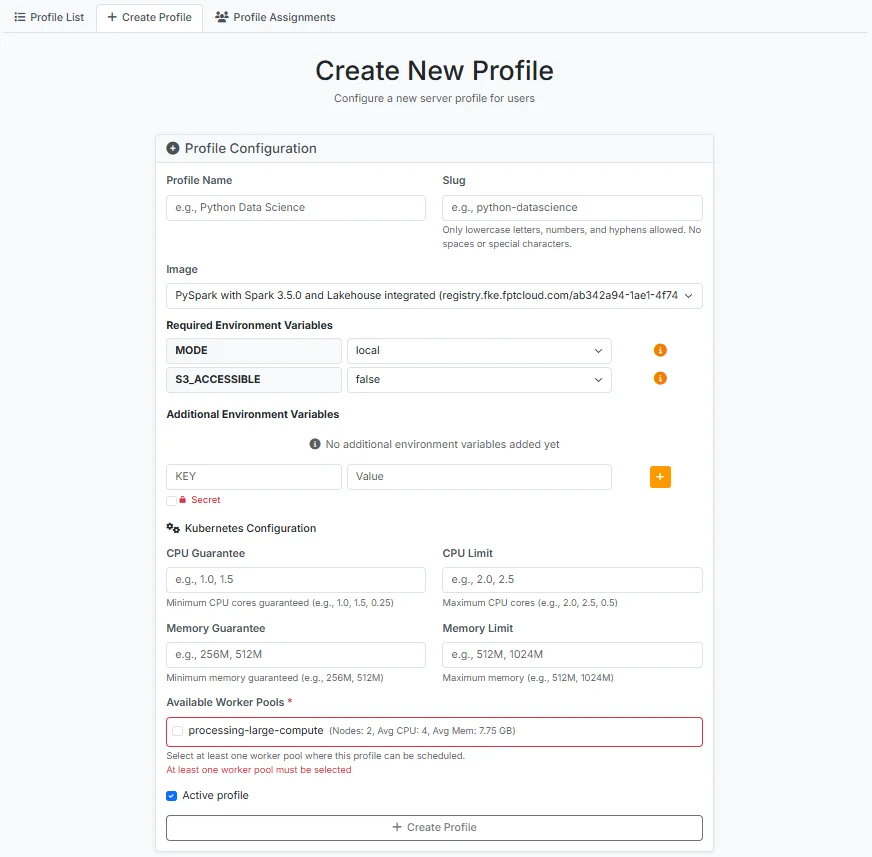
Profile mới hiển thị trên tab Profile List. Xem Xem danh sách profile.
Cấu hình profile
| Trường | Mô tả |
|---|---|
| Profile Name | Bắt buộc. Tên profile, ví dụ Python Data Science. |
| Slug | Bắt buộc. Mã ngắn của profile. Chỉ gồm chữ thường, số và dấu gạch ngang, không có khoảng trắng hay ký tự đặc biệt, ví dụ python-datascience. |
| Image | Image mà notebook server chạy. Danh sách có ba image PySpark với Spark 3.5.0: image có Lakehouse, image có Lakehouse và Open Metadata, image tích hợp Lakehouse và Ranger. |
| Default Catalog Name | Catalog mặc định của profile. Chỉ gồm chữ cái, số, dấu gạch ngang và dấu gạch dưới. Mặc định: iceberg. |
Biến môi trường
Ở Required Environment Variables, đặt các biến sau.
| Biến | Mô tả |
|---|---|
| MODE | Chọn local, đây là tùy chọn duy nhất. |
| S3_ACCESSIBLE | Chọn true để dùng S3, hoặc false nếu không dùng S3. Khi chọn true, form thêm S3_ENDPOINT, S3_ACCESS_KEY, S3_SECRET_KEY và LAKEHOUSE_ENABLED. |
| OPENMETADATA_ENABLED | Chọn true để bật tích hợp Open Metadata của notebook server, hoặc chọn false. |
Khi S3_ACCESSIBLE là true, điền các biến sau.
| Biến | Mô tả |
|---|---|
| S3_ENDPOINT | URL endpoint của service S3. |
| S3_ACCESS_KEY | Access key ID dùng để xác thực với service S3. Ô nhập hiển thị dạng ẩn. Để truy cập catalog Lakehouse, nhập Access Key của sub user FPT Object Storage. Xem Tạo sub user và access key. |
| S3_SECRET_KEY | Secret access key dùng để xác thực với service S3. Ô nhập hiển thị dạng ẩn. Để truy cập catalog Lakehouse, nhập Secret Key của cùng sub user đó. |
| LAKEHOUSE_ENABLED | Chọn true để kết nối tới Lakehouse, hoặc false nếu bạn không dùng kết nối Lakehouse. Khi chọn true, form thêm các biến catalog bên dưới. |
Khi LAKEHOUSE_ENABLED là true, điền các biến sau.
| Biến | Mô tả |
|---|---|
| CATALOG_TYPE | Loại catalog metadata: hive hoặc nessie. Khi chọn nessie, form thêm NESSIE_DEFAULT_BRANCH. |
| CATALOG_URI | URI để kết nối tới catalog metadata. |
| SPARK_WAREHOUSE_DIR | Đường dẫn thư mục warehouse của Apache Spark. |
| RANGER_ENABLED | Chọn true để bật tích hợp Ranger của notebook server, hoặc chọn false. Biến này hiển thị khi bạn chọn image tích hợp Lakehouse và Ranger. |
| NESSIE_DEFAULT_BRANCH | Khi CATALOG_TYPE là nessie. Branch mặc định của catalog Nessie. |
Các trường khác
| Trường | Mô tả |
|---|---|
| Additional Environment Variables | Các biến môi trường khác của notebook server. Nhập tên biến vào KEY và giá trị vào Value, rồi chọn +. Chọn Secret để ẩn giá trị: thẻ profile sẽ hiển thị giá trị đó thành ****. |
| CPU Guarantee | Nằm ở Kubernetes Configuration. Số CPU core được đảm bảo cho profile khi khởi động, ví dụ 1.0, 1.5 hoặc 0.25. |
| CPU Limit | Số CPU core tối đa mà profile được dùng, ví dụ 2.0, 2.5 hoặc 0.5. |
| Memory Guarantee | Bộ nhớ được đảm bảo cho profile khi khởi động, ví dụ 256M hoặc 512M. |
| Memory Limit | Bộ nhớ tối đa mà profile được dùng, ví dụ 512M hoặc 1024M. |
| Available Worker Pools | Bắt buộc. Các compute của Processing Service nơi profile có thể được lập lịch chạy, hiển thị dưới dạng processing-<compute name> kèm Nodes, Avg CPU và Avg Mem. Nếu bạn không chọn worker pool nào, form hiển thị "At least one worker pool must be selected". |
| Enable Multi-Catalog | Công tắc ở Spark Catalogs. |
| Active profile | Chuyển profile sang Active ngay sau khi tạo. Mặc định: đã chọn. |
Cấp quyền truy cập catalog Lakehouse cho profile
Để user truy cập được catalog Lakehouse, tạo sub user trong FPT Object Storage và cấp cho sub user quyền truy cập thư mục chứa catalog trong bucket. Sau đó nhập key của sub user vào S3_ACCESS_KEY và S3_SECRET_KEY của profile.
Tạo sub user và access key
-
Đăng nhập FPT Cloud console tại https://console.fptcloud.com/, rồi chọn Object Storage.
-
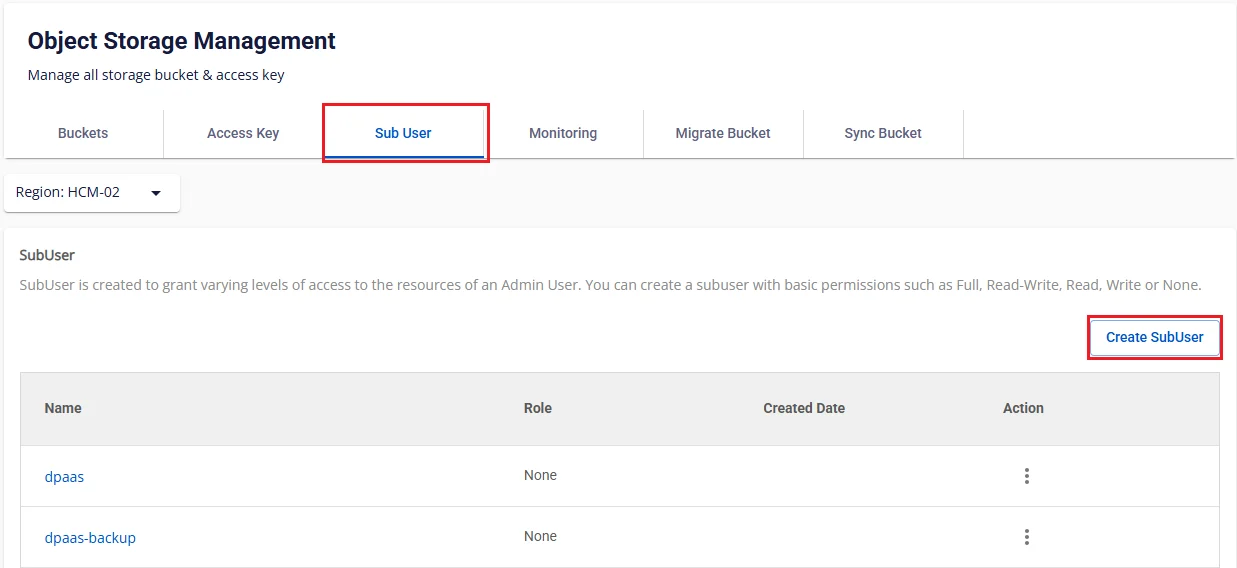
Trong Object Storage Management, chọn tab Sub User.
-
Chọn Create SubUser.
-
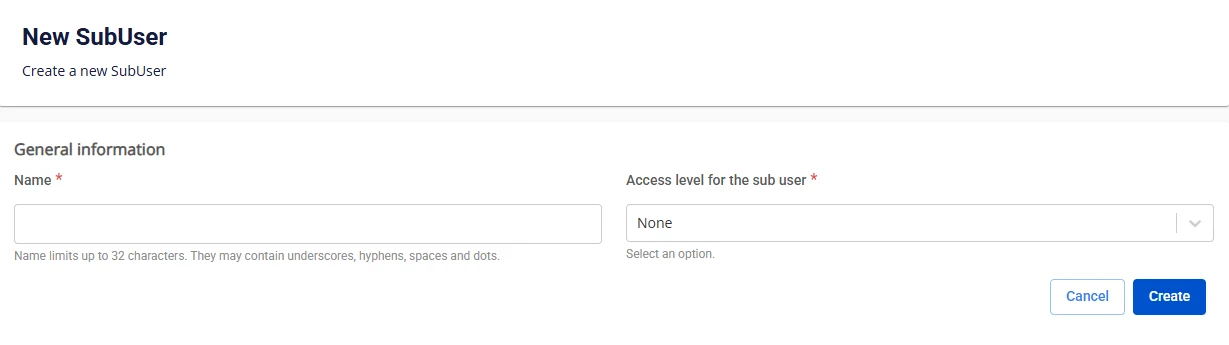
Trong form New SubUser, nhập Name.
-
Ở Access level for the sub user, chọn Full.
-
Chọn Create.
-
Trong danh sách sub user, mở trang chi tiết của sub user.
-
Chọn Generate Key.
-
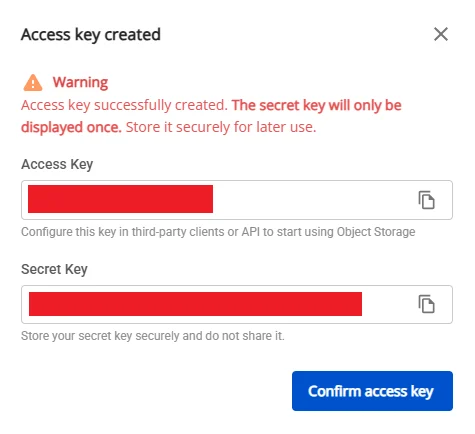
Trong hộp thoại Access key created, sao chép Access Key và Secret Key, rồi lưu ở nơi an toàn.
-
Chọn Confirm access key.
Secret key chỉ hiển thị một lần. Lưu secret key trước khi đóng hộp thoại.
Nhập Access Key vào S3_ACCESS_KEY và Secret Key vào S3_SECRET_KEY của profile. Để tìm hiểu thêm về sub user và key, xem Quản lý SubUser.
Cấp quyền cho sub user trên thư mục catalog
-
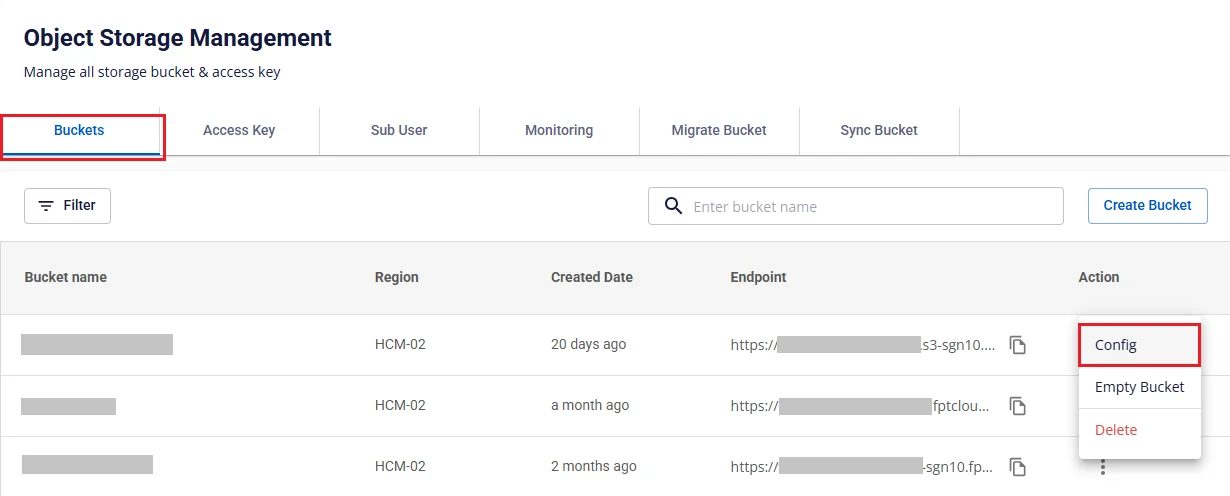
Trong Object Storage Management, chọn tab Buckets.
-
Ở dòng của bucket, chọn Config trong cột Action.
-
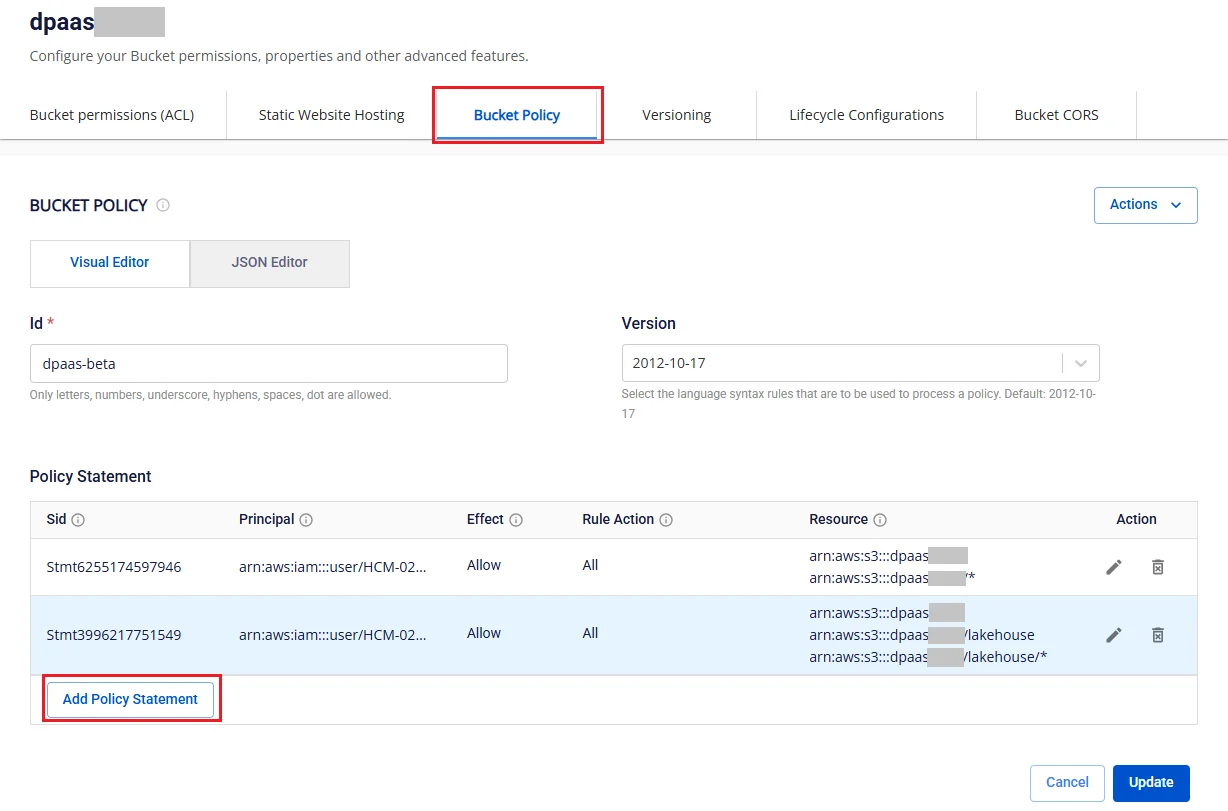
Chọn tab Bucket Policy.
-
Chọn Add Policy Statement.
-
Trong Add Policy Statement, điền các trường như mô tả trong bảng bên dưới.
-
Chọn Add.
-
Chọn Create nếu là policy mới, hoặc Update nếu bucket đã có policy.
| Trường | Mô tả |
|---|---|
| Sid | ID của statement. |
| Effect | Allow. |
| Principal | Các sub user được cấp quyền truy cập. |
| Action | Chọn Action, rồi chọn All S3 Actions. |
| Resource (ARN) | Resource theo định dạng ARN, trỏ sub user tới đúng thư mục chứa catalog mà sub user được phép truy cập. |
Ví dụ, statement trong ảnh chụp màn hình cấp quyền truy cập thư mục lakehouse của một bucket bằng các resource sau:
arn:aws:s3:::<BUCKET-NAME>
arn:aws:s3:::<BUCKET-NAME>/lakehouse
arn:aws:s3:::<BUCKET-NAME>/lakehouse/*
Để tìm hiểu thêm về bucket policy, xem Quản lý quyền truy cập.
Gán profile cho user và group
- Mở trang profile. Xem Mở trang profile.
- Chọn tab Profile Assignments.
- Trong danh sách profile, chọn profile cần gán.
- Ở Add User, chọn một user trong danh sách user của JupyterHub.
- Ở Add Group, chọn một group trong danh sách group của JupyterHub.
- Chọn Save Changes.
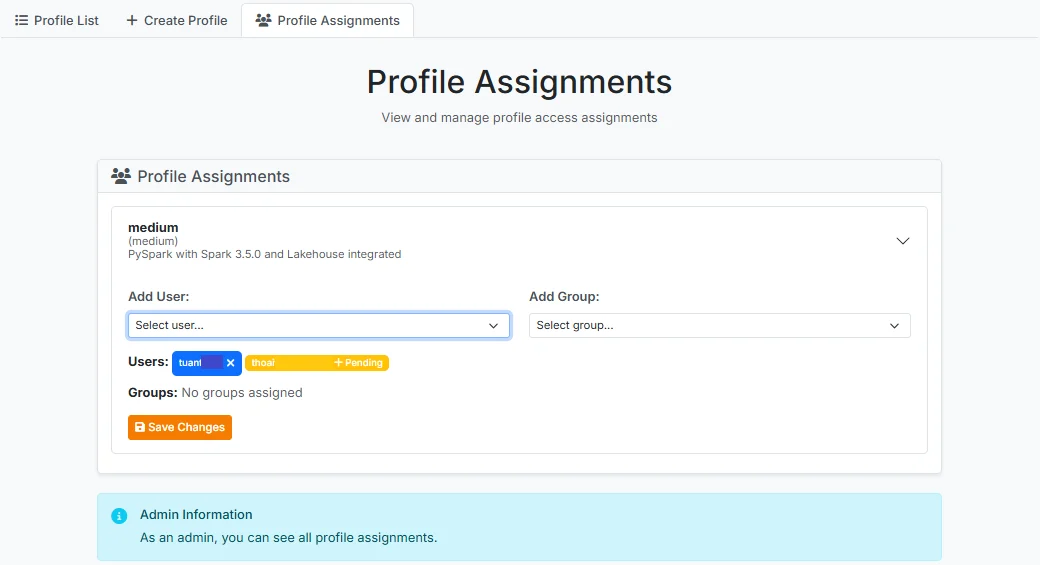
Profile liệt kê các user đã gán ở Users và các group đã gán ở Groups. Là admin, bạn xem được danh sách gán của mọi profile.
Xem danh sách profile
- Mở trang profile. Xem Mở trang profile.
- Chọn tab Profile List.
Mỗi profile có một thẻ hiển thị tên và trạng thái, ví dụ Active, cùng Slug, Default Catalog, Image, giới hạn Kubernetes, Worker Pools và Environment Variables của profile. Giá trị secret hiển thị thành ****. Chọn biểu tượng con mắt để hiển thị giá trị bị ẩn, ví dụ S3_SECRET_KEY.
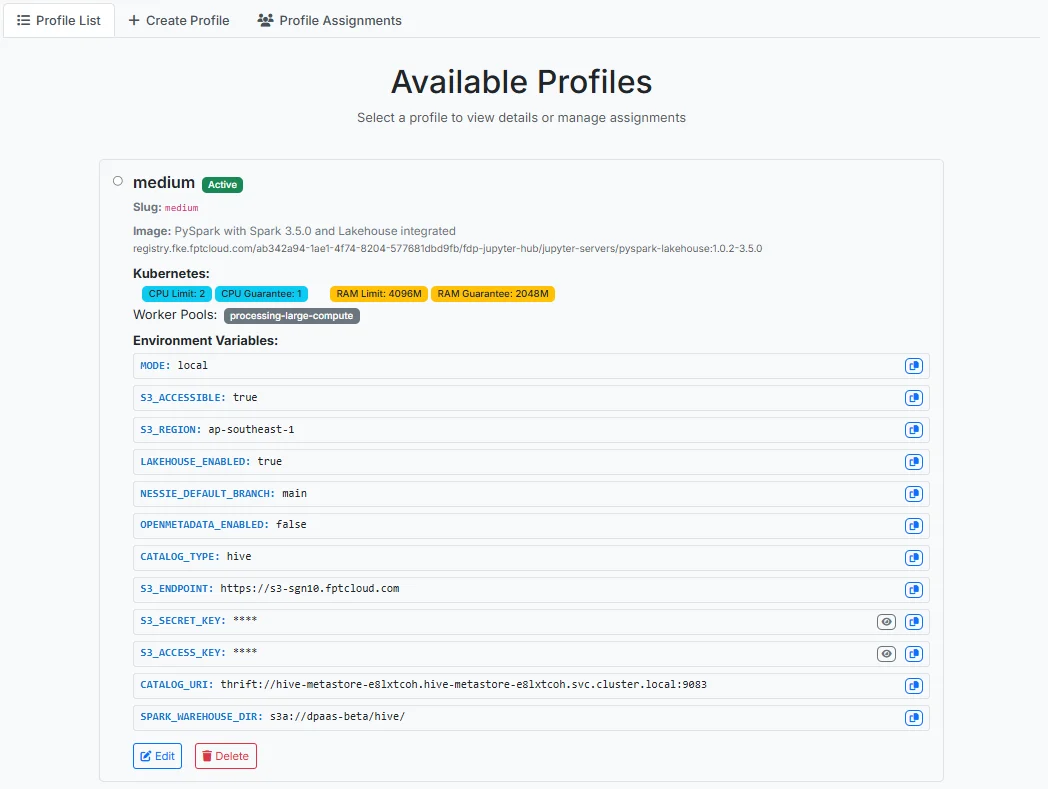
Chọn Edit để sửa profile, hoặc Delete để xóa profile.