Quản lý user của JupyterHub
Kiểm soát những ai làm việc trong JupyterHub: với single sign-on (SSO), user đăng nhập qua nhà cung cấp của bạn, còn với xác thực cơ bản, bạn tạo tài khoản admin và phê duyệt user mới. Trong cả hai trường hợp, admin có thể thêm user trên trang Admin.
Điều kiện cần
- Service JupyterHub có Status là Healthy. Xem Tạo service JupyterHub.
- URL của service, nằm trên tab Essential Information. Xem Xem chi tiết JupyterHub.
Đăng nhập bằng single sign-on
Khi bạn tạo service JupyterHub, Single Sign On được chọn sẵn. Với SSO, JupyterHub không có trang Sign Up hay trang Authorize.
- Mở URL của service trên trình duyệt.
- Chọn nút của nhà cung cấp, ví dụ Sign in with FPT-ID.
- Đăng nhập bằng tài khoản của nhà cung cấp.
Email bạn đã nhập ở phần Single Sign On khi tạo service sẽ trở thành admin của JupyterHub. Các user khác đăng nhập qua cùng nhà cung cấp.
Tạo tài khoản admin với xác thực cơ bản
Khi bạn bỏ chọn Single Sign On trên form tạo service, JupyterHub dùng xác thực cơ bản. Tài khoản đầu tiên bạn tạo trong JupyterHub phải có username admin. Tài khoản này trở thành tài khoản quản trị.
-
Mở URL của service trên trình duyệt.
-
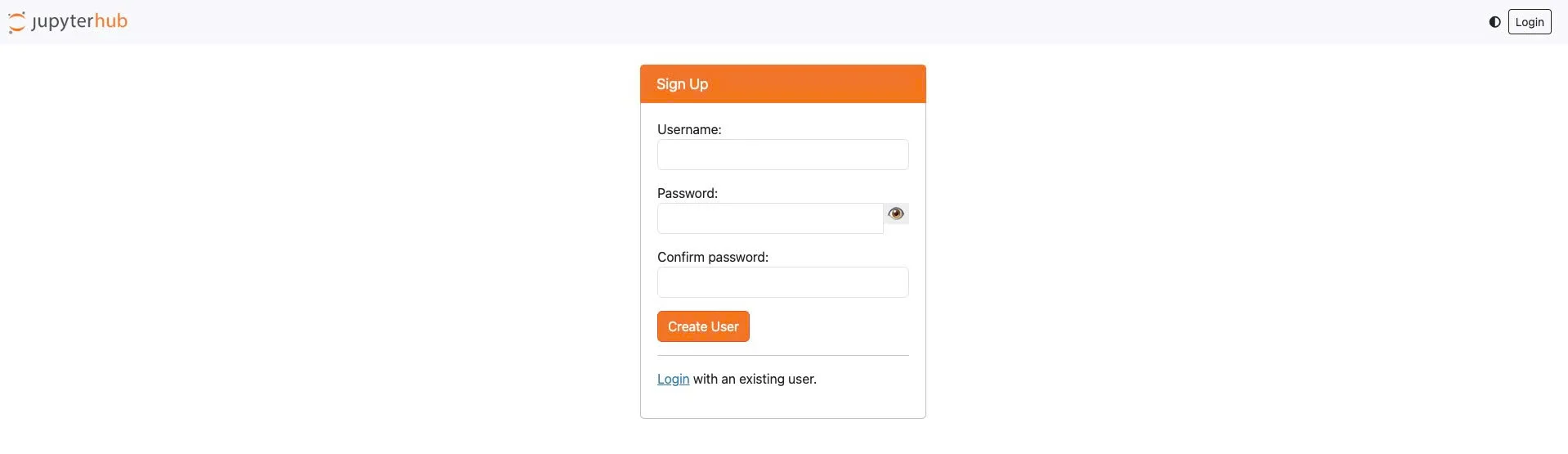
Chọn Sign Up.
-
Trên trang Sign Up, nhập
adminvào Username. -
Nhập Password.
-
Nhập lại mật khẩu đó vào Confirm password.
-
Chọn Create User.
-
Đăng nhập bằng username
adminvà mật khẩu đã đặt.
Thêm user từ trang Admin
User có role Admin quản lý user trên trang Admin, dù dùng SSO hay xác thực cơ bản.
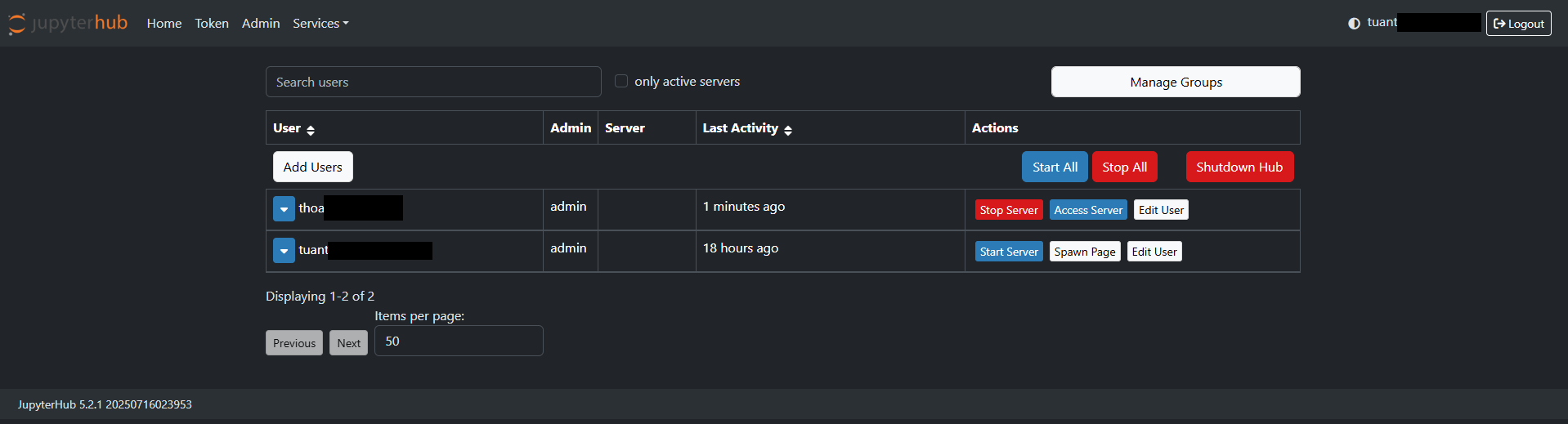
Trang Admin có ô tìm kiếm, bộ lọc only active servers và các nút Manage Groups, Add Users, Start All, Stop All, Shutdown Hub. Bảng user có các cột User, Admin, Server, Last Activity và Actions. Cột Actions chứa các nút cho server của từng user, như Start Server và Spawn Page, cùng nút Edit User.
-
Đăng nhập JupyterHub bằng user có role Admin.
-
Chọn Admin trên thanh menu.
-
Chọn Add Users.
-
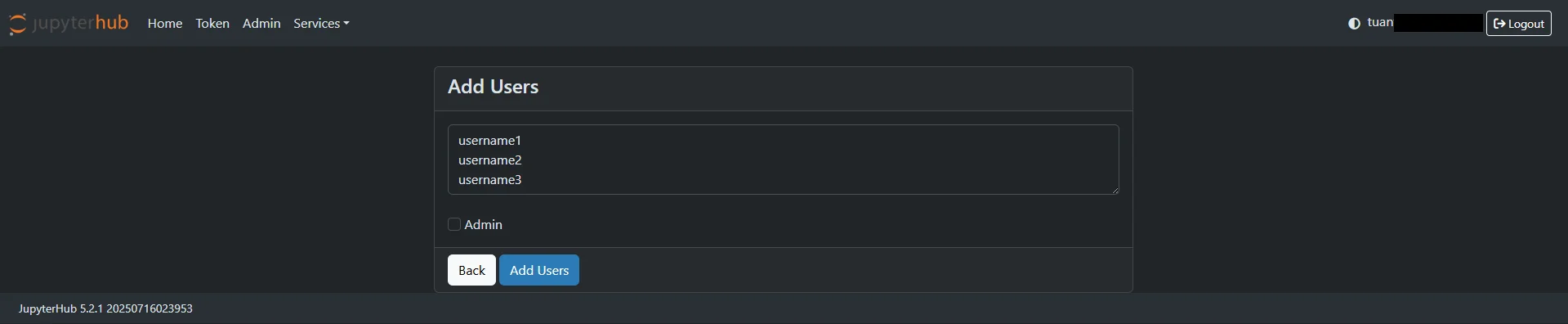
Trong panel Add Users, nhập các username, mỗi dòng một username.
-
Chọn Admin để gán role Admin cho các user mới. Không chọn ô này để gán role User.
-
Chọn Add Users. Để quay lại mà không thêm user, chọn Back.
Phê duyệt user tự đăng ký
Với xác thực cơ bản, user có thể tự tạo tài khoản bằng Create User trên trang Sign Up. Tài khoản này chưa đăng nhập được vào JupyterHub cho đến khi admin phê duyệt.
- Đăng nhập bằng tài khoản
admin. - Thêm
/hub/authorizevào cuối URL của JupyterHub, rồi mở URL đó. - Trong Authorization area, chọn Authorize ở dòng của user.
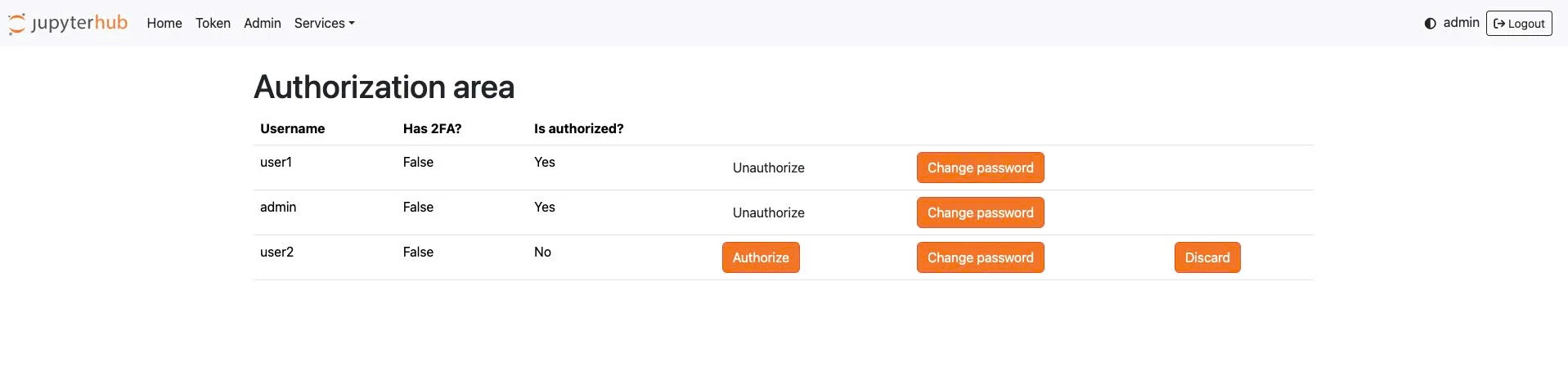
Authorization area liệt kê mọi user đã có tài khoản. Cột Is authorized? hiển thị Yes hoặc No cho từng user. Các thao tác gồm:
| Thao tác | Mô tả |
|---|---|
| Authorize | Cho phép user đăng nhập vào JupyterHub. User chưa được phê duyệt thì không đăng nhập được. |
| Unauthorize | Thu hồi quyền truy cập đã cấp trước đó. User vẫn tồn tại trong JupyterHub nhưng không đăng nhập được nữa. |
| Change password | Đặt lại mật khẩu của user, ví dụ khi user quên mật khẩu hoặc yêu cầu đặt lại. |
| Discard | Dành cho user chưa được phê duyệt. Từ chối tài khoản và xóa user khỏi danh sách. Để dùng lại JupyterHub, user phải tạo lại tài khoản, hoặc admin thêm lại user đó. |