Tạo Jupyterhub
Để tạo Jupyterhub, người dùng thực hiện các bước sau:
Bước 1: Tại thanh menu chọn Data Platform > chọn chọn Workspace Management > chọn Workspace name
Bước 2: Tại phần Workspace Details nhấn Create > hiển thị popup Services chọn Jupyterhub service > Create Service
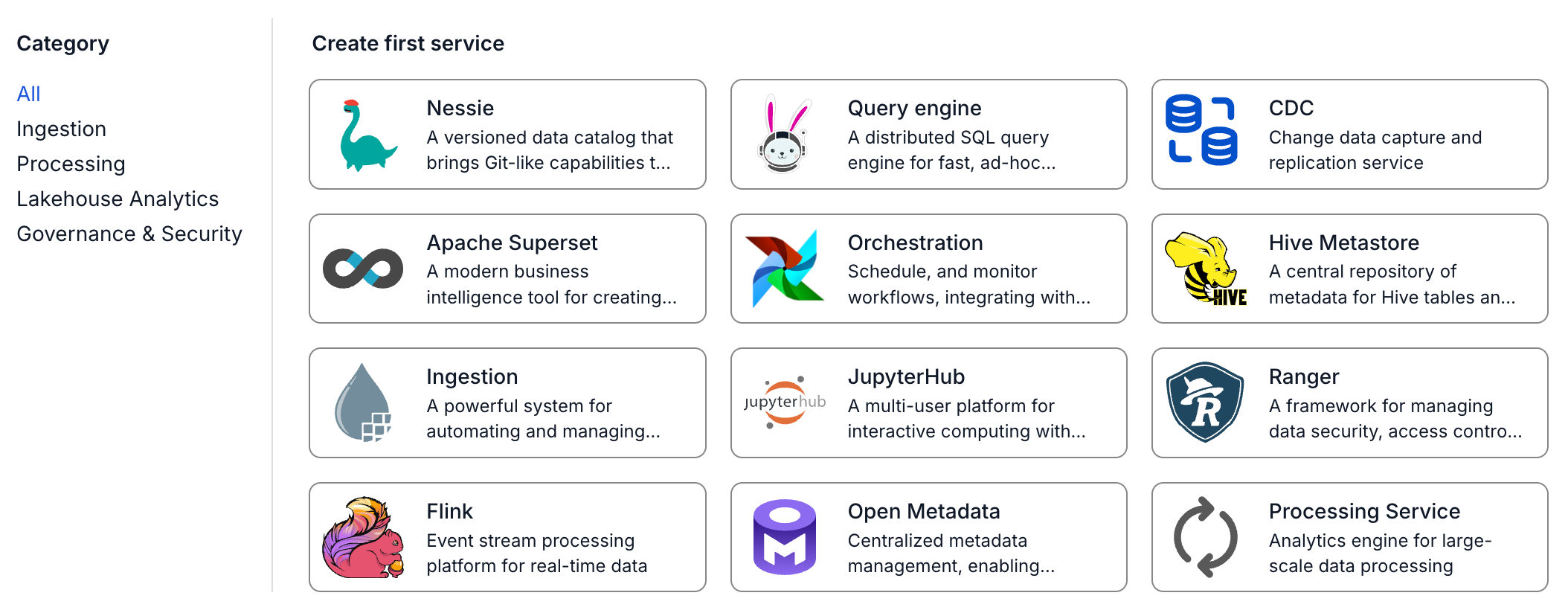
Bước 3. Trong form tạo Jupyterhub, người dùng nhập thông tin màn Basic Information
- Name (required): Tên dịch vụ
Chú ý: Tên có thể chứa các kí tự chữ cái thường a-z hoặc chữ cái in hoa A-Z hoặc các kí tự số 0-9. Đặc biệt không dùng dấu cách có thể thay dấu cách bằng dấu “-” hoặc “_”.
- Description (optional): mô tả
- Version (required): chọn phiên bản Jupyterhub
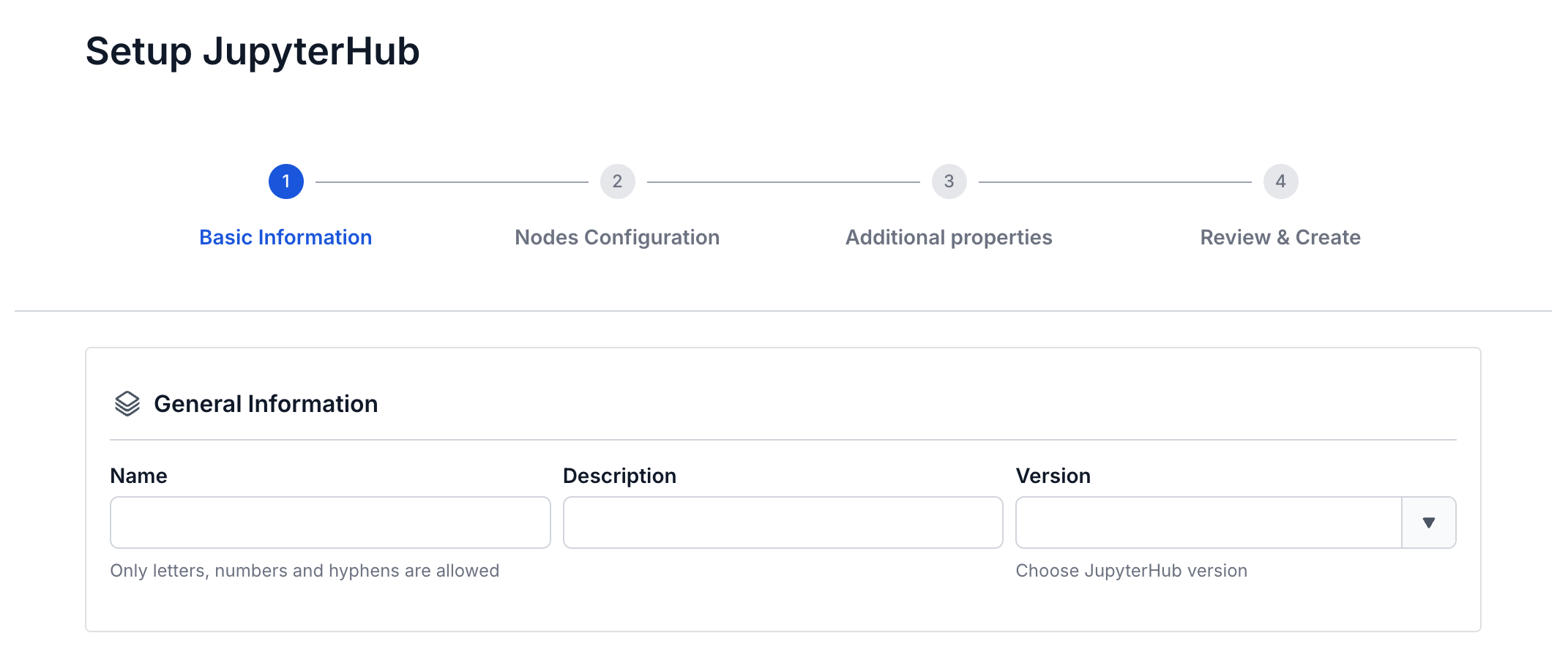
Bước 4: Nhấn Next Step để chuyển qua màn Nodes Configuration
Nhập các thông tin sau:
- Storage policy: chọn storage policy
- Type: chọn loại flavor
- Number of nodes: nhập số node cấu hình cho Jupyterhub
số Node phải lớn hơn hoặc bằng 2 nhỏ hơn hoặc bằng 10
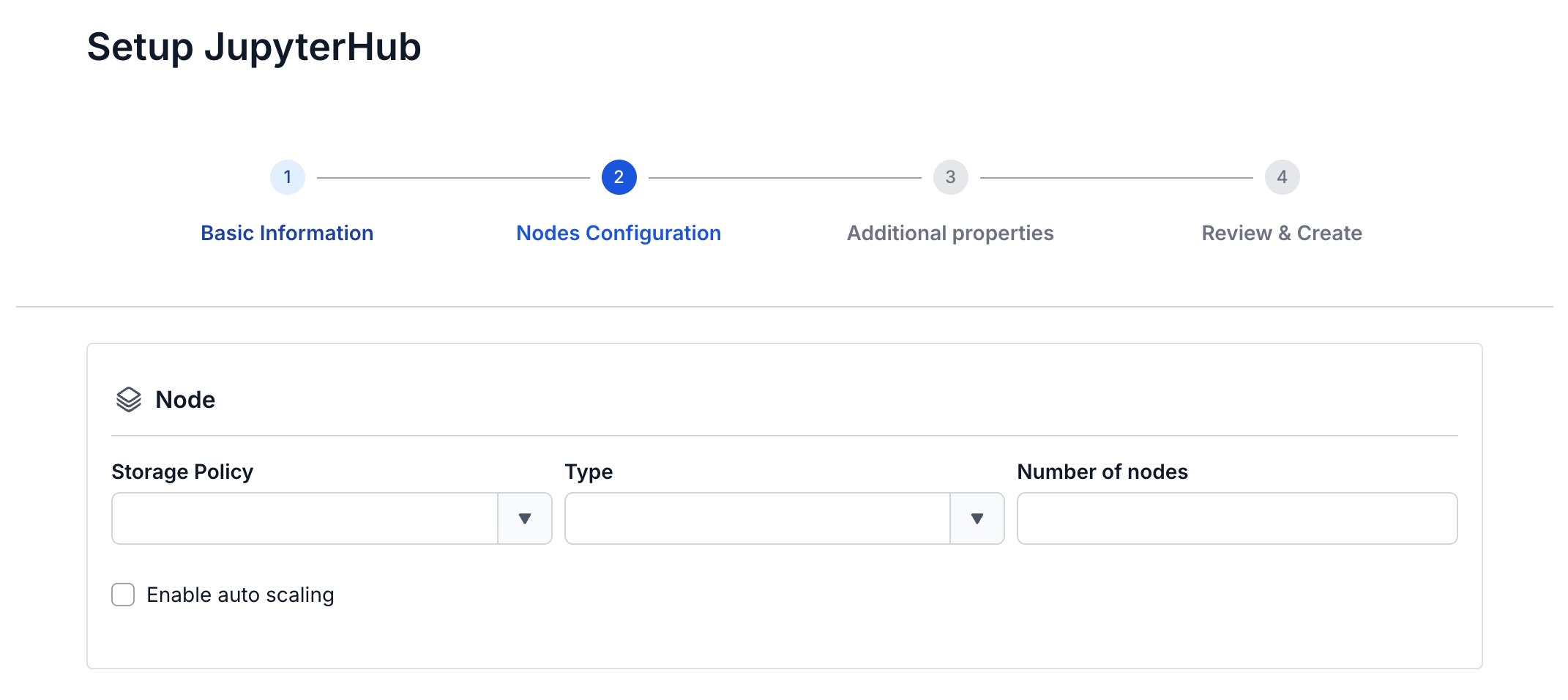
Bước 5: Nhấn Next Step để chuyển qua màn Advanced Properties
Chọn các thông tin sau:
Custom workspace: Tích để lưu dữ liệu của người dùng vào S3
Mount S3 storage (thư mục lưu Workspace code của người dùng)
- Storage nam e: chọn tên storage
- S3 worksapce path: nhập path storage
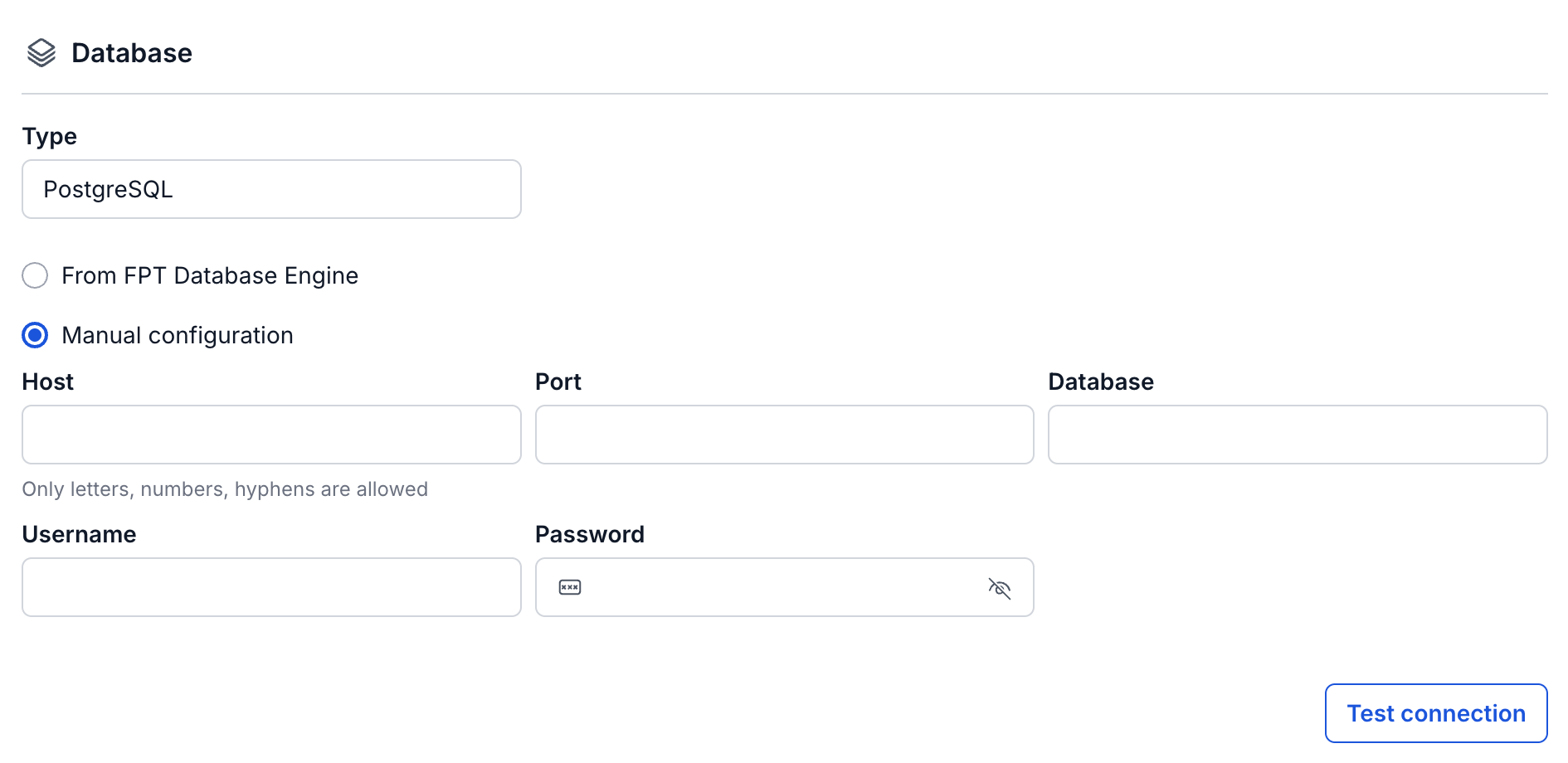
Database
- Type: mặc định PostgreSQL
- Host name(required): hostname hoặc IP của Postgres
- Port (required): cổng kết nối, mặc định là 5432
- Database name (required): tên database
- Username (required): tên tài khoản truy cập
- Password (required): mật khẩu truy cập
Data encryption
- Keystore name: Lựa chọn từ danh mục Keystore của Workspace để mã hoá dữ liệu nhảy cảm khi sử dụng Jupyterhub vào Database

Single Sign On: Tích để sử dụng SSO cho xác thực với Jupyterhub
- Provider: Fpt ID
- Username: tên username
- Email: địa chỉ email FPT

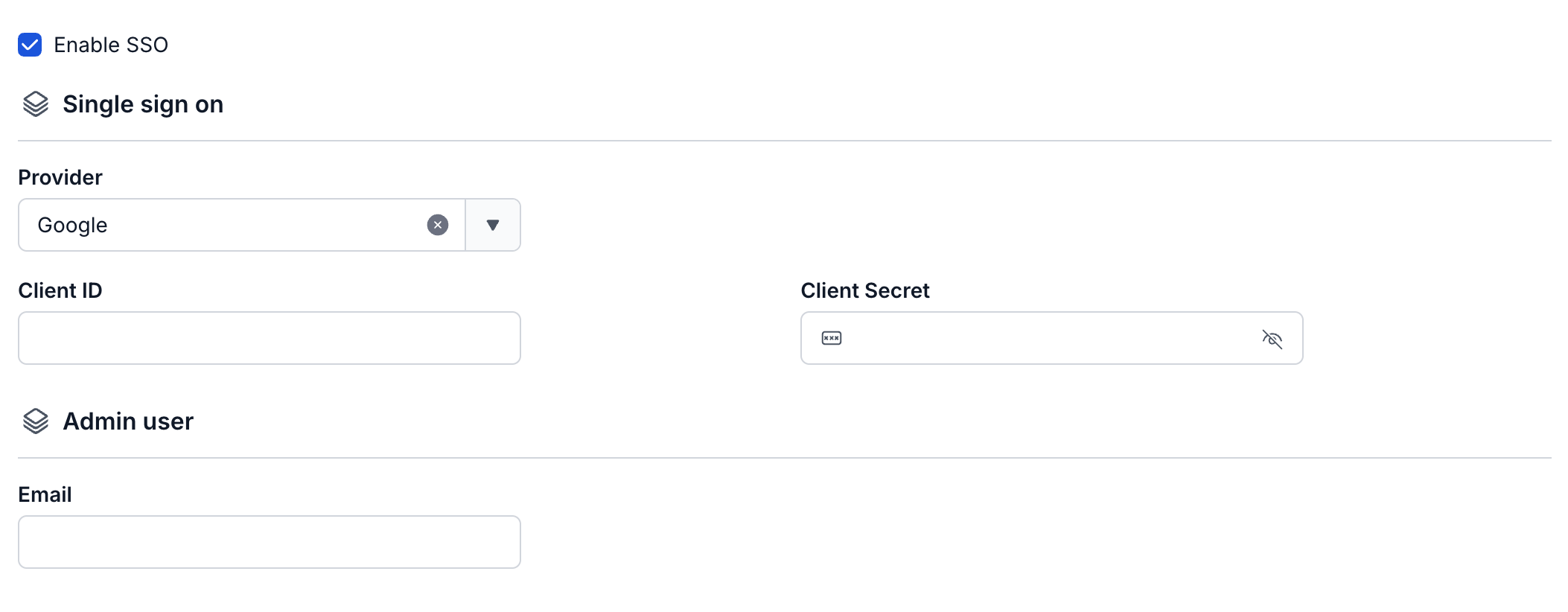
- Provider: Google
- Client ID: thông tin Client ID
- Client Secret: thông tin Secret
- Email: địa chỉ email
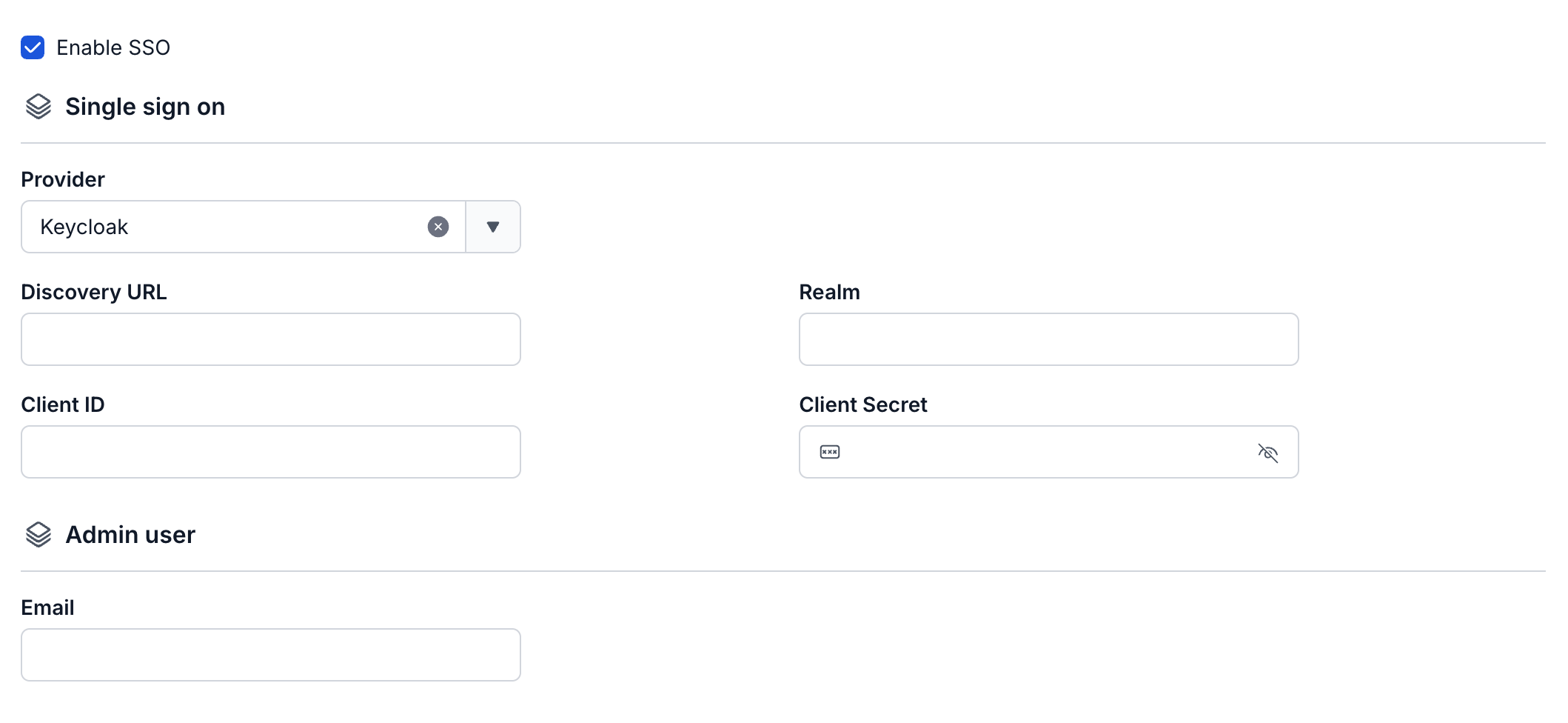
- Provider: Keycloak
- Auth Provider name: Tên Provider
- Realm: thông tin Realm
- Auth server url: địa chỉ auth URL
- Client ID:thông tin client ID
- Client Secret: thông tin Secret
- Username: tên tài khoản
- Email: địa chỉ email
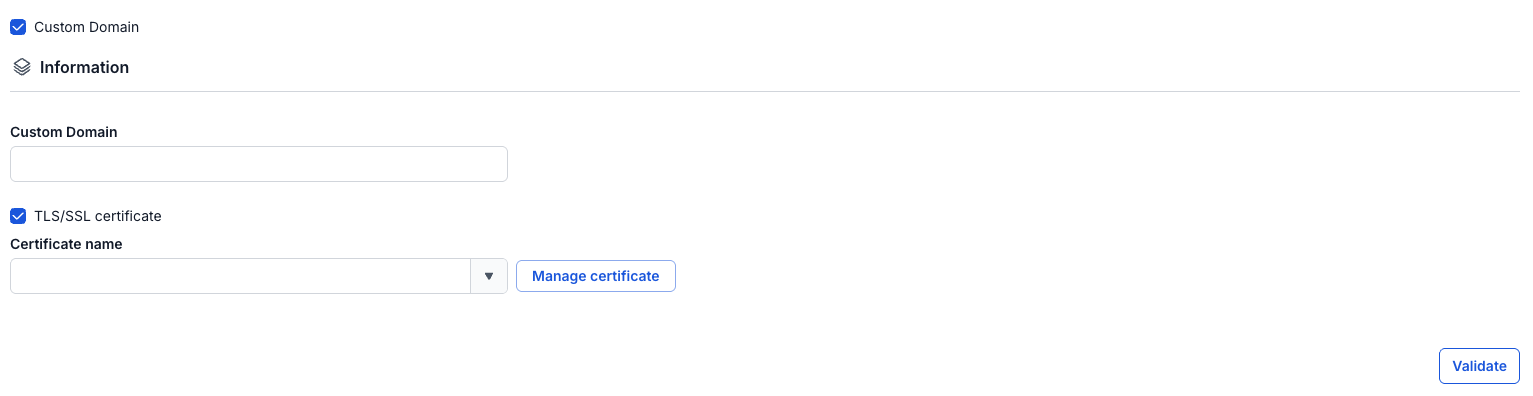
Custom Domain
-
Mục đích: Cho phép cấu hình domain tùy chỉnh để truy cập services.
- Với Workspace Public: Dùng để gán domain và certificate mà không cần bật/tắt TLS (HTTPS luôn khả dụng).
- Với Workspace Private: Ngoài domain và certificate, người dùng có thể tùy chọn bật hoặc tắt TLS/SSL để quyết định dùng HTTPS hay HTTP.
-
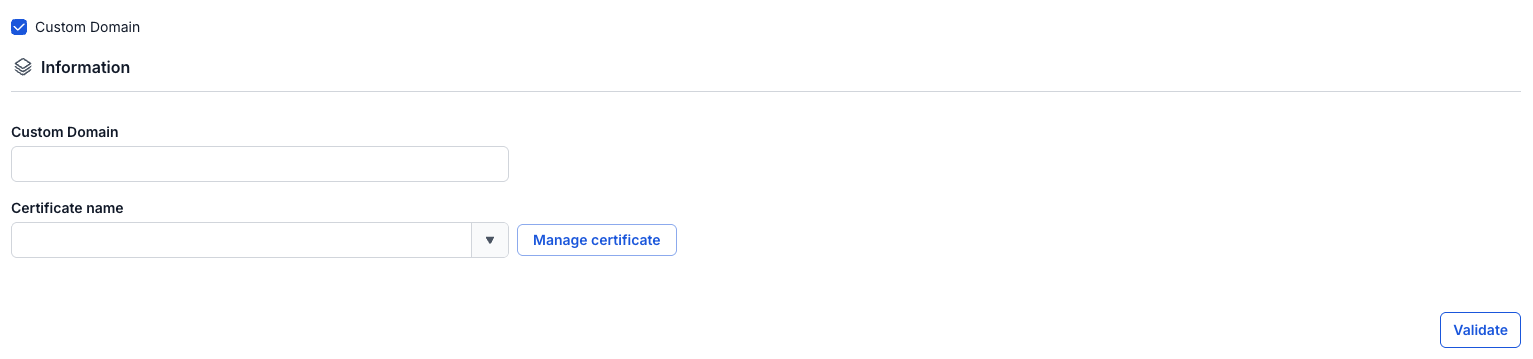
Workspace là Public
- Custom domain: Tích để bật domain tùy chỉnh.
- Domain: Nhập tên miền (VD: abc.local, jupyter.example.com).
- Certificate name: Chọn từ danh sách certificate đã import trong Certificate Manager.
- Nút:
- Manage certificate: Mở màn hình quản lý certificate.
- Validate: Kiểm tra chứng chỉ hợp lệ với domain.
ghi chúỞ Workspace Public không hiển thị tùy chọn TLS/SSL certificate — hệ thống mặc định hỗ trợ HTTPS.
-
Workspace là Private
- Custom domain: Tích để bật domain tùy chỉnh.
- Domain: Nhập tên miền.
- TLS/SSL certificate: Tích để bật HTTPS cho services.
- Certificate name: Chọn từ danh sách certificate.
- Nút:
- Manage certificate: Mở quản lý certificate.
- Validate: Kiểm tra chứng chỉ.
ghi chúNếu bỏ tích TLS/SSL certificate, dịch vụ sẽ chạy HTTP và không yêu cầu certificate.
Bước 6. Nhấn Next Step để chuyển qua màn Review & Create
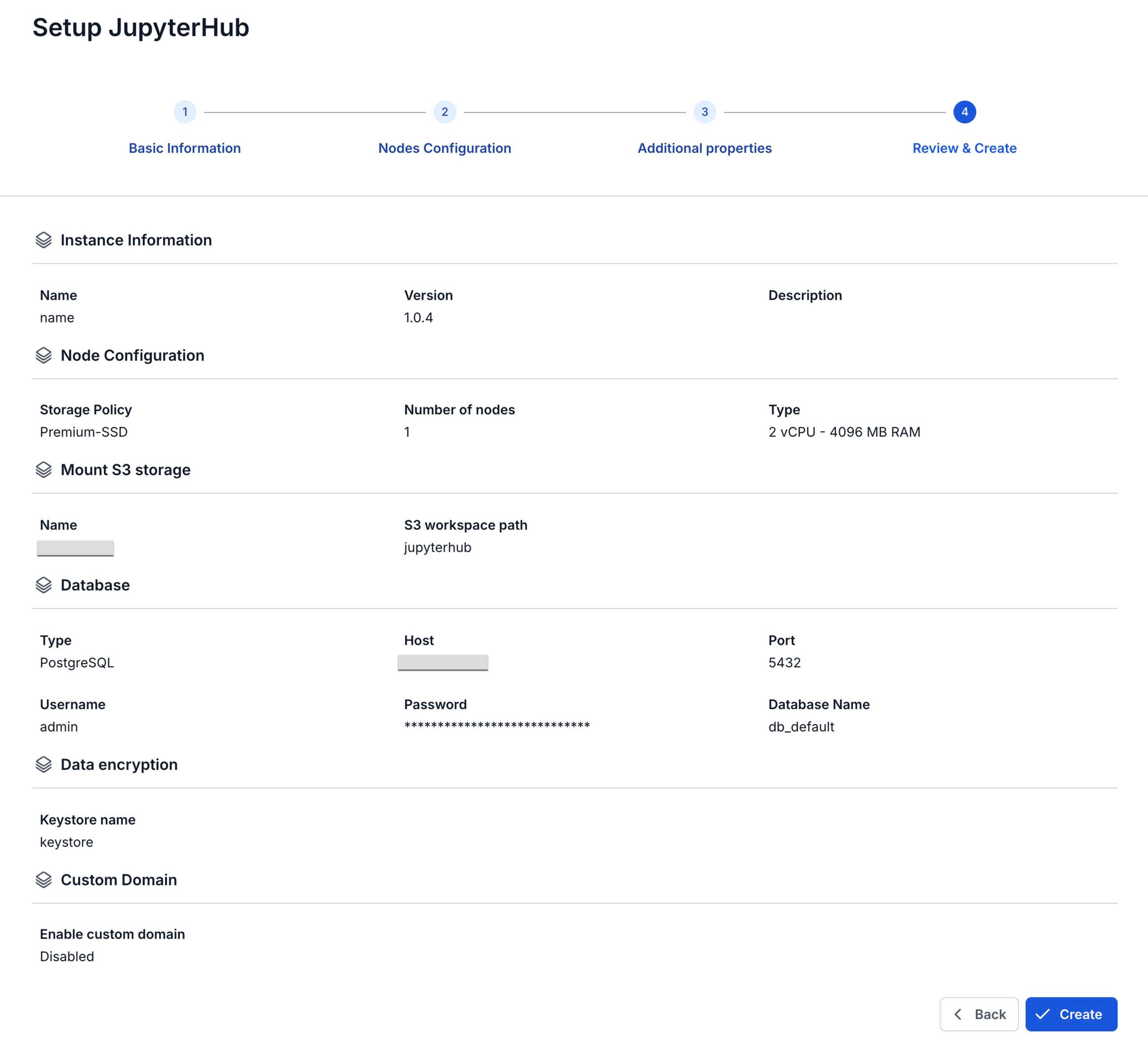
Bước 7. Kiểm tra thông tin, sau đó nhấn Create để hoàn thành việc tạo Jupyterhub
Jupyterhub hoàn thành khởi tạo khi Worker Status là Succeeded và Status của Jupyterhub là Healthy (~10 phút)