Quản lý người dùng
Thêm những người làm việc với Lakehouse, gán role cho họ và thu hồi quyền truy cập khi họ rời đi. Người đăng nhập lần đầu được tạo tài khoản tự động, nên phần lớn thời gian bạn chỉ tạo trước tài khoản hoặc chỉnh sửa tài khoản có sẵn.
Điều kiện cần
- Role của bạn có các quyền về người dùng:
users:readđể xem người dùng,users:create,users:updatevàusers:deleteđể thay đổi. Roleportal_admincó đủ các quyền này.
Tìm người dùng
- Chọn Access management → Users.
- Nhập tên hoặc email vào ô tìm kiếm.
- Để chỉ xem một số tài khoản, chọn Active hoặc Inactive ở bộ lọc trạng thái.
Danh sách hiện tên, email, role, trạng thái và lần đăng nhập gần nhất của từng người dùng, 10 người dùng mỗi trang. Nếu người dùng có hơn hai role, danh sách hiện +N. Di chuột lên đó để xem đủ các role.
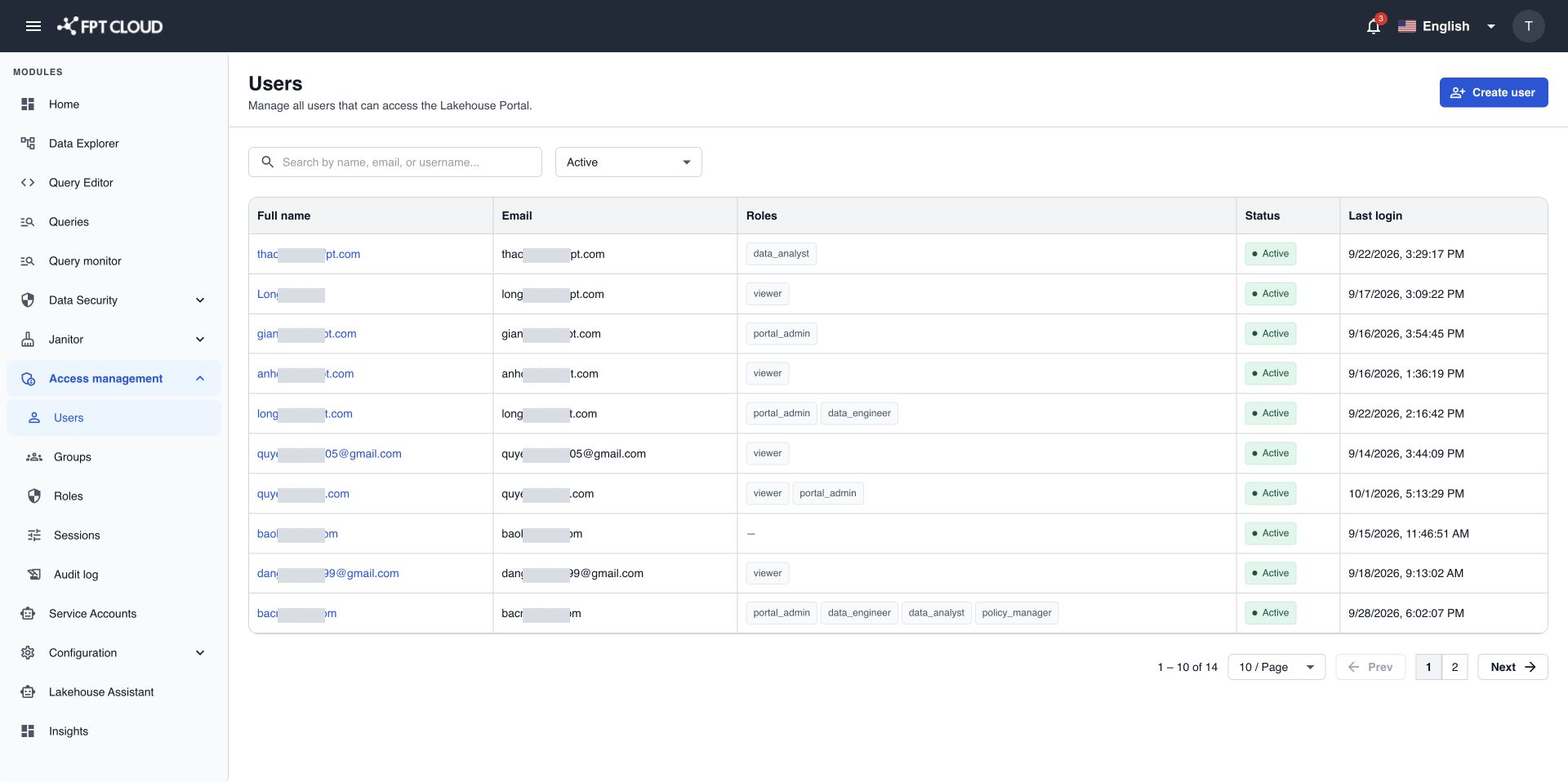
Tạo người dùng
- Chọn Create user.
- Nhập Email và Name của người đó.
- Chọn một hoặc nhiều role ở Roles (tùy chọn).
- Chọn các nhóm mà người dùng thuộc về ở Group (tùy chọn).
- Giữ User enabled được chọn để người dùng đăng nhập được ngay.
- Chọn Create user.
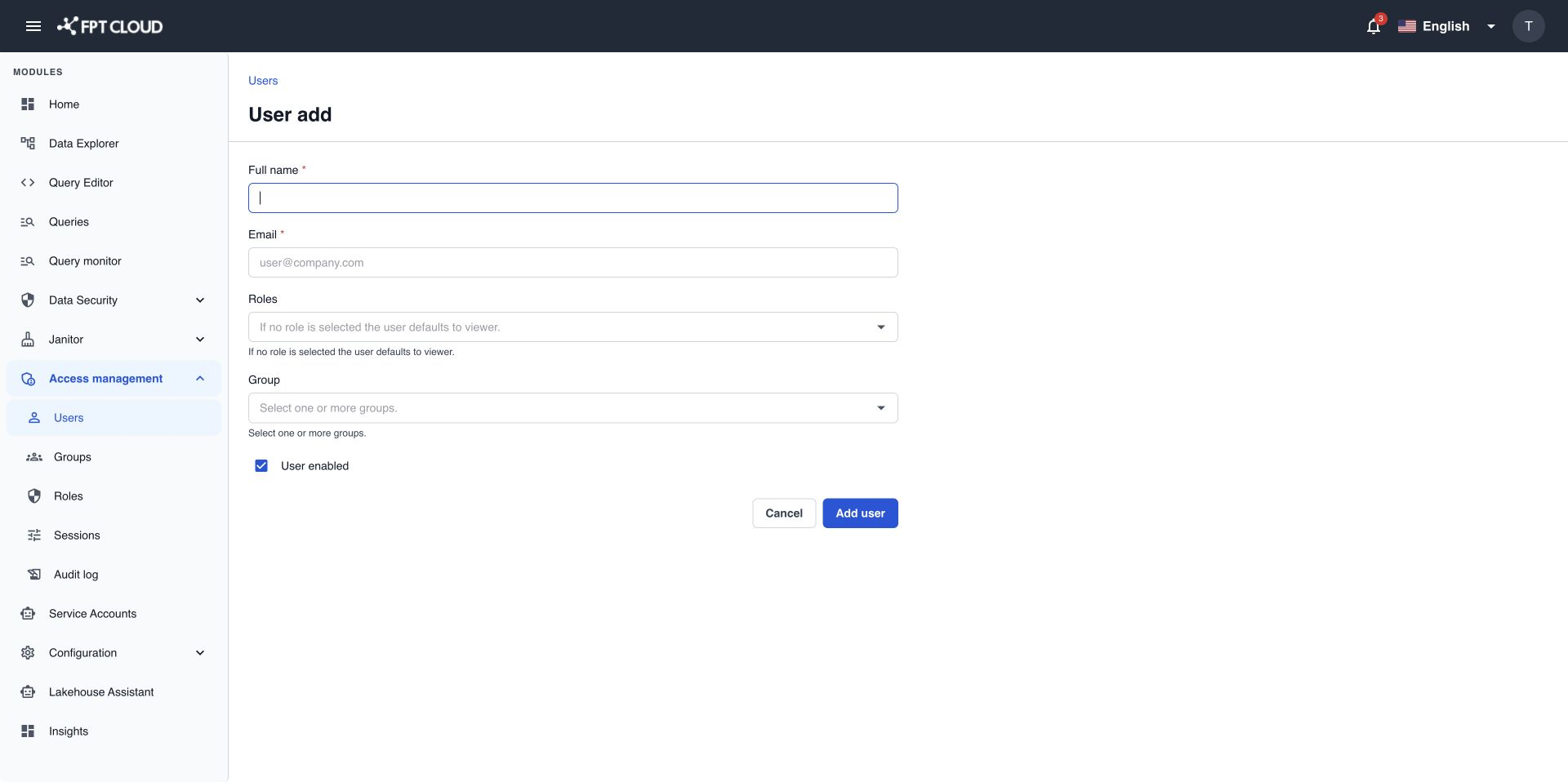
Bạn thấy User created successfully. Người đó đăng nhập bằng tài khoản FPT ID hoặc Google dùng email này.
| Trường | Quy tắc |
|---|---|
| Bắt buộc. Địa chỉ email hợp lệ, tối đa 255 ký tự. Không đổi được sau khi tạo. | |
| Name | Bắt buộc. Từ 2 đến 100 ký tự. |
Nếu bạn không chọn role nào, người dùng nhận role viewer, role này không có quyền nào. Người dùng đăng nhập được nhưng không mở được trang nào cho đến khi bạn gán một role có quyền.
Chỉnh sửa người dùng
- Trong danh sách Users, chọn người dùng.
- Đổi Name, Roles, Group hoặc User enabled.
- Chọn Save.
Thay đổi role có hiệu lực ngay. Người dùng đang đăng nhập chỉ cần tải lại trang để thấy thay đổi.
Để thay đổi role chi tiết hơn, xem Quản lý role và gán role cho người dùng.
Vô hiệu hóa hoặc bật lại người dùng
Vô hiệu hóa tài khoản để chặn một người mà không xóa tài khoản, ví dụ khi họ nghỉ dài ngày.
- Mở người dùng.
- Bỏ chọn User enabled, rồi chọn Save.
- Trong hộp thoại xác nhận, chọn Deactivate.
Người dùng bị đăng xuất khỏi mọi phiên đăng nhập ngay lập tức. Lần đăng nhập sau, họ thấy Your account has been disabled. Please contact your administrator.
Để bật lại tài khoản, chọn User enabled rồi lưu.
Xóa người dùng
- Trong danh sách Users, chọn người dùng để mở trang chi tiết.
- Chọn Remove.
- Trong Remove user, gõ
delete. - Chọn Remove.
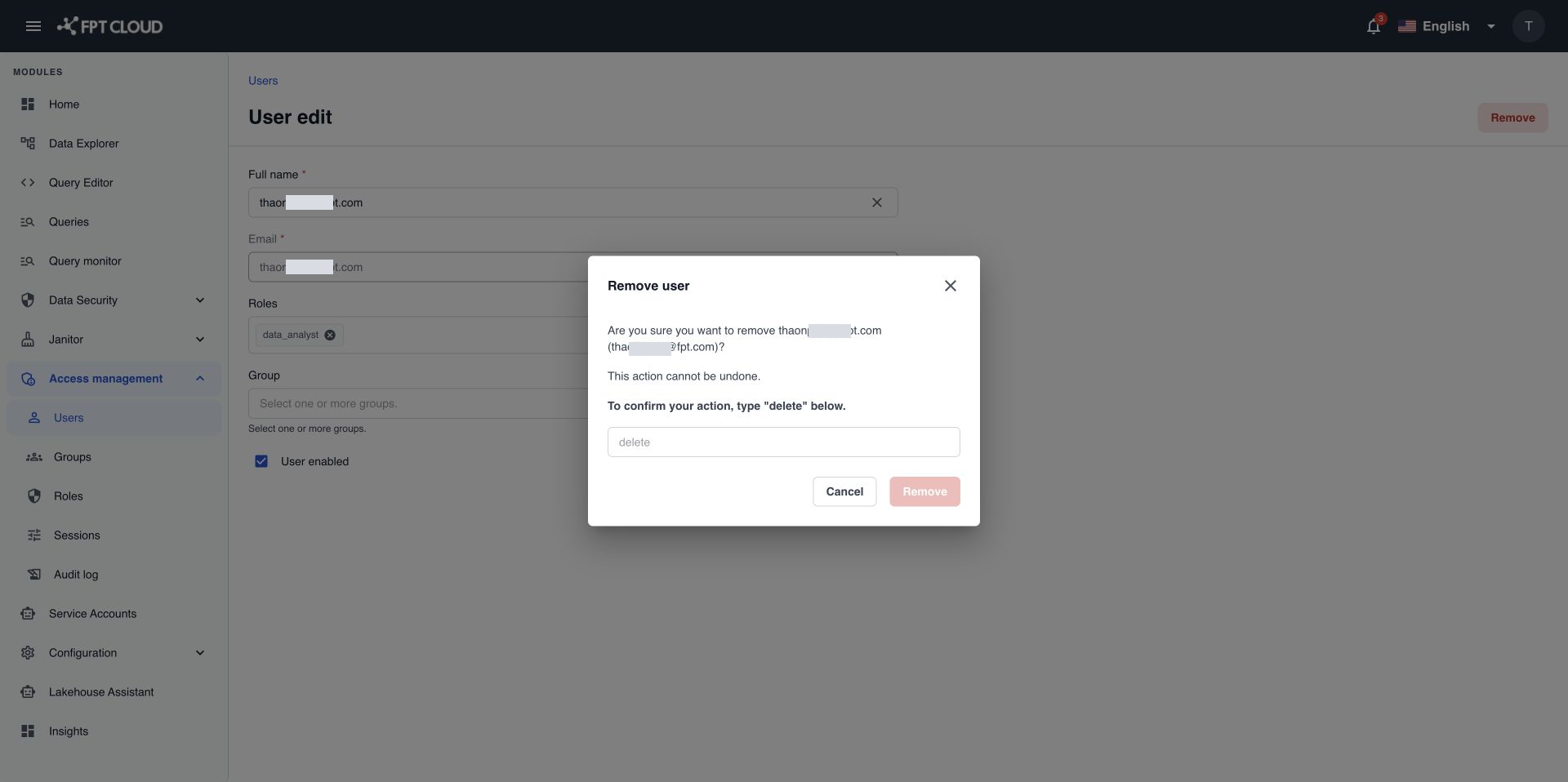
Bạn thấy User removed successfully. Thao tác này không hoàn tác được, và bạn không xóa được tài khoản của chính mình.
Xóa người dùng không chặn được người đó. Nếu họ đăng nhập lại bằng cùng tài khoản FPT ID hoặc Google, portal tạo một tài khoản mới chưa có role. Để chặn ai đó, hãy vô hiệu hóa tài khoản thay vì xóa.
Nếu thao tác thất bại
| Thông báo | Ý nghĩa | Việc cần làm |
|---|---|---|
A user with this email address already exists. | Đã có tài khoản khác dùng email này. | Tìm email đó và chỉnh sửa người dùng tương ứng. |
Administrators cannot delete their own account. | Bạn đã thử xóa chính mình. | Nhờ một Admin khác thực hiện. |
You cannot remove all roles from your own account. | Bạn đã bỏ hết role trên tài khoản của chính mình. | Giữ lại ít nhất một role trên tài khoản. |
At least one administrator must retain user and role management permissions. | Thay đổi này sẽ khiến không còn ai quản lý được người dùng và role. | Trước tiên, gán portal_admin (hoặc role có quyền quản lý người dùng và role) cho một người dùng đang hoạt động khác. |
Unable to apply permissions. Please try again later. | Không áp dụng được thay đổi. Chưa có gì được lưu. | Chờ một lát rồi thử lại. |
You do not have permission to perform this action. | Role của bạn không có quyền làm thao tác này. | Liên hệ Admin để được cấp quyền cần thiết. |
Bước tiếp theo
- Quản lý nhóm.
- Quản lý phiên đăng nhập để đăng xuất một người dùng ngay lập tức.