Tạo và quản lý job bảo trì
Job bảo trì cho Janitor biết cần bảo trì bảng nào, lúc nào và với tùy chọn nào. Bạn tạo một job cho một bảng, hoặc tạo cùng lúc mỗi bảng một job cho cả schema.
Điều kiện cần
- Role của bạn có quyền
maintenance:manage. - Bạn thấy được catalog, schema và bảng trong Data Explorer.
Tìm job
- Chọn Janitor → Maintenance Jobs trên thanh bên.
- Tìm theo tên catalog, schema hoặc bảng, hoặc lọc bằng All catalogs và All status.
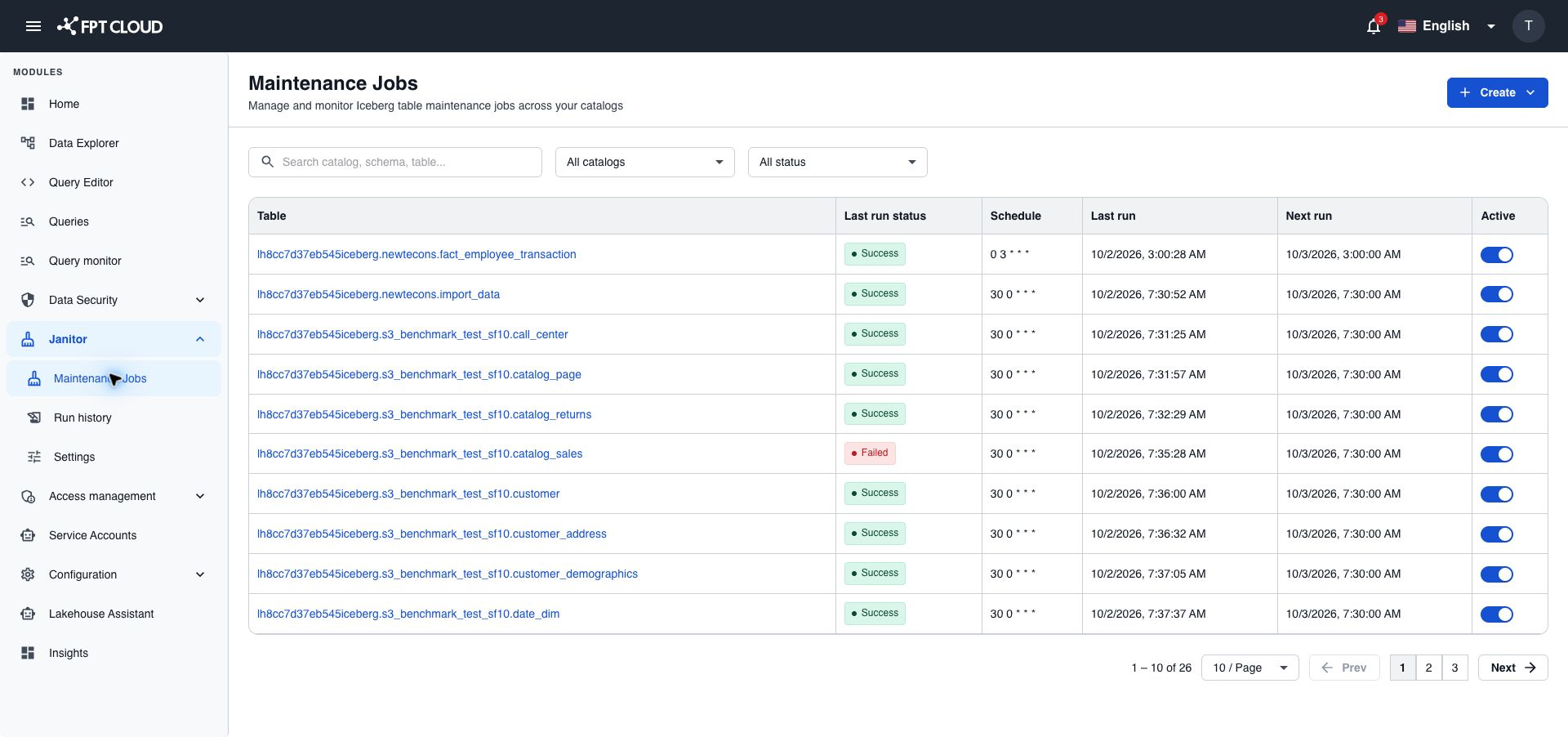
Mỗi job trong danh sách hiển thị:
| Cột | Ý nghĩa |
|---|---|
| Table | Bảng. Chọn để mở job. |
| Last run status | Success, Partial hoặc Failed. |
| Schedule | Thời điểm job chạy. |
| Last run | Lần chạy gần nhất cách đây bao lâu, ví dụ 1h ago. |
| Next run | Thời điểm lượt chạy kế tiếp bắt đầu, ví dụ 1d from now. |
| Active | Vô hiệu hóa hoặc bật lại job. |
Tạo job cho một bảng
- Chọn Create → Create job trên trang Maintenance Jobs.
- Chọn Catalog, Schema và Table.
- Trong Schedule, chọn Day, Week hoặc Month. Với tuần, chọn ngày trong tuần. Với tháng, chọn ngày trong tháng. Sau đó chọn giờ.
- Trong Maintenance option, chọn các tùy chọn cần chạy. Giá trị mặc định từ Settings đã được chọn sẵn.
- Chọn thời gian lưu giữ theo ngày cho EXPIRE SNAPSHOTS và ORPHAN CLEANUP.
- Chọn Create.
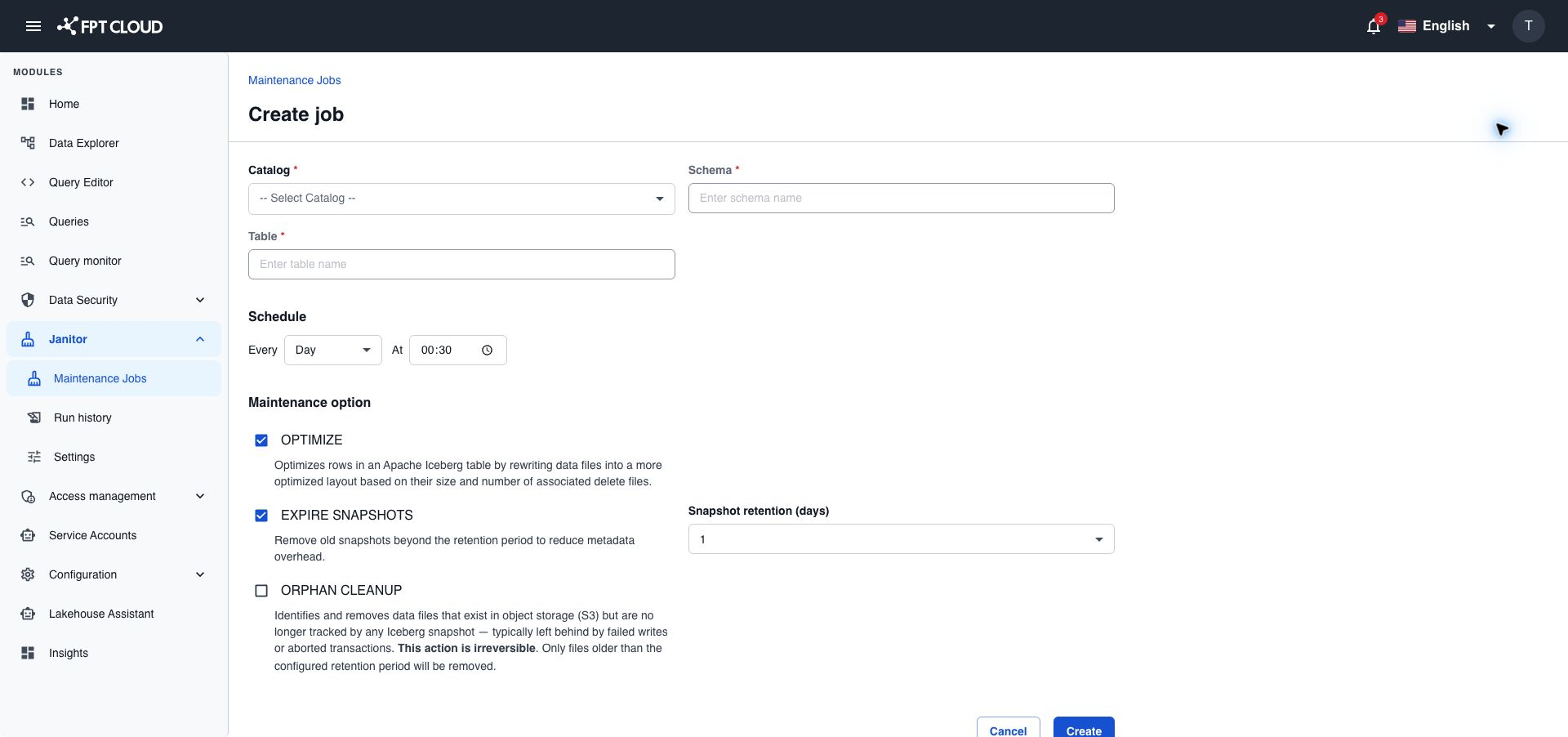
Nếu đã đặt khung giờ bảo trì, lịch chạy phải nằm trong khung đó. Xem Maintenance window.
Tạo job cho cả schema
Bulk create jobs tạo mỗi bảng trong schema một job, cùng lịch chạy và tùy chọn.
- Chọn Create → Bulk create jobs trên trang Maintenance Jobs.
- Chọn Catalog và Schema.
- Không bắt buộc: trong Exclude table patterns, nhập mẫu cho các bảng cần bỏ qua, rồi nhấn Enter. Thêm bao nhiêu mẫu cũng được.
- Đặt Schedule và Maintenance option giống như khi tạo một job.
- Chọn Create.
Mẫu là biểu thức chính quy và không phân biệt chữ hoa, chữ thường. Bảng bị bỏ qua nếu tên khớp với bất kỳ mẫu nào.
| Mẫu | Bỏ qua |
|---|---|
^dim_.* | Mọi bảng có tên bắt đầu bằng dim_, ví dụ dim_customer |
^tmp_.* | Mọi bảng có tên bắt đầu bằng tmp_, ví dụ tmp_load |
^archive_\d{4}$ | archive_ theo sau là bốn chữ số, ví dụ archive_2024 |
Bạn có thể chạy lại Bulk create jobs trên cùng schema, ví dụ sau khi có bảng mới:
- Bảng đã có job thì giữ nguyên job. Lịch chạy và tùy chọn của job không đổi.
- Bảng giờ mới khớp một mẫu vẫn giữ job cũ. Để dừng job đó, vô hiệu hóa hoặc xóa job.
Đổi lịch chạy hoặc tùy chọn của job
- Chọn bảng trong danh sách. Job mở ở tab Overview.
- Chọn biểu tượng chỉnh sửa cạnh Schedule để đổi thời điểm chạy. Đặt lịch mới, rồi chọn Save.
- Chọn biểu tượng chỉnh sửa trong Maintenance options để đổi việc cần chạy. Đổi tùy chọn hoặc thời gian lưu giữ, rồi chọn Save.
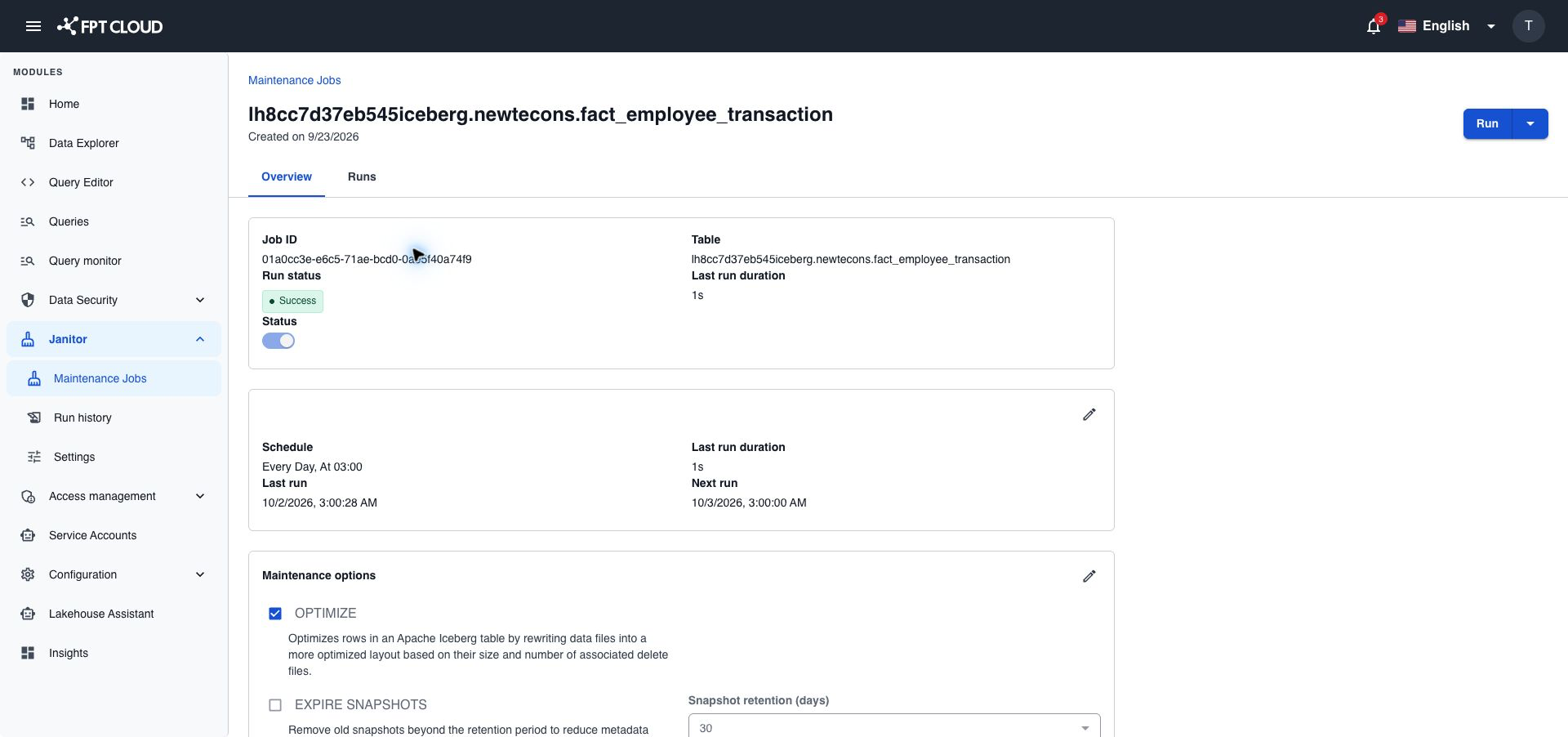
Thay đổi chỉ áp dụng cho job này. Giá trị mặc định trên trang Settings giữ nguyên.
Vô hiệu hóa hoặc bật lại job
Job đã vô hiệu hóa vẫn giữ thiết lập và lịch sử, nhưng không có lượt chạy kế tiếp.
- Để vô hiệu hóa, gạt tắt công tắc Active trong danh sách, hoặc mở job, mở menu thả xuống cạnh nút Run, rồi chọn Deactivate.
- Để bật lại, gạt bật công tắc Active trong danh sách, hoặc Status trên tab Overview. Janitor đặt lượt chạy kế tiếp theo lịch chạy.
Xóa job
- Mở job.
- Mở menu thả xuống cạnh nút Run, rồi chọn Delete job.
- Nhập
delete, rồi chọn Delete.
Không thể hoàn tác việc xóa job. Thao tác này không thay đổi bảng hay dữ liệu của bảng.
Khi gặp sự cố
| Tình huống | Ý nghĩa | Cách xử lý |
|---|---|---|
| Lịch chạy nằm ngoài khung giờ bảo trì | Lượt chạy kế tiếp theo lịch rơi ra ngoài khung giờ đặt trong Settings. | Chọn giờ trong khung, hoặc liên hệ Admin để đổi khung giờ. |
| Không thấy bảng trong Table | Bảng không ở định dạng bảng Lakehouse, hoặc bạn không xem được bảng. | Kiểm tra bảng trong Data Explorer và quyền truy cập dữ liệu trong Data Security. |
| Thời gian lưu giữ dưới 7 ngày | Thời gian lưu giữ phải từ 7 ngày trở lên. | Chọn 7 ngày trở lên. |
| Một bảng không có job sau Bulk create jobs | Tên bảng khớp một trong các mẫu của bạn. | Kiểm tra lại mẫu, hoặc tạo job bằng Create job. |