Dùng auto-complete, định dạng và tìm kiếm
Auto-complete điền sẵn từ khóa và tên đối tượng, giúp bạn gõ ít hơn và tránh sai tên bảng. Định dạng và tìm kiếm giúp bạn đọc và sửa các câu SQL dài.
Điều kiện cần
- Bạn đang mở một tab truy vấn trong Query Editor. Xem Viết và chạy truy vấn SQL.
Gợi ý từ khóa
- Gõ vài chữ cái đầu của từ khóa, ví dụ
SEL. - Nhấn
TabhoặcEnterđể chọnSELECT.
Dùng phím mũi tên để di chuyển trong danh sách. Nhấn Esc để đóng danh sách.
Gợi ý tên bảng
- Gõ
FROMhoặcJOINrồi thêm một dấu cách. - Chọn bảng trong danh sách.
Danh sách hiển thị bảng theo dạng catalog.schema.table và chỉ có các bảng bạn có quyền truy cập.
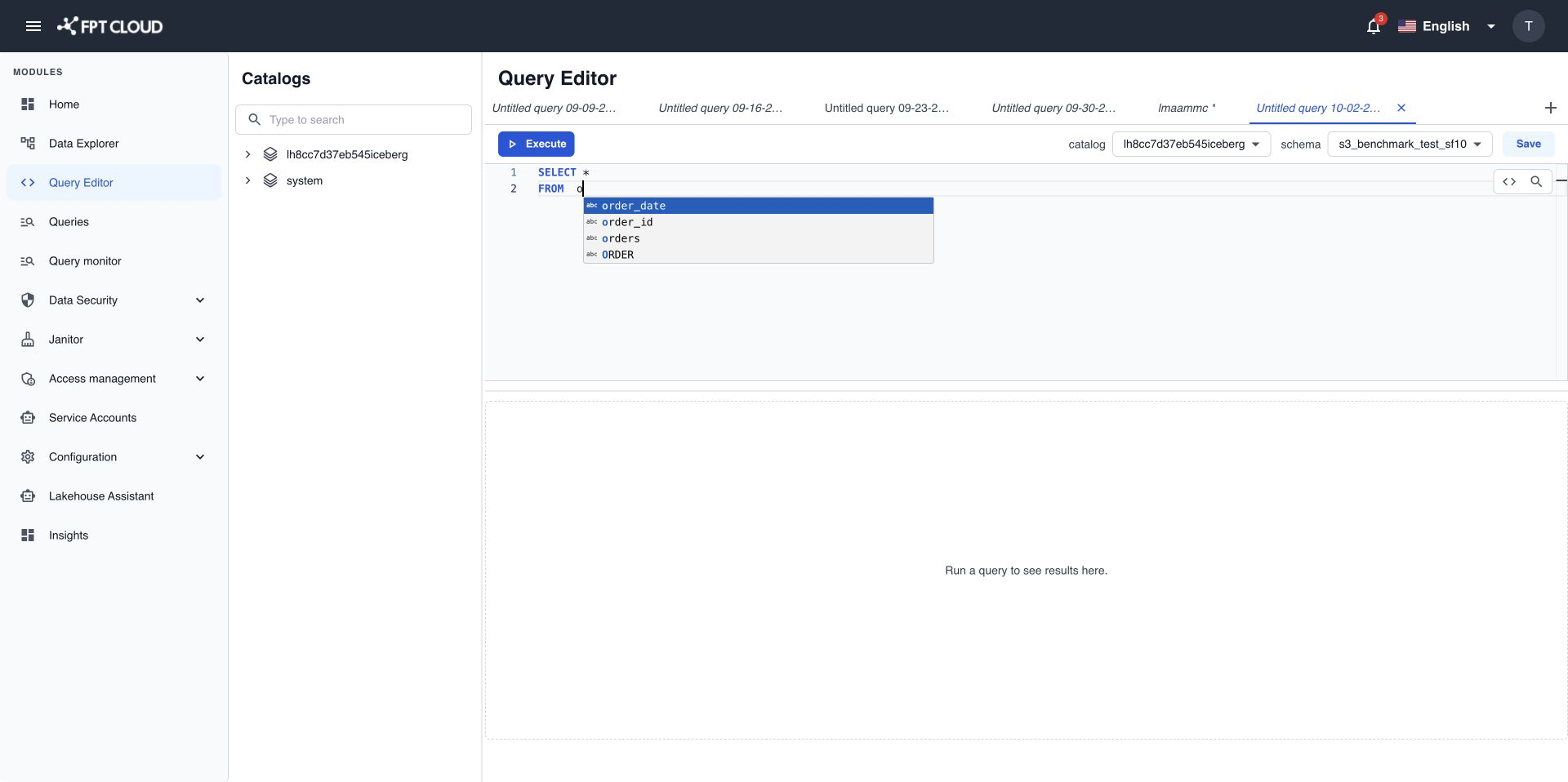
Gợi ý tên cột
- Gõ tên bảng hoặc alias của bảng rồi thêm dấu chấm, ví dụ
orders.. - Chọn cột trong danh sách.
Danh sách hiển thị tên cột và kiểu dữ liệu nếu có. Nếu Query Editor không xác định được alias thuộc bảng nào, danh sách không có gợi ý, nhưng bạn vẫn có thể tiếp tục nhập SQL.
Nếu thấy Autocomplete is unavailable., bạn vẫn gõ và chạy SQL bình thường. Gợi ý sẽ quay lại khi dịch vụ hoạt động trở lại.
Định dạng SQL
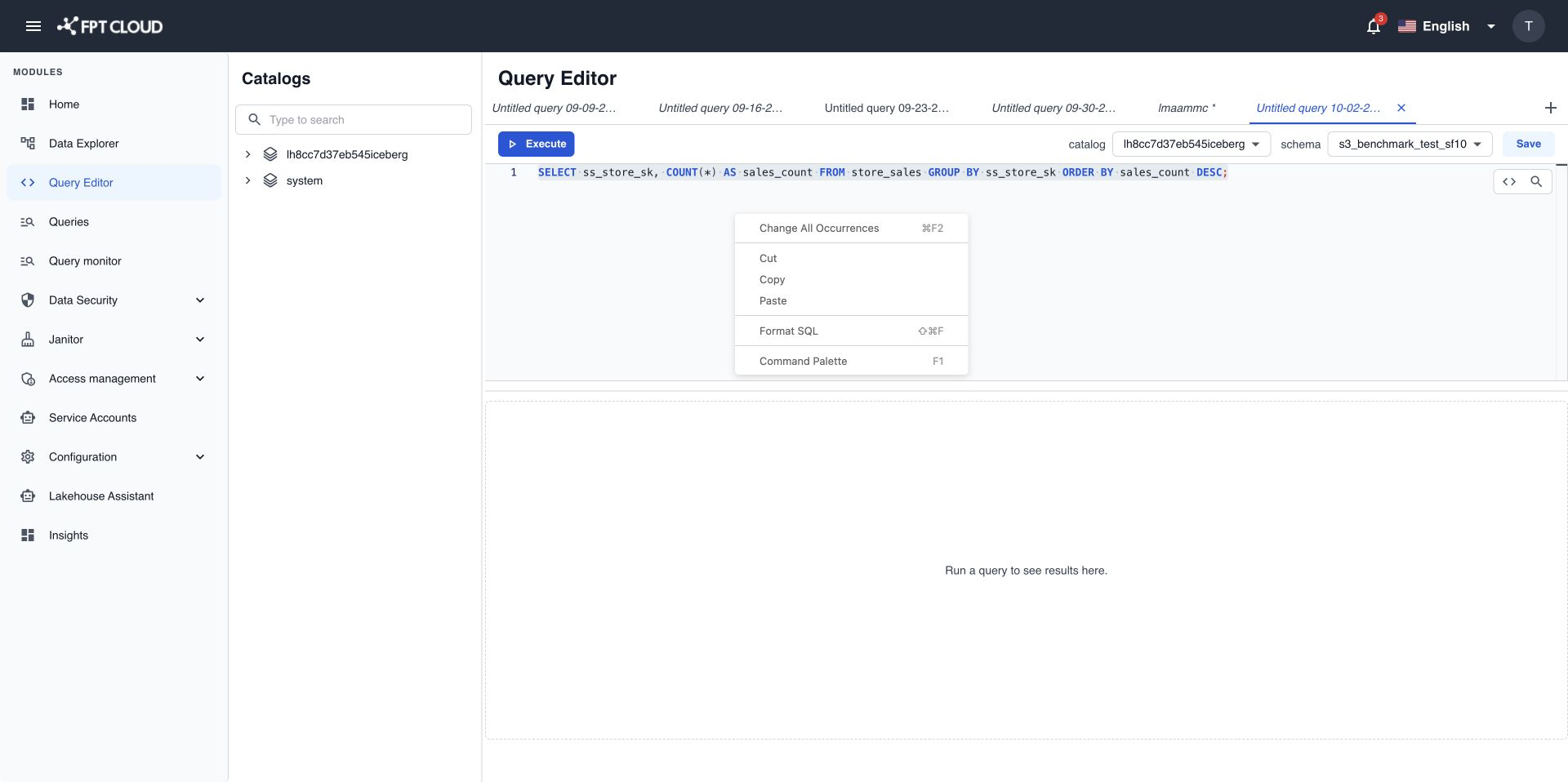
- Chọn phần SQL muốn định dạng.
- Nhấp chuột phải vào phần đã chọn.
- Chọn Format SQL.
Bạn cũng có thể nhấn Ctrl+Shift+F thay cho bước 2 và 3. Query Editor viết lại SQL với cách xuống dòng và thụt lề thống nhất. Nếu không đọc được SQL, văn bản giữ nguyên và bạn thấy Unable to format SQL.
Tìm và thay thế văn bản
- Nhấn
Ctrl+Fđể mở ô tìm kiếm trong trình soạn. - Nhập văn bản cần tìm. Mọi kết quả khớp đều được tô sáng.
- Để thay thế, nhập văn bản mới vào ô thay thế và xác nhận.
Thay thế văn bản chỉ đổi nội dung trong trình soạn, không chạy truy vấn.
Phím tắt
| Phím tắt | Thao tác |
|---|---|
Ctrl+Enter | Chạy câu lệnh tại con trỏ hoặc phần đã chọn. |
Ctrl+Shift+F | Định dạng SQL. |
Ctrl+F | Tìm và thay thế. |
Tab hoặc Enter | Chọn gợi ý. |
Esc | Đóng danh sách gợi ý. |