Quản lý file trong My Workspace
Lưu code DAG, script, file cấu hình và dữ liệu mẫu ở cùng một nơi, ngay trong Airflow UI của service Orchestration. My Workspace hiển thị chúng thành cây thư mục trong Root và có thể kết nối một thư mục với Git repository.
Điều kiện cần
- Service Orchestration đã tạo trong workspace. Xem Tạo service Orchestration.
- Quyền truy cập Airflow UI của service, qua URL trên tab Essential Information. Xem Xem chi tiết Orchestration.
Mở My Workspace
-
Đăng nhập Airflow UI của service Orchestration.
-
Trên menu bên trái, chọn Workflow Engine → My Workspace.
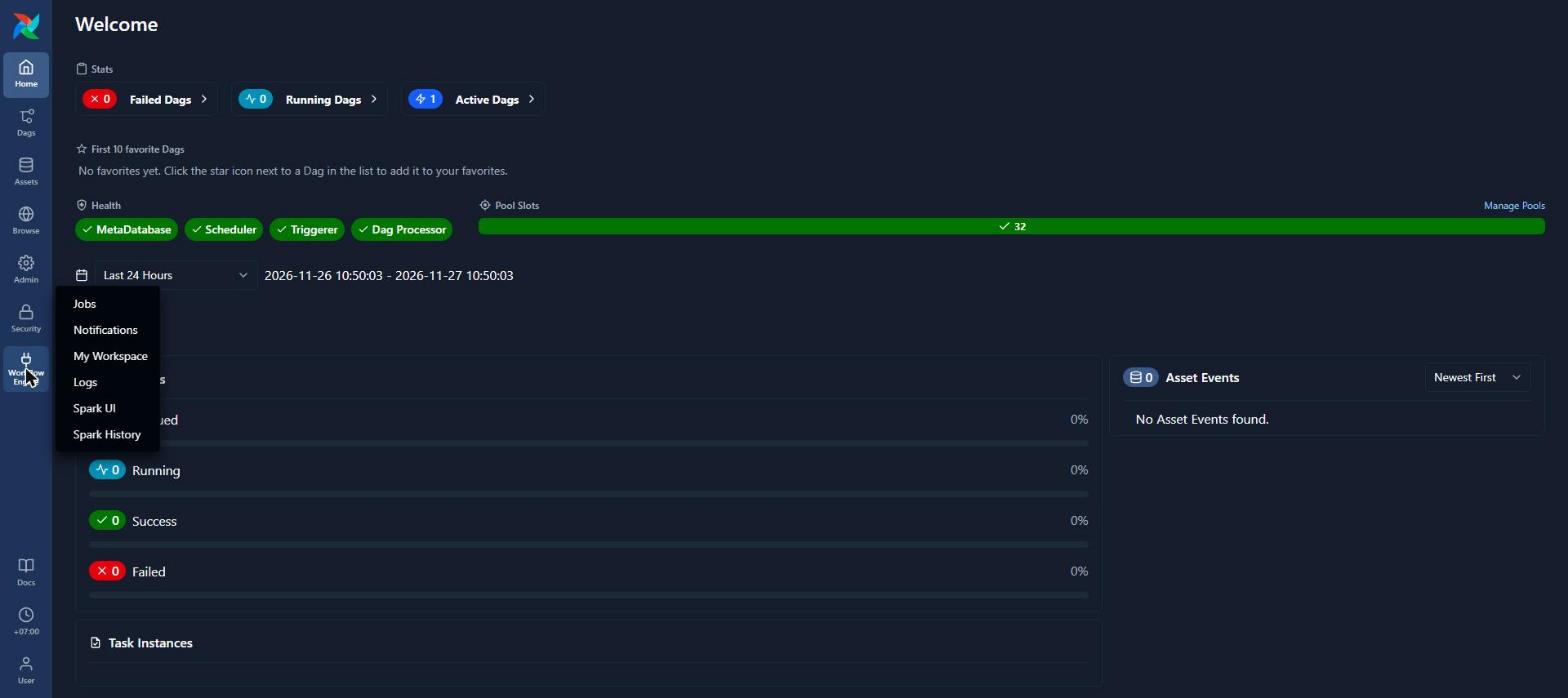
My Workspace mở ra tại Root. Root chứa các thư mục của service, ví dụ dags, plugins, requirements, remote-logs, dag_backups, spark-events và openmetadata.
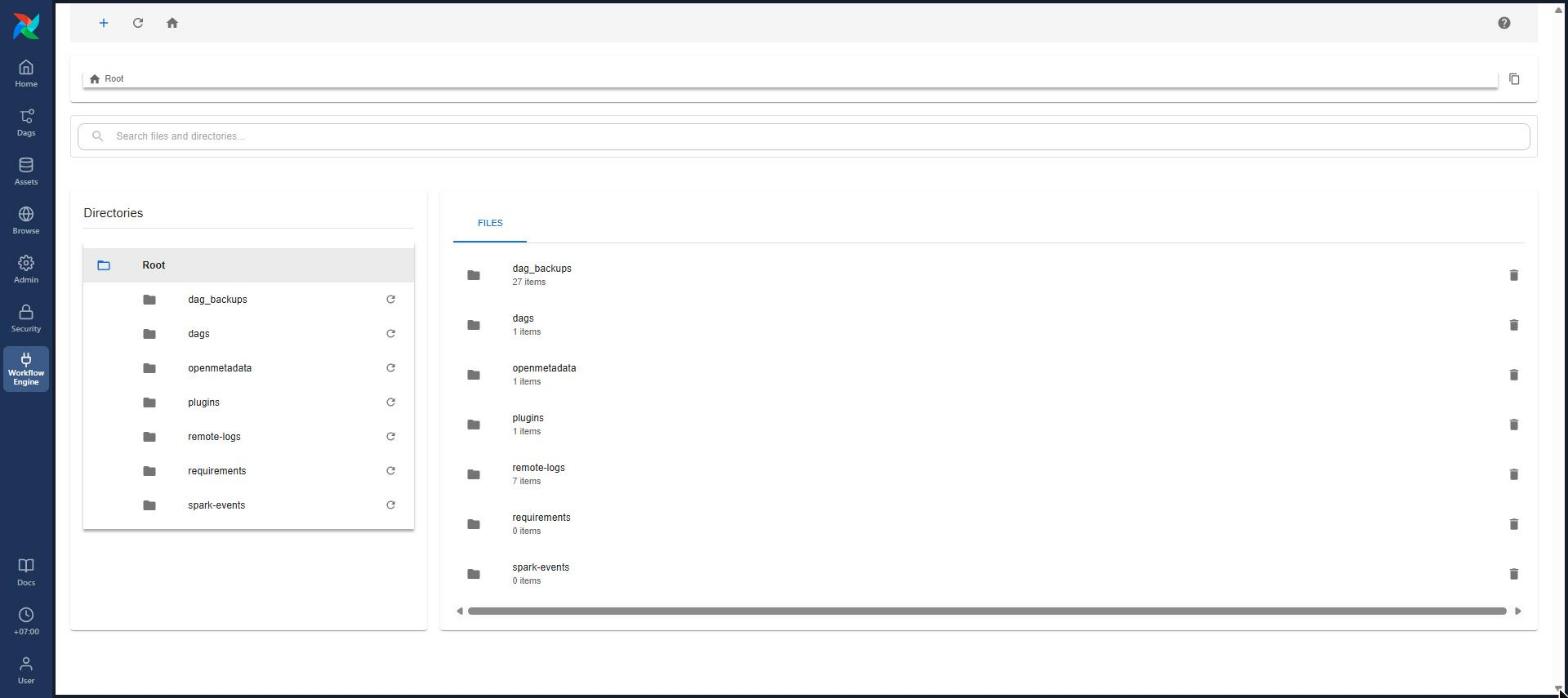
Bố cục My Workspace
| Khu vực | Mô tả |
|---|---|
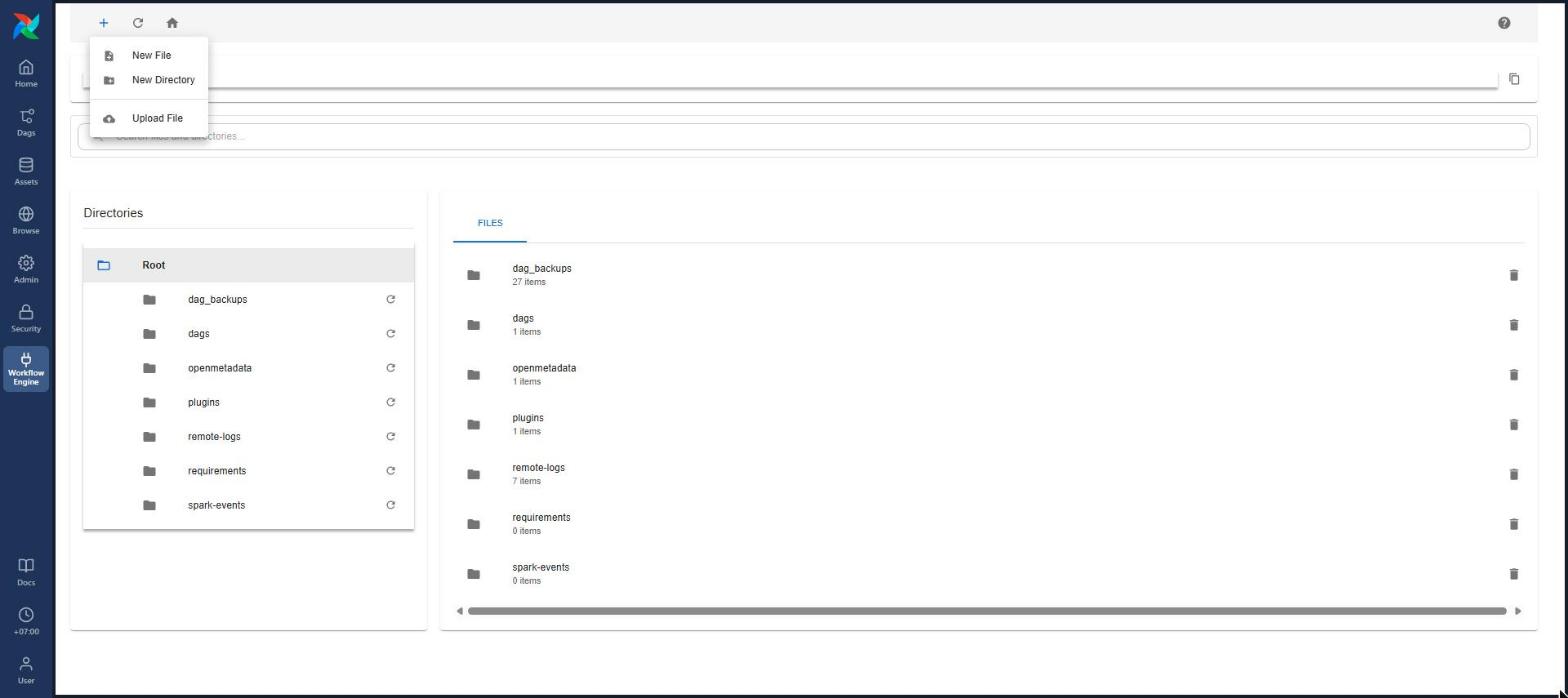
| Thanh công cụ | Biểu tượng thêm (+) mở menu New File, New Directory và Upload File. Bên cạnh là biểu tượng làm mới và biểu tượng trang chủ. Biểu tượng trợ giúp (?) nằm ở bên phải. |
| Breadcrumb | Đường dẫn của thư mục đang mở, bắt đầu từ Root. Biểu tượng Copy path ở bên phải dùng để sao chép đường dẫn. |
| Tìm kiếm | Ô Search files and directories… dùng để tìm file và thư mục. |
| Directories | Nằm bên trái, hiển thị cây thư mục của Root. Mỗi thư mục có biểu tượng Refresh directory. |
| FILES | Tab chính. Hiển thị file và thư mục trong thư mục đang mở, kèm số mục của từng thư mục và biểu tượng xóa trên mỗi dòng. |
Tạo và tải file lên
File và thư mục mới nằm trong thư mục đang chọn ở Directories hoặc FILES.
Tạo file
-
Trong Directories hoặc FILES, chọn thư mục sẽ chứa file.
-
Trên thanh công cụ, chọn + → New File.
-
Nhập tên file, rồi xác nhận.
Để thêm DAG vào service Orchestration, tạo file .py trong thư mục dags. Nếu DAG lấy từ Git repository, thêm file vào repository.
Tạo thư mục
-
Trong Directories hoặc FILES, chọn thư mục sẽ chứa thư mục mới.
-
Trên thanh công cụ, chọn + → New Directory.
-
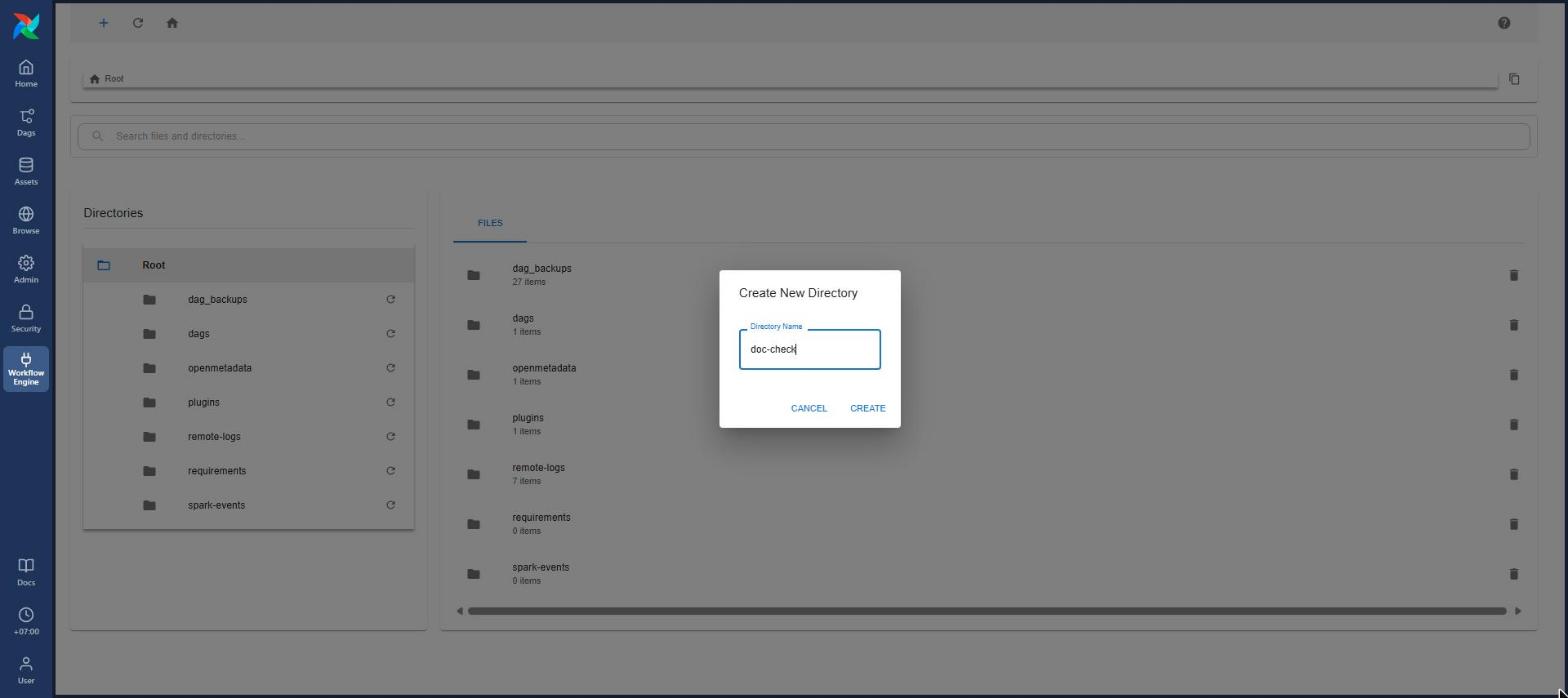
Trong hộp thoại Create New Directory, nhập Directory Name, rồi chọn CREATE.
Tải file lên
- Trong Directories hoặc FILES, chọn thư mục sẽ chứa file.
- Trên thanh công cụ, chọn + → Upload File.
- Chọn file trên máy tính.
Kiểm tra thư mục đang chọn trước khi tải lên.
Quản lý file và thư mục
Nhấp chuột phải vào file hoặc thư mục trong FILES để mở menu. Menu của thư mục gồm Rename, Copy, Move, Delete, Download và Initialize Git Repository.
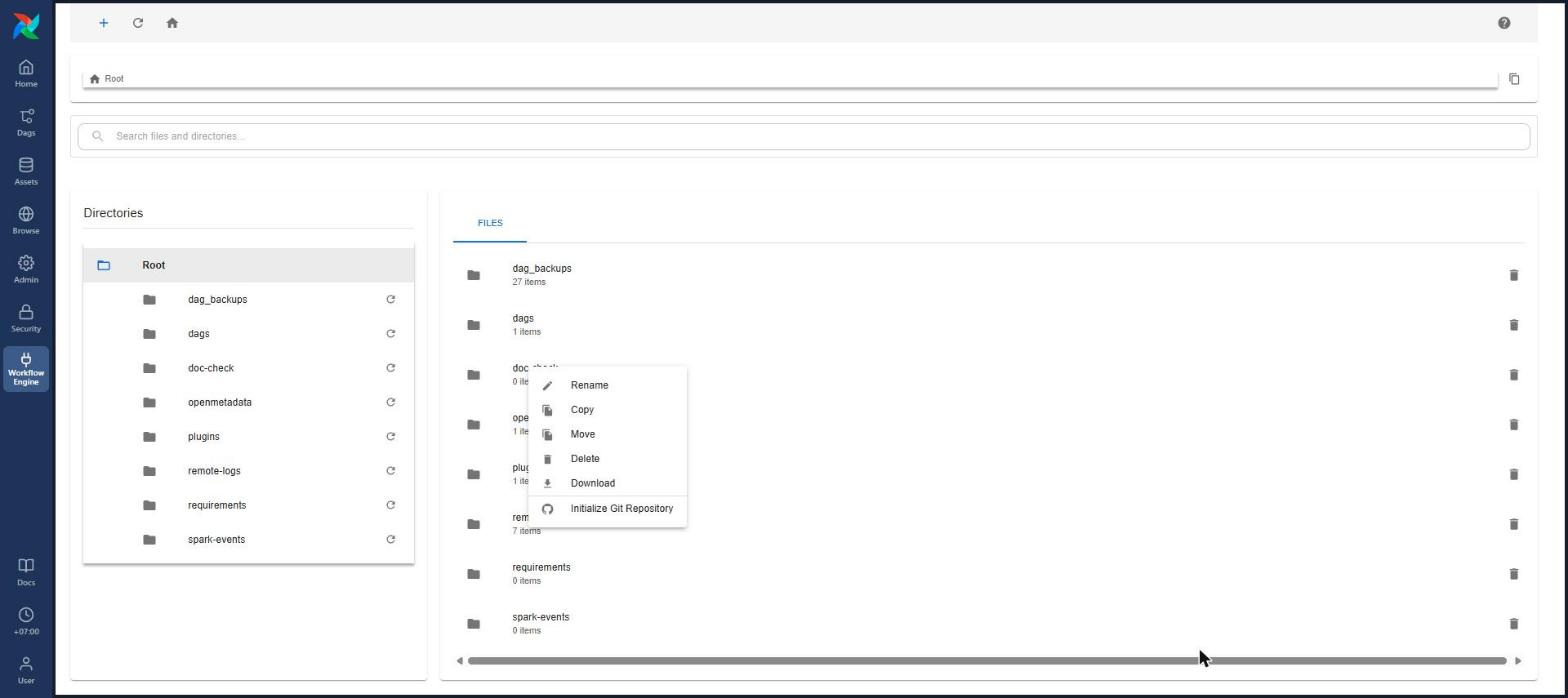
Đổi tên, sao chép, di chuyển hoặc tải xuống
| Thao tác | Cách làm |
|---|---|
| Rename | Nhập tên mới, rồi xác nhận. |
| Copy | Nhập đường dẫn của thư mục đích, rồi xác nhận. Bỏ trống đường dẫn nếu muốn sao chép vào Root. |
| Move | Nhập đường dẫn của thư mục đích, rồi xác nhận. Bỏ trống đường dẫn nếu muốn di chuyển vào Root. |
| Download | File hoặc thư mục được tải xuống máy tính. |
Xóa file hoặc thư mục
- Trong FILES, chọn biểu tượng xóa ở cuối dòng. Bạn cũng có thể nhấp chuột phải vào dòng đó, rồi chọn Delete.
- Để xóa thư mục cùng toàn bộ nội dung bên trong, chọn Force delete (recursively delete all contents) trong hộp thoại Delete Directory.
- Chọn DELETE. Để hủy, chọn CANCEL.
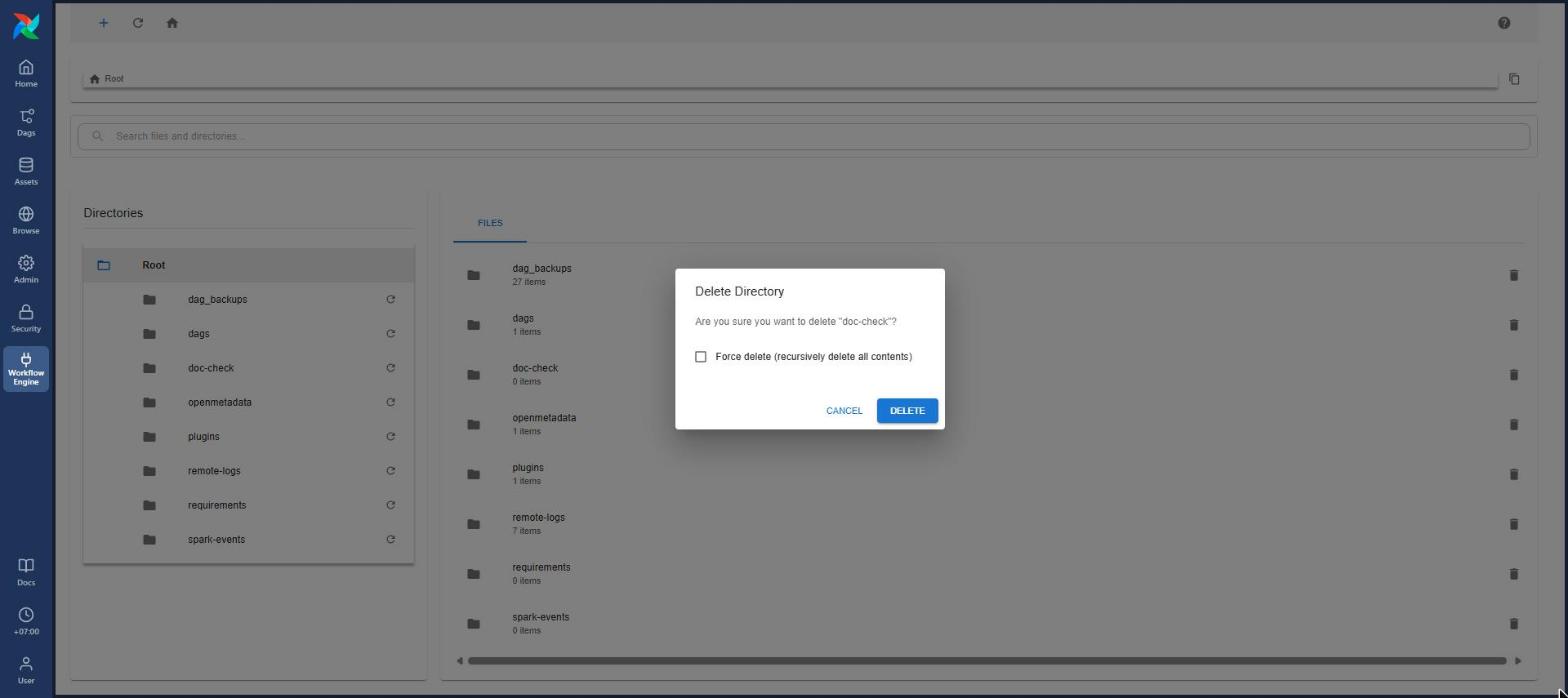
Bạn không thể khôi phục file và thư mục đã xóa.
Kết nối thư mục với Git repository
Kết nối thư mục với Git repository để quản lý phiên bản và đồng bộ mã nguồn. Chỉ áp dụng cho thư mục, không áp dụng cho file.
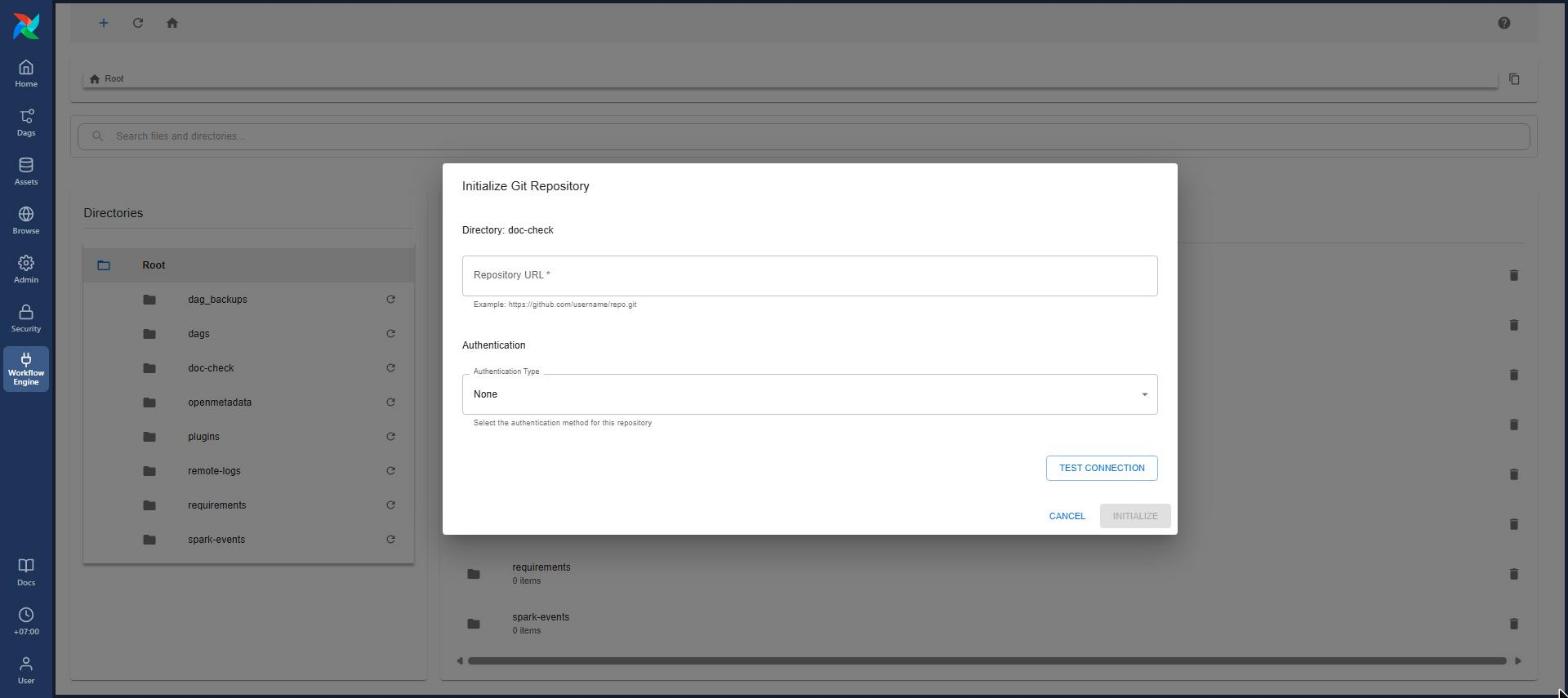
- Trong FILES, nhấp chuột phải vào thư mục, rồi chọn Initialize Git Repository.
- Ở Repository URL, nhập URL của Git repository. Trường này bắt buộc.
- Ở Authentication Type, chọn cách xác thực với repository. Xem bảng bên dưới.
- Nếu chọn SSH Key hoặc Username/Password, điền các trường tương ứng.
- Chọn TEST CONNECTION.
- Chọn INITIALIZE. Nút này chỉ dùng được sau khi kiểm tra kết nối thành công.
| Authentication Type | Mô tả |
|---|---|
| None | Mặc định. Dùng cho repository công khai. Bạn không cần nhập credential. |
| SSH Key | Xác thực bằng SSH key. Nhập key vào trường SSH Key (bắt buộc). Hệ thống lưu key an toàn trong cơ sở dữ liệu. |
| Username/Password | Dùng cho repository riêng tư, hoặc khi Git yêu cầu xác thực. Nhập Username và Password (đều bắt buộc). Với GitHub, GitLab và các dịch vụ tương tự, bạn có thể nhập personal access token vào Password. |
Đồng bộ thư mục với Git
Menu của thư mục đã kết nối với Git có các mục sau:
- Git Pull: pull các thay đổi mới nhất của repository về thư mục.
- Git Repository Settings: hiển thị thông tin và cài đặt đồng bộ của repository.