Quản lý workflow
Định nghĩa quy trình xử lý dữ liệu thành workflow, rồi lập lịch và chạy workflow trong Workflow Engine, một menu trong Airflow UI của service Orchestration. Mỗi workflow gồm các task phụ thuộc lẫn nhau, được mô hình hóa thành DAG (directed acyclic graph).
Điều kiện cần
- Service Orchestration trong workspace, có Status là Healthy. Xem Tạo service Orchestration.
- Quyền truy cập Airflow UI của service. Để tìm URL và cách đăng nhập, xem Xem chi tiết Orchestration.
Mở Workflow Engine
- Đăng nhập Airflow UI của service Orchestration.
- Trên menu bên trái của Airflow UI, chọn Workflow Engine → Jobs.
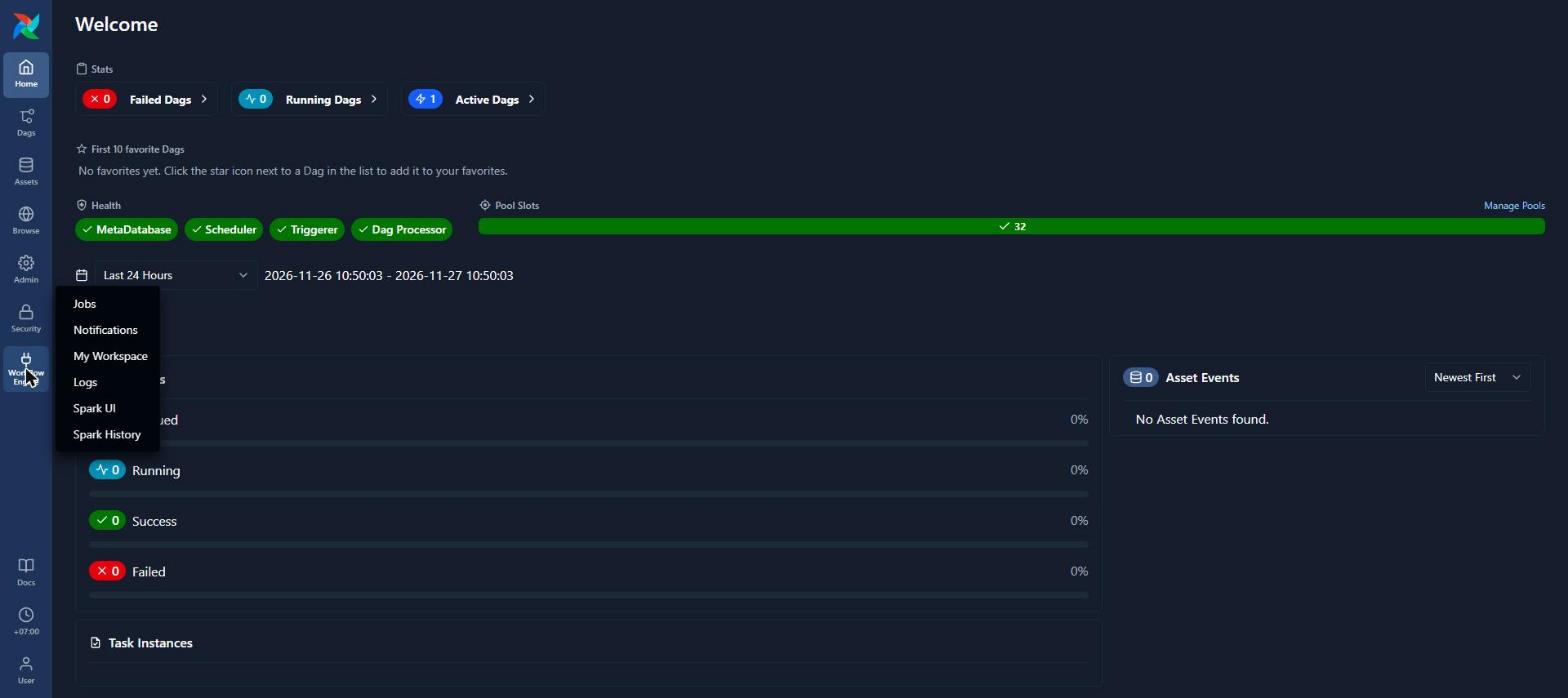
Menu Workflow Engine còn có Notifications, dùng cho kênh Email và Telegram. Xem Cấu hình thông báo cho workflow. Về My Workspace, Logs, Spark UI và Spark History, xem Tổng quan Orchestration.
Xem danh sách workflow
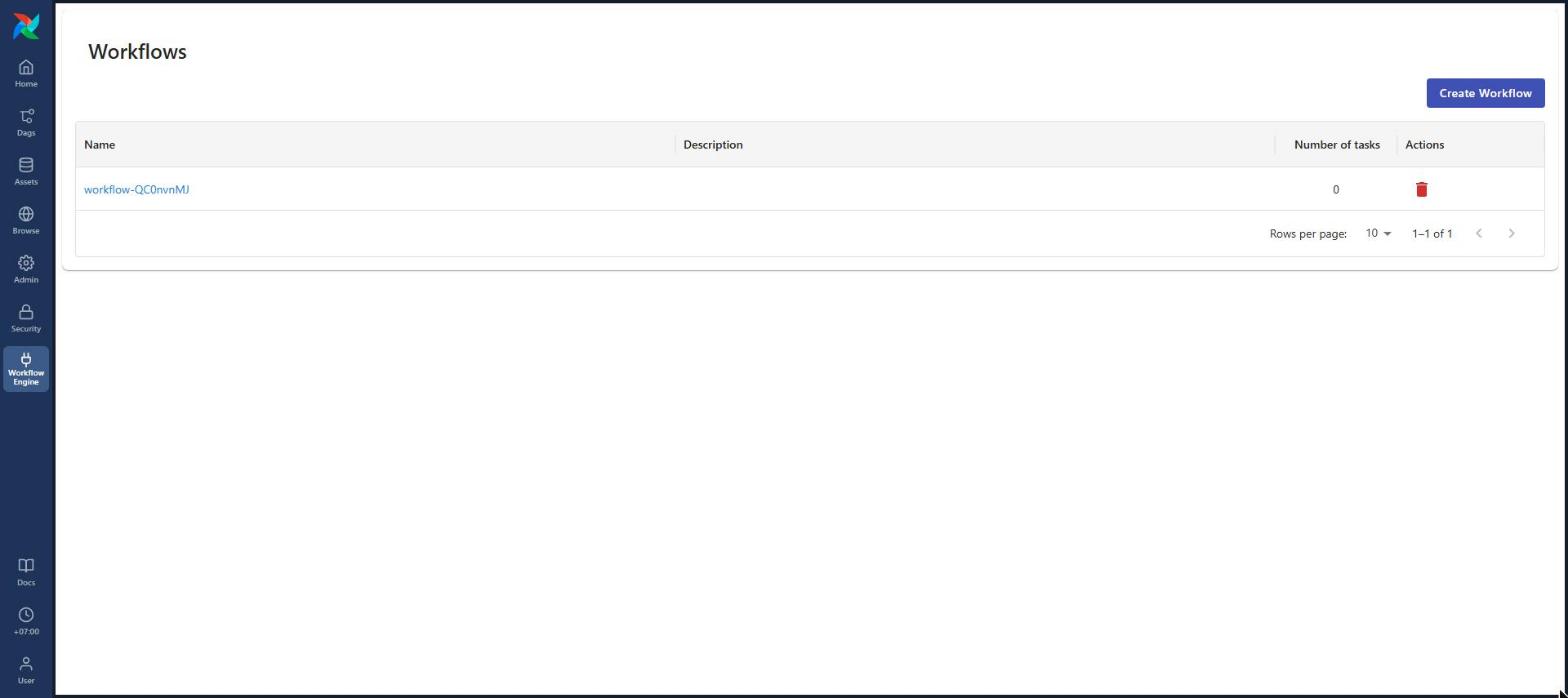
Trang Workflows liệt kê mọi workflow, kèm thông tin tổng quan của từng workflow.
| Cột | Mô tả |
|---|---|
| Name | Tên workflow. Chọn tên để mở workflow. |
| Description | Mô tả ngắn về workflow. |
| Number of tasks | Số task trong workflow. |
| Actions | Biểu tượng xóa (thùng rác). Xem Xóa workflow. |
Trên trang này, bạn có các thao tác sau.
| Thao tác | Mô tả |
|---|---|
| Create Workflow | Tạo workflow mới. Xem Tạo workflow. |
| Rows per page | Chọn số workflow hiển thị trên mỗi trang. Mặc định: 10. |
Tạo workflow
- Mở Workflow Engine. Xem Mở Workflow Engine.
- Chọn Create Workflow.
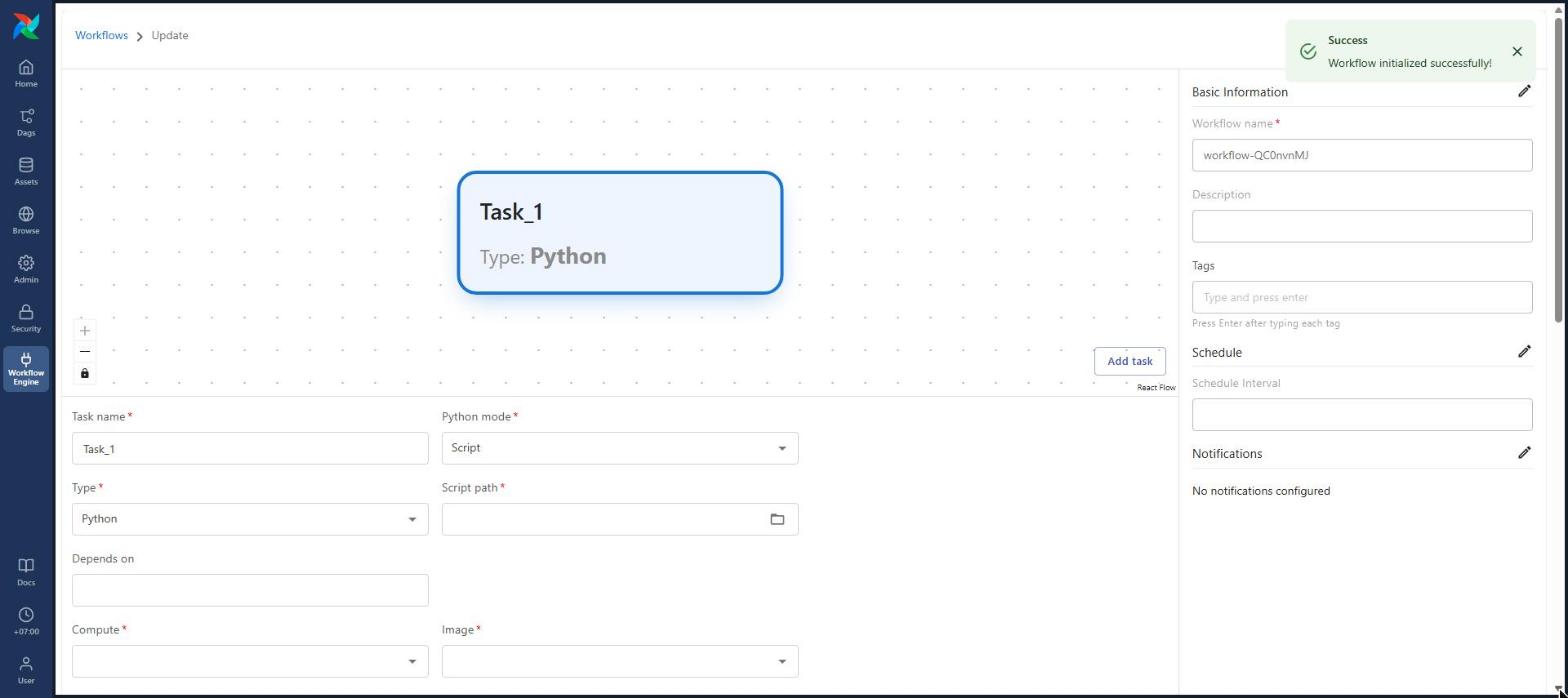
Workflow Engine tạo workflow với cài đặt mặc định, hiển thị "Workflow initialized successfully!", rồi mở workflow ở trang Workflows → Update.
| Cài đặt | Mặc định |
|---|---|
| Workflow ID | Hệ thống tự tạo theo thứ tự tăng dần. ID là duy nhất trong hệ thống. |
| Workflow name | workflow-, theo sau là 8 ký tự ngẫu nhiên gồm chữ cái và số. |
| Description | Trống. Bạn có thể thêm sau. |
| Tags | Trống. Bạn có thể thêm sau. |
| Schedule | Manual trigger (do not run on schedule). |
| Task | Một task Task_1, loại Python. |
Điền thông tin cho task mặc định, rồi thêm các task khác của workflow. Xem Cấu hình task của workflow và Các loại task của workflow.
Mở workflow
- Mở Workflow Engine. Xem Mở Workflow Engine.
- Trên trang Workflows, chọn tên workflow.
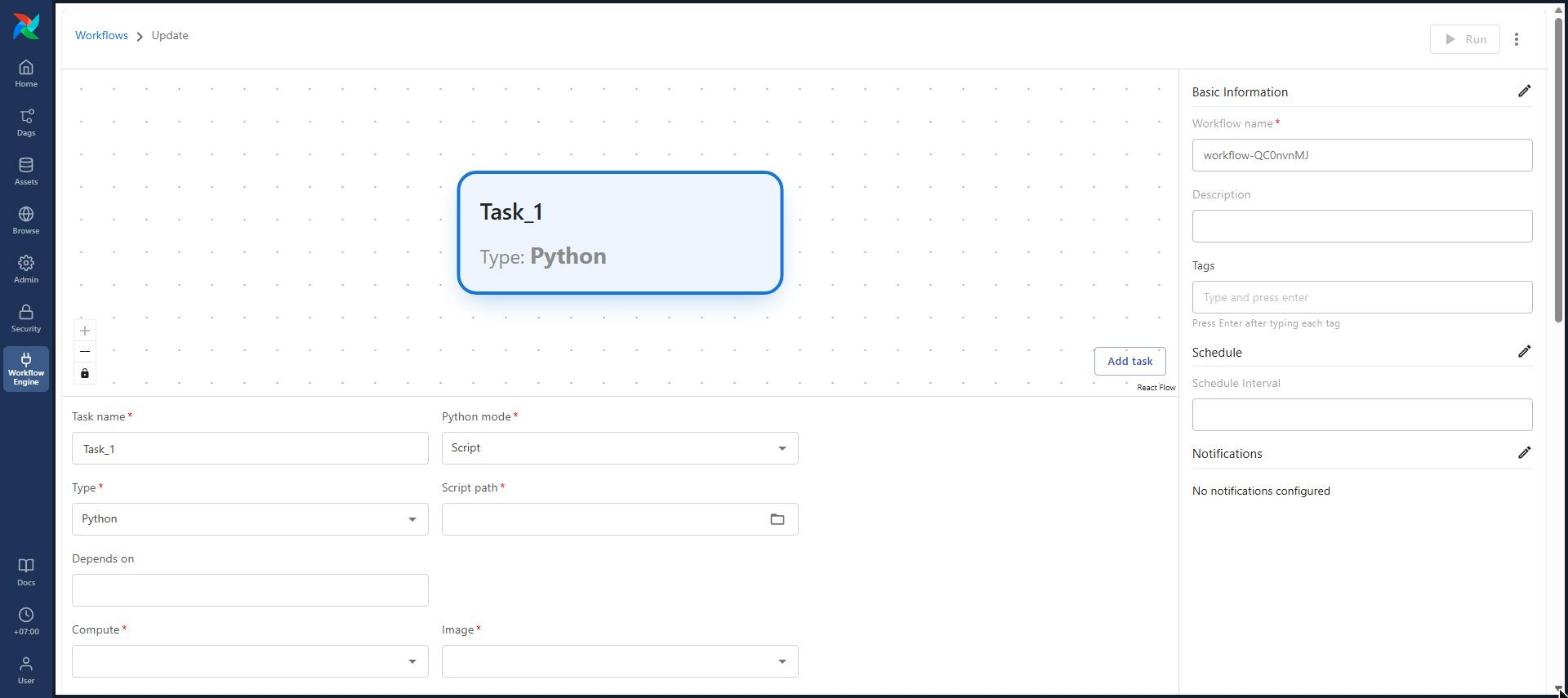
Trang workflow có ba khu vực:
- Graph hiển thị các task và quan hệ phụ thuộc giữa chúng. Chọn một task để xem hoặc sửa task, hoặc chọn Add task để thêm task.
- Form task nằm bên dưới graph, hiển thị cài đặt của task đang chọn. Cuối form có Delete và Save Task.
- Panel bên phải có Basic Information (tên, mô tả và tag), Schedule (Schedule Interval) và Notifications. Mỗi phần có một biểu tượng chỉnh sửa (bút chì).
| Nút | Mô tả |
|---|---|
| Run | Chạy workflow. Nút này chỉ dùng được khi workflow có ít nhất một task đã lưu. |
| Menu ⋮ → History | Mở lịch sử chạy của workflow. |
| Menu ⋮ → Delete | Xóa workflow và toàn bộ dữ liệu của workflow. |
| Phóng to (+) | Phóng to graph. |
| Thu nhỏ (−) | Thu nhỏ graph. |
| Add task | Thêm task vào workflow. |
Sửa thông tin cơ bản
- Mở workflow. Xem Mở workflow.
- Ở Basic Information, chọn biểu tượng chỉnh sửa (bút chì).
- Đổi thông tin như mô tả trong bảng bên dưới.
- Chọn Save.
| Trường | Mô tả |
|---|---|
| Workflow name | Bắt buộc. Từ 3 đến 100 ký tự, gồm chữ cái, số, _ và -. Tên không được trùng với workflow khác trong hệ thống. |
| Description | Không bắt buộc. Tối đa 255 ký tự. |
| Tags | Không bắt buộc. Nhấn Enter sau mỗi tag. Tối đa 10 tag. Mỗi tag có từ 1 đến 30 ký tự, gồm chữ cái, số, - và _. Một workflow không thể có hai tag trùng nhau. |
Lập lịch chạy
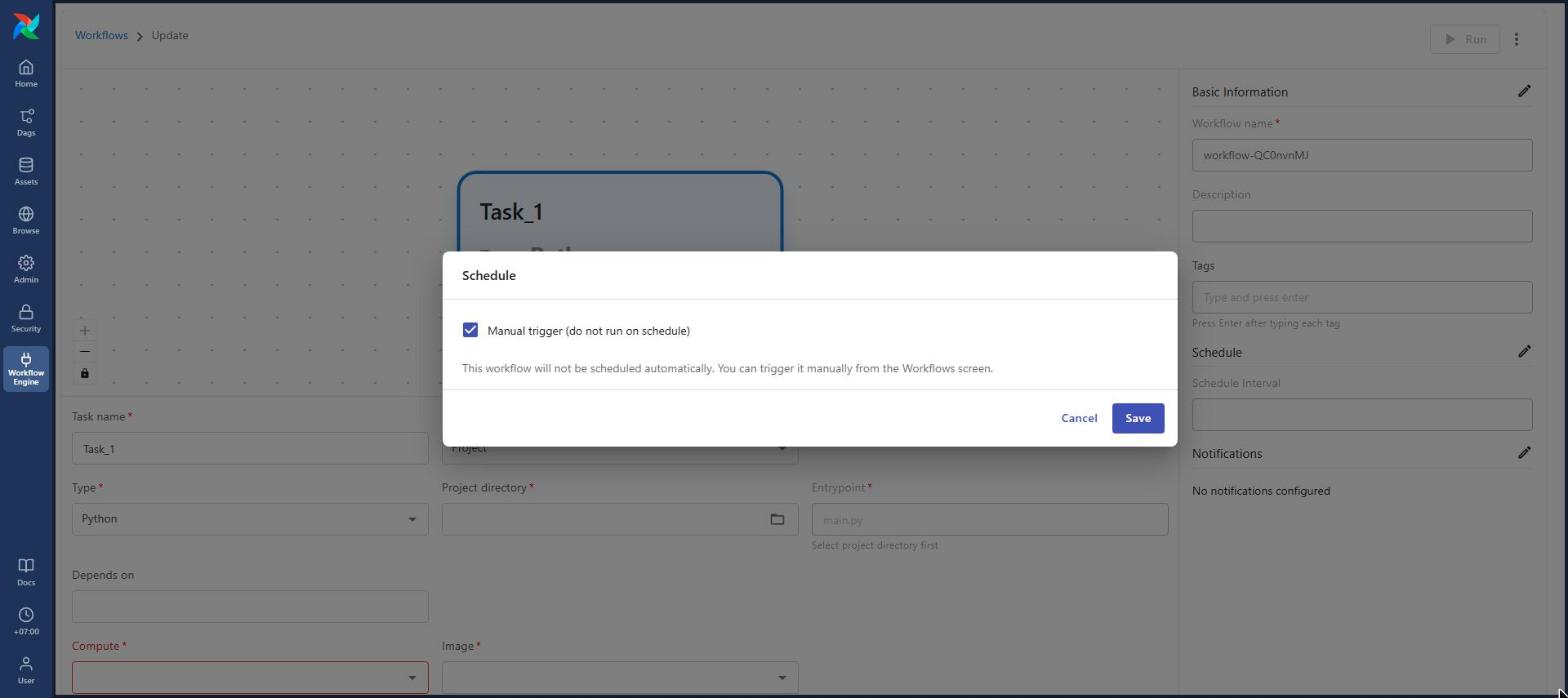
Lập lịch để workflow tự động chạy. Mặc định, Manual trigger (do not run on schedule) được chọn sẵn, nên workflow chỉ chạy khi bạn chạy thủ công.
-
Mở workflow. Xem Mở workflow.
-
Ở Schedule, chọn biểu tượng chỉnh sửa (bút chì).
-
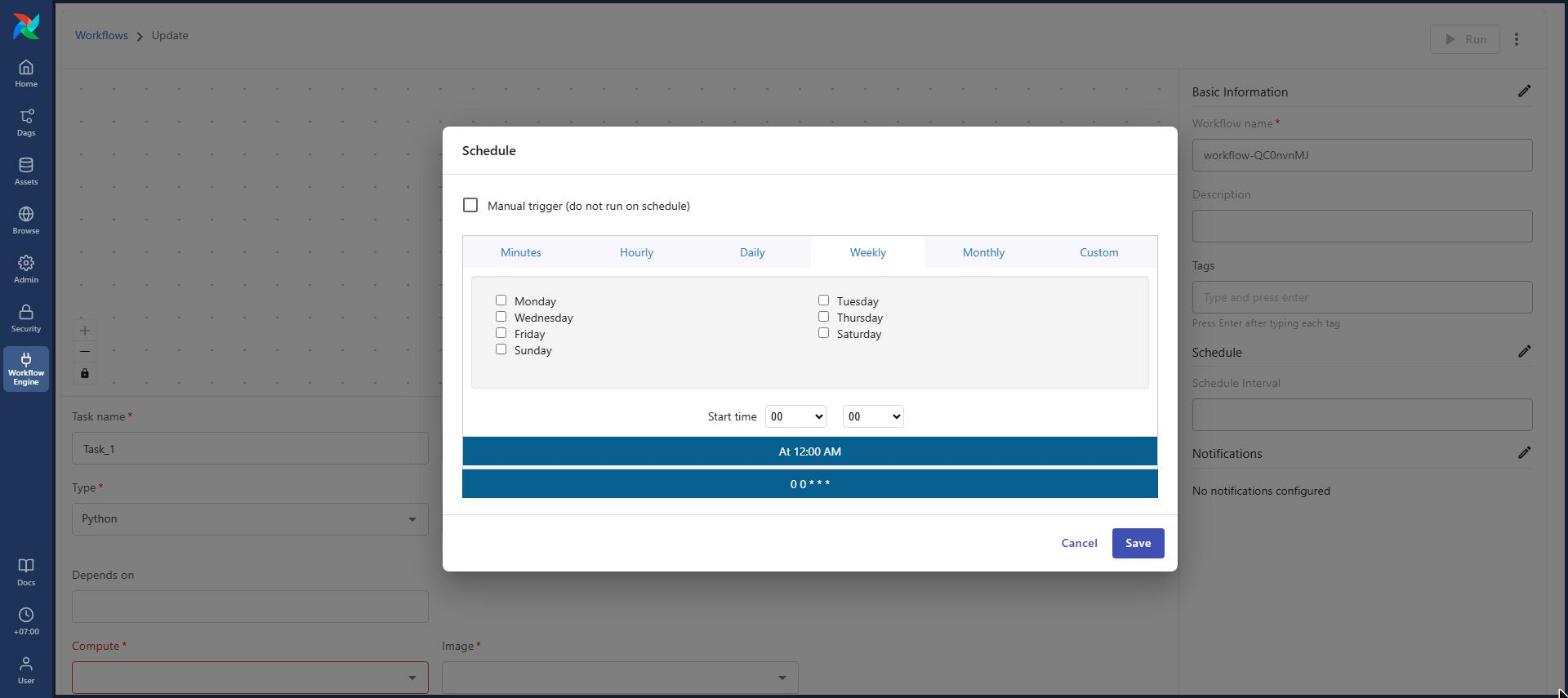
Trong hộp thoại Schedule, bỏ chọn Manual trigger (do not run on schedule).
-
Chọn tab tần suất chạy, như mô tả trong bảng bên dưới.
-
Điền cài đặt của tab, ví dụ các ngày trên tab Weekly.
-
Ở Start time, chọn giờ và phút workflow bắt đầu chạy.
-
Kiểm tra bản xem trước lịch chạy và biểu thức cron bên dưới Start time.
-
Chọn Save, hoặc chọn Cancel để hủy thay đổi.
| Tab | Mô tả |
|---|---|
| Minutes | Chạy workflow theo chu kỳ tính bằng phút. |
| Hourly | Chạy workflow mỗi giờ. |
| Daily | Chạy workflow mỗi ngày. |
| Weekly | Chạy workflow vào các ngày trong tuần mà bạn chọn, từ Monday đến Sunday. |
| Monthly | Chạy workflow mỗi tháng. |
| Custom | Nhập biểu thức cron tùy chỉnh vào Expression. |
Hộp thoại hiển thị biểu thức cron tương ứng với các lựa chọn. Ví dụ, 0 0 * * * chạy workflow lúc 12:00 AM mỗi ngày.
Biểu thức cron phải tuân theo các quy tắc sau:
- Có 5 trường: phút, giờ, ngày trong tháng, tháng và ngày trong tuần.
- Chỉ dùng các ký tự đặc biệt
*,,,-và/. - Không có ký tự xuống dòng.
- Tối đa 100 ký tự.
Chạy workflow
- Mở workflow. Xem Mở workflow.
- Chọn Run ở góc trên bên phải để chạy workflow.
Các lần chạy của workflow nằm trong History. Xem Xem lịch sử chạy.
Run chỉ dùng được khi workflow có ít nhất một task đã lưu. Workflow có lịch chạy cũng tự động chạy theo cài đặt ở Schedule. Xem Lập lịch chạy.
Xem lịch sử chạy
-
Mở workflow. Xem Mở workflow.
-
Chọn menu ⋮ cạnh Run, rồi chọn History.
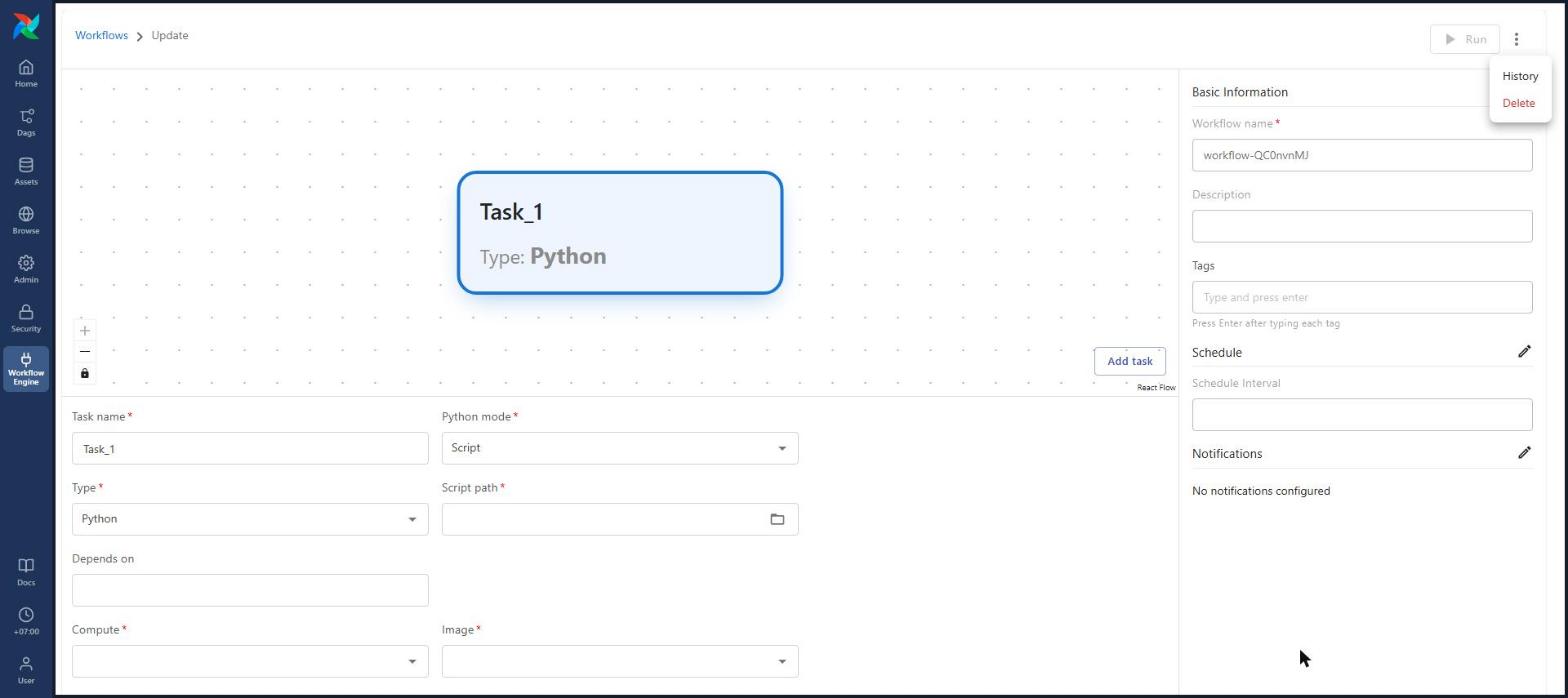
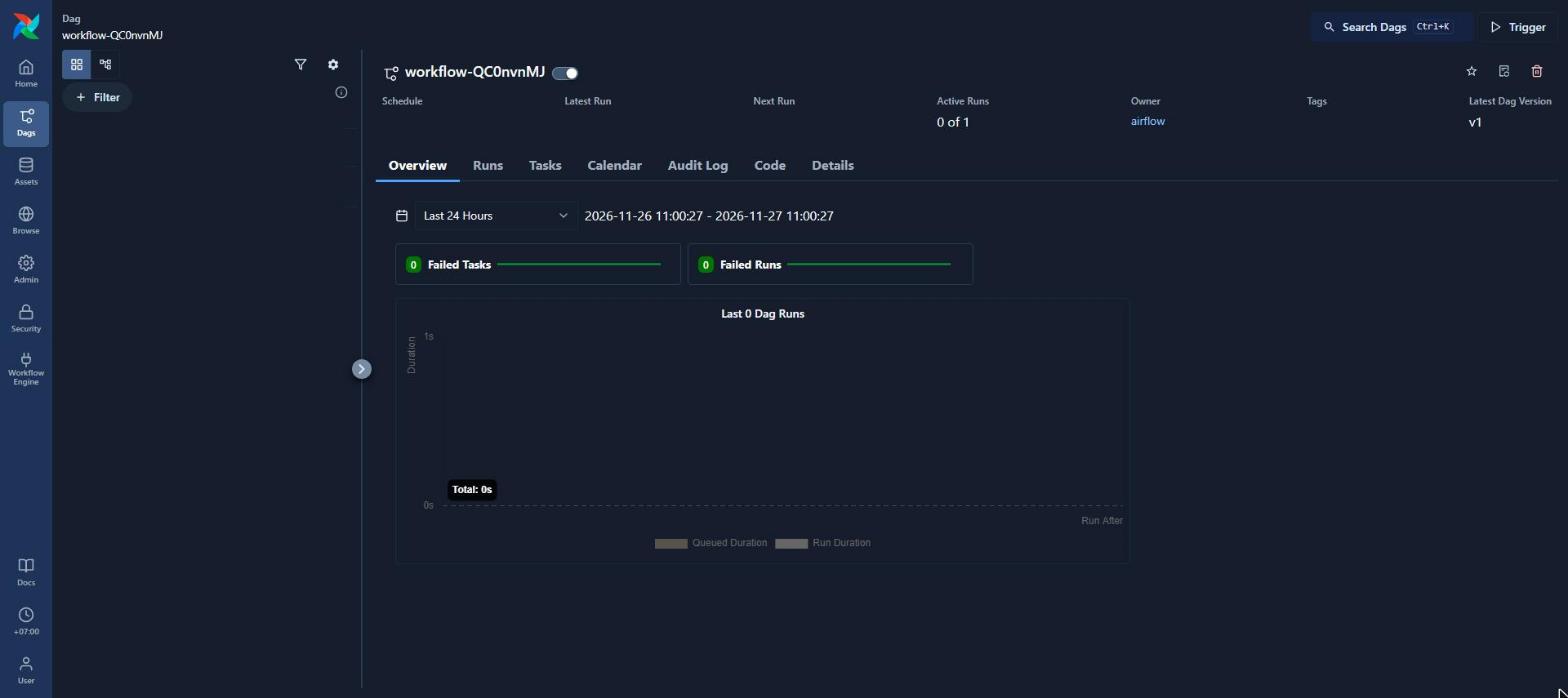
History mở trang DAG của workflow trong Airflow UI, nơi bạn xem các lần chạy của workflow. Trang có các tab Overview, Runs, Tasks, Calendar, Audit Log, Code và Details.
Xóa workflow
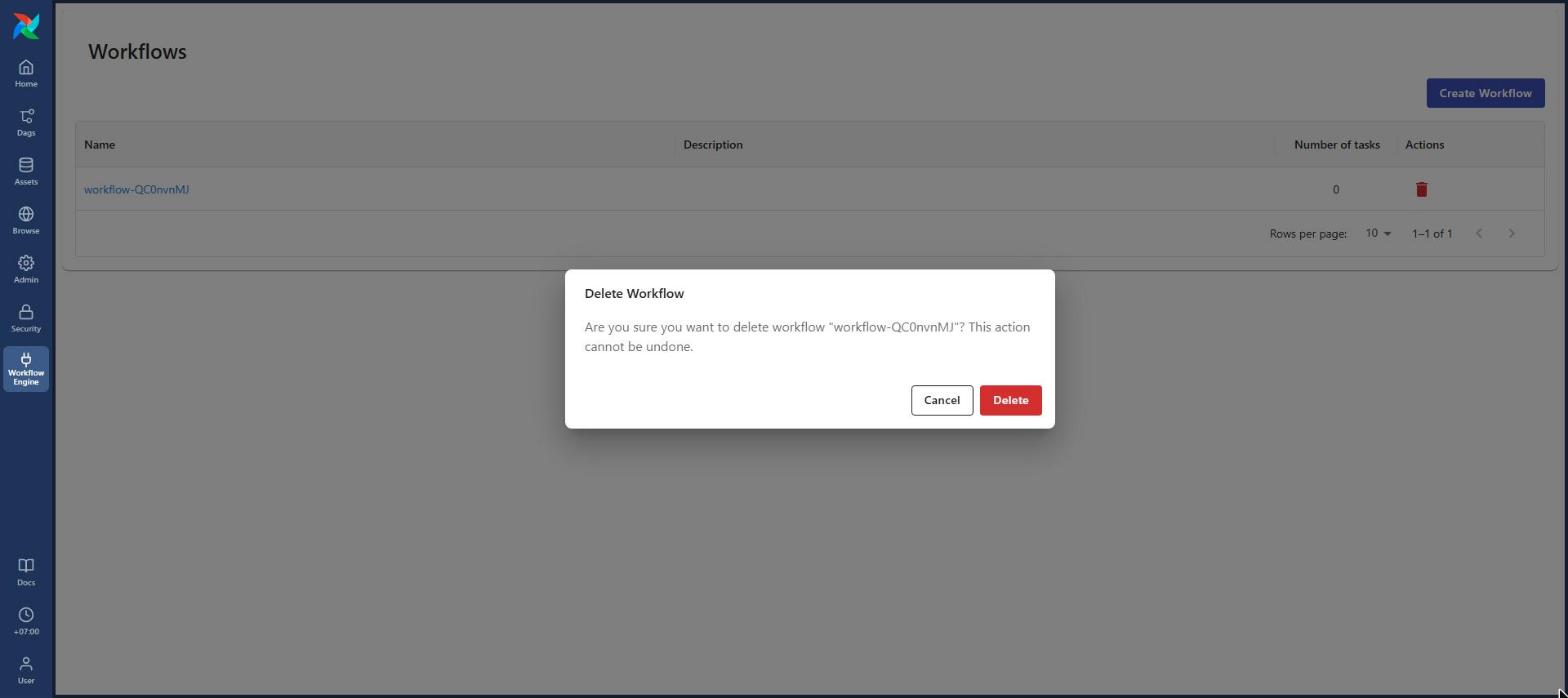
Xóa workflow sẽ xóa luôn mọi task và toàn bộ dữ liệu của workflow, kể cả lịch sử chạy và log. Cả hai cách bên dưới đều mở hộp thoại Delete Workflow với câu hỏi Are you sure you want to delete workflow "<WORKFLOW-NAME>"? This action cannot be undone. Sau khi bạn xác nhận, Workflow Engine xóa workflow, hiển thị "Workflow deleted successfully!" và quay về danh sách workflow.
Bạn không thể hoàn tác thao tác xóa workflow.
Từ danh sách workflow
-
Mở Workflow Engine. Xem Mở Workflow Engine.
-
Ở dòng của workflow cần xóa, chọn biểu tượng xóa (thùng rác) trong cột Actions.
-
Trong hộp thoại Delete Workflow, chọn Delete, hoặc chọn Cancel để giữ workflow.
Từ trang workflow
- Mở workflow. Xem Mở workflow.
- Chọn menu ⋮ cạnh Run, rồi chọn Delete.
- Trong hộp thoại Delete Workflow, chọn Delete, hoặc chọn Cancel để giữ workflow.