Cấu hình thông báo cho workflow
Nhận email hoặc tin nhắn Telegram về các lần chạy của workflow và task. Trước tiên, cấu hình các kênh thông báo, rồi thêm thông báo cho từng workflow hoặc task.
Điều kiện cần
- Quyền truy cập Airflow UI của service Orchestration. Để tìm URL và cách đăng nhập, xem Xem chi tiết Orchestration.
- Với Email, cần host, port, username và mật khẩu của một SMTP server.
- Với Telegram, cần một tài khoản Telegram để tạo bot.
Mở trang kênh thông báo
- Đăng nhập Airflow UI của service Orchestration.
- Trên menu bên trái của Airflow UI, chọn Workflow Engine → Notifications.
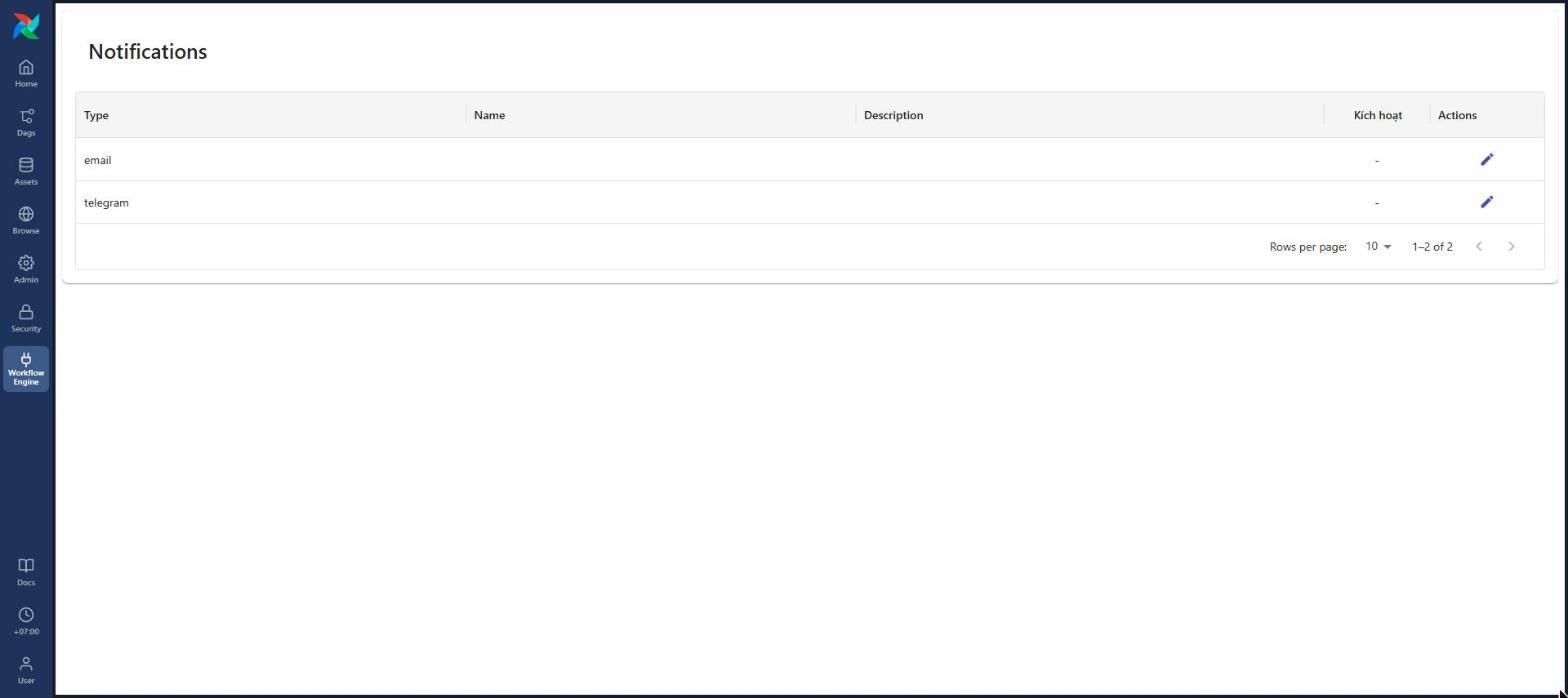
| Cột | Mô tả |
|---|---|
| Type | Loại kênh: email hoặc telegram. |
| Name | Tên cấu hình. |
| Description | Mô tả cấu hình. |
| Kích hoạt | Cấu hình đang bật hay tắt. Tiêu đề cột này hiển thị bằng tiếng Việt, kể cả trên giao diện tiếng Anh. |
| Actions | Biểu tượng chỉnh sửa (bút chì). |
Cấu hình thông báo qua email
- Mở trang kênh thông báo. Xem Mở trang kênh thông báo.
- Ở dòng có Type là email, chọn biểu tượng chỉnh sửa (bút chì) trong cột Actions.
- Trong hộp thoại Email Notification Configuration, điền các trường như mô tả trong bảng bên dưới.
- Đảm bảo Enable configuration đang bật.
- Chọn Save, hoặc chọn Cancel để hủy thay đổi.
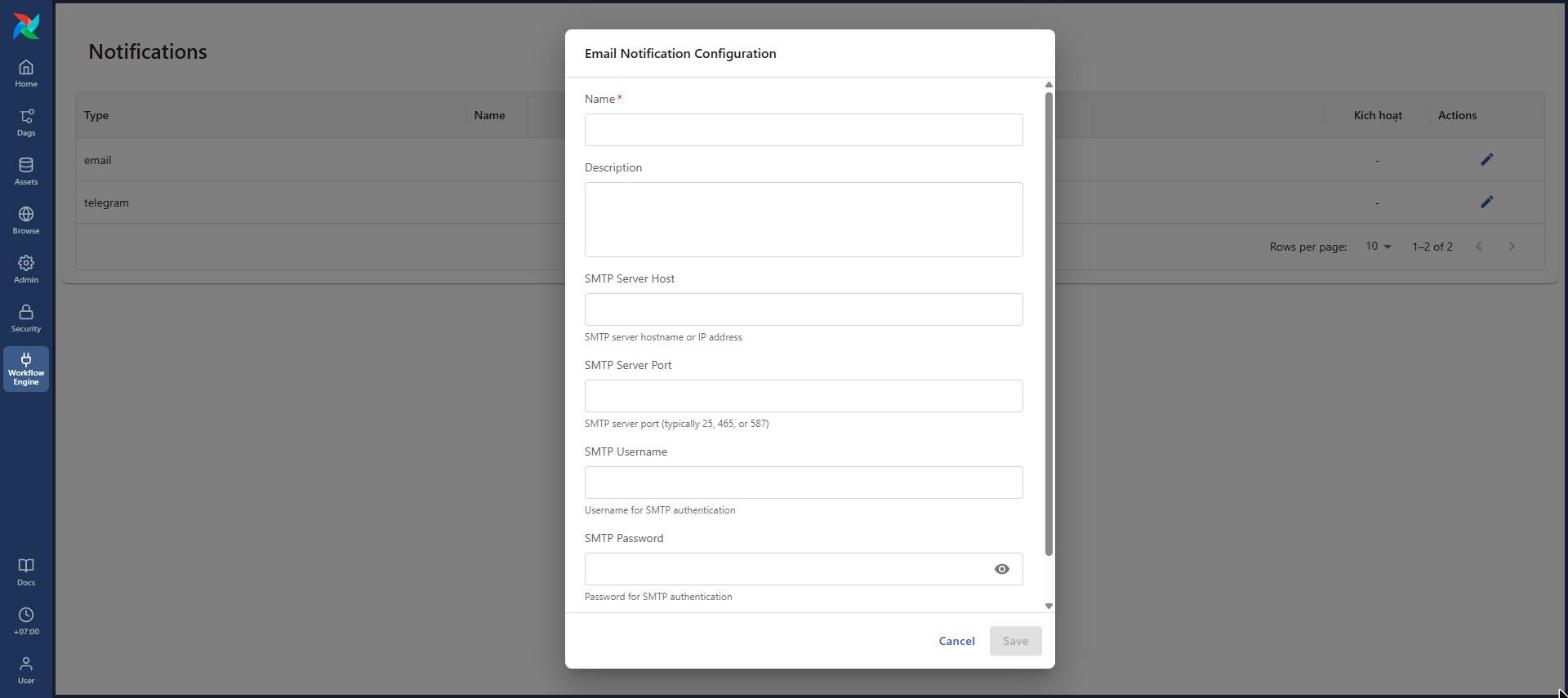
Chỉ Name là bắt buộc, nhưng bạn cần điền cả bốn trường SMTP để gửi được thông báo qua email.
| Trường | Mô tả |
|---|---|
| Name | Bắt buộc. Tên cấu hình email. |
| Description | Không bắt buộc. Mô tả cấu hình. |
| SMTP Server Host | Hostname hoặc địa chỉ IP của SMTP server thuộc nhà cung cấp email. |
| SMTP Server Port | Port của SMTP server, thường là 25, 465 (SSL) hoặc 587 (TLS). |
| SMTP Username | Địa chỉ email hoặc username dùng để xác thực SMTP. |
| SMTP Password | Mật khẩu xác thực SMTP, hoặc mật khẩu ứng dụng (app password) của tài khoản email. Chọn biểu tượng con mắt để hiện hoặc ẩn mật khẩu. |
| Enable configuration | Bật hoặc tắt cấu hình. Mặc định: bật. |
Với Gmail, tạo mật khẩu ứng dụng và dùng mật khẩu này thay cho mật khẩu thường. Với Office 365, cấu hình xác thực SMTP.
Cấu hình thông báo qua Telegram
Để gửi thông báo tới Telegram, tạo bot, thêm token của bot vào kênh telegram, rồi lấy chat ID của group hoặc channel Telegram nhận thông báo. Kênh này chỉ nhận bot token. Bạn nhập chat ID sau, ở trường Channel của từng thông báo.
Tạo bot
- Trong Telegram, tìm
@BotFather. - Gửi lệnh
/newbotđể tạo bot mới. - Đặt tên và username cho bot.
- Sao chép bot token mà BotFather trả về. Token có dạng một số, dấu hai chấm, rồi một chuỗi chữ cái và số.
Thêm bot token
- Mở trang kênh thông báo. Xem Mở trang kênh thông báo.
- Ở dòng có Type là telegram, chọn biểu tượng chỉnh sửa (bút chì) trong cột Actions.
- Trong hộp thoại Telegram Notification Configuration, nhập Name.
- Không bắt buộc: nhập Description.
- Dán bot token vào Telegram Bot Token.
- Đảm bảo Enable configuration đang bật.
- Chọn Save, hoặc chọn Cancel để hủy thay đổi.
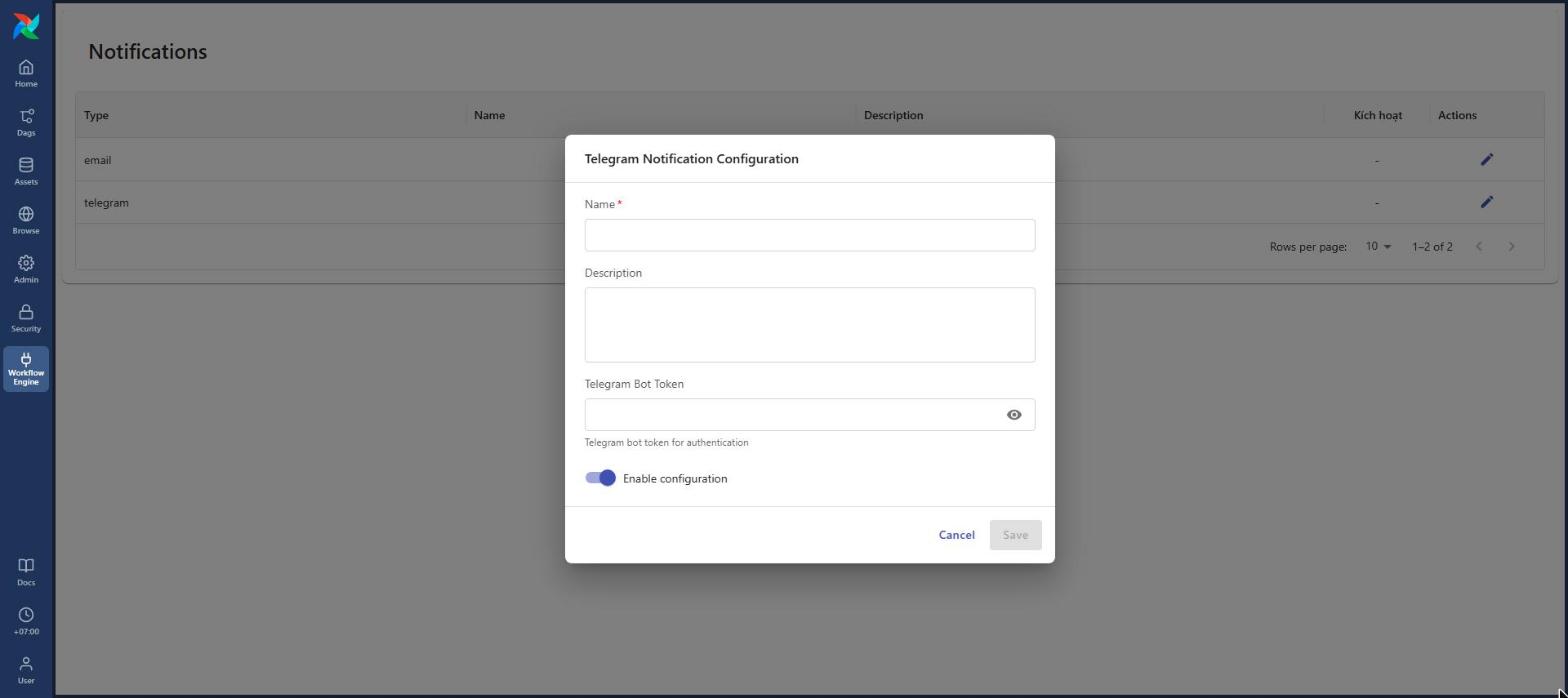
| Trường | Mô tả |
|---|---|
| Name | Bắt buộc. Tên cấu hình Telegram. |
| Description | Không bắt buộc. Mô tả cấu hình. |
| Telegram Bot Token | Token mà bot dùng để xác thực. Cần có token này để gửi thông báo qua Telegram. Chọn biểu tượng con mắt để hiện hoặc ẩn token. |
| Enable configuration | Bật hoặc tắt cấu hình. Mặc định: bật. |
Lấy chat ID
- Thêm bot vào group hoặc channel nhận thông báo.
- Gửi một tin nhắn bất kỳ trong group hoặc channel đó.
- Mở
https://api.telegram.org/bot<BOT-TOKEN>/getUpdates, thay<BOT-TOKEN>bằng bot token. - Trong phản hồi JSON, tìm
chat.id.
Dùng chat ID này làm Channel khi thêm thông báo Telegram cho workflow hoặc task.
- Bot phải có mặt trong group hoặc channel thì mới gửi được thông báo.
- Trong channel, bot cần quyền Post Messages.
- Chat ID âm là group hoặc channel. Chat ID dương là chat cá nhân.
Thêm thông báo cho workflow
Thông báo cấp workflow áp dụng cho sự kiện của cả workflow. Trước khi bắt đầu, cấu hình và bật ít nhất một kênh. Type chỉ liệt kê các kênh đã cấu hình và đang bật, nếu không có kênh nào thì hiển thị "No options available".
- Mở workflow. Xem Mở workflow.
- Ở Notifications, chọn biểu tượng chỉnh sửa (bút chì).
- Trong hộp thoại Notifications, chọn Add.
- Ở Type, chọn kênh: email hoặc Telegram.
- Ở Channel, nhập địa chỉ email hoặc chat ID Telegram, rồi nhấn Enter.
- Ở Event, chọn một hoặc nhiều trạng thái kích hoạt thông báo.
- Lặp lại bước 3 đến 6 cho từng thông báo cần thêm.
- Chọn Save, hoặc chọn Cancel để hủy thay đổi.
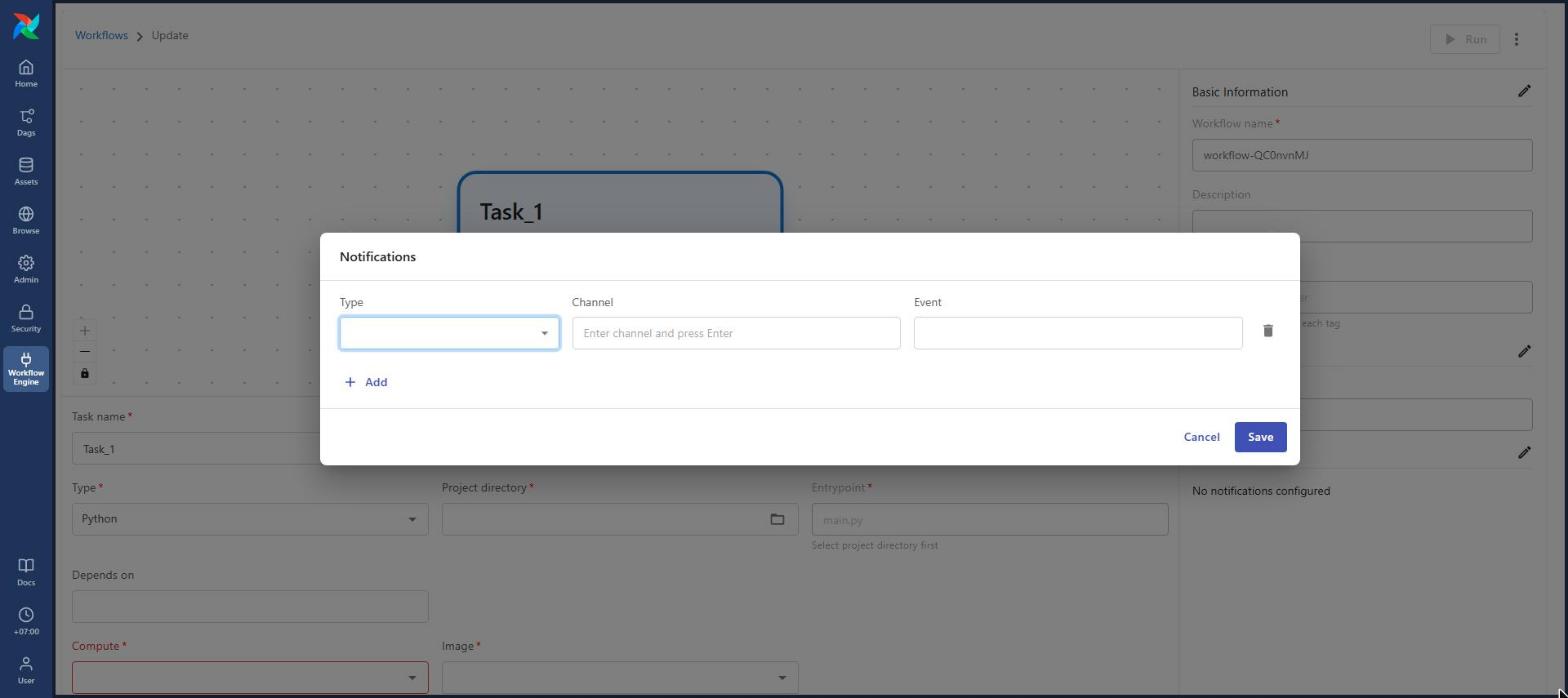
Để bỏ một thông báo, chọn biểu tượng xóa (thùng rác) ở cuối dòng của thông báo đó.
| Trường | Mô tả |
|---|---|
| Type | Kênh thông báo: email hoặc Telegram. Chỉ liệt kê các kênh đã cấu hình và đang bật. |
| Channel | Địa chỉ email hoặc chat ID Telegram nhận thông báo. Địa chỉ email dài từ 5 đến 254 ký tự và đúng định dạng email. |
| Event | Các trạng thái kích hoạt thông báo. Bạn có thể chọn nhiều trạng thái. |
Thêm thông báo cho task
Task có thể có thông báo riêng, ngoài thông báo của workflow chứa task.
- Mở workflow. Xem Mở workflow.
- Trong graph, chọn task. Form của task mở ra bên dưới graph.
- Cuộn xuống phần Notifications của form.
- Chọn Add.
- Điền Type, Channel và Event như với workflow. Xem Thêm thông báo cho workflow.
- Lặp lại bước 4 và 5 cho từng thông báo cần thêm.
- Chọn Save Task.
Thông báo của task độc lập với thông báo của workflow. Nếu cả workflow và task đều có thông báo cho cùng một sự kiện, hệ thống gửi cả hai thông báo.