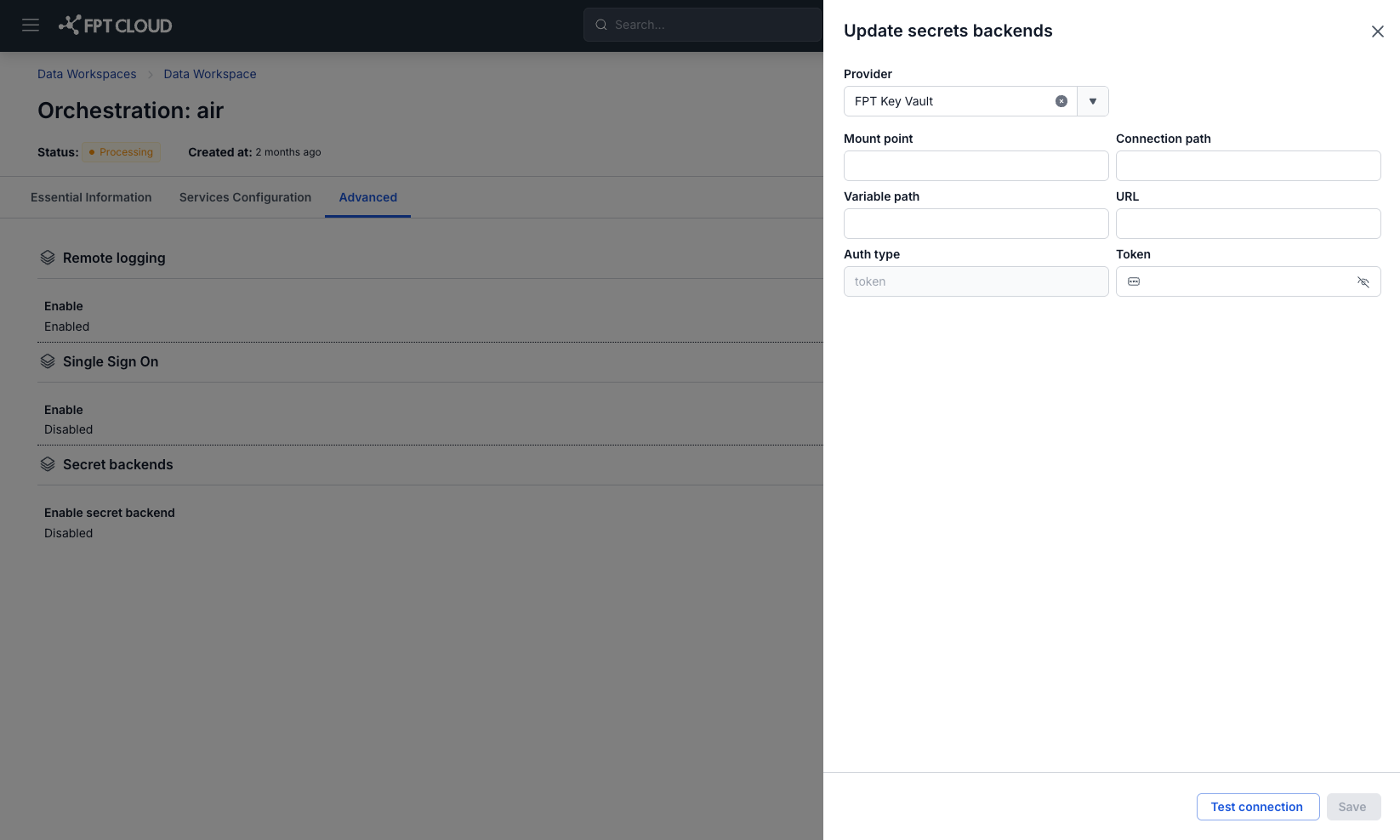
Xem thông tin Orchestration
Để xem thông tin Orchestration người dùng thực hiện các bước sau:
Bước 1: Tại thanh menu chọn Data Platform > chọn Workspace Management > chọn Workspace name
Bước 2: Tại phần chi tiết Workspace chọn Orchestration
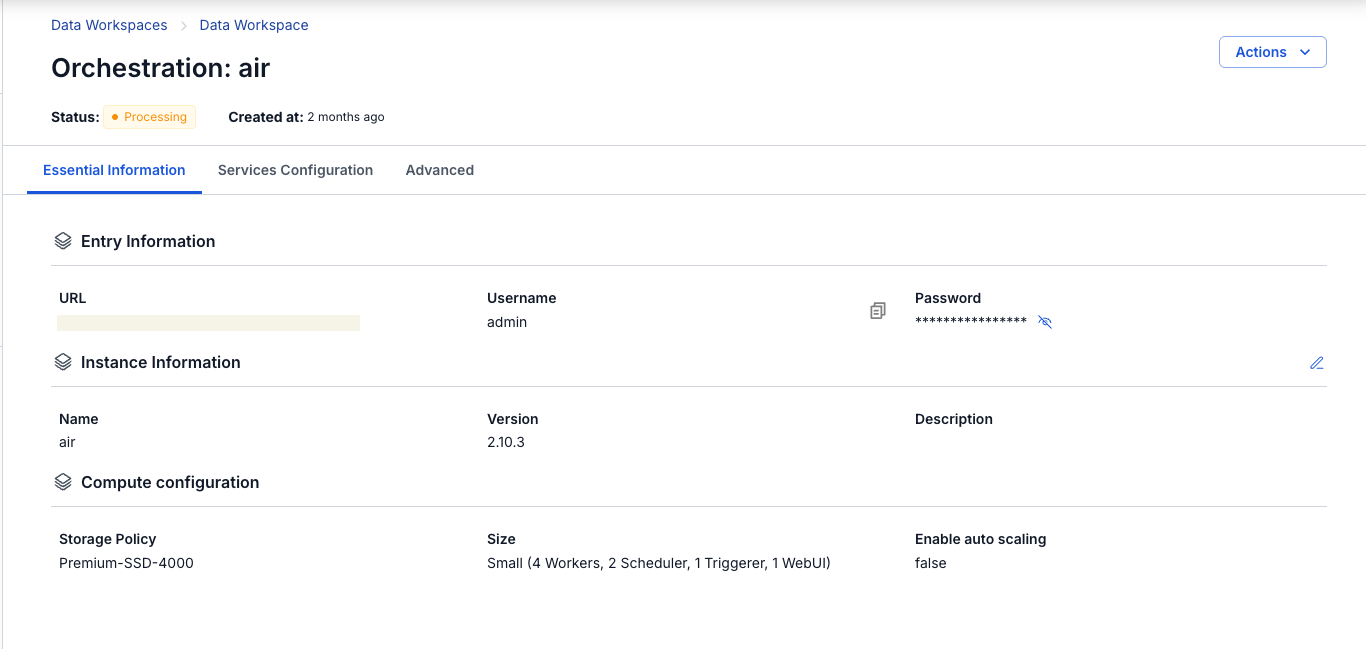
Tab Essential Information
Hiển thị thông tin chi tiết của Orchestration mà người dùng đã thiết lập, sử dụng Orchestration thông qua URL/Username/Password hiển thị thị trên màn hình
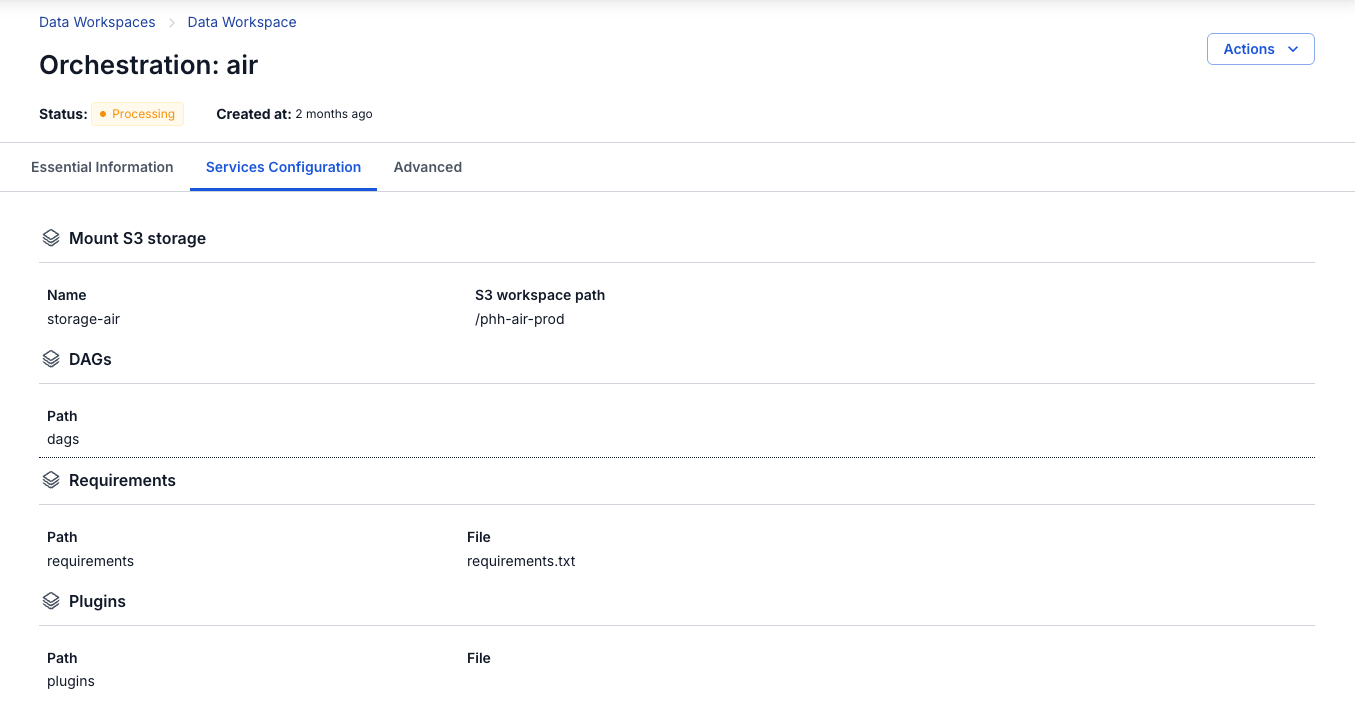
Services Configuration
Hiển thị thông tin tích hợp DAGs sử dụng cho Orchestration
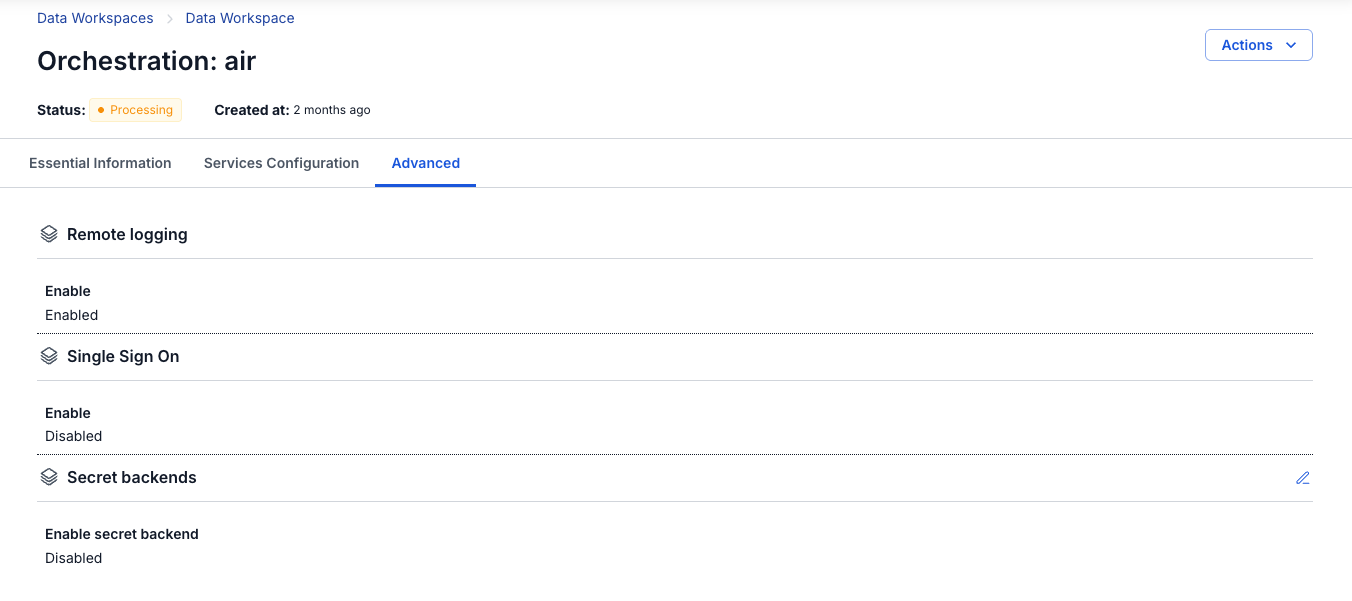
Advanced
Hiển thị thông tin Database và SSO (nếu tích hợp) sử dụng cho Orchestration
Cập nhật thông tin Orchestration
Để cập nhật thông tin Orchestration, người dùng thực hiện các bước sau:
Bước 1: Tại thanh menu chọn Data Platform > chọn Workspace Management > chọn Workspace name
Bước 2: Tại phần chi tiết Workspace chọn Orchestration > chọn tab Advanced
Cập nhật thông tin Secret backends:
- Provider: FPT Key Vault
- Nhấn nút Edit tại mục Secret backends, hộp thoại hiển thị, chỉnh sửa các thông tin sau:
- Mount point (required): Đường dẫn mount point của secrets backend (ví dụ:
airflow-connections) - Connection path (required): Đường dẫn/key dùng cho kết nối Airflow
- Variable path (required): Đường dẫn/key cho biến môi trường hoặc secrets
- URL (required): Địa chỉ endpoint của Vault (ví dụ:
http://pickadkf.keyvault.fptcloud.com) - Auth type: Kiểu xác thực với Vault (ví dụ:
token) - Token (required): Mã token xác thực tài khoản với Vault
- Mount point (required): Đường dẫn mount point của secrets backend (ví dụ:
Chú ý: Vault Policy - Token cần có quyền "read" và "list" trên đường dẫn chứa connections và variables & gán policy vào token:
{
  "path": {
    "/data//*": {
      "capabilities": [
        "read",
        "list"
      ]
    },
    "/data//*": {
      "capabilities": [
        "read",
        "list"
      ]
    },
    "/metadata/": {
      "capabilities": [
        "list"
      ]
    },
    "/metadata/": {
      "capabilities": [
        "list"
      ]
    }
  }
}
Bước 3: Nhấn Test connection để kiểm tra kết nối với Secret Backend.
Bước 4: Nhấn Save để lưu lại cấu hình Secret Backend.