Tạo Processing Service
Tạo Processing Service trong workspace để xử lý dữ liệu theo lô hoặc theo thời gian thực trên compute do bạn cấu hình. Form Setup Processing Service gồm bốn màn hình: Basic Information, Nodes Configuration, Advanced và Review & Create.
Điều kiện cần
- Workspace có Status là Connected. Xem Tạo workspace.
- Workspace đã có service Orchestration. Service này điều phối các Spark job của Processing Service. Xem Tạo service Orchestration.
Mở form tạo service
- Chọn Data platform → Workspace management, rồi chọn workspace.
- Trên tab Overview, chọn Create.
- Trong hộp thoại Create service, chọn Processing Service, rồi chọn Create service.
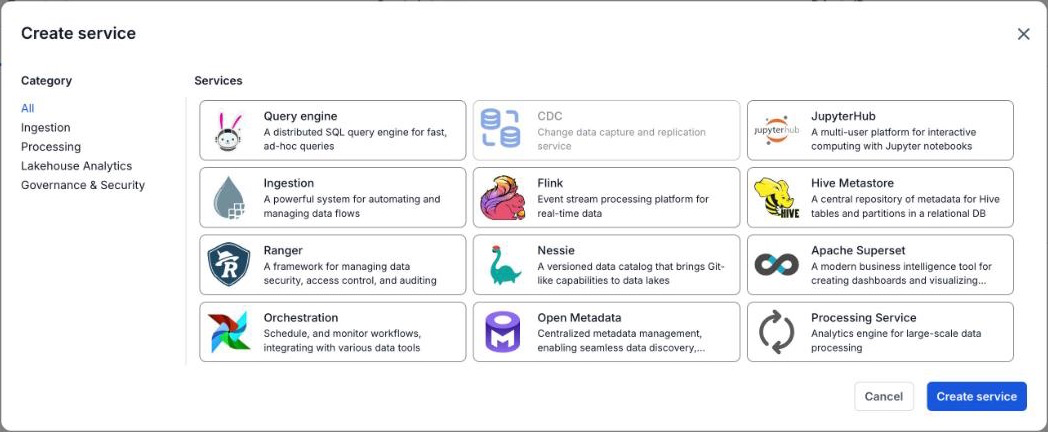
Nếu workspace chưa có service nào, tab Overview hiển thị mục Create first service. Chọn thẻ Processing Service trong mục này để mở thẳng form.
Form Setup Processing Service mở ra ở màn hình Basic Information.
Nhập thông tin cơ bản
- Ở phần Orchestration, kiểm tra Name đang hiển thị service Orchestration của workspace.
- Ở phần General Information, nhập Name cho service.
- Nhập Description (không bắt buộc).
- Chọn Version.
- Chọn Next Step.
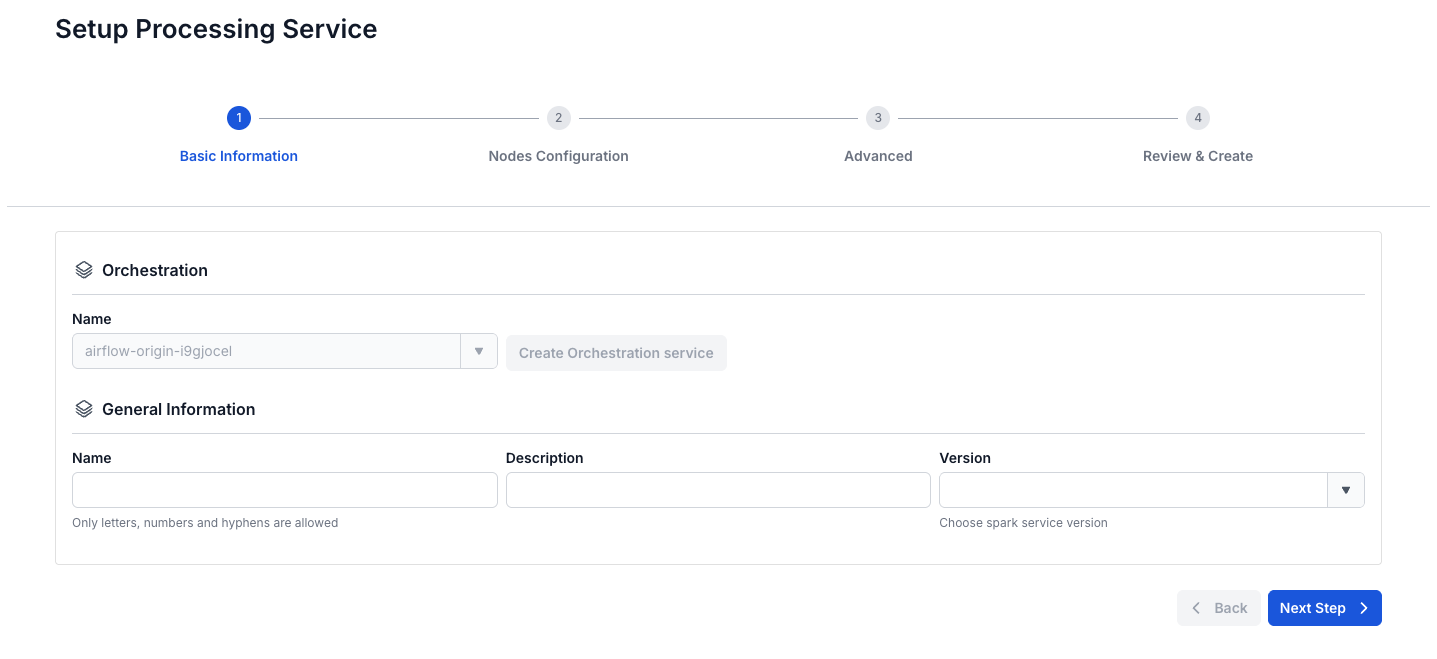
| Trường | Mô tả |
|---|---|
| Name (phần Orchestration) | Tự điền sẵn service Orchestration của workspace. Bạn không đổi được trường này. Service này điều phối các Spark job của Processing Service. |
| Name (phần General Information) | Bắt buộc. Tên service. Từ 1 đến 30 ký tự. Gồm chữ cái, số và dấu gạch ngang (-). |
| Description | Không bắt buộc. Mô tả service. |
| Version | Bắt buộc. Phiên bản của service. |
Workspace cần có service Orchestration. Nếu chưa có, trường Name của phần Orchestration hiển thị "Workspace does not have airflow service", cạnh nút Create Orchestration service. Tạo service Orchestration trước. Xem Tạo service Orchestration.
Cấu hình node
Ở màn hình Nodes Configuration, cấu hình compute đầu tiên của service trong phần Computes. Bạn có thể thêm compute sau, tối đa 5 compute mỗi service. Xem Quản lý compute của Processing Service.
- Nhập Name cho compute.
- Chọn Instance type: General hoặc GPU.
- Điền các trường của instance type đã chọn. Xem Các trường của compute.
- Chọn Next Step.
Các trường của compute
Panel Create Compute trên tab Computes của service cũng có các trường này.
| Trường | Mô tả |
|---|---|
| Name | Bắt buộc. Tên compute. Gồm chữ thường (a-z), số (0-9) và dấu gạch ngang (-). Phải bắt đầu bằng chữ thường hoặc số và không kết thúc bằng dấu gạch ngang. Tối đa 100 ký tự. Nếu tên có ký tự khác, form báo "Name has invalid characters". |
| Instance type | General chỉ dùng tài nguyên vCPU, RAM và đĩa. GPU dùng tài nguyên GPU (bộ xử lý đồ họa). Mặc định: General. |
Với General, điền các trường sau.
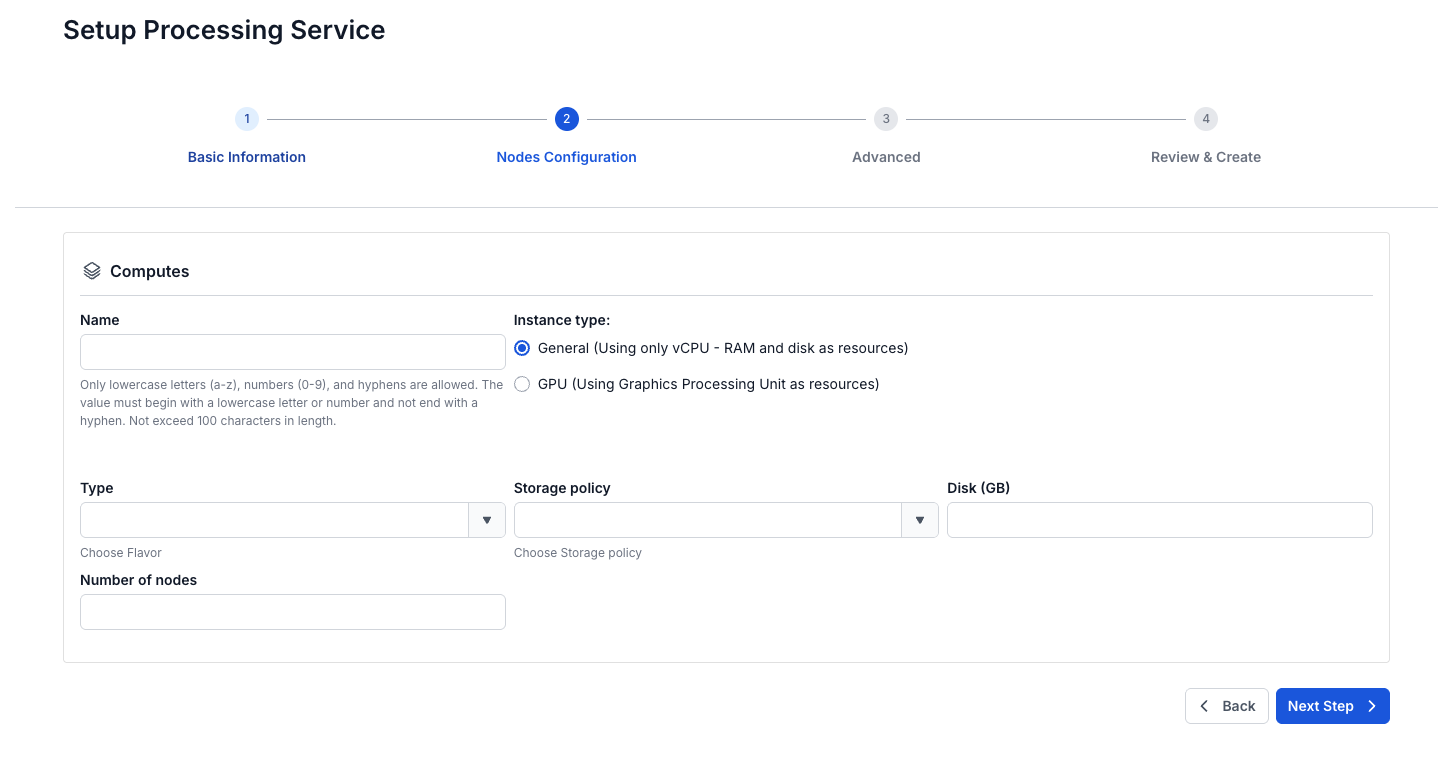
| Trường | Mô tả |
|---|---|
| Type | Flavor của các node, ví dụ Large-8 (4 CPU - 8 GB RAM). |
| Storage policy | Storage policy của các node, ví dụ Premium-SSD. |
| Disk (GB) | Dung lượng đĩa của mỗi node worker, tính bằng GB. Tối thiểu 40. |
| Number of nodes | Số node của compute. Từ 1 đến 10. |
Với GPU, phần này có thêm các trường GPU phía trên Type.
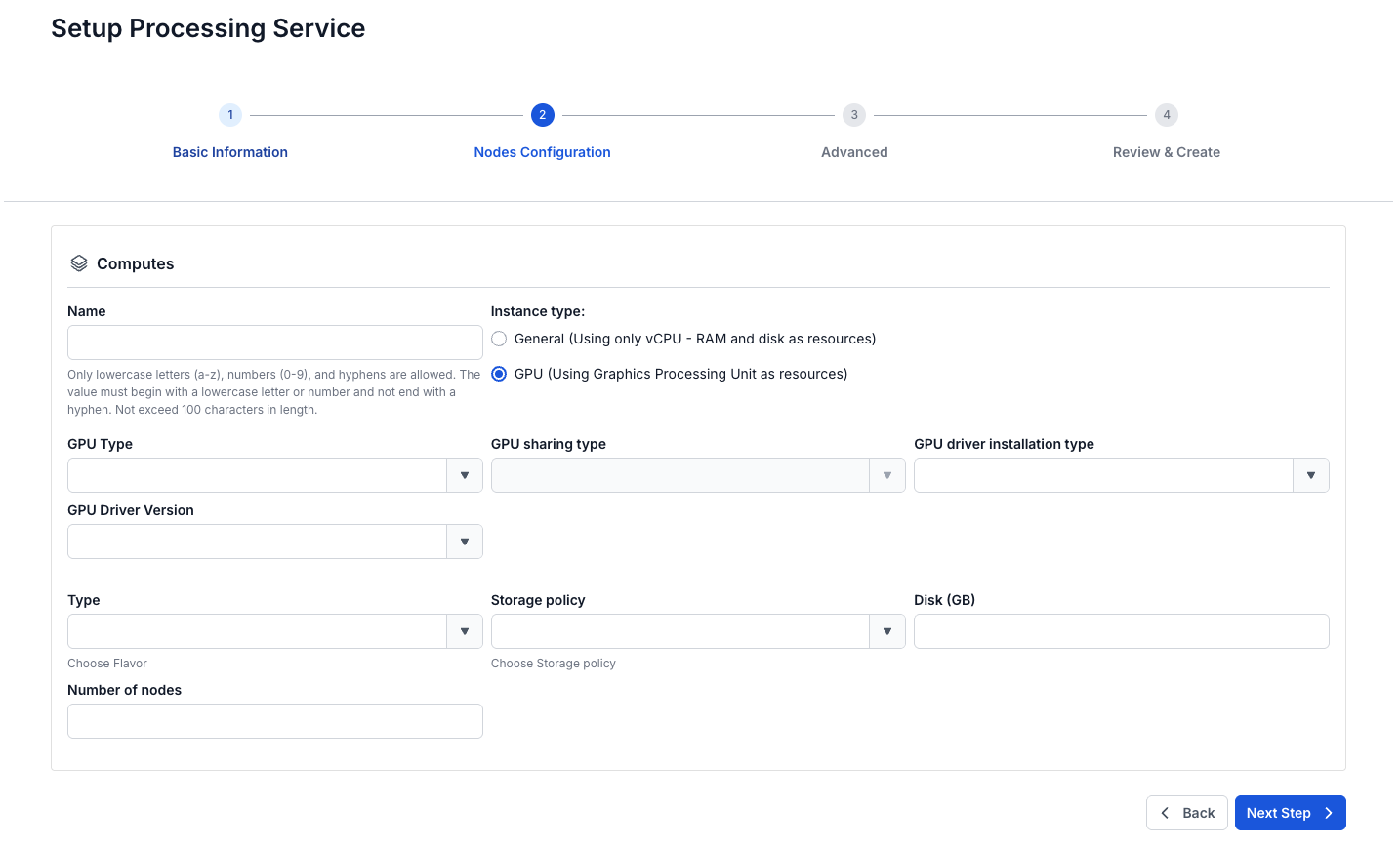
| Trường | Mô tả |
|---|---|
| GPU Type | Bắt buộc. Loại GPU của các node, ví dụ NVIDIA H100. |
| GPU sharing type | Cách các node chia sẻ GPU. |
| GPU driver installation type | Bắt buộc. Cách cài GPU driver: Pre-install. |
| GPU Driver Version | Bắt buộc. Phiên bản GPU driver. Danh sách chưa có lựa chọn nào cho đến khi bạn chọn GPU Type. |
| Type, Storage policy, Disk (GB), Number of nodes | Các trường giống như khi chọn General. |
Cấu hình nâng cao
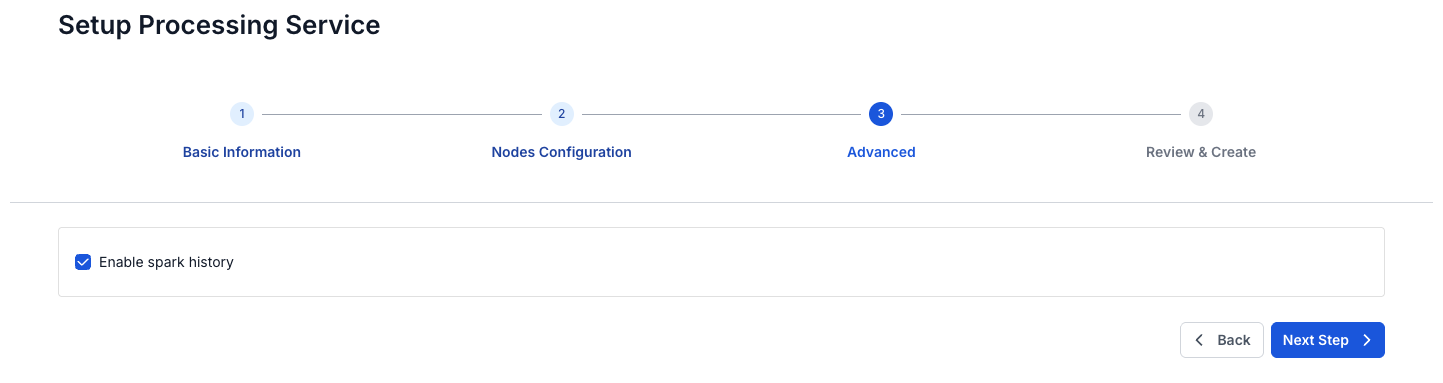
Ở màn hình Advanced, chọn có chạy Spark history server cho service hay không.
- Chọn Enable spark history nếu bạn cần lưu lịch sử các Spark job.
- Chọn Next Step.
Xem lại và tạo
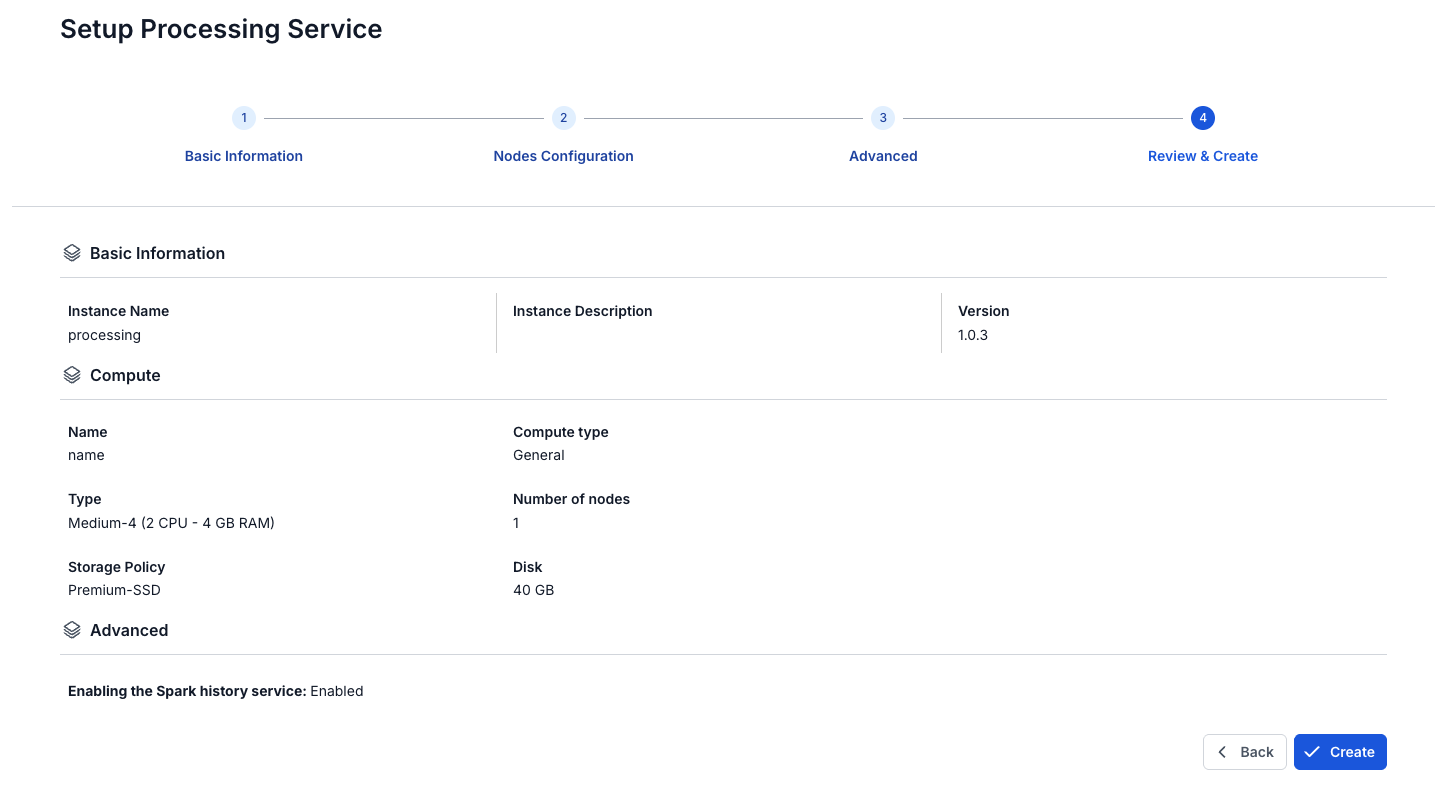
- Kiểm tra cấu hình ở màn hình Review & Create. Compute hiển thị ở phần Compute, còn Spark history hiển thị ở phần Advanced với dòng Enabling the Spark history service.
- Chọn Create.
Service sẵn sàng khi Status là Healthy. Quá trình này mất khoảng 15 phút.