Quản lý image của compute
Pull sẵn các Docker image cần dùng về compute để container khởi động nhanh hơn và image luôn sẵn sàng khi bạn cần. Bạn quản lý image của mỗi compute trong một danh sách, từ cả public registry lẫn private registry, và theo dõi trạng thái pull của từng image.
Điều kiện cần
- Processing Service có ít nhất một compute. Xem Quản lý compute của Processing Service.
- Username và access token hoặc mật khẩu của tài khoản có quyền pull image, nếu bạn dùng private registry.
Xem danh sách image
- Chọn Data platform → Workspace management, rồi chọn workspace.
- Trên tab Overview, ở mục Services, chọn Processing Service.
- Chọn tab Computes, rồi chọn tên compute.
- Chọn tab Images.
Trang chi tiết compute mở ra, lấy tên compute làm tiêu đề, ví dụ Compute: processing-1, kèm hai tab: Basic Information và Images. Tab Basic Information hiển thị Name, Instance type, Worker Type, Number of nodes và Worker Disk Size của compute. Menu Actions chứa Delete.
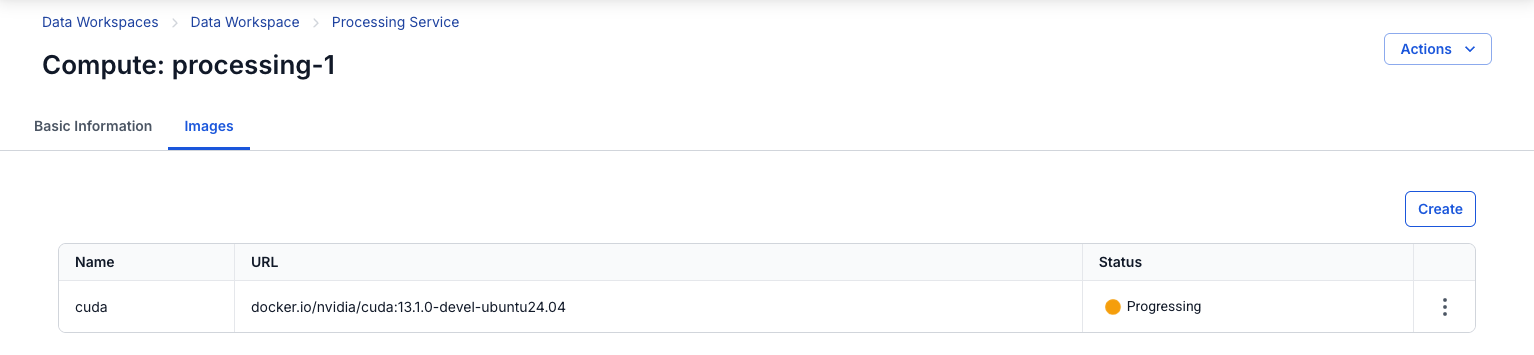
| Cột | Mô tả |
|---|---|
| Name | Tên định danh của image. |
| URL | Đường dẫn đầy đủ của image trong registry, ví dụ docker.io/nvidia/cuda:13.1.0-devel-ubuntu24.04. |
| Status | Trạng thái hiện tại của image. Xem bảng bên dưới. |
| Biểu tượng ⋮ | Update, Retry và Delete. |
| Trạng thái | Mô tả |
|---|---|
| Ready | Image đã sẵn sàng để dùng. |
| Progressing | Đang pull image. |
| Processing | Đang xử lý image. |
| Failed | Pull image thất bại. |
| Degraded | Image gặp sự cố. Biểu tượng cạnh trạng thái mở log của image. Xem Xem log của image. |
| Unknown | Không xác định được trạng thái. |
Nếu compute chưa có image nào, tab hiển thị "No image yet" và "Create image now", kèm nút Create.
Thêm image từ public registry
Public image không cần xác thực.
- Trên tab Images của compute, chọn Create.
- Trong panel Add Image, nhập Name.
- Nhập URL của image.
- Đảm bảo Enable authentication đang bỏ chọn.
- Chọn Test connection để kiểm tra kết nối tới registry.
- Chọn Save. Save chỉ khả dụng sau khi kiểm tra kết nối thành công.
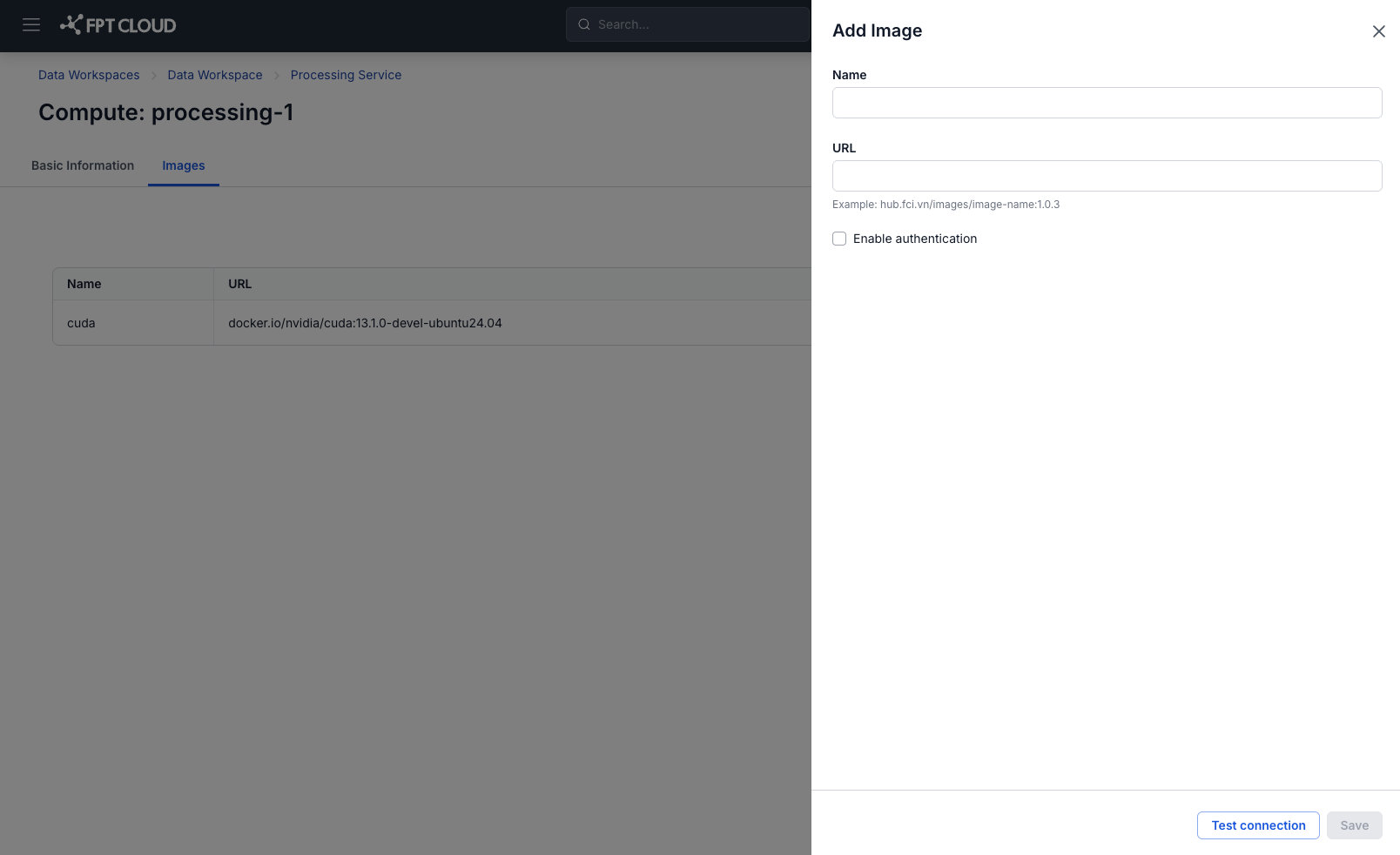
| Trường | Mô tả |
|---|---|
| Name | Bắt buộc. Tên định danh của image. Gồm chữ cái, số và dấu gạch ngang (-). Ví dụ nginx-latest hoặc cuda-13-1-0. |
| URL | Bắt buộc. Đường dẫn của image, theo dạng registry/repository/image-name:tag. Ví dụ docker.io/library/nginx:latest hoặc hub.fci.vn/images/image-name:1.0.3. |
| Enable authentication | Bỏ chọn với public image. Chọn với private registry. |
Để đóng panel mà không thêm image, chọn biểu tượng đóng (X).
Khi kiểm tra thành công, portal hiển thị "Success - Test connection successfully". Khi kiểm tra thất bại, portal hiển thị thông báo lỗi kèm chi tiết.
Sau khi bạn lưu, portal hiển thị "Success - Add successfully". Image xuất hiện trong danh sách với trạng thái Progressing, rồi chuyển sang Ready khi pull xong.
Thêm image từ private registry
- Trên tab Images của compute, chọn Create.
- Trong panel Add Image, nhập Name và URL của private image.
- Chọn Enable authentication.
- Nhập Username và Secret. Chọn biểu tượng con mắt để hiện hoặc ẩn secret.
- Chọn Test connection để kiểm tra kết nối tới registry.
- Khi kiểm tra thành công, chọn Save.
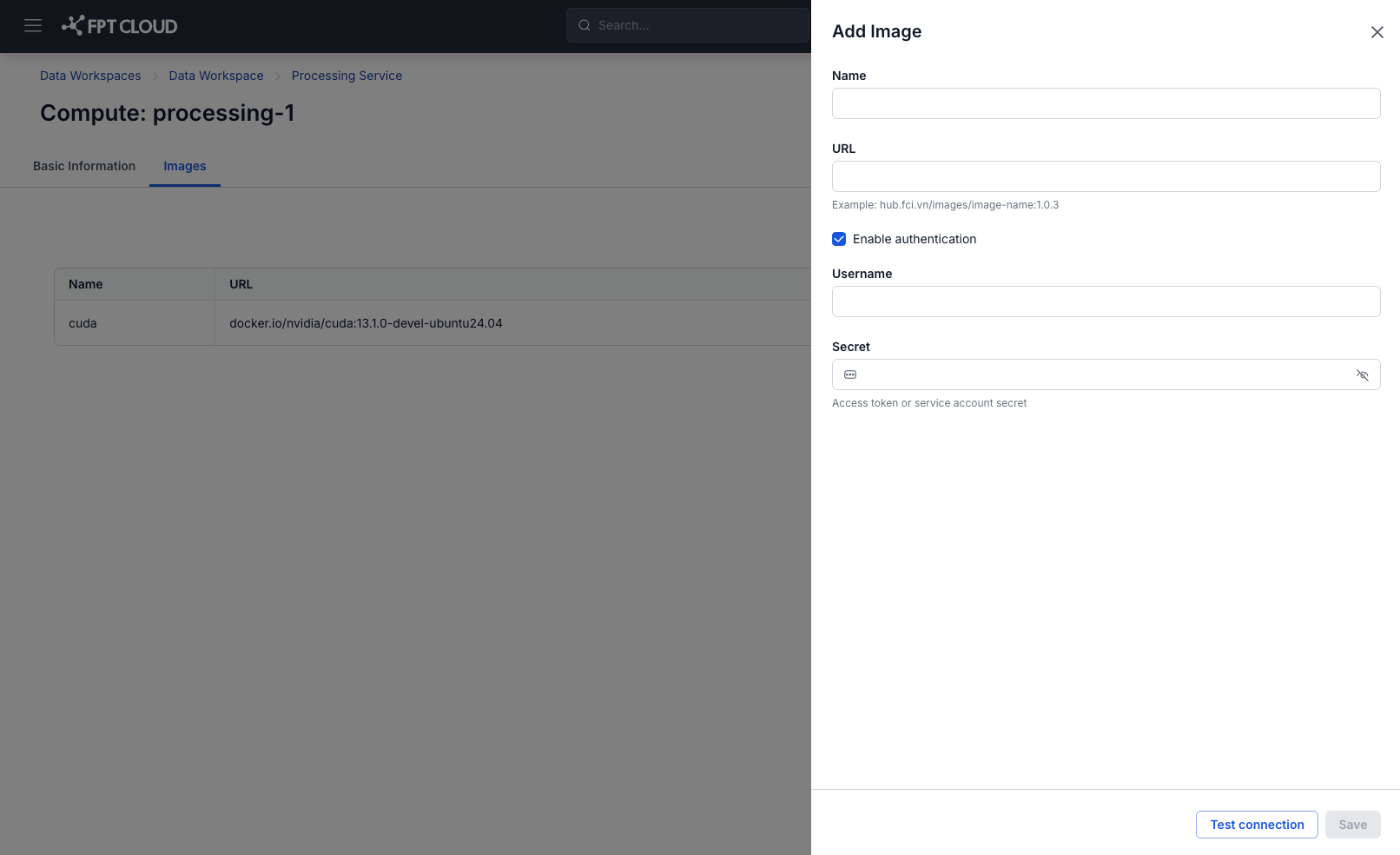
| Trường | Mô tả |
|---|---|
| Username | Bắt buộc. Username hoặc service account dùng cho registry. |
| Secret | Bắt buộc. Access token hoặc mật khẩu. Gợi ý của trường ghi "Access token or service account secret". |
Image xuất hiện trong danh sách, và quá trình pull bắt đầu với credential bạn đã nhập.
Cập nhật image
Bạn có thể đổi tên, URL và cài đặt xác thực của image. Khi bạn lưu, service pull lại image theo cài đặt mới.
- Trong danh sách image, ở dòng của image, chọn biểu tượng ⋮, rồi chọn Update.
- Trong panel Update Image, thay đổi các trường cần sửa. Panel hiển thị cài đặt hiện tại của image.
- Chọn hoặc bỏ chọn Enable authentication. Chọn để nhập Username và Secret mới. Bỏ chọn để xóa credential nếu đây là public image.
- Chọn Test connection để kiểm tra cài đặt mới.
- Khi kiểm tra thành công, chọn Save.
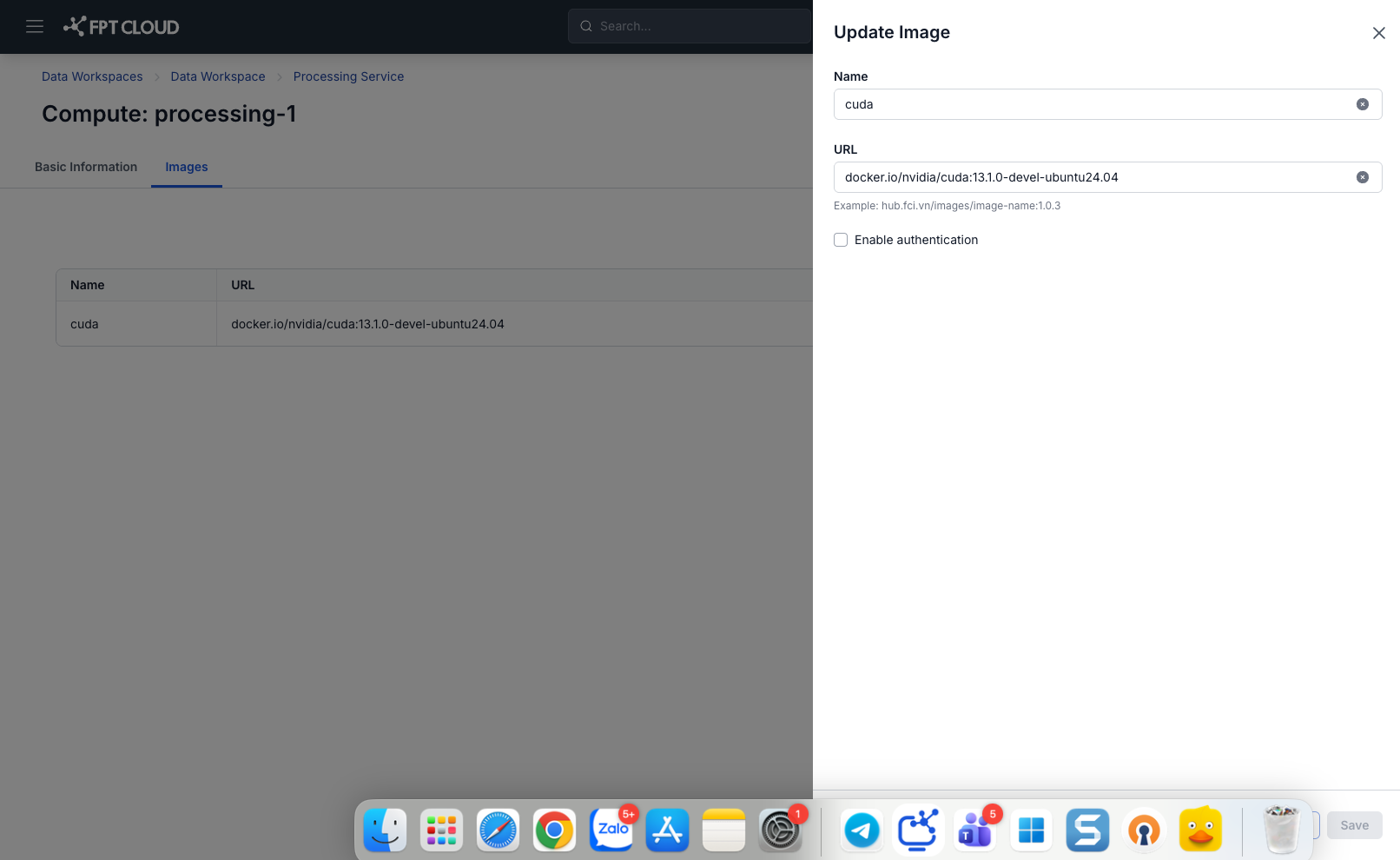
Name theo cùng quy tắc như khi thêm image: chữ cái, số và dấu gạch ngang.
Pull lại image
Thao tác Retry pull lại image khi image có trạng thái Failed hoặc Degraded.
- Trong danh sách image, ở dòng của image, chọn biểu tượng ⋮, rồi chọn Retry.
- Trong hộp thoại Retry compute image, kiểm tra tên image, rồi chọn Confirm.

Hộp thoại hỏi "Are you sure you want to retry this compute image:", kèm tên image.
Xóa image
Xóa những image mà compute không còn dùng.
- Trong danh sách image, ở dòng của image, chọn biểu tượng ⋮, rồi chọn Delete.
- Trong hộp thoại Delete compute image, nhập
deletebằng chữ thường. Lúc này Confirm mới khả dụng. - Chọn Confirm.
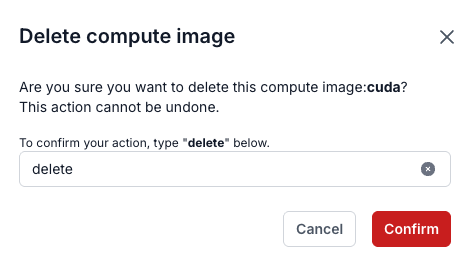
Bạn không thể hoàn tác thao tác xóa image.
Xem log của image
Khi image ở trạng thái Degraded, đọc log của image để tìm nguyên nhân sự cố.
- Trong danh sách image, tìm image có trạng thái Degraded. Biểu tượng thông tin (ⓘ) xuất hiện cạnh trạng thái.
- Chọn biểu tượng thông tin (ⓘ). Hộp thoại Logs hiển thị log của image.
- Đọc log để tìm nguyên nhân lỗi.
- Chọn biểu tượng đóng (X) để quay lại danh sách image.