Quản lý Compute
Để xem Compute listing người dùng thực hiện các bước sau:
Bước 1: Tại thanh menu chọn Data Platform > chọn chọn Workspace Management > chọn Workspace name
Bước 2: Tại phần My Services chọn Processing service > Tab Compute
Compute listing - Hiển thị danh sách các compute đã tạo trong Processing Service, cho phép người dùng:
- Xem thông tin tên compute, loại GPU, cấu hình tài nguyên (Resource type)
- Tạo compute mới bằng nút Create
- Thao tác với compute qua menu Actions
- Giới hạn: Mỗi Processing Service tối đa được tạo 5 compute
1. Tạo compute
Để tạo Compute, người dùng thực hiện các bước sau:
Bước 1: Tại màn hình Processing services > chọn tab Compute
Bước 2: Tại phần Tab Compute nhấn Create > hiển thị popup Create Services
Bước 3: Trong form tạo Compute service, nhập các thông tin
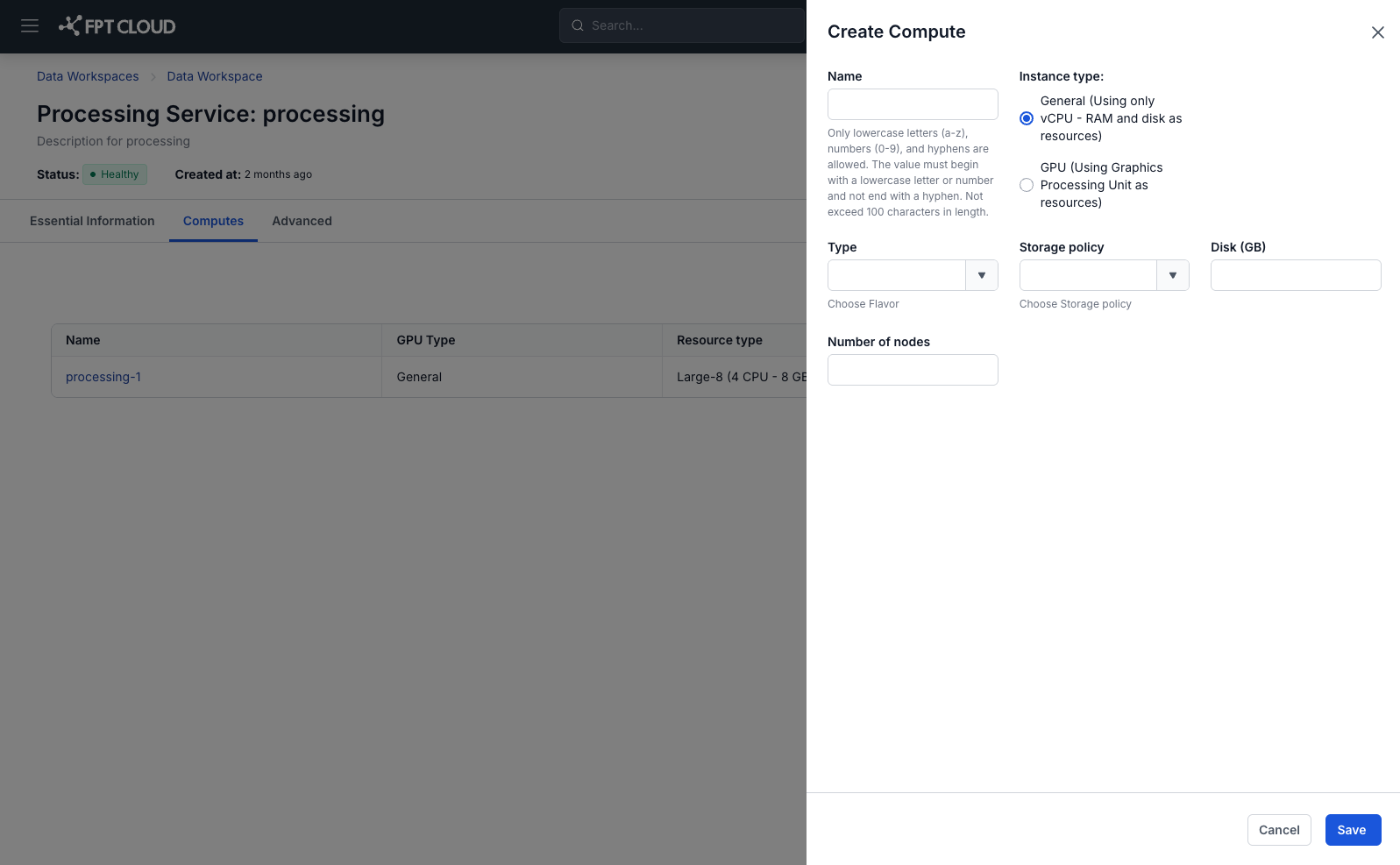
- Instance type = General
Nhập các thông tin sau:
- Name: (required): tên compute
Chú ý: Tên compute có thể chứa các kí tự chữ cái thường a-z hoặc chữ cái in hoa A-Z hoặc các kí tự số 0-9. Đặc biệt không dùng dấu cách có thể thay dấu cách bằng dấu “-” hoặc “_”.
- Storage policy: chọn Storage policy
- Disk size: chọn size cấu hình Disk (Disk >=40)
- Type: chọn flavor
- Number of nodes: nhập số node
số node phải lớn hơn hoặc bằng 1 và nhỏ hơn hơn hoặc bằng 10
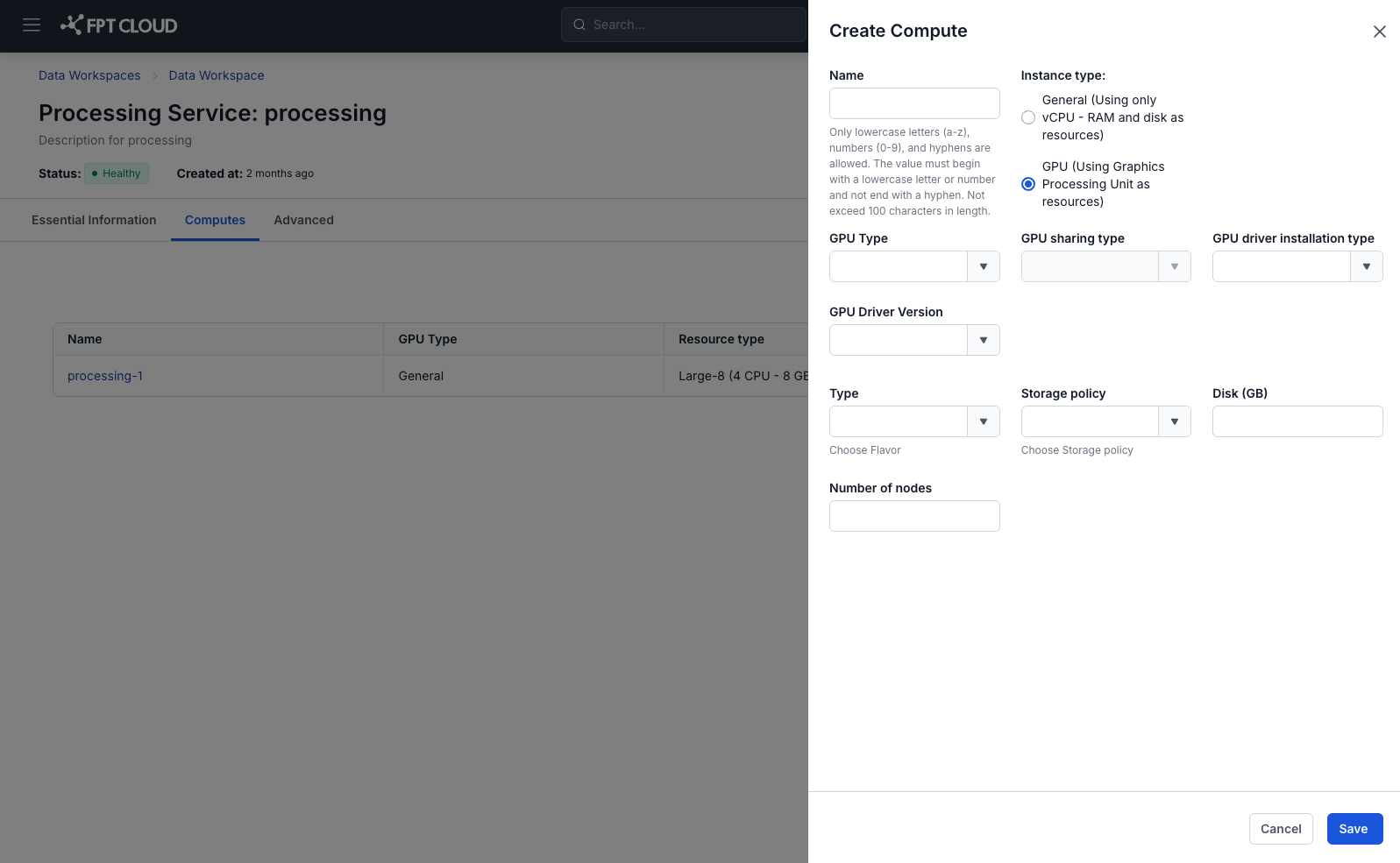
- Instance type = GPU
Nhập các thông tin sau:
- Name: (required): tên compute
Chú ý: Tên compute có thể chứa các kí tự chữ cái thường a-z hoặc chữ cái in hoa A-Z hoặc các kí tự số 0-9. Đặc biệt không dùng dấu cách có thể thay dấu cách bằng dấu “-” hoặc “_”.
- GPU type (required nếu chọn GPU)
- GPU driver installation type (required): chọn kiểu cài driver
- Select a driver version (required): chọn phiên bản driver
- GPU sharing type (required): chọn kiểu chia sẻ GPU
- Nếu chọn None, không hiển thị các input: GPU sharing client
- Nếu chọn khác None, hiển thị input GPU sharing client
- Policy (required): chọn policy
- Storage policy: chọn Storage policy
- Disk size: chọn size cấu hình Disk (Disk >=40)
- Type: chọn flavor
- Number of nodes: nhập số node
số node phải lớn hơn hoặc bằng 1 và nhỏ hơn hơn hoặc bằng 10
Bước 4. Kiểm tra thông tin nhập, sau đó nhấn Create để hoàn thành việc tạo Compute.
2. Xóa compute
Bước 1: Tại màn hình Processing services > chọn tab Compute
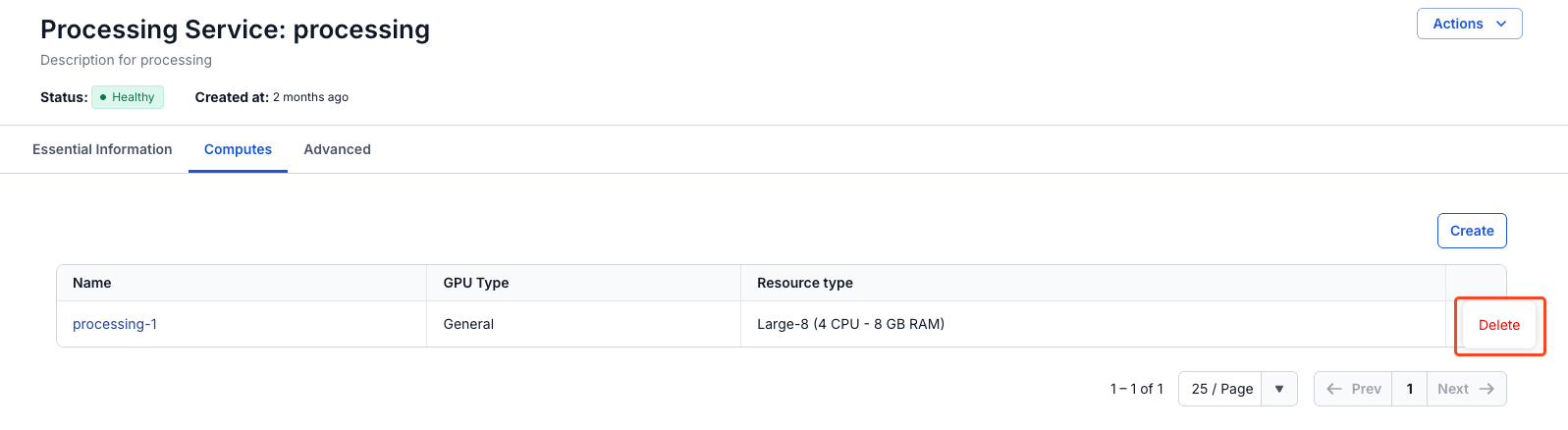
Bước 2: Tại phần tab Compute > nhấn Action của compute cần xóa > chọn Delete
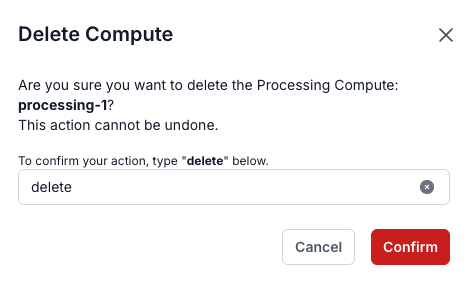
Bước 3. Hiển thị hộp thoại Delete Compute > nhập delete > nhấn Confirm để xóa hoàn thành việc xóa compute