Tạo service Query Engine
Tạo service Query Engine trong workspace để truy vấn dữ liệu từ nhiều nguồn bằng Trino. Form Setup Query Engine gồm năm màn hình: Basic Information, Nodes Configuration, Additional properties, Auth và Review & Create.
Điều kiện cần
- Workspace có Status là Connected. Xem Tạo workspace.
- Service Ranger đã cài đặt và đang chạy, nếu bạn tích hợp Ranger. Xem Tạo service Ranger.
- Thông tin của nhà cung cấp định danh (identity provider), máy chủ LDAP hoặc bên phát hành token, nếu bạn dùng đăng nhập OAuth2, LDAP hoặc JWT.
- Certificate đã import trên tab Certificate của workspace, nếu bạn dùng custom domain. Xem Quản lý certificate.
Mở form tạo service
- Chọn Data platform → Workspace management, rồi chọn workspace.
- Trên tab Overview, chọn Create.
- Trong hộp thoại Create service, chọn Query engine, rồi chọn Create service.
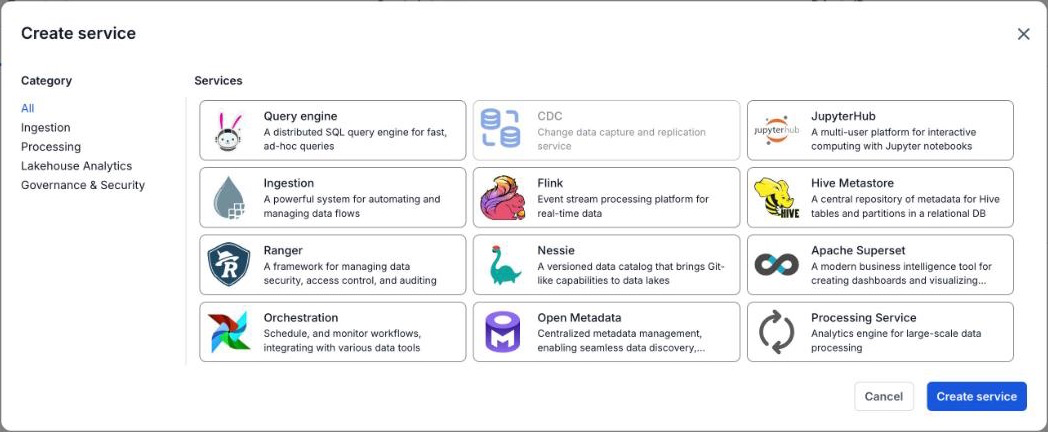
Nếu workspace chưa có service nào, tab Overview hiển thị mục Create first service. Chọn thẻ Query engine trong mục này để mở thẳng form.
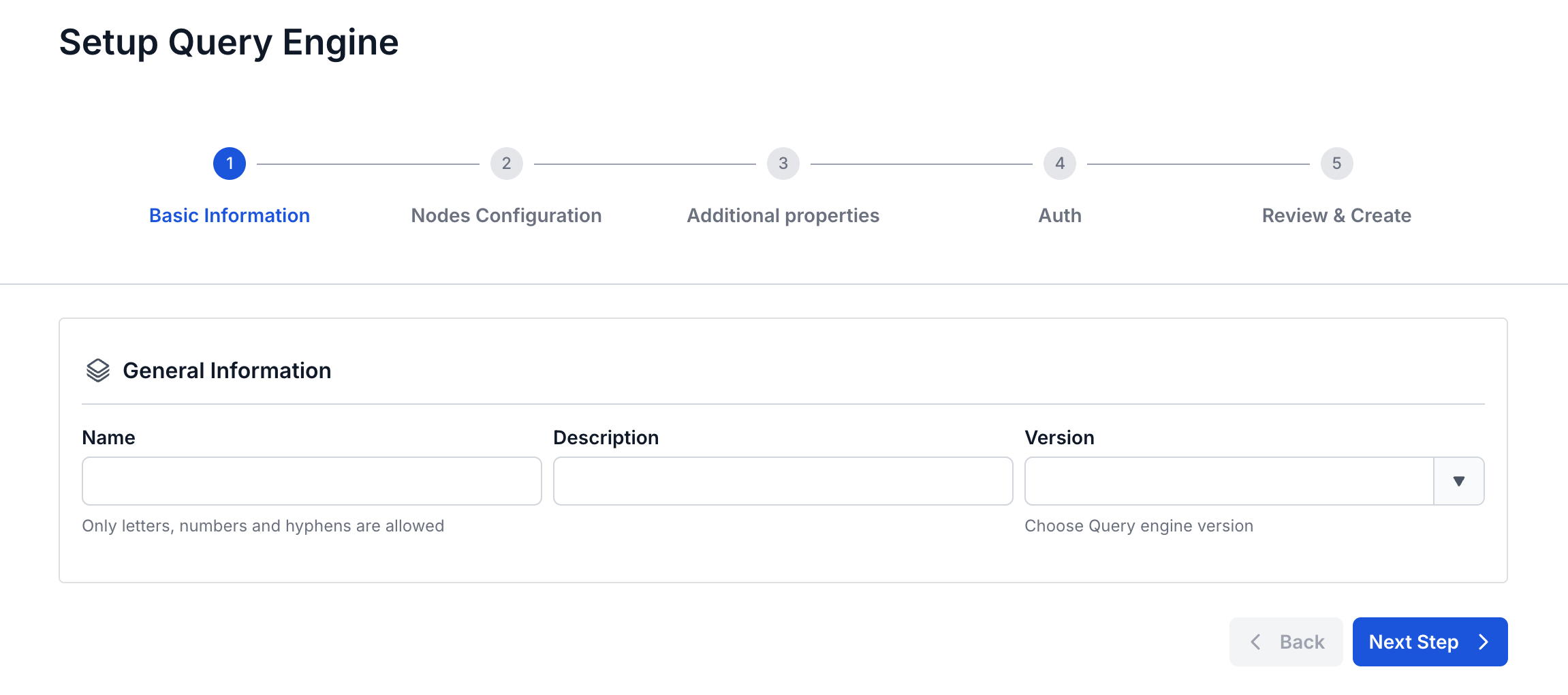
Form Setup Query Engine mở ra ở màn hình Basic Information.
Nhập thông tin cơ bản
- Nhập Name.
- Nhập Description (không bắt buộc).
- Chọn Version.
- Chọn Next Step.
| Trường | Mô tả |
|---|---|
| Name | Bắt buộc. Tên service. Từ 1 đến 30 ký tự. Gồm chữ cái, số và dấu gạch ngang (-). |
| Description | Không bắt buộc. Mô tả service. |
| Version | Bắt buộc. Phiên bản Query Engine sẽ chạy. |
Cấu hình node
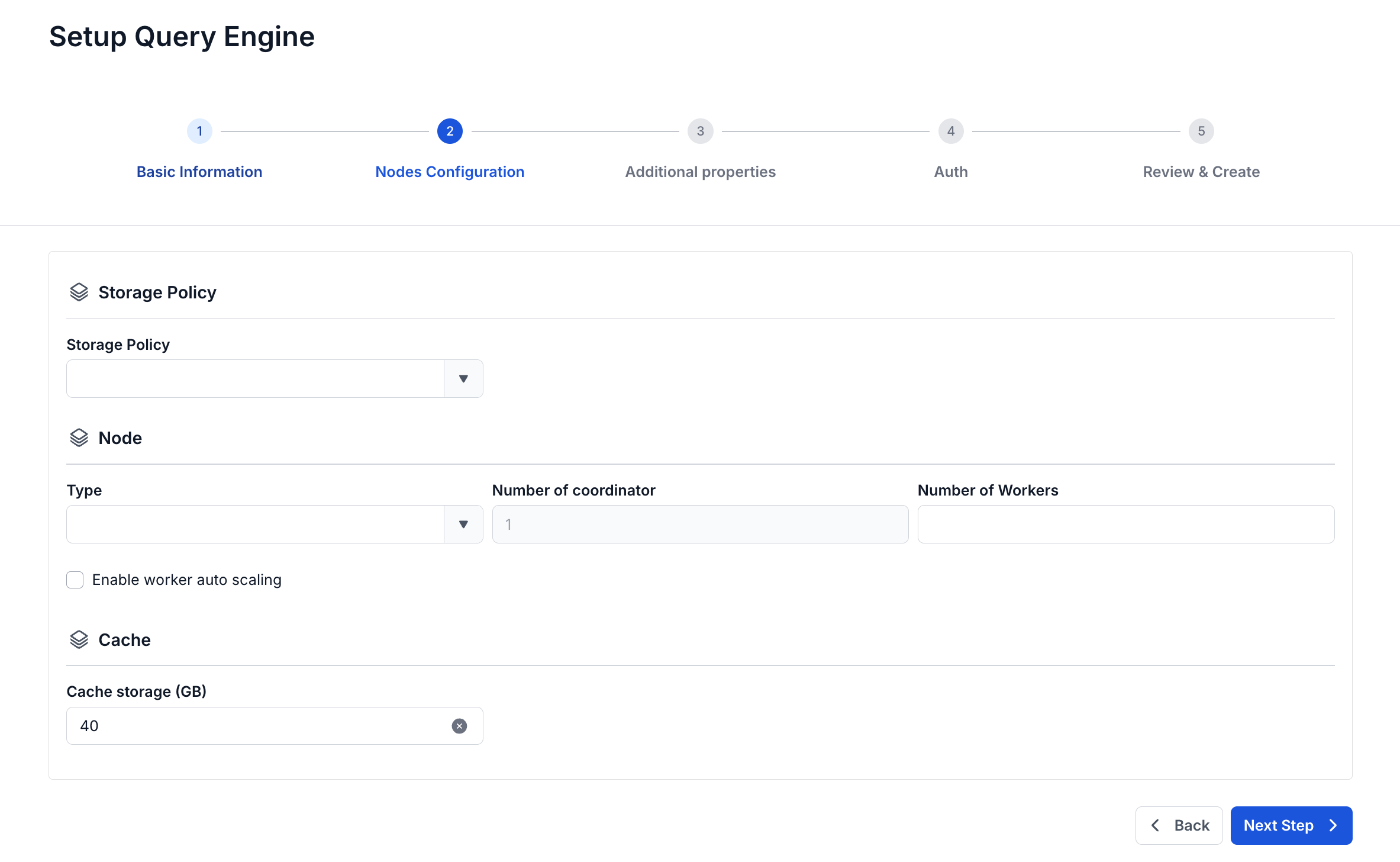
- Chọn Storage Policy.
- Chọn Type.
- Nhập Number of Workers.
- Bật auto scaling cho worker (không bắt buộc). Xem Cấu hình auto scaling cho worker.
- Kiểm tra Cache storage (GB) và thay đổi nếu cần.
- Chọn Next Step.
| Trường | Mô tả |
|---|---|
| Storage Policy | Bắt buộc. Storage policy của các node. |
| Type | Bắt buộc. Kích thước node của coordinator và các worker, ví dụ Large-16 (4 CPU - 16 GB RAM). Chọn Storage Policy trước. |
| Number of coordinator | Cố định. 1. |
| Number of Workers | Bắt buộc. Số node worker. Từ 1 đến 10. |
| Cache storage (GB) | Dung lượng cache của service, tính bằng GB. Từ 40 đến 2048. Mặc định: 40. |
Cấu hình auto scaling cho worker
Auto scaling tự động thêm node worker cho service, tối đa bằng số bạn đặt ở Max node.
- Chọn Enable worker auto scaling.
- Nhập Max node.
| Trường | Mô tả |
|---|---|
| Enable worker auto scaling | Không bắt buộc. Bật auto scaling cho các node worker. |
| Max node | Bắt buộc khi chọn Enable worker auto scaling. Lớn hơn Number of Workers và không quá 10. |
Cấu hình thuộc tính bổ sung
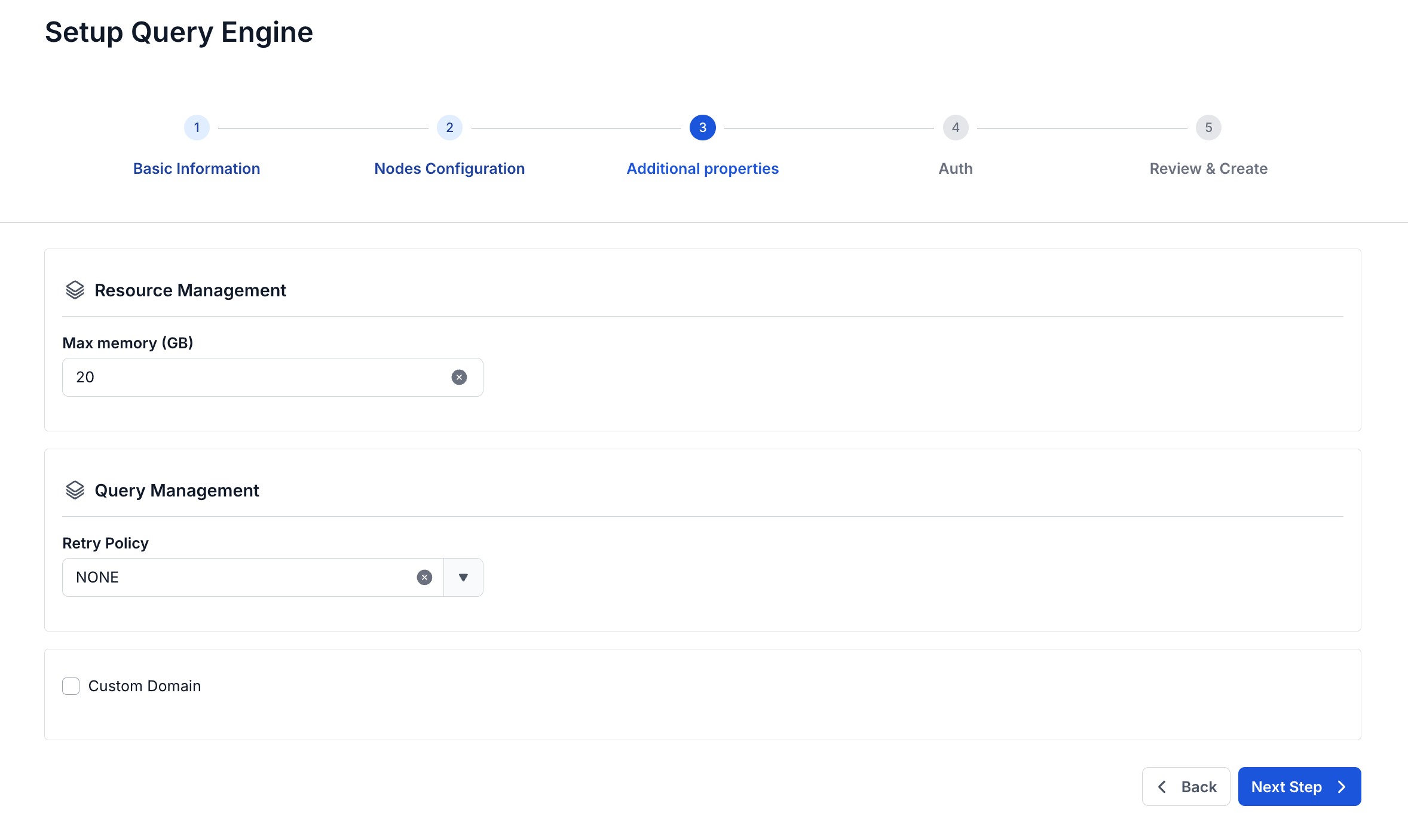
Ở màn hình Additional properties, đặt giới hạn bộ nhớ và retry policy của truy vấn, rồi đặt custom domain nếu cần.
- Kiểm tra Max memory (GB) và thay đổi nếu cần.
- Kiểm tra Retry Policy và thay đổi nếu cần.
- Đặt Custom domain, hoặc bỏ chọn Custom Domain nếu bạn không cần.
- Chọn Next Step.
| Trường | Mô tả |
|---|---|
| Max memory (GB) | Lượng user memory tối đa, tính bằng GB, mà một truy vấn được dùng trên toàn cluster. User memory là bộ nhớ do chính truy vấn kiểm soát, ví dụ cho hash table và sắp xếp. Khi tổng user memory của một truy vấn trên mọi worker chạm giới hạn này, Query Engine dừng truy vấn đó. Từ 1 đến 1024. Mặc định: 20. |
| Retry Policy | Phạm vi mà Query Engine thử lại khi xảy ra lỗi. NONE, TASK hoặc QUERY. Mặc định: NONE. |
| Retry Policy | Mô tả |
|---|---|
| NONE | Tắt thực thi chịu lỗi (fault-tolerant execution). |
| TASK | Chỉ thử lại các task bị lỗi của truy vấn. Cần exchange manager. |
| QUERY | Thử lại toàn bộ truy vấn. |
Custom domain
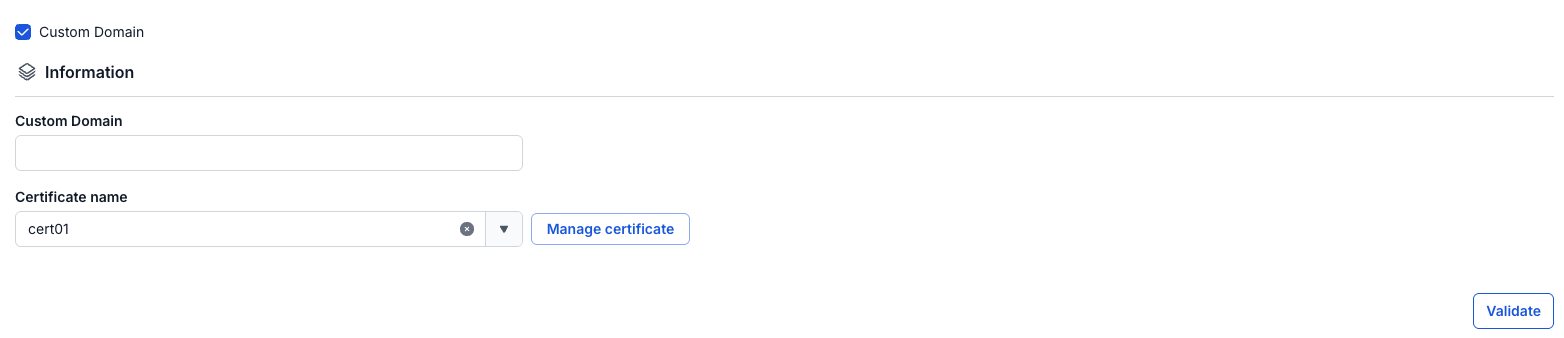
Dùng custom domain để truy cập service bằng tên miền của riêng bạn. Các trường hiển thị tùy theo Type của workspace: workspace Public luôn chạy service qua HTTPS, còn với workspace Private, bạn chọn HTTPS hoặc HTTP.
Custom Domain được chọn sẵn. Bỏ chọn nếu bạn không cần custom domain.
- Điền các trường theo loại workspace, như mô tả trong các bảng bên dưới.
- Chọn Validate để kiểm tra certificate có hợp lệ với tên miền hay không.
Nút Manage certificate cạnh Certificate name mở trang quản lý certificate. Tại đây, bạn có thể import certificate chưa có trong danh sách. Xem Quản lý certificate.
Trong workspace Public, form không có tùy chọn TLS/SSL certificate vì HTTPS luôn bật.
| Trường | Mô tả |
|---|---|
| Custom Domain (trường) | Bắt buộc. Tên miền của service. |
| Certificate name | Bắt buộc. Certificate đã import trên tab Certificate của workspace. |
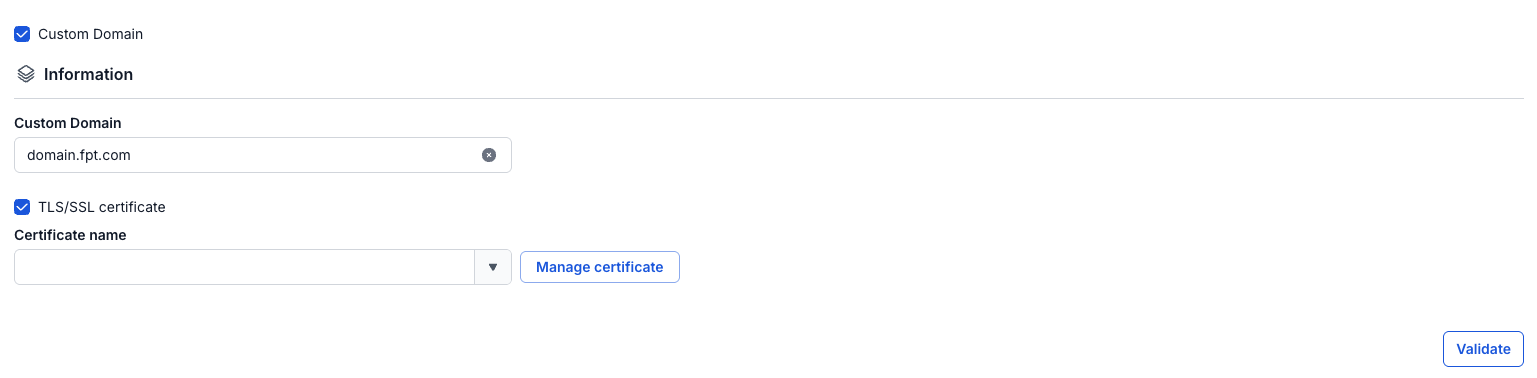
Trong workspace Private, bạn chọn HTTPS hoặc HTTP bằng TLS/SSL certificate.
| Trường | Mô tả |
|---|---|
| Custom Domain (trường) | Bắt buộc. Tên miền của service. |
| TLS/SSL certificate | Không bắt buộc. Chọn để chạy service qua HTTPS. Khi bỏ chọn, service chạy qua HTTP và không cần certificate. |
| Certificate name | Bắt buộc khi chọn TLS/SSL certificate. Certificate đã import trên tab Certificate của workspace. |
Cấu hình xác thực và phân quyền
Ở màn hình Auth, chọn cách người dùng đăng nhập Query Engine và quyết định có để Ranger kiểm soát truy cập hay không.
- Chọn Authentication Type và điền các trường của loại xác thực đó. Xem Loại xác thực.
- Tích hợp Ranger (không bắt buộc). Xem Phân quyền.
- Chọn Next Step.
Loại xác thực
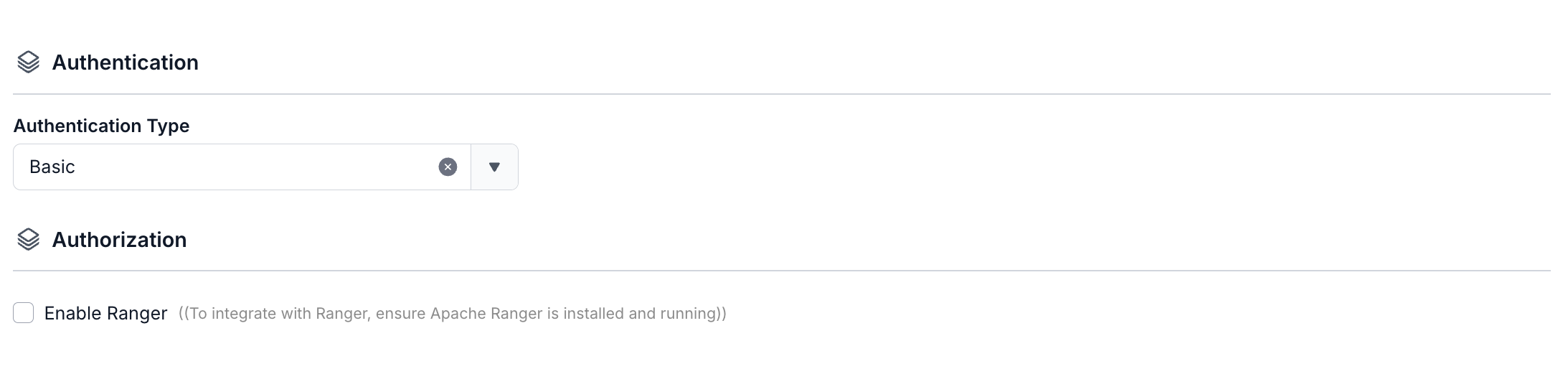
Authentication Type ở phần Authentication quyết định cách người dùng đăng nhập Query Engine. Trường này không có giá trị mặc định.
| Authentication Type | Mô tả |
|---|---|
| Basic | Query Engine dùng xác thực cơ bản. Không có trường nào khác. |
| OAuth2 | Người dùng đăng nhập qua nhà cung cấp định danh: FPT ID, Google hoặc Keycloak. |
| LDAP | Query Engine xác thực người dùng qua máy chủ LDAP của bạn. |
| JWT | Query Engine dùng khóa công khai của bạn để kiểm tra chữ ký của các JSON Web Token (JWT) mà người dùng gửi lên. |
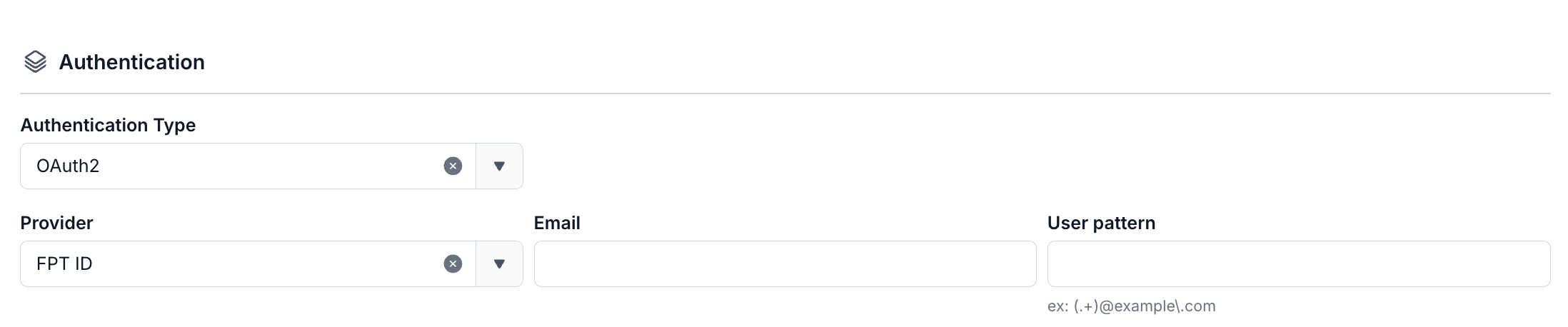
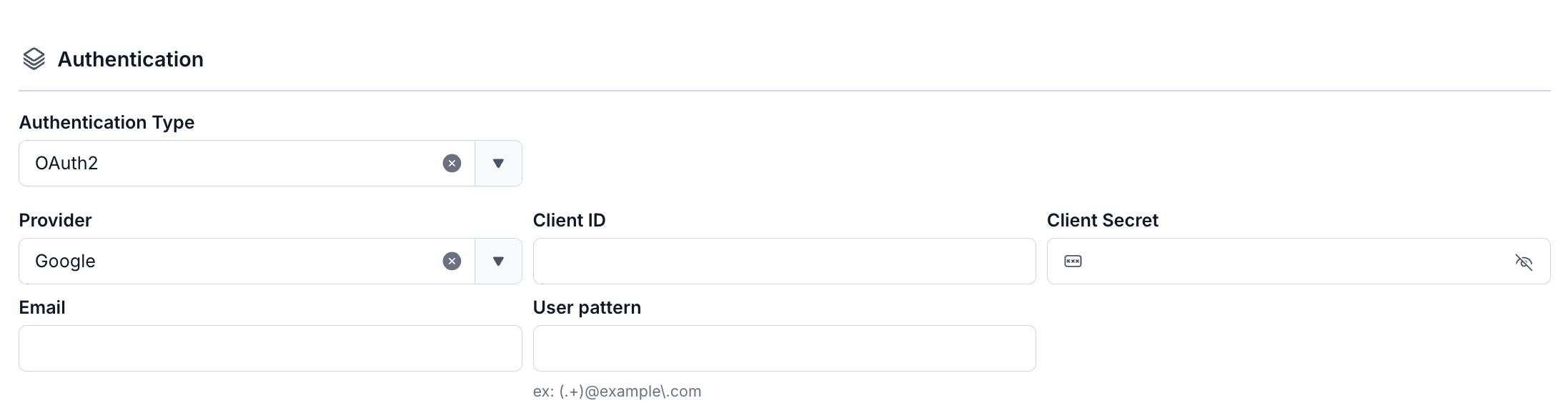
Với OAuth2, chọn Provider, rồi điền các trường của nhà cung cấp, như mô tả trong các bảng bên dưới. Nhà cung cấp nào cũng có trường User pattern.
Với FPT ID, nhập tài khoản quản trị.
| Trường | Mô tả |
|---|---|
| Bắt buộc. Địa chỉ email FPT của tài khoản quản trị. | |
| User pattern | Biểu thức chính quy, ví dụ (.+)@example\.com. |
Với Google, nhập thông tin Google client và email của quản trị viên.
| Trường | Mô tả |
|---|---|
| Client ID | Bắt buộc. ID của ứng dụng, lấy từ OAuth credential trong Google Cloud. |
| Client Secret | Bắt buộc. Secret đi kèm client ID, dùng để xác thực ứng dụng. |
| Bắt buộc. Địa chỉ Gmail hoặc Google Workspace của quản trị viên tạo service. | |
| User pattern | Biểu thức chính quy, ví dụ (.+)@example\.com. |
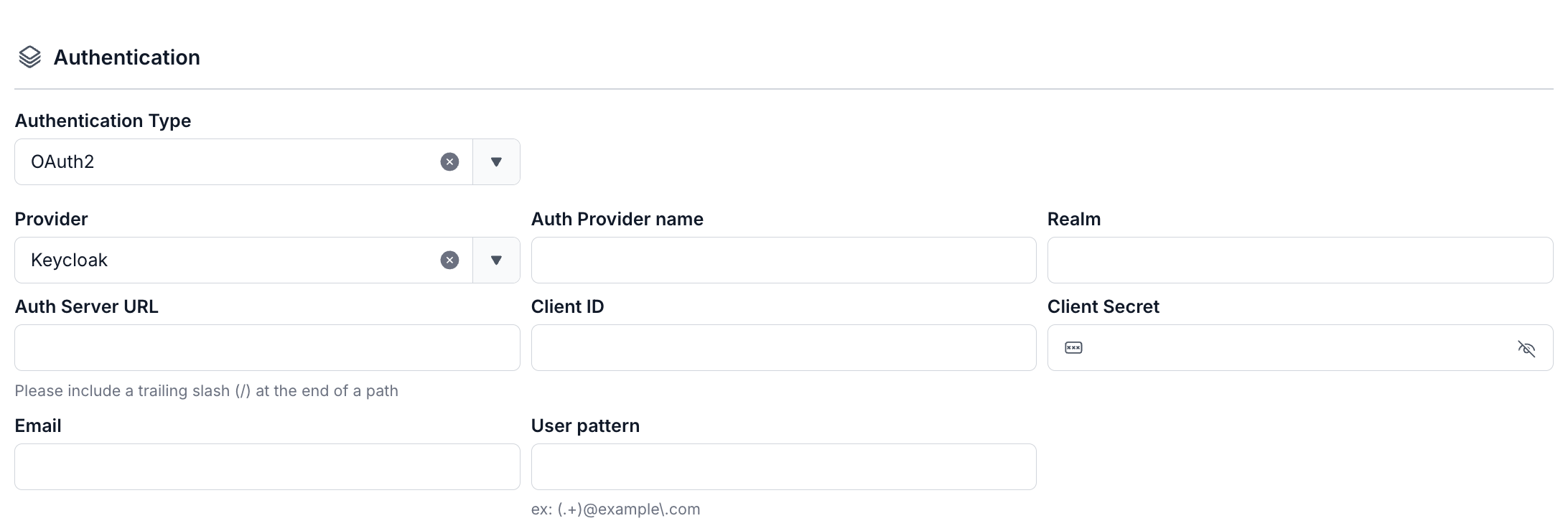
Với Keycloak, nhập thông tin máy chủ Keycloak và email quản trị.
| Trường | Mô tả |
|---|---|
| Auth Provider name | Không bắt buộc. Tên nhà cung cấp. |
| Realm | Bắt buộc. Realm của Keycloak, là không gian nơi người dùng, nhóm, role, client và các đối tượng khác được quản lý và bảo mật độc lập. |
| Auth Server URL | Bắt buộc. URL gốc của máy chủ Keycloak, client dùng URL này để xác thực. URL phải kết thúc bằng dấu gạch chéo (/). |
| Client ID | Bắt buộc. ID dùng để xác thực client với Keycloak. |
| Client Secret | Bắt buộc. Secret dùng để xác thực client với Keycloak. |
| Bắt buộc. Địa chỉ email trong Keycloak. | |
| User pattern | Biểu thức chính quy, ví dụ (.+)@example\.com. |
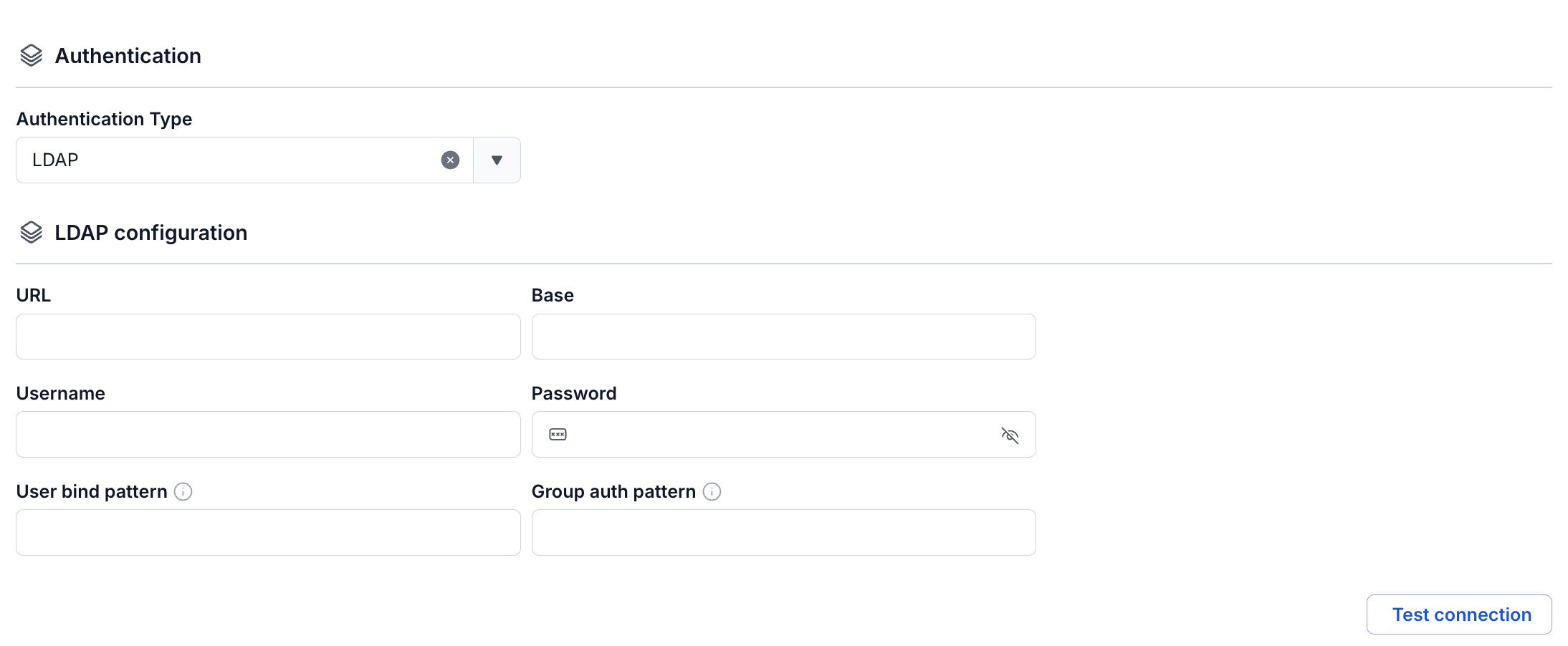
Với LDAP, điền các trường ở LDAP configuration, rồi chọn Test connection để kiểm tra kết nối tới máy chủ LDAP.
| Trường | Mô tả |
|---|---|
| URL | Bắt buộc. Địa chỉ máy chủ LDAP, ví dụ ldap://ldap.example.com:389 hoặc ldaps://ldap.example.com:636. |
| Base | Bắt buộc. Base DN nơi truy vấn bắt đầu, ví dụ dc=example,dc=com. |
| Username | Bắt buộc. Bind DN của một tài khoản có quyền tìm kiếm trong directory, ví dụ cn=admin,dc=example,dc=com. |
| Password | Bắt buộc. Mật khẩu của bind DN. |
| User bind pattern | Không bắt buộc. Mẫu DN dùng để tìm user, ví dụ uid={0},ou=People,dc=example,dc=com. |
| Group auth pattern | Bắt buộc. Mẫu DN dùng để truy vấn nhóm, ví dụ cn={0},ou=Groups,dc=example,dc=com. |
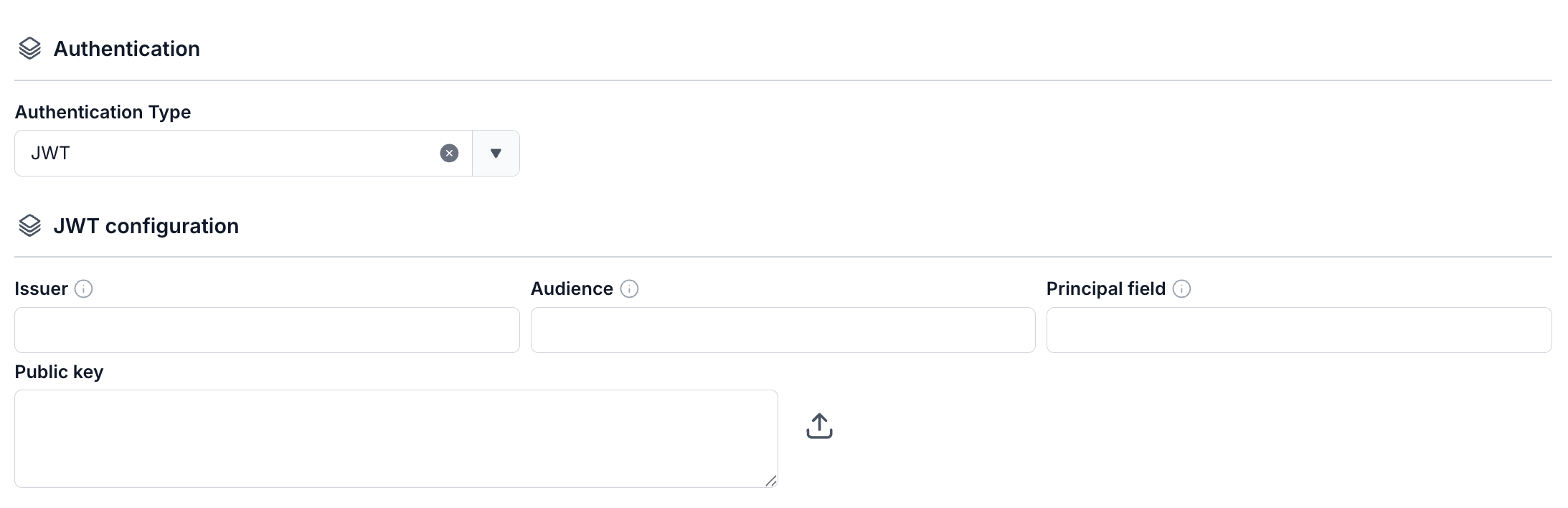
Với JWT, điền các trường ở JWT configuration.
| Trường | Mô tả |
|---|---|
| Issuer | Bắt buộc. Giá trị claim iss mà token phải khớp. |
| Audience | Không bắt buộc. Giá trị claim aud, nếu hệ thống JWT của bạn dùng claim này. |
| Principal field | Bắt buộc. Tên claim chứa username, thường là sub hoặc email. |
| Public key | Bắt buộc. Khóa công khai định dạng PEM mà Query Engine dùng để kiểm tra chữ ký JWT. Dán khóa vào, hoặc tải file lên bằng biểu tượng tải lên. Dùng khóa RSA hoặc EC từ 2048 bit trở lên. PEM phải bắt đầu bằng -----BEGIN PUBLIC KEY-----. |
Phân quyền
Ở phần Authorization, chọn có để Ranger kiểm soát truy cập Query Engine hay không. Ghi chú cạnh Enable Ranger nhắc bạn cài đặt và chạy Apache Ranger trước khi tích hợp. Xem Tạo service Ranger.
Khi bỏ chọn Enable Ranger, Query Engine chạy ở chế độ tiêu chuẩn và không áp dụng policy nào từ Ranger. Bạn quản lý truy cập trên tab Policies của service. Xem Quản lý policy của Query Engine.
Để tích hợp Ranger:
- Chọn Enable Ranger. Nút Test connection xuất hiện.
- Chọn Test connection để kiểm tra kết nối tới Ranger.
Next Step chỉ khả dụng sau khi kiểm tra kết nối thành công. Để kiểm tra thành công, cần có service Ranger đang chạy trong cùng workspace.

Khi tích hợp Ranger, trang chi tiết service không có tab Policies. Bạn kiểm soát truy cập trong Ranger Admin.
Xem lại và tạo
- Kiểm tra cấu hình ở màn hình Review & Create. Cài đặt node nằm ở Node Configuration, gồm Coordinator và Workers, còn tích hợp Ranger nằm ở Authorization.
- Chọn Create.
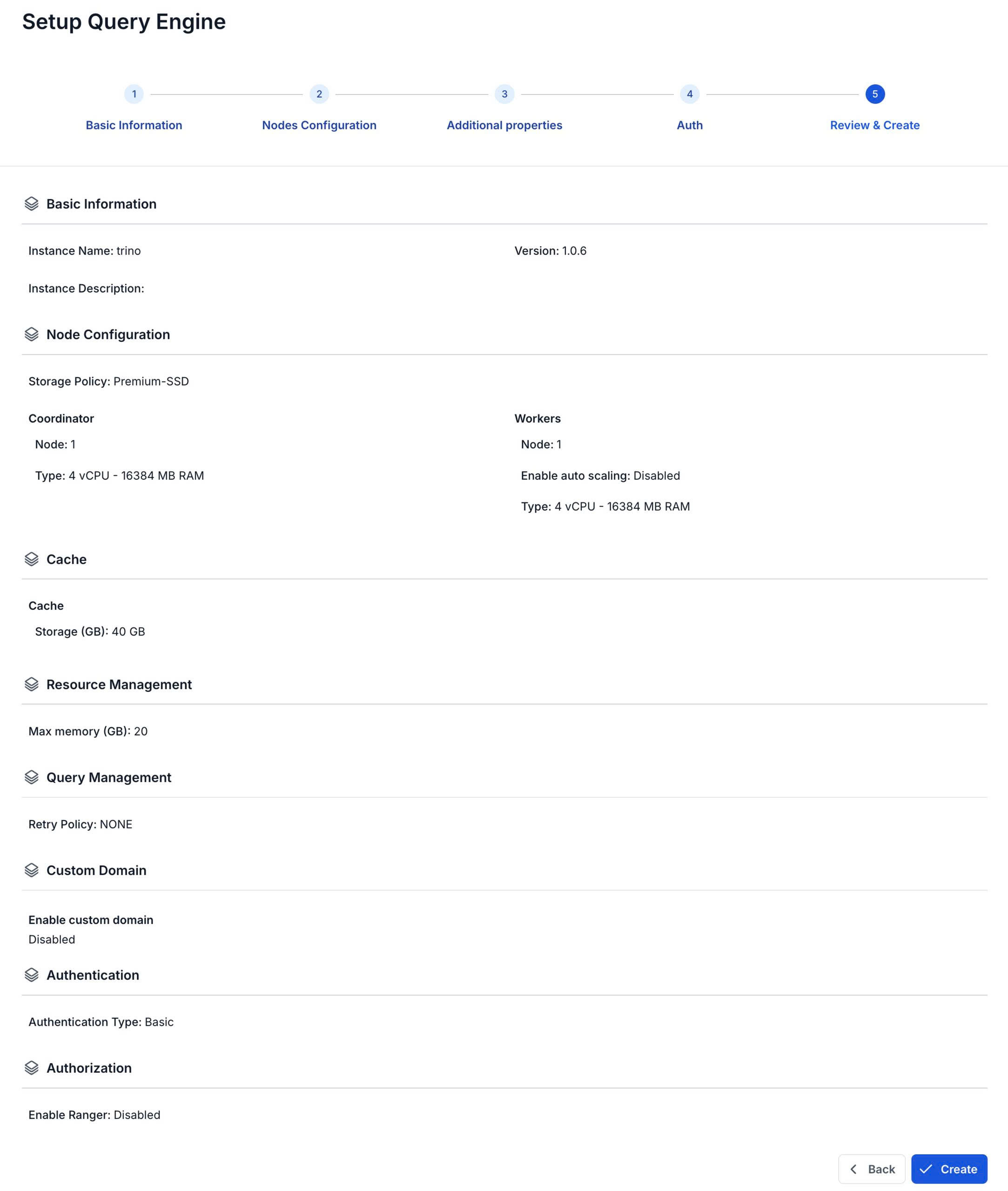
Service sẵn sàng khi Status là Healthy. Quá trình này mất khoảng 10 phút.