Trino - Query UI
Query UI là giao diện cho phép người dùng kết nối tới Trino, duyệt catalog/schema/table (danh mục/lược đồ/bảng), soạn thảo và chạy các câu truy vấn SQL (SQL query), xem kết quả, xuất (export) dữ liệu, quản lý lịch sử truy vấn (query history) / truy vấn đã lưu (saved query) và sử dụng các thao tác nhanh trên bảng.
Kết nối tới Trino (Connect to Trino)
Hiển thị màn hình kết nối vào Trino trước khi sử dụng Query UI trong trường hợp người dùng chưa có phiên làm việc (session) hoặc cần kết nối lại.
Kết nối Query UI
- Bước 1: Tại màn hình Trino Dashboard > Query Editor > nhập Username và Password.
- Bước 2: Ấn Connect để thực hiện kết nối.
- Bước 3: Sau khi kết nối thành công, hệ thống chuyển sang màn hình Query Editor.
Trình soạn thảo truy vấn (Query Editor)
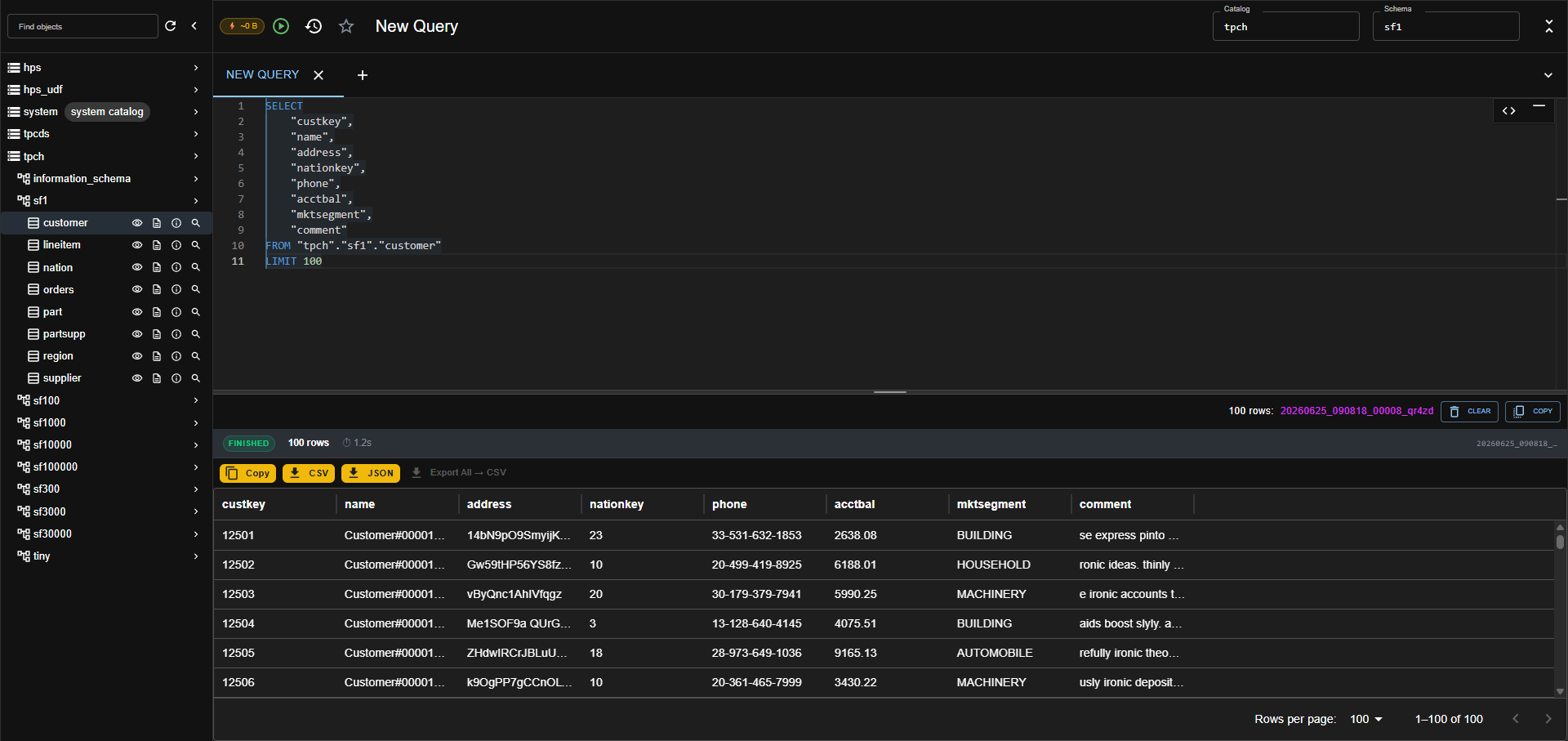
Hiển thị màn hình làm việc chính của Query UI gồm thanh công cụ (toolbar), ngăn chứa catalog (catalog drawer), trình soạn thảo SQL (SQL editor) và khung kết quả (result panel). Người dùng có thể nhập SQL, định dạng truy vấn (format query), chạy truy vấn và quản lý nhiều thẻ truy vấn (query tab).
Soạn thảo và chạy query
- Bước 1: Tại màn hình Query Editor, nhập câu SQL vào vùng editor.
- Bước 2: Ấn Format SQL nếu cần định dạng lại câu query.
- Bước 3: Ấn Run query để gửi query tới backend Trino.
- Bước 4: Theo dõi trạng thái thực thi ở Result Panel (Khung kết quả).
Lưu ý: Nếu editor rỗng, hệ thống sẽ không chạy query hoặc hiển thị thông báo xác thực (validation message). Query hợp lệ trả về trạng thái hoàn thành (FINISHED).
Quản lý query tab
- Bước 1: Ấn Add tab để tạo thẻ truy vấn (query tab) mới.
- Bước 2: Chọn tab cần làm việc để chuyển nội dung editor/ngữ cảnh truy vấn (query context).
- Bước 3: Ấn Close tab nếu muốn đóng tab hiện tại.
Lưu ý: Mỗi tab nên giữ nội dung query và result tương ứng trong phạm vi phiên làm việc (session). Nếu tab có nội dung chưa lưu, người dùng cần kiểm tra trước khi đóng.
Ngăn chứa Catalog (Catalog Drawer)
Hiển thị danh sách catalog, schema, table và column mà người dùng có quyền truy cập. Người dùng có thể tìm kiếm đối tượng (object), làm mới siêu dữ liệu (refresh metadata), đóng/mở ngăn chứa (drawer) và chọn các thao tác nhanh trên bảng (table).
Duyệt metadata
- Bước 1: Mở Catalog Drawer ở bên trái màn hình.
- Bước 2: Chọn catalog cần xem, ví dụ tpch.
- Bước 3: Mở schema cần xem, ví dụ tiny.
- Bước 4: Mở table cần xem để hiển thị danh sách column và kiểu dữ liệu (data type).
Tìm kiếm đối tượng (Tìm kiếm object)
- Bước 1: Nhập từ khóa vào ô Find objects, ví dụ nation.
- Bước 2: Hệ thống lọc cây thư mục và giữ ngữ cảnh cha như catalog/schema để người dùng định vị đối tượng (object).
- Bước 3: Xóa từ khóa để quay lại danh sách đầy đủ hoặc trạng thái trước đó.
Refresh metadata và đóng/mở drawer
- Bước 1: Ấn Refresh để tải lại metadata.
- Bước 2: Ấn Close drawer để ẩn khung catalog.
- Bước 3: Mở lại drawer khi cần tiếp tục duyệt catalog/schema/table.
Lưu ý: Nếu tải siêu dữ liệu (metadata load) thất bại, hệ thống hiển thị lỗi trong Catalog Drawer và người dùng có thể Refresh lại.
Các hành động với bảng (Table Actions)
Tại mỗi table trong Catalog Drawer, người dùng có thể sử dụng các thao tác nhanh để xem trước (preview) dữ liệu, tạo mã cấu trúc (DDL script), xem lược đồ/thống kê (schema/statistics) hoặc tạo câu lệnh SELECT (generate SELECT query).
Xem trước 100 dòng đầu tiên (Preview first 100 rows)
- Bước 1: Tại Catalog Drawer, hover hoặc chọn table cần xem trước.
- Bước 2: Ấn Preview first 100 rows. Hệ thống chạy query dạng
SELECT * FROM <table> LIMIT 100và hiển thị kết quả ở Result Panel (Khung kết quả).
Tạo script CREATE TABLE (Generate CREATE TABLE script)
- Bước 1: Tại table cần xem DDL, ấn Generate CREATE TABLE script.
- Bước 2: Hệ thống hiển thị script CREATE TABLE gồm tên table và danh sách column/type.
- Bước 3: Có thể dùng Copy để sao chép script nếu UI hỗ trợ.
Xem cấu trúc schema và thống kê cột (View schema and column statistics)
- Bước 1: Tại table cần xem, ấn View schema and column statistics.
- Bước 2: Thẻ Schema hiển thị danh sách column và data type.
- Bước 3: Thẻ Details hiển thị số dòng dự tính (estimated rows) và tỉ lệ rỗng (null percentage) nếu backend cung cấp.
Lưu ý: Nếu không có thông tin thống kê (statistics), hệ thống hiển thị trạng thái trống (empty state) như
No statistics availablethay vì lỗi không rõ ràng.
Tạo câu SELECT (Generate SELECT query)
- Bước 1: Tại table cần tạo query, ấn Generate SELECT query for this table.
- Bước 2: Hệ thống chèn câu SELECT vào editor, gồm danh sách column cụ thể nếu metadata có sẵn.
- Bước 3: Kiểm tra giới hạn (LIMIT) mặc định trước khi ấn Run query.
Lưu ý: Câu lệnh SELECT được tạo ra (Generated SELECT) cần có LIMIT mặc định để tránh truy vấn quá lớn.
Khung kết quả (Result Panel)
Result Panel hiển thị trạng thái và kết quả thực thi query gồm mã truy vấn (query id), trạng thái (status), thời gian chạy (duration), số lượng dòng (row count), lưới kết quả / khối mã (result grid/code block) và các nút sao chép/xuất dữ liệu (copy/export).
Xem kết quả query
- Bước 1: Sau khi chạy query thành công, kiểm tra trạng thái FINISHED (hoàn thành) trong Result Panel.
- Bước 2: Kiểm tra Query ID, duration và row count.
- Bước 3: Xem dữ liệu trong lưới kết quả (result grid); có thể đổi số dòng trên mỗi trang hoặc chuyển trang nếu có phân trang (pagination).
- Bước 4: Ấn Clear để xóa kết quả khỏi UI.
Sao chép/Xuất (Copy/Export) kết quả
- Bước 1: Ấn Copy hoặc Export Copy để copy result dạng TSV.
- Bước 2: Ấn CSV để download result dạng CSV có tiêu đề cột (header column).
- Bước 3: Ấn JSON để download result dạng JSON array.
- Bước 4: Nếu cần xuất toàn bộ dữ liệu kết quả và chức năng khả dụng, chọn Export All -> CSV.
Lưu ý: Trên một số nền tảng, nút Export All -> CSV có thể bị vô hiệu hóa (disabled); người dùng hover để xem lý do. Nếu khay nhớ tạm/tải về (clipboard/download) bị trình duyệt chặn, hệ thống hiển thị thông báo lỗi phù hợp.
Lịch sử truy vấn (Query History)
Query History cho phép người dùng xem lại query đã chạy gần đây và các truy vấn đã lưu. Khung chứa (Drawer) gồm hai thẻ Recent (gần đây) và Saved (đã lưu).
Xem Recent query
- Bước 1: Ấn Query History trên thanh công cụ (toolbar).
- Bước 2: Chọn thẻ Recent.
- Bước 3: Nhấp vào query cần dùng lại để tải nội dung vào editor.
Lưu ý: Số lượng dòng (row count) trong lịch sử cần được hiểu theo nhãn hiển thị của hệ thống: số dòng kết quả (result rows), số dòng đã xử lý (processed rows) hoặc định nghĩa khác nếu có.
Truy vấn đã lưu (Saved Query)
Saved Query cho phép người dùng lưu query hiện tại, tải lại query đã lưu, đổi tên hoặc xóa saved query.
Lưu query
- Bước 1: Nhập SQL cần lưu trong editor.
- Bước 2: Ấn Save this query trên thanh công cụ.
- Bước 3: Tại hộp thoại Save Query, nhập tên query vào trường Name.
- Bước 4: Ấn Save để lưu, ấn Cancel để hủy.
Lưu ý: Tên saved query là bắt buộc. Nếu tên rỗng, hệ thống không cho lưu và hiển thị thông báo xác thực (validation message) hoặc disable nút Save.
Tải lại saved query
- Bước 1: Mở Query History và chọn thẻ Saved.
- Bước 2: Nhấp vào saved query cần dùng lại.
- Bước 3: Hệ thống tải nội dung SQL vào editor để người dùng chạy hoặc chỉnh sửa.
Đổi tên saved query
- Bước 1: Tại thẻ Saved, chọn hành động Rename của query cần cập nhật.
- Bước 2: Nhập tên mới trong hộp thoại Rename Saved Query.
- Bước 3: Ấn Rename để lưu, ấn Cancel để hủy.
Xóa saved query
- Bước 1: Tại thẻ Saved, chọn hành động Delete của query cần xóa.
- Bước 2: Xác nhận xóa nếu hệ thống hiển thị hộp thoại xác nhận (confirm dialog).
- Bước 3: Sau khi xác nhận (confirm), saved query được xóa khỏi danh sách.
Lưu ý: Nên kiểm tra kỹ trước khi xóa để tránh mất truy vấn quan trọng.