Quản lý certificate
Lưu các SSL/TLS certificate của workspace ở một nơi, xem khi nào từng certificate hết hạn và gia hạn trước thời điểm đó. Các dịch vụ trong workspace dùng những certificate bạn import tại đây: khi tạo dịch vụ cần certificate, bạn chọn một certificate trong danh sách này ở form tạo của dịch vụ đó.
Điều kiện cần
- Certificate và khóa riêng tư của certificate, cả hai ở định dạng PEM.
- Certificate đã đến ngày bắt đầu hiệu lực, chưa hết hạn và chưa bị thu hồi.
Xem danh sách certificate
- Chọn Data platform → Workspace management, rồi chọn workspace.
- Chọn tab Certificate.
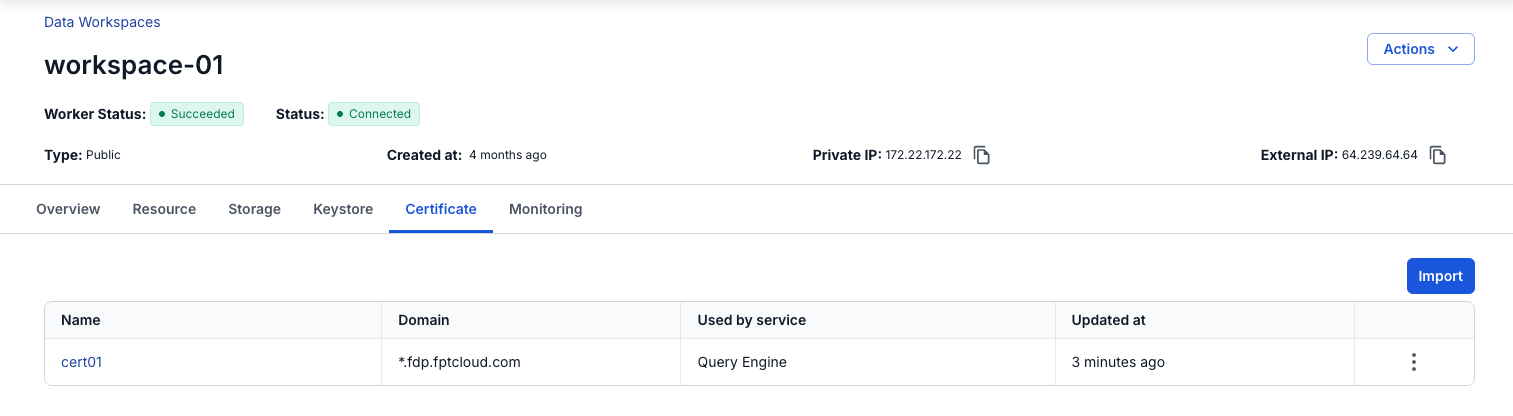
| Cột | Mô tả |
|---|---|
| Name | Tên certificate. Chọn tên để mở thông tin chi tiết của certificate. |
| Domain | Tên miền mà certificate áp dụng. |
| Used by service | Dịch vụ đang dùng certificate. |
| Updated at | Thời điểm cập nhật certificate gần nhất. |
Biểu tượng ⋮ ở cuối mỗi dòng mở menu gồm Import to renew và Delete. Import to renew chỉ khả dụng khi có dịch vụ đang dùng certificate.
Import certificate
- Chọn Data platform → Workspace management, rồi chọn workspace.
- Chọn tab Certificate.
- Chọn Import, hoặc Let's get started nếu workspace chưa có certificate nào.
- Trong panel Import certificate, nhập Name.
- Dán certificate vào Certificate content.
- Dán khóa riêng tư vào Certificate private key.
- Chọn Import.
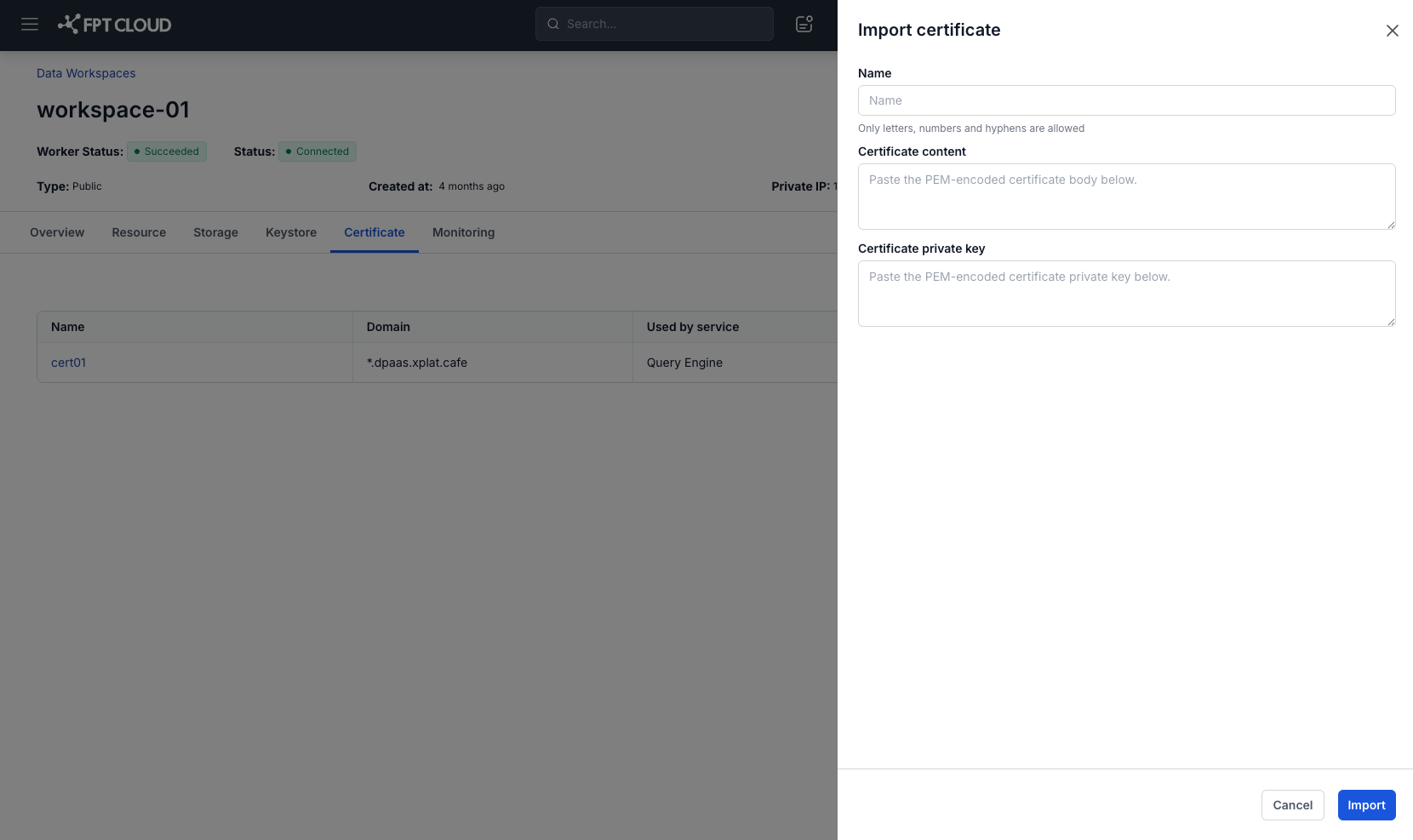
| Trường | Mô tả |
|---|---|
| Name | Bắt buộc. Chỉ gồm chữ cái, số và dấu gạch ngang. Không được trùng tên một certificate đã có. |
| Certificate content | Bắt buộc. Nội dung certificate ở định dạng PEM. |
| Certificate private key | Bắt buộc. Khóa riêng tư của certificate ở định dạng PEM. |
Trước khi import certificate, portal kiểm tra:
- Cả hai trường đúng định dạng PEM.
- Certificate đã đến ngày bắt đầu hiệu lực, chưa hết hạn và chưa bị thu hồi.
- Khóa riêng tư khớp với certificate.
Gia hạn certificate
Gia hạn certificate để thay nó bằng một certificate mới. Bạn chỉ gia hạn được certificate khi có dịch vụ đang dùng nó, và portal áp dụng ngay certificate mới cho dịch vụ đó.
- Chọn Data platform → Workspace management, rồi chọn workspace.
- Chọn tab Certificate.
- Ở dòng của certificate, chọn biểu tượng ⋮, rồi chọn Import to renew.
- Trong panel Import certificate to renew, dán certificate mới vào Certificate content.
- Dán khóa riêng tư của certificate mới vào Certificate private key.
- Chọn Import & renew.
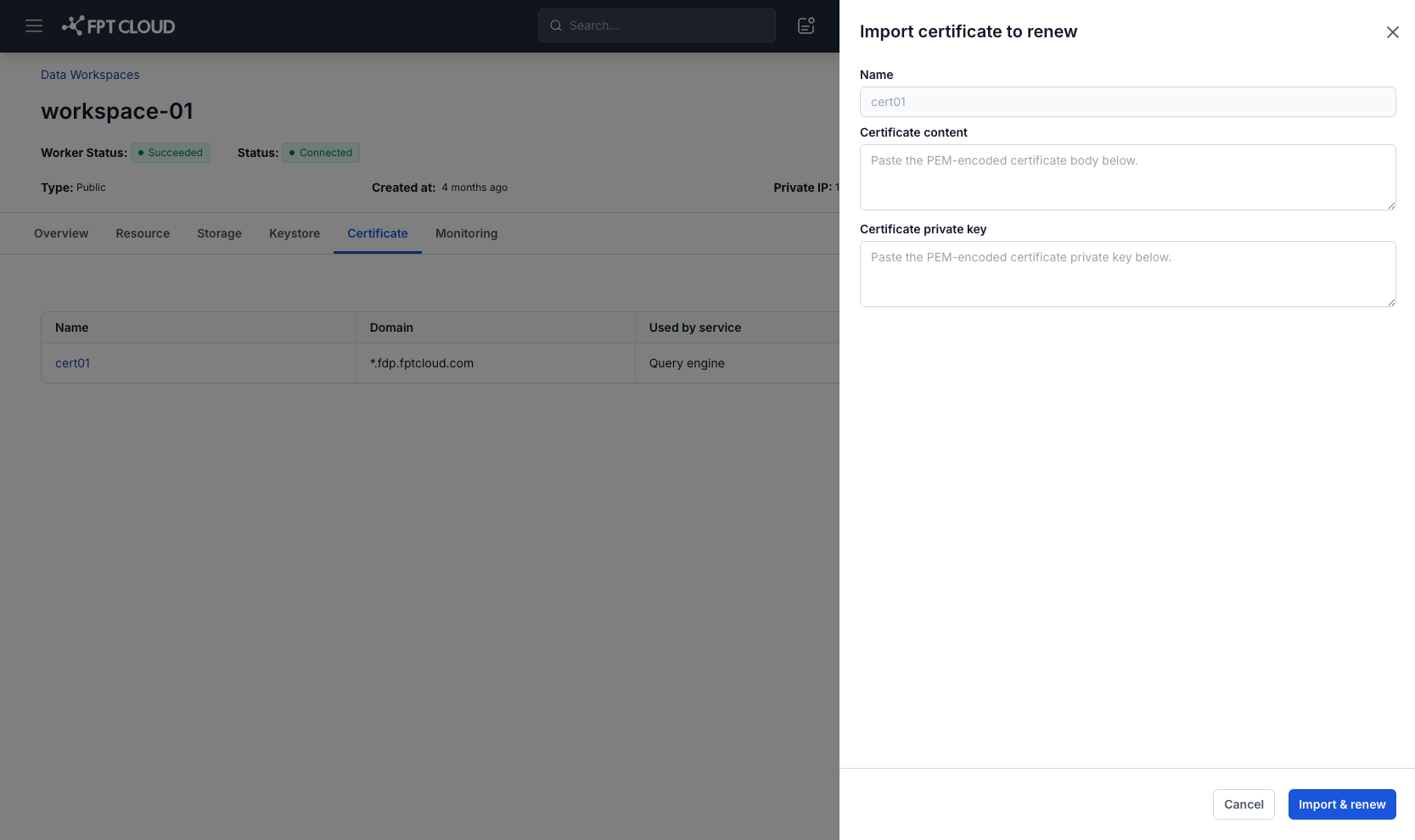
Name hiển thị certificate hiện tại và không đổi được. Portal chỉ gia hạn certificate khi:
- Cả hai trường đúng định dạng PEM.
- Certificate mới đã đến ngày bắt đầu hiệu lực, chưa hết hạn và chưa bị thu hồi.
- Khóa riêng tư khớp với certificate.
- Certificate chưa được gia hạn trước đó.
Xem chi tiết certificate
- Chọn Data platform → Workspace management, rồi chọn workspace.
- Chọn tab Certificate.
- Chọn tên certificate ở cột Name.
Panel thông tin chi tiết của certificate mở ra.
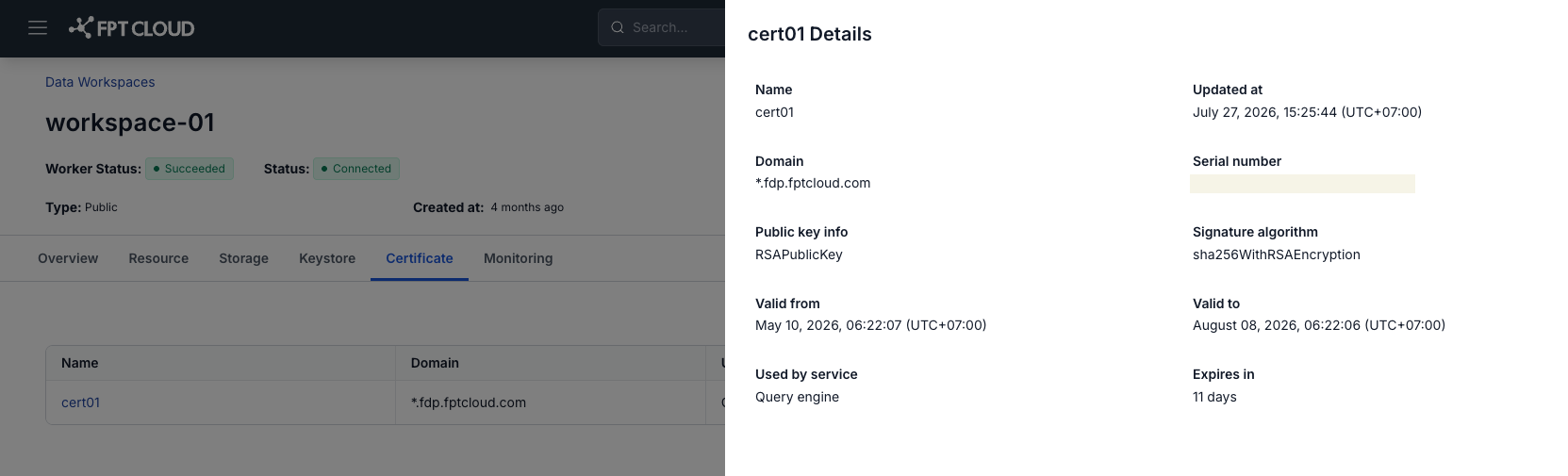
| Trường | Mô tả |
|---|---|
| Name | Tên bạn đặt cho certificate khi import. |
| Domain | Tên miền hoặc wildcard domain mà certificate bảo vệ, ví dụ example.com hoặc *.example.com. Kiểm tra trường này để chắc certificate phù hợp với dịch vụ. |
| Public key info | Loại khóa công khai, ví dụ RSAPublicKey. Portal không hiển thị độ dài khóa. |
| Valid from | Thời điểm certificate bắt đầu có hiệu lực, kèm múi giờ, ví dụ (UTC+07:00). |
| Valid to | Thời điểm certificate hết hạn. Sau thời điểm này, các dịch vụ dùng certificate có thể gặp lỗi kết nối HTTPS. |
| Expires in | Số ngày còn lại đến Valid to, tính từ thời điểm hiện tại. Dùng trường này để lên kế hoạch gia hạn. |
| Used by service | Các dịch vụ đang dùng certificate, ví dụ Query Engine. Chỉ hiển thị khi có ít nhất một dịch vụ dùng certificate. |
| Serial number | Số serial duy nhất, thường do certificate authority (CA) cấp. Dùng để tra cứu hoặc xác minh certificate. |
| Signature algorithm | Thuật toán chữ ký của certificate, ví dụ sha256WithRSAEncryption. Thuật toán này ảnh hưởng tới độ bảo mật và tốc độ xử lý. |
| Updated at | Thời điểm cập nhật certificate gần nhất trên portal, thường là lúc import hoặc gia hạn. |
Xóa certificate
Bạn không xóa được certificate khi vẫn còn dịch vụ đang dùng nó.
- Chọn Data platform → Workspace management, rồi chọn workspace.
- Chọn tab Certificate.
- Ở dòng của certificate, chọn biểu tượng ⋮, rồi chọn Delete.
- Trong hộp thoại Delete Certificate, nhập
delete, rồi chọn Confirm.
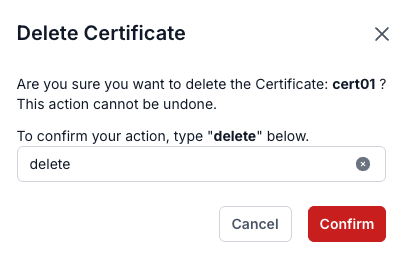
Nếu ô xác nhận để trống hoặc chứa từ khác, portal báo lỗi.
Bạn không thể hoàn tác thao tác xóa certificate.