Quản lý keystore
Keystore giúp bạn lưu trữ và quản lý khóa, token và credential mà các dịch vụ trong workspace sử dụng. Bạn có thể lưu secret ngay trong workspace, hoặc kết nối tới secret trong vault bên ngoài như HashiCorp Vault.
Điều kiện cần
- Để kết nối vault bên ngoài, bạn cần endpoint
https://của vault, một access token còn hạn và có quyền truy cập secret, cùng path và key của secret.
Xem danh sách keystore
- Chọn Data platform → Workspace management, rồi chọn workspace.
- Chọn tab Keystore.
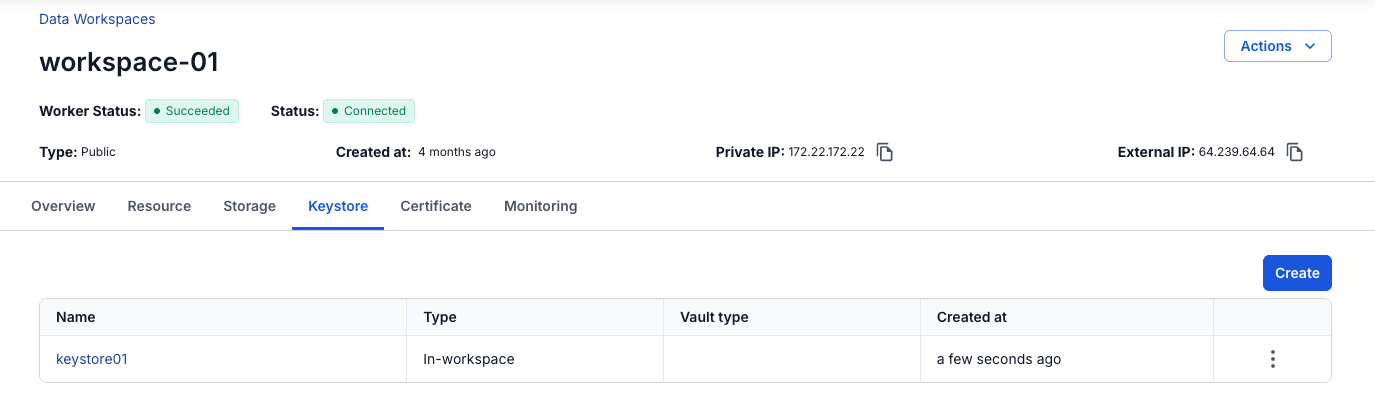
Danh sách hiển thị mọi keystore trong workspace.
| Cột | Mô tả |
|---|---|
| Name | Tên keystore. |
| Type | In-workspace với secret lưu trong workspace. Integration với secret nằm trong vault bên ngoài. |
| Vault type | Vault bên ngoài, ví dụ Hashicorp. Để trống với keystore In-workspace. |
| Created at | Thời điểm tạo keystore. |
Biểu tượng ⋮ ở cuối mỗi dòng mở menu gồm Update và Delete.
Tạo keystore trong workspace
Dùng loại In workspace khi bạn muốn workspace tự lưu giá trị secret.
- Chọn Data platform → Workspace management, rồi chọn workspace.
- Chọn tab Keystore.
- Chọn Create, hoặc Let's get started nếu workspace chưa có keystore nào.
- Trong panel New Keystore, chọn In workspace ở Type.
- Nhập Name và Value.
- Chọn Create.
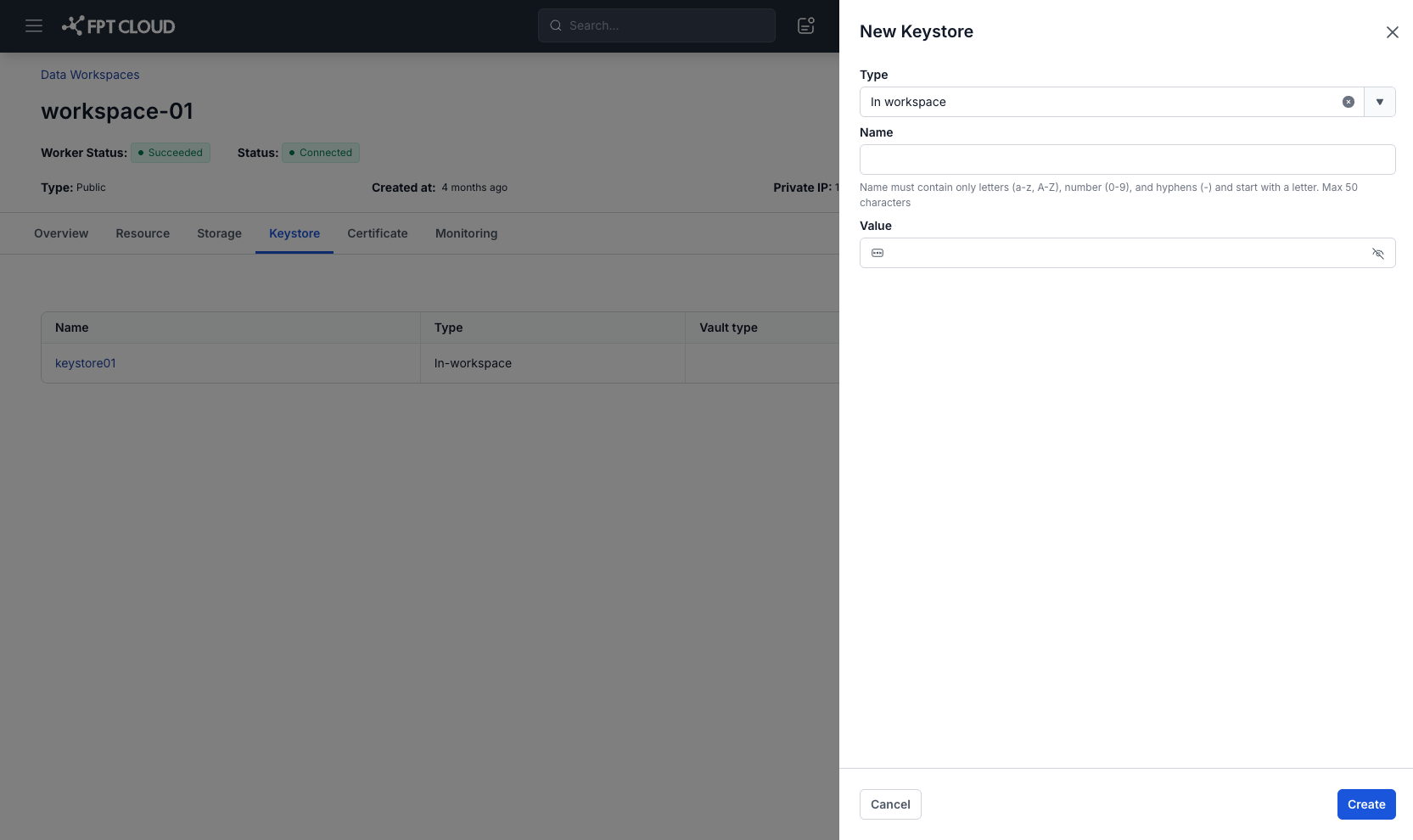
| Trường | Mô tả |
|---|---|
| Type | Bắt buộc. In workspace lưu secret trong workspace. |
| Name | Bắt buộc. Chỉ gồm chữ cái (a-z, A-Z), số (0-9) và dấu gạch ngang (-). Bắt đầu bằng chữ cái. Tối đa 50 ký tự. Đặt tên theo mục đích và môi trường, ví dụ s3-prod. |
| Value | Bắt buộc. Giá trị secret, ví dụ mật khẩu, token hoặc chuỗi kết nối. Tối đa 255 ký tự. Cho phép ký tự đặc biệt. Trường này ẩn giá trị. Chọn biểu tượng con mắt để hiện hoặc ẩn giá trị. |
Kết nối vault bên ngoài
Dùng loại Integration khi secret nằm trong vault bên ngoài. Portal kiểm tra kết nối trước khi cho bạn tạo keystore.
- Chọn Data platform → Workspace management, rồi chọn workspace.
- Chọn tab Keystore.
- Chọn Create, hoặc Let's get started nếu workspace chưa có keystore nào.
- Trong panel New Keystore, chọn Integration ở Type.
- Chọn Vault type, ví dụ Hashicorp.
- Nhập Name, Endpoint và Token.
- Nhập Path và Key của secret trong vault.
- Chọn Test connection.
- Khi kiểm tra thành công, chọn Create.
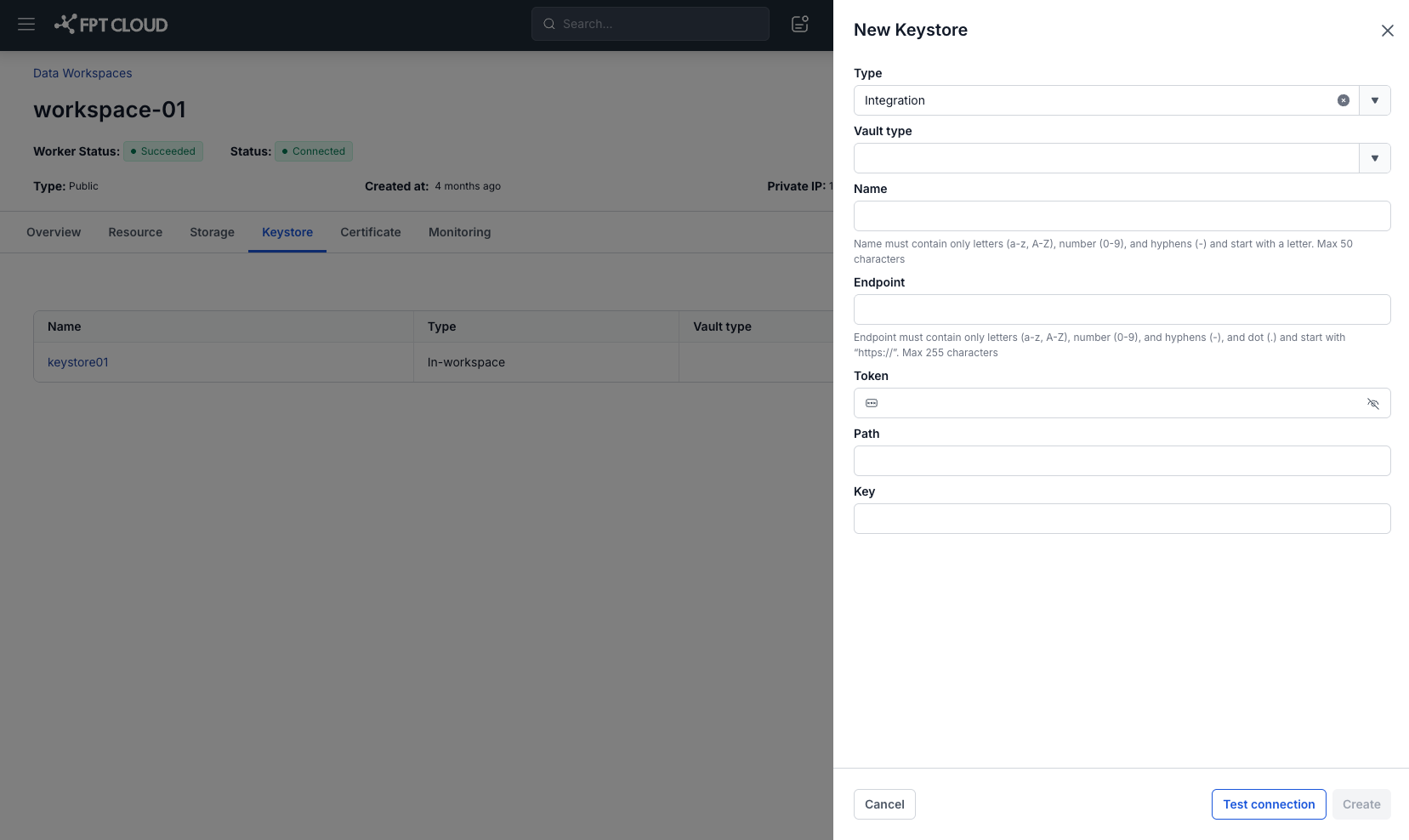
Create chỉ khả dụng sau khi Test connection thành công.
| Trường | Mô tả |
|---|---|
| Type | Bắt buộc. Integration kết nối keystore với vault bên ngoài. |
| Vault type | Bắt buộc. Hệ thống vault, ví dụ Hashicorp. |
| Name | Bắt buộc. Chỉ gồm chữ cái (a-z, A-Z), số (0-9) và dấu gạch ngang (-). Bắt đầu bằng chữ cái. Tối đa 50 ký tự. Đặt tên theo mục đích và môi trường, ví dụ s3-prod. |
| Endpoint | Bắt buộc. URL của vault, ví dụ https://vault.example.com. Bắt đầu bằng https://, phần sau chỉ gồm chữ cái, số, dấu gạch ngang (-) và dấu chấm (.). Tối đa 255 ký tự. Không chấp nhận port hoặc path: với https://vault.example.com:8200, form hiển thị "Endpoint has invalid characters". |
| Token | Bắt buộc. Access token của vault. Dùng token còn hạn. Trường này ẩn token. Chọn biểu tượng con mắt để hiện hoặc ẩn token. |
| Path | Bắt buộc. Đường dẫn tới secret trong vault, ví dụ data/lakehouse/s3-key. Từ 1 đến 255 ký tự. |
| Key | Bắt buộc. Tên secret trong đường dẫn đó, ví dụ sse-c-key. Từ 1 đến 255 ký tự. |
Nếu kiểm tra thất bại, xem lại Endpoint, Token, Path và Key. Nguyên nhân thường gặp:
- Token không có quyền truy cập secret.
- Token đã hết hạn.
- Path hoặc key không tồn tại trong vault.
- Endpoint không dùng HTTPS.
Cập nhật keystore
Cập nhật keystore khi giá trị secret thay đổi, hoặc khi endpoint, token, path hay key của vault thay đổi. Bạn không đổi được Type, Vault type và Name.
Cập nhật keystore In-workspace
- Chọn Data platform → Workspace management, rồi chọn workspace.
- Chọn tab Keystore.
- Ở dòng của keystore, chọn biểu tượng ⋮, rồi chọn Update.
- Trong panel Update Keystore, nhập Value mới. Chọn biểu tượng con mắt để kiểm tra giá trị đã nhập.
- Chọn Save.
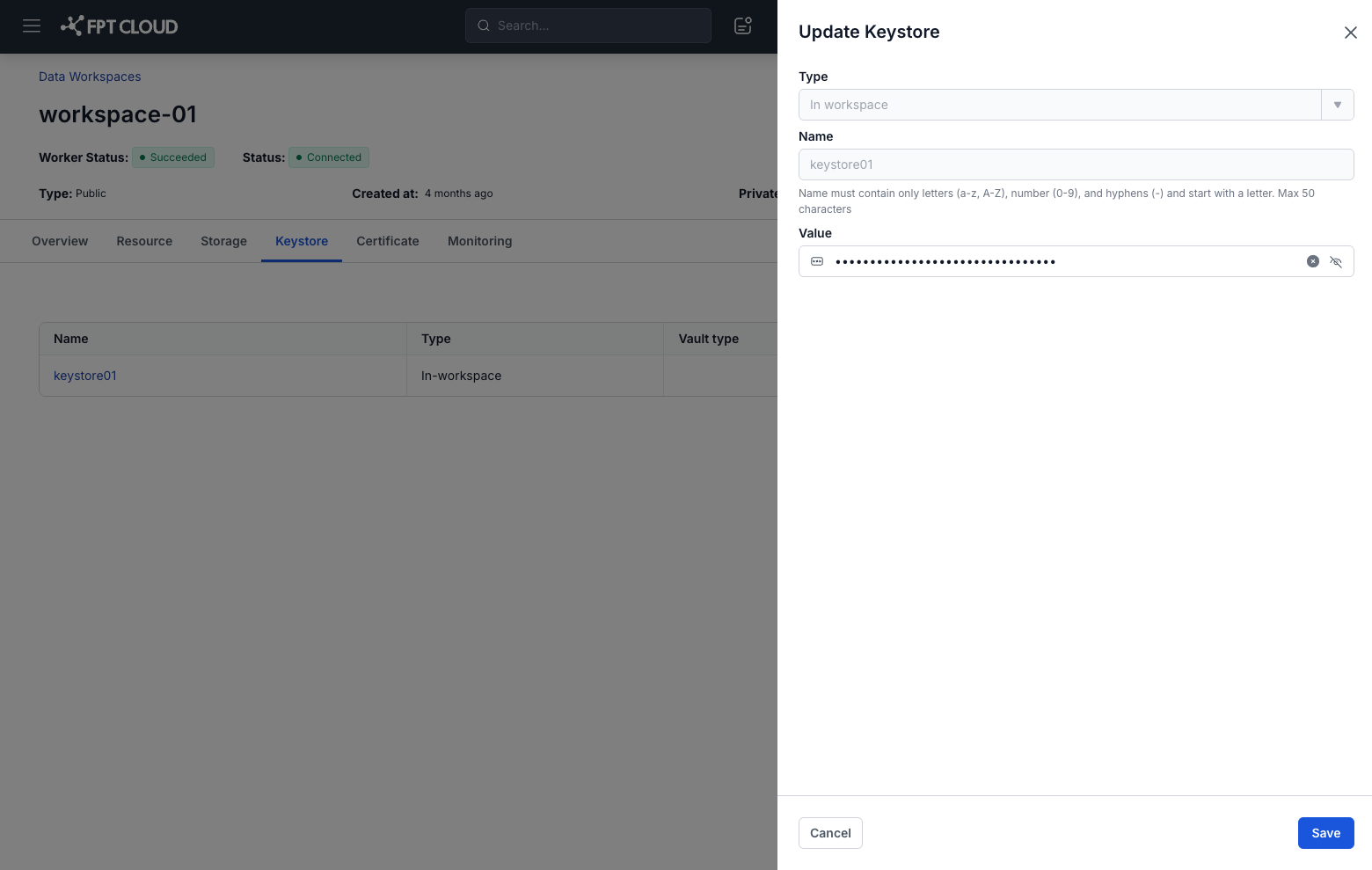
Value theo cùng quy tắc như khi tạo keystore: tối đa 255 ký tự, cho phép ký tự đặc biệt.
Cập nhật keystore Integration
- Chọn Data platform → Workspace management, rồi chọn workspace.
- Chọn tab Keystore.
- Ở dòng của keystore, chọn biểu tượng ⋮, rồi chọn Update.
- Trong panel Update Keystore, thay đổi Endpoint, Token, Path hoặc Key.
- Chọn Test connection.
- Khi kiểm tra thành công, chọn Save.
Endpoint vẫn phải bắt đầu bằng https:// và không quá 255 ký tự. Nếu kiểm tra thất bại, xem lại các giá trị đã nhập.
Xóa keystore
Bạn không xóa được keystore khi vẫn còn dịch vụ đang dùng nó.
- Chọn Data platform → Workspace management, rồi chọn workspace.
- Chọn tab Keystore.
- Ở dòng của keystore, chọn biểu tượng ⋮, rồi chọn Delete.
- Trong hộp thoại Delete Keystore, nhập
delete, rồi chọn Confirm.
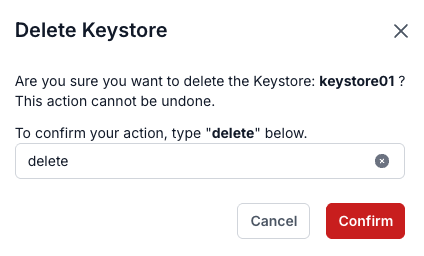
Nếu có dịch vụ đang dùng keystore, portal hiển thị The keystore is in use by: {service_name} kèm tên dịch vụ đó, và giữ nguyên keystore.
Bạn không thể hoàn tác thao tác xóa keystore.