Monitoring
1.Kết nối với Monitoring Workspace
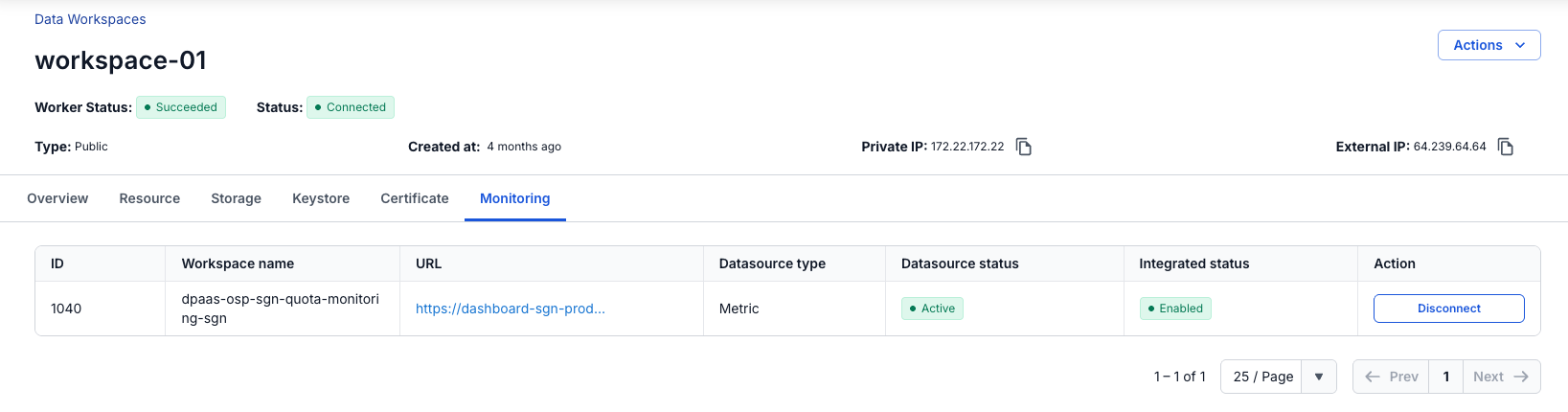
Để tích hợp với Monitoring Workspace, người dùng thực hiện các bước sau:
Bước 1: Tại màn hình Details của Workspace > chuyển sang tab Monitoring
Bước 2: Tại bảng thông tin Monitoring Workspace, kiểm tra các thông tin:
- ID: ID của Workspace
- Workspace name: Tên Workspace
- URL: Đường dẫn truy cập Monitoring Dashboard
- Datasource type: Loại datasource (Metric)
- Datasource status: Trạng thái datasource (Activating, Active, Active Failed, Inactive, Deactivate Failed)
- Integrated status: Trạng thái tích hợp (Enabled/Disabled)
Bước 3: Nhấn button Integrate tại cột Action
Bước 4: Hệ thống thực hiện kết nối với Monitoring Workspace
2. Cấu hình và sử dụng Monitoring Dashboard
Sau khi tích hợp thành công, để xem và cấu hình Monitoring Dashboard, người dùng thực hiện các bước sau:
A. Truy cập Monitoring Dashboard
Bước 1: Tại tab Monitor của Workspace, click vào URL trong bảng thông tin Monitoring Workspace
Bước 2: Hệ thống mở Monitoring Dashboard trong tab mới
B. Import Dashboard Template
Bước 3: Tại Monitoring Dashboard, chọn menu bên trái > Dashboards
Bước 4: Nhấn button New > chọn New folder
Bước 5: Nhập tên folder (ví dụ: " Workspace Monitoring") > nhấn Create
Bước 6: Truy cập vào folder vừa tạo > nhấn button New > chọn Import
Bước 7: Tại màn hình Import Dashboard:
- Click Upload JSON file hoặc kéo thả file template dashboard vào
- File template dashboard được cung cấp bởi hệ thống (định dạng .json)
Bước 8: Sau khi upload thành công:
- Kiểm tra thông tin dashboard (Name, UID, Folder)
- Chọn Datasource tương ứng với API Gateway đã tích hợp
- Nhấn Import để hoàn tất
Bước 9: Dashboard được tạo và hiển thị metrics của services