Xem thông tin workspace
Để xem thông tin workspace, người dùng thực hiện hiện các bước sau:
Bước 1: Tại thanh menu chọn Data Platform > chọn Data Management
Bước 2: Nhấn vào một Workspace name
Màn hình hiển thị 6 tab: Overview, Resource, Storage, Keystore, Certificate, Monitoring
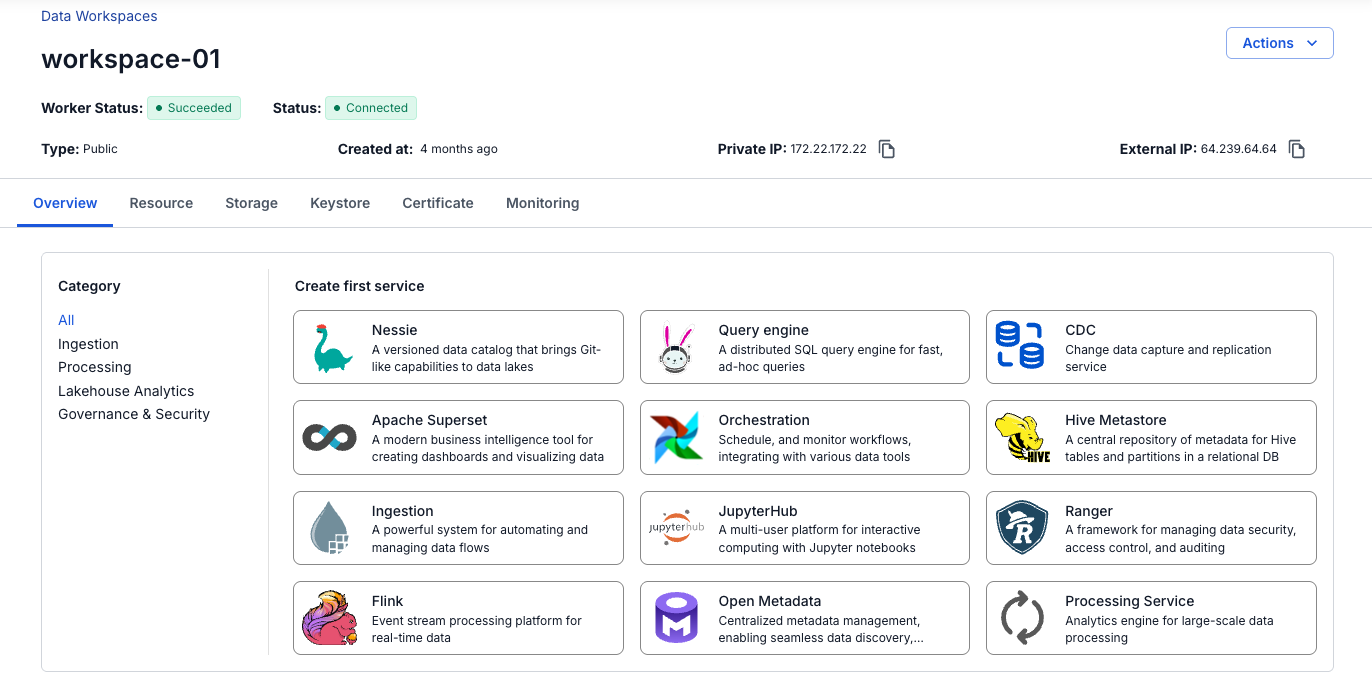
Tab Overview
Màn hình hiển thị các Service đã cài trong Workspace
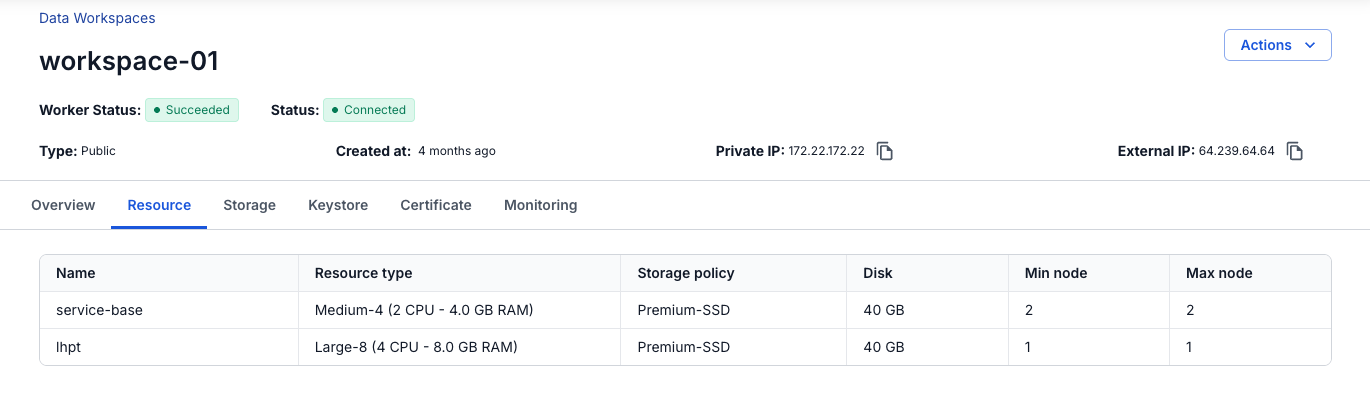
Tab Resource
Hiển thị phần cấu hình Resource cho workspace
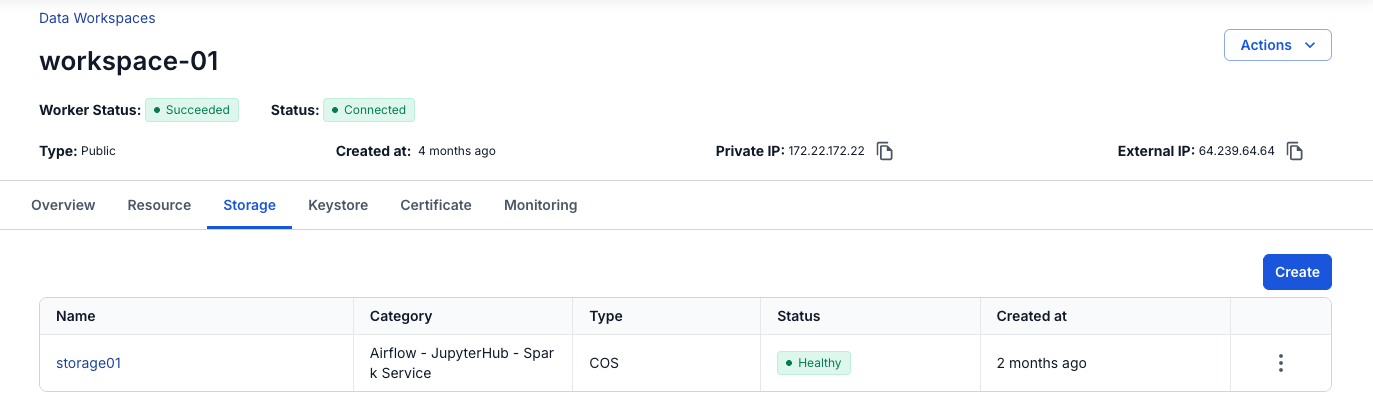
Tab Storage
Quản lý các nguồn dữ liệu tích hợp (Mount) trên Workspace.
Để tạo storage, người dùng thực hiện các bước sau:
Bước 1: Tại thanh menu chọn Data Platform > chọn Data Management > nhấn vào một Workspace name
Bước 2: Chọn tab Storage > nhấn Create
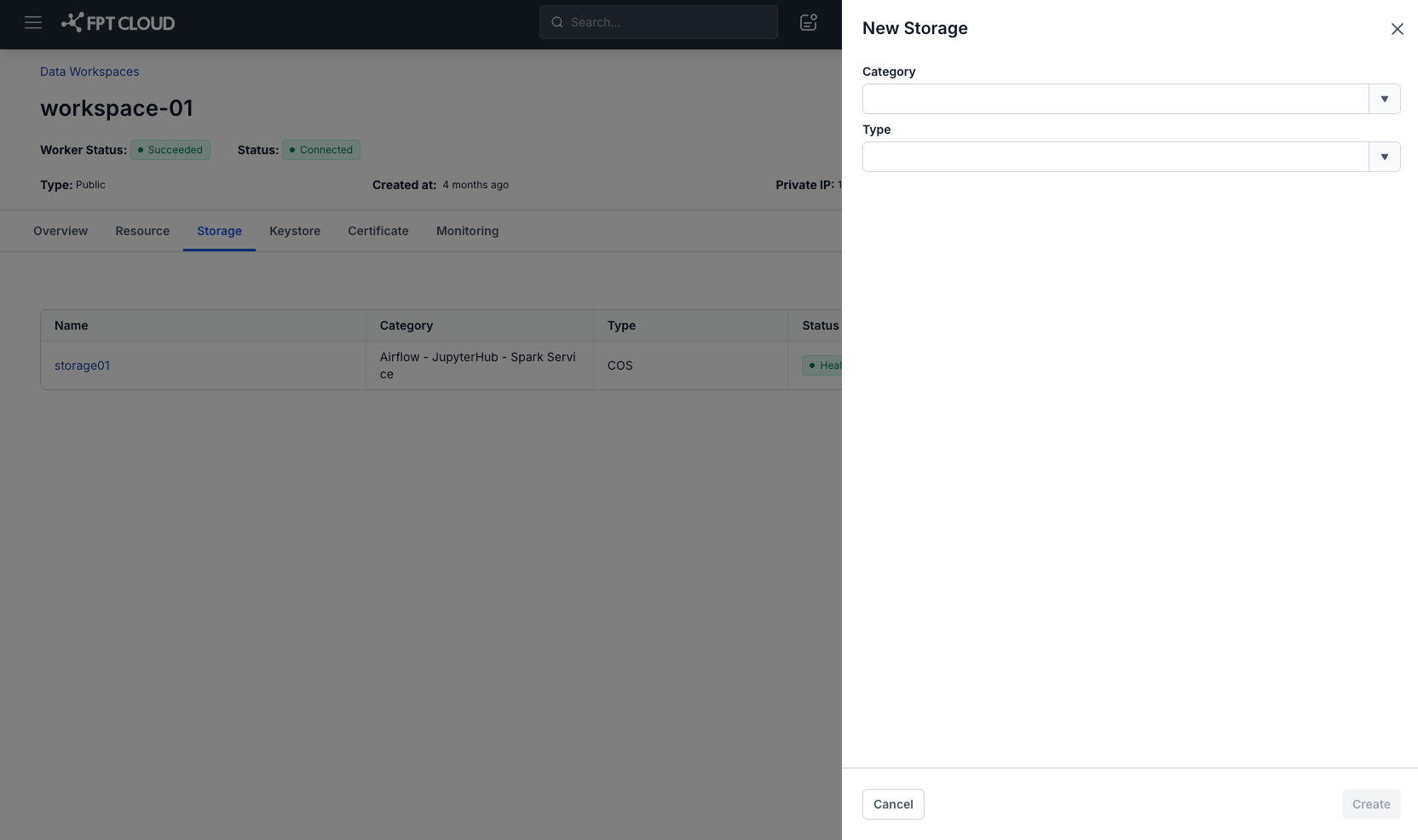
Bước 3: Hiển thị hộp thoại chọn các thông tin sau:
- Category: chọn category
- Airflow - Jupyterhub - Spark service: storage cho các service sau: Airflow, Jupyterhub, Spark service
- Flink: Storage cho Apache Flink
- Ingestion service: Storage cho Ingestion service
- Type: chọn loại storage, bao gồm: S3, NFS
Nếu Type là S3, màn hình chuyển sang màn nhập các thông tin kết nối storage:
- Name (required): tên storage
- Bucket name (required): tên bucket
- Endpoint (required): địa chỉ
- Access key (required): khóa truy cập
- Secret (required): mã bảo mật
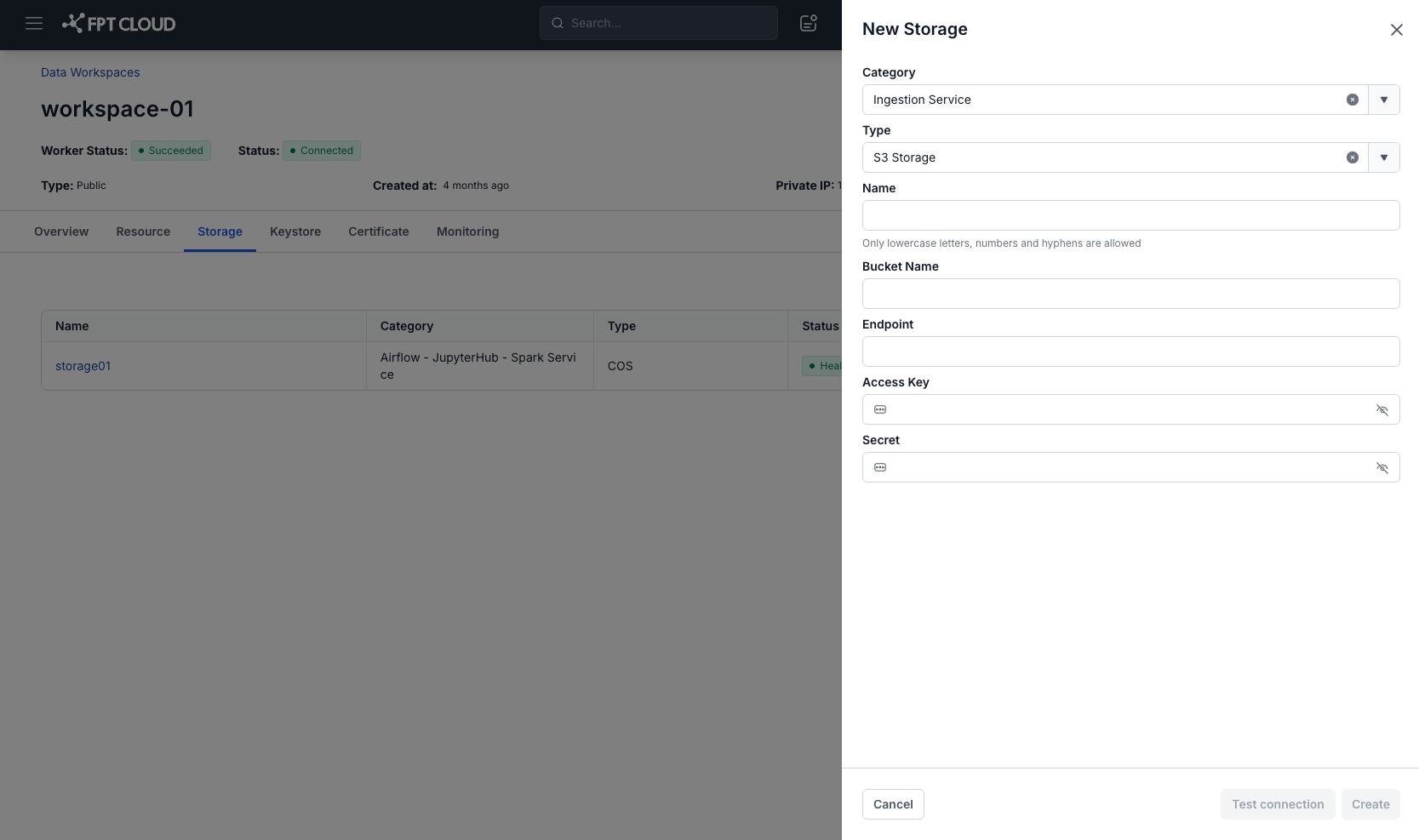
Sau khi nhập thông tin kết nối, người dùng ấn Test connection để kiểm tra kết nối từ Workspace tới S3 đã nhập
Nếu Type là NFS, màn hình chuyển sang màn nhập các thông tin kết nối storage:
- Version (required): phiên bản NFS
- Port (required): cổng kết nối
- Name (required): tên storage
- Server address (required): địa chỉ máy chủ NFS
- Directory (required): thư mục
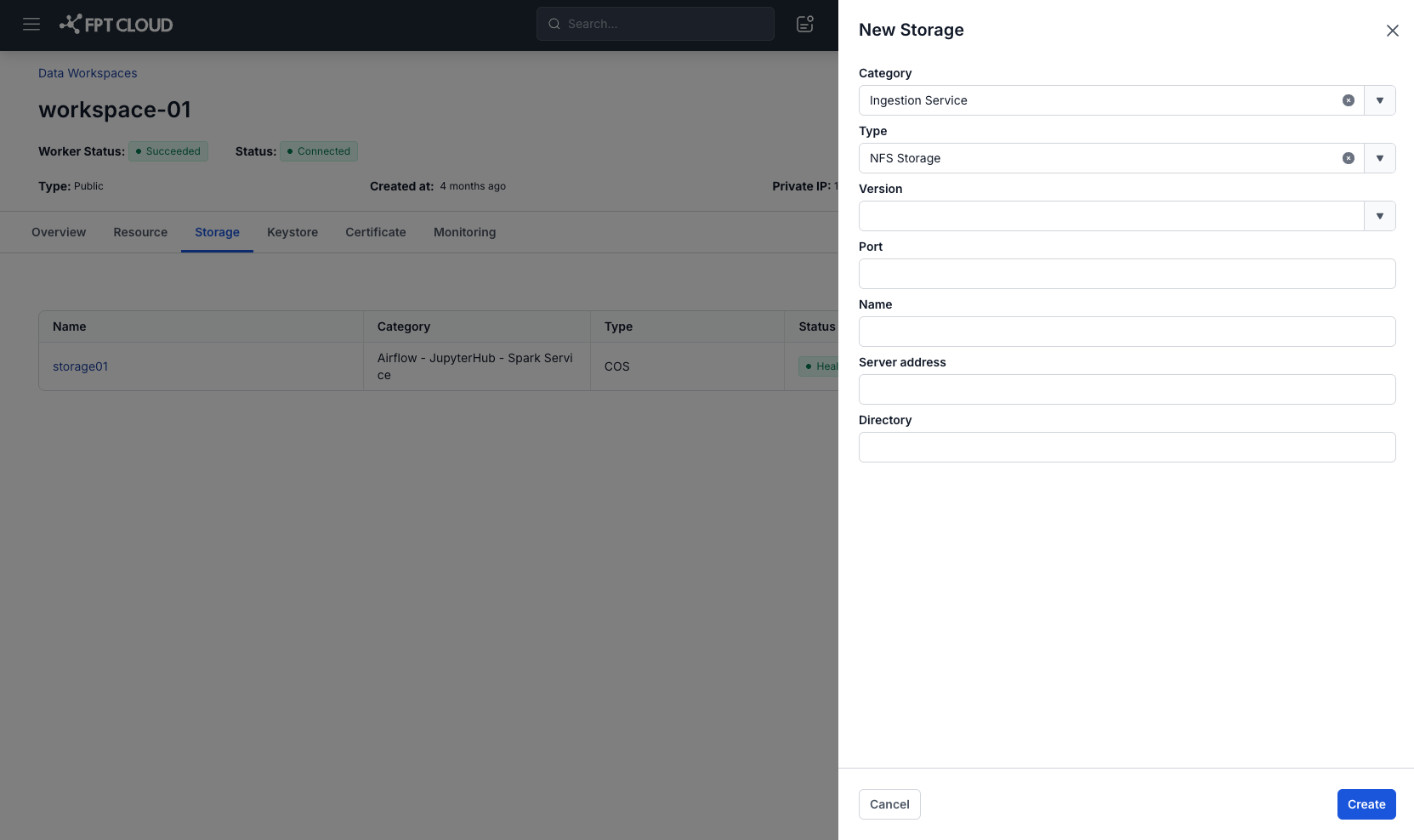
Bước 4: Nhấn nút Create để hoàn thành việc tạo Storage