Lịch gửi báo cáo
Lịch gửi báo cáo tạo báo cáo hoạt động backup theo chu kỳ và gửi qua email dưới dạng CSV, để không ai phải nhớ export thủ công.
Bước 1: Mở danh sách lịch
-
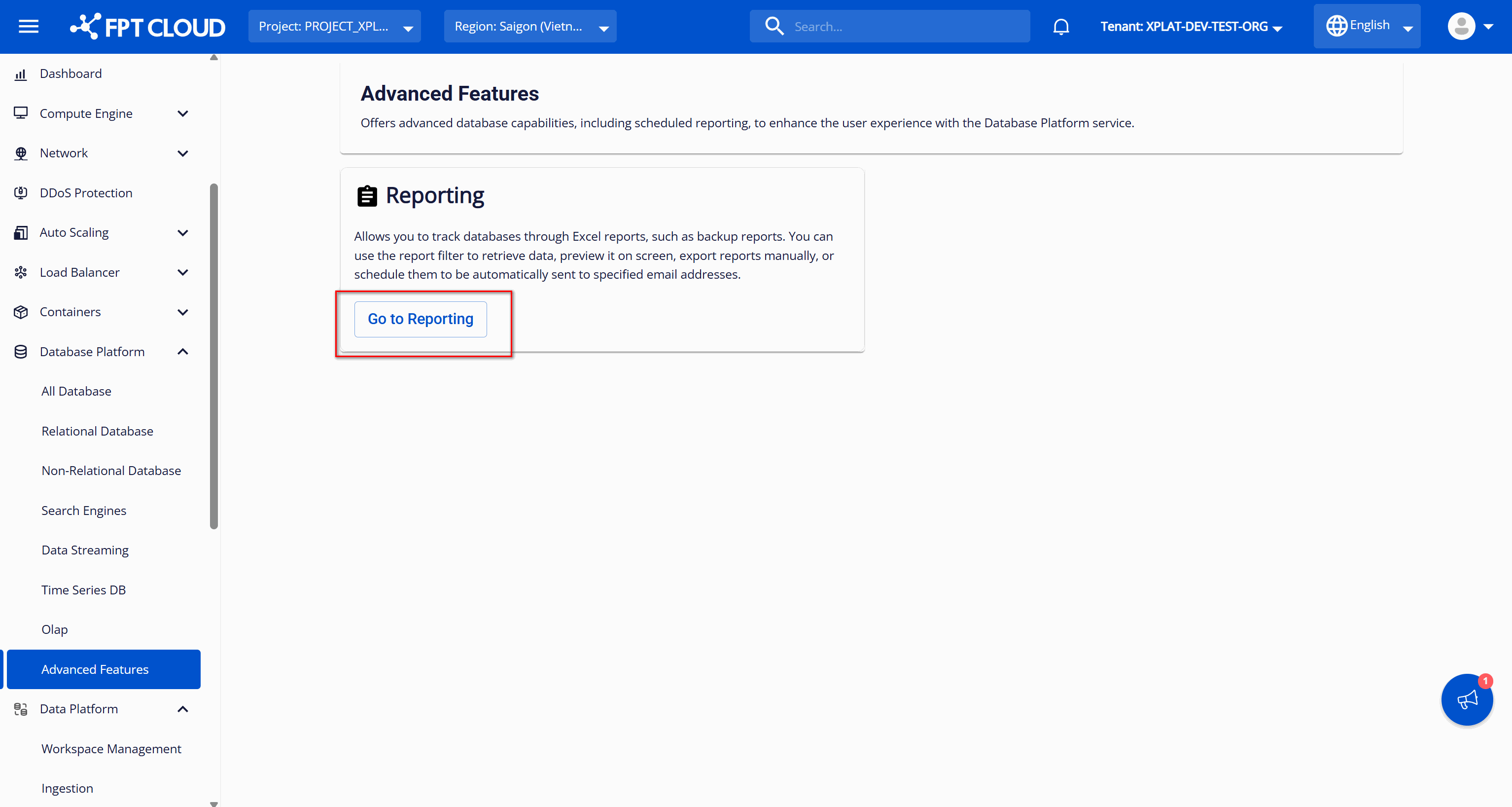
Chọn Database Platform trên thanh menu, rồi chọn Advanced Features.
-
Nhấn Go to Reporting, rồi chọn tab Report Schedules. Khi chưa có lịch nào, danh sách hiện "Nothing Found."
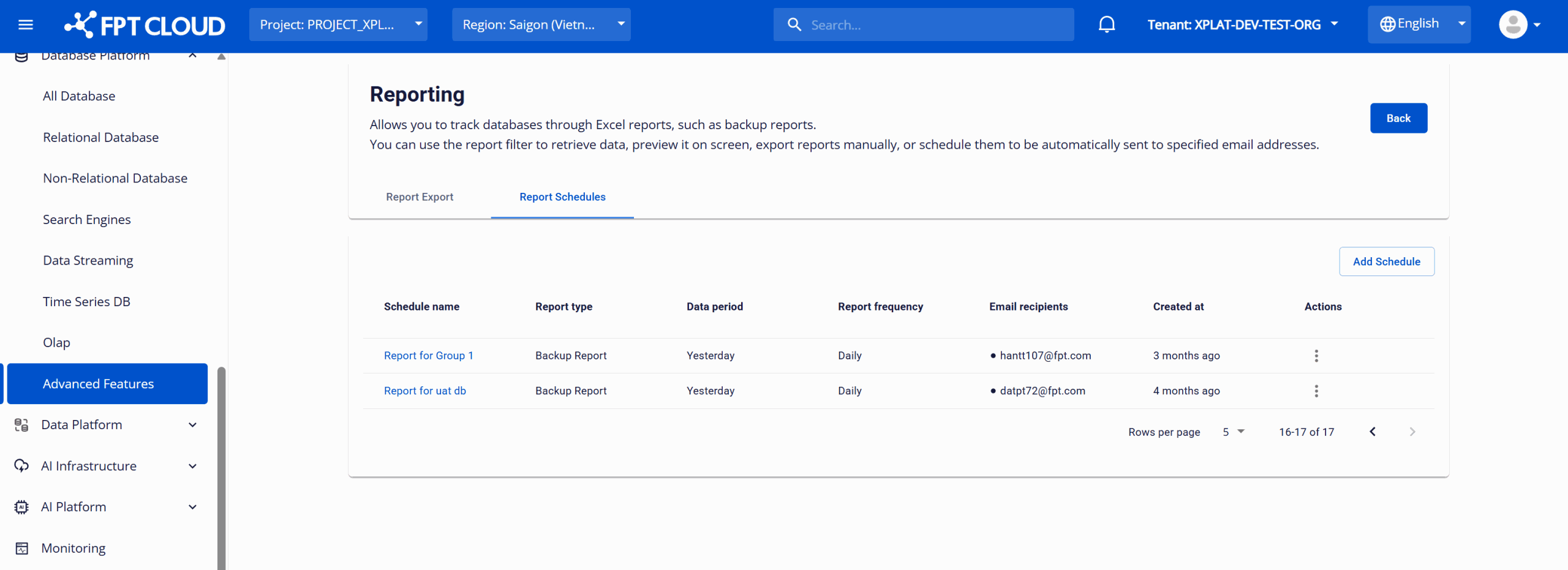
| Cột | Hiển thị |
|---|---|
| Schedule name | Tên lịch |
| Report type | Ví dụ Backup Report |
| Data period | Khoảng dữ liệu mỗi báo cáo |
| Report frequency | Tần suất gửi |
| Email recipients | Người nhận |
| Created at | Thời điểm tạo |
| Action | Sửa hoặc xóa |
Bước 2: Tạo lịch
Nhấn Add Schedule ở góc trên bên phải.
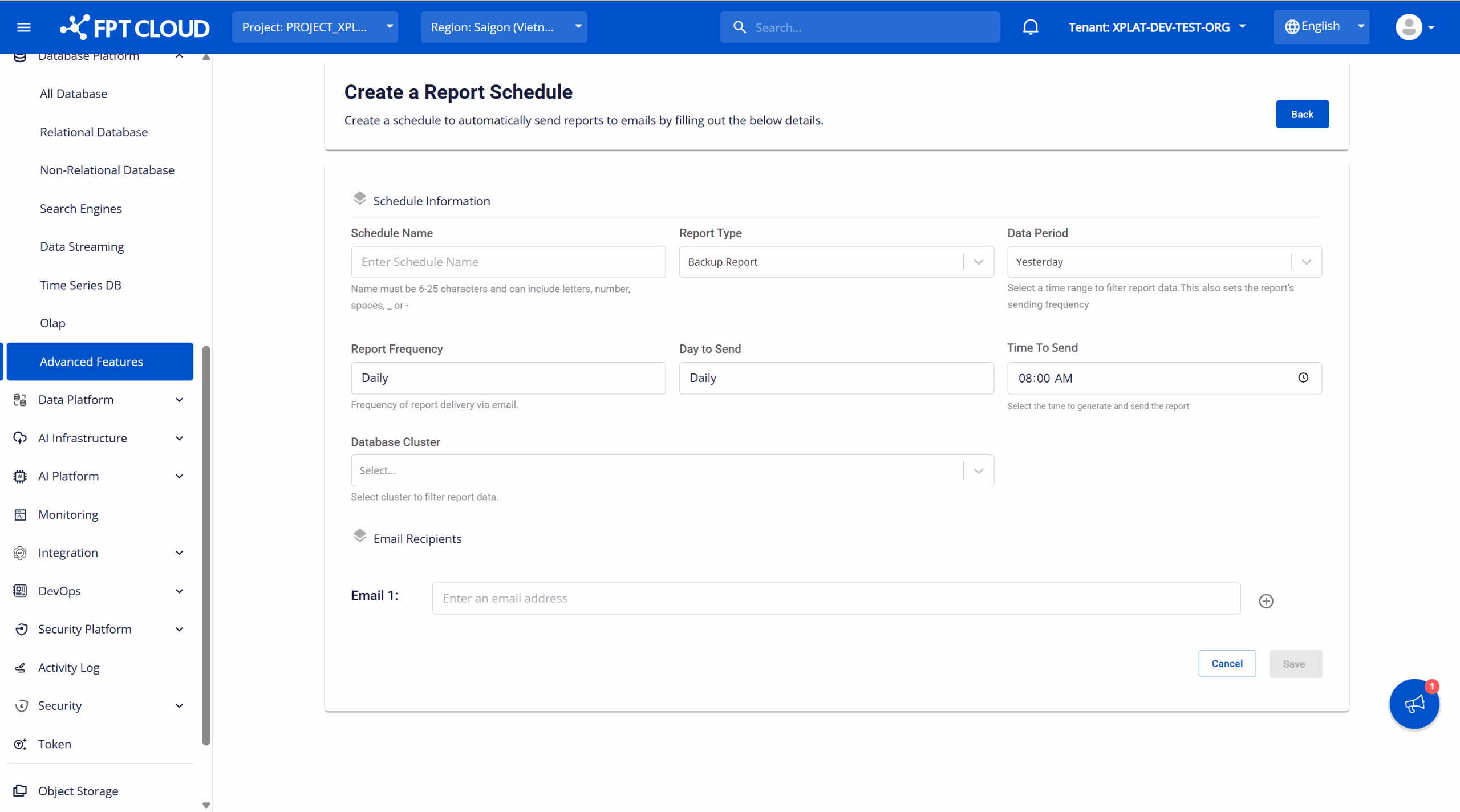
| Trường | Nhập gì |
|---|---|
| Schedule Name | 6–25 ký tự: chữ, số, khoảng trắng, gạch dưới, gạch ngang. |
| Report Type | Hiện chỉ có Backup Report. |
| Data Period | Khoảng dữ liệu mỗi báo cáo — xem bên dưới. |
| Report Frequency | Tự động đặt theo Data Period. |
| Day To Send | Tự động đặt theo Data Period. |
| Time To Send | Giờ trong ngày lịch chạy. |
| Database Cluster | Các cluster đưa vào báo cáo. Select All hoặc chọn từng cái. |
| Email Recipients | Địa chỉ nhận báo cáo. Thêm bằng +, bớt bằng –. |
Data Period quyết định các trường khác
Đổi Data Period sẽ tự động cập nhật Report Frequency và Day To Send:
| Data Period | Bao phủ | Frequency | Day To Send |
|---|---|---|---|
| Yesterday | Ngày hôm trước | Daily | Cố định hằng ngày, không sửa được |
| Last 7 days | hôm nay − 7 tới hôm nay − 1 | Weekly | Một thứ trong tuần do bạn chọn |
| Last 30 days | hôm nay − 30 tới hôm nay − 1 | Monthly | Một ngày từ 1–31 |
| Last month | Trọn tháng dương lịch trước đó | Monthly | Một ngày từ 1–31 |
ghi chú
Nếu bạn chọn ngày không tồn tại trong một tháng, ví dụ 31 vào tháng Hai, lịch sẽ chạy vào ngày cuối cùng của tháng đó.
Email phải hợp lệ và không trùng nhau; email trùng sẽ bị từ chối.
Nhấn Save. Lịch mới xuất hiện ở đầu danh sách.
Đến giờ đã đặt, lịch chạy, lấy dữ liệu cho kỳ và các cluster đã chọn, tạo file CSV rồi gửi tới người nhận.
Quản lý một lịch
- Xem chi tiết — nhấn tên lịch để xem cấu hình và nhật ký hoạt động.
- Sửa — chọn Edit ở cột Action, chỉnh các trường như khi tạo, rồi nhấn Edit.
- Xóa — chọn Delete, nhập xác nhận rồi nhấn Confirm. Việc gửi tới các địa chỉ đã cấu hình dừng ngay lập tức.
Bước tiếp theo
- Export báo cáo thủ công để lấy báo cáo một lần
- Notification để nhận cảnh báo sự kiện thay vì báo cáo định kỳ