Thay đổi cấu hình tài nguyên database
Tài nguyên của cluster gồm flavor (vCPU và RAM), dung lượng data disk, và storage policy quyết định IOPS. Cả ba đều đổi được trong phạm vi quota còn lại, nhưng storage mở rộng online còn đổi flavor thì engine restart.
Xem tài nguyên hiện tại
Từ menu chính, chọn Database Platform → All Databases hoặc Non-Relational Database, bấm Cluster ID, rồi mở tab Resource.
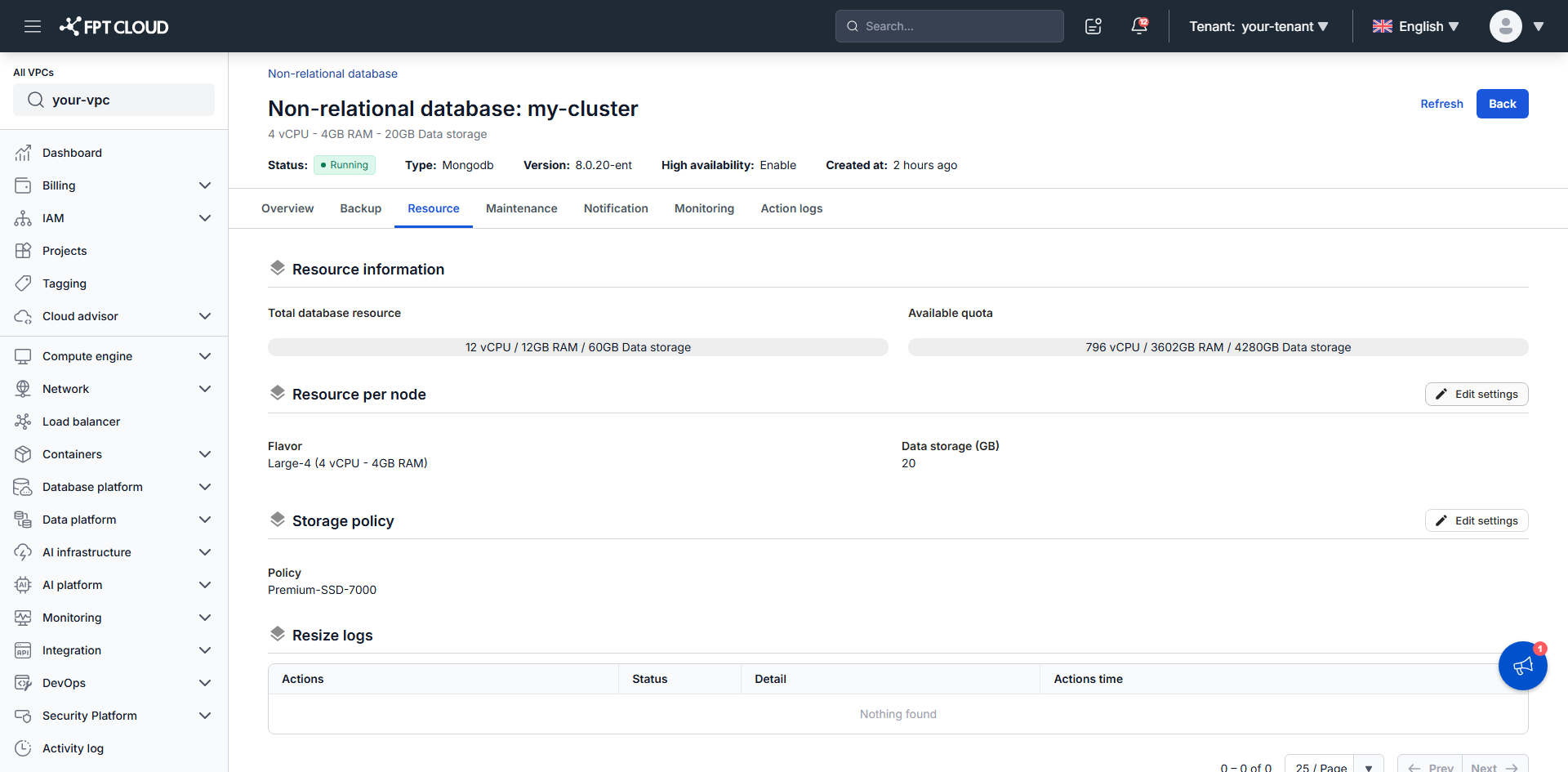
Resource information ở đầu trang cho bạn hai con số:
| Con số | Đếm cái gì |
|---|---|
| Total database resource | Cluster này đang dùng bao nhiêu, cộng trên mọi node — vCPU, RAM và data storage |
| Available quota | Phần còn dư trong VPC của bạn |
Hãy xem Available quota trước khi lên kế hoạch thay đổi. Vượt quota là lý do phổ biến nhất khiến thao tác bị từ chối.
Bên dưới, mỗi thứ sửa được có một khối riêng kèm nút Edit settings riêng, và cuối trang là Resize logs — nhật ký mọi thao tác đã chạy kèm trạng thái, thời điểm và cấu hình đã áp dụng.
Điều chỉnh compute và disk
- Ở phần Resource per node, bấm Edit settings.
- Sửa thứ bạn cần — Flavor để đổi vCPU và RAM, Data storage (GB) để tăng disk.
- Bấm Update.
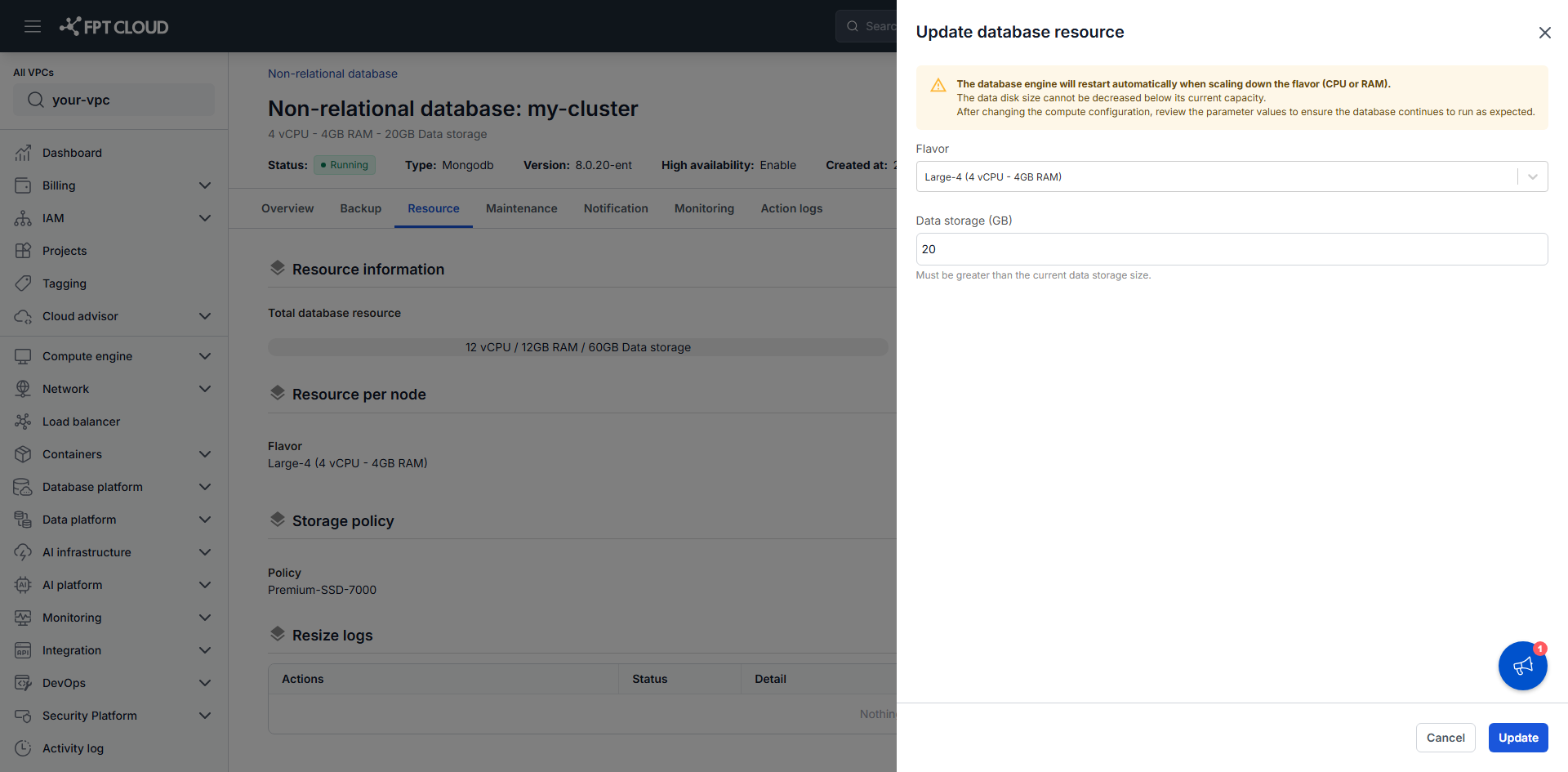
Drawer nêu ba điều kiện trước khi bạn xác nhận, và điều nào cũng đáng lưu ý:
| Console nói gì | Nghĩa là gì với bạn |
|---|---|
| Database engine tự restart khi giảm flavor | Giảm vCPU hoặc RAM sẽ ngắt các kết nối đang mở. Đổi flavor theo chiều nào cũng khiến engine restart, nên tăng lên cũng phải lường trước gián đoạn. |
| Không giảm được data disk xuống dưới dung lượng hiện tại | Ô nhập chỉ nhận số lớn hơn. Không có đường lùi ngoài việc restore sang cluster mới, và bạn vẫn trả tiền cho phần disk đã tăng. |
| Xem lại parameter sau khi đổi cấu hình compute | Parameter từng tinh chỉnh theo mức memory cũ có thể không còn phù hợp với mức mới. |
Trạng thái cluster chuyển sang Resizing, rồi trở về Running khi thao tác xong. Hãy tính khoảng 5–10 phút và tránh thao tác khác trong lúc đó — bạn theo dõi tiến trình ở Resize logs cuối trang.
Quota là giới hạn cứng. Cấu hình vượt Available quota sẽ bị từ chối kèm lỗi, bất kể danh sách flavor có hiện gì.
Với Sharded Cluster
Sharded Cluster có ba nhóm node với nhiệm vụ khác nhau, nên tab này tách phần resize thành ba thay vì gộp một. Mỗi nhóm có nút Edit settings riêng:
| Nhóm | Sửa được gì |
|---|---|
| Resource per Mongos node | Chỉ Flavor — mongos router không giữ dữ liệu nên không có thiết lập disk |
| Resource per Shard node | Flavor và Data storage (GB) |
| Resource per ConfigServer node | Flavor và Data storage (GB) |
Storage policy vẫn là một thiết lập dùng chung cho cả cluster, giống các kiến trúc khác.
Thay đổi áp dụng cho mọi node trong nhóm đó — đổi flavor của shard sẽ resize toàn bộ node shard cùng lúc, không phải từng shard. Resize logs ghi rõ nhóm bị tác động (mongos_node, data_node hoặc config_node).
Tab Resource chỉ resize các node đang có. Muốn đổi số lượng node hay shard, xem Scale out database cluster — thao tác đó nằm ở tab Overview.
Điều chỉnh storage policy
Storage policy quyết định hiệu năng I/O và chi phí.
- Ở phần Storage policy, bấm Edit settings.
- Chọn policy phù hợp với workload.
- Bấm Update.
Việc này cũng mất 5–10 phút. Đừng thao tác gì khác trong lúc chạy.
Với production, dùng storage policy tối thiểu 4.000 IOPS. Thấp hơn mức đó, storage thành nút thắt trước cả compute, và thêm vCPU cũng không giúp được.
Bước tiếp theo
- Scale out database cluster để thêm node hoặc shard thay vì nâng cấu hình
- Monitor & alert để quyết định có cần thay đổi hay không
- Cấu hình Auto Vertical Scaling để nền tảng tự resize khi mức sử dụng vượt ngưỡng