Cấu hình auto scaling
Bật dịch vụ trên database, rồi cấu hình compute scaling, storage scaling, hoặc cả hai. Ý nghĩa của các ngưỡng và cách danh sách flavor được dùng nằm ở Tổng quan auto scaling.
Quyền cần có
| Quyền | Loại thao tác | Mô tả |
|---|---|---|
manageDatabase:Configuration | Edit | Thay đổi cấu hình database, gồm parameter và thiết lập scaling. |
Điều kiện tiên quyết
Dịch vụ Notification phải bật trước, với ít nhất một email hoặc một kênh Telegram nhận cảnh báo scaling. Không có thì console chặn kích hoạt bằng hộp thoại sau:
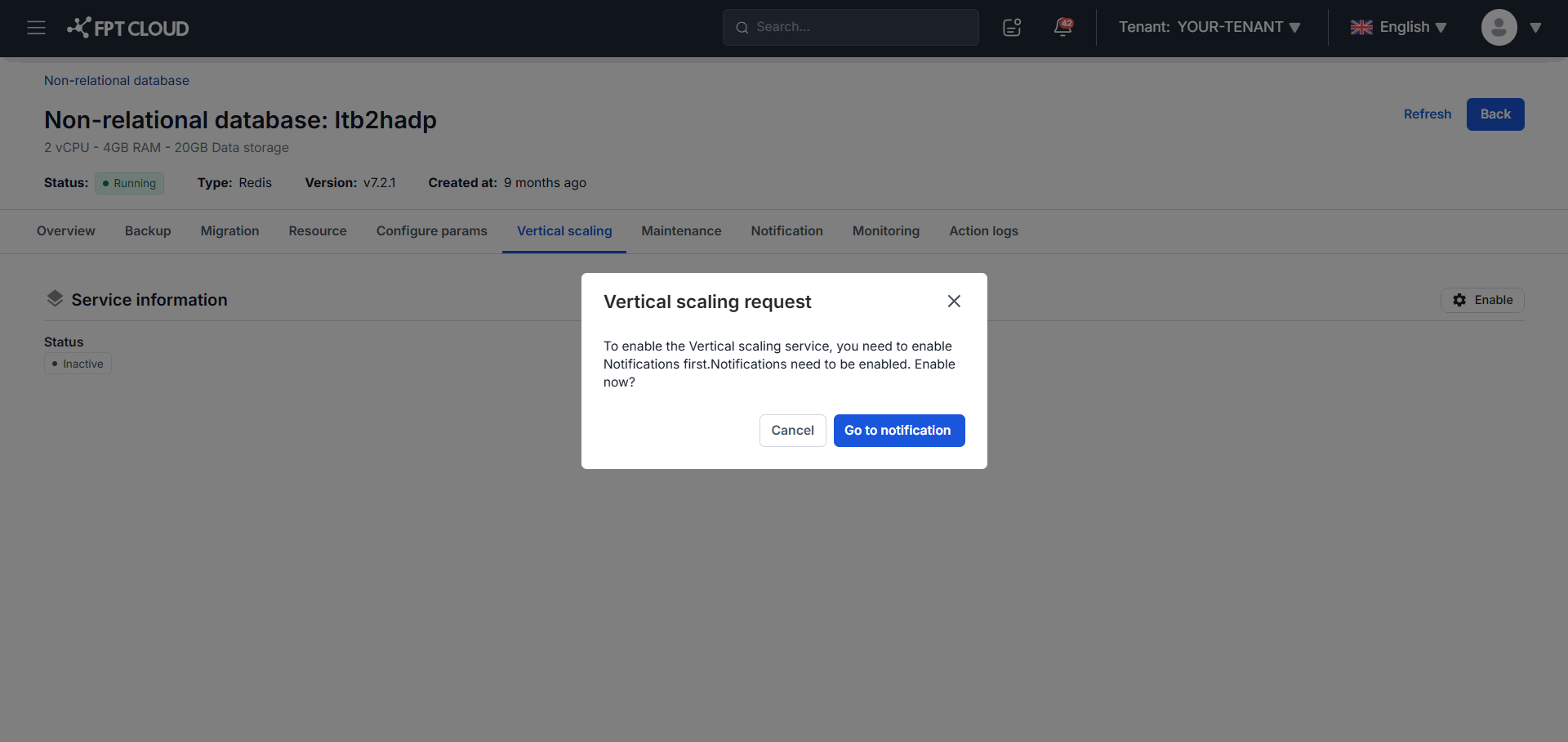
Nhấn Go to Notification và làm theo Quản lý cảnh báo.
Bật dịch vụ
Bạn bật được auto scaling ngay khi khởi tạo, ở bước dịch vụ bổ sung của Tạo database, hoặc bật sau theo các bước ở đây.
-
Đăng nhập FPT Cloud Portal và chọn Database Platform → All Database.
-
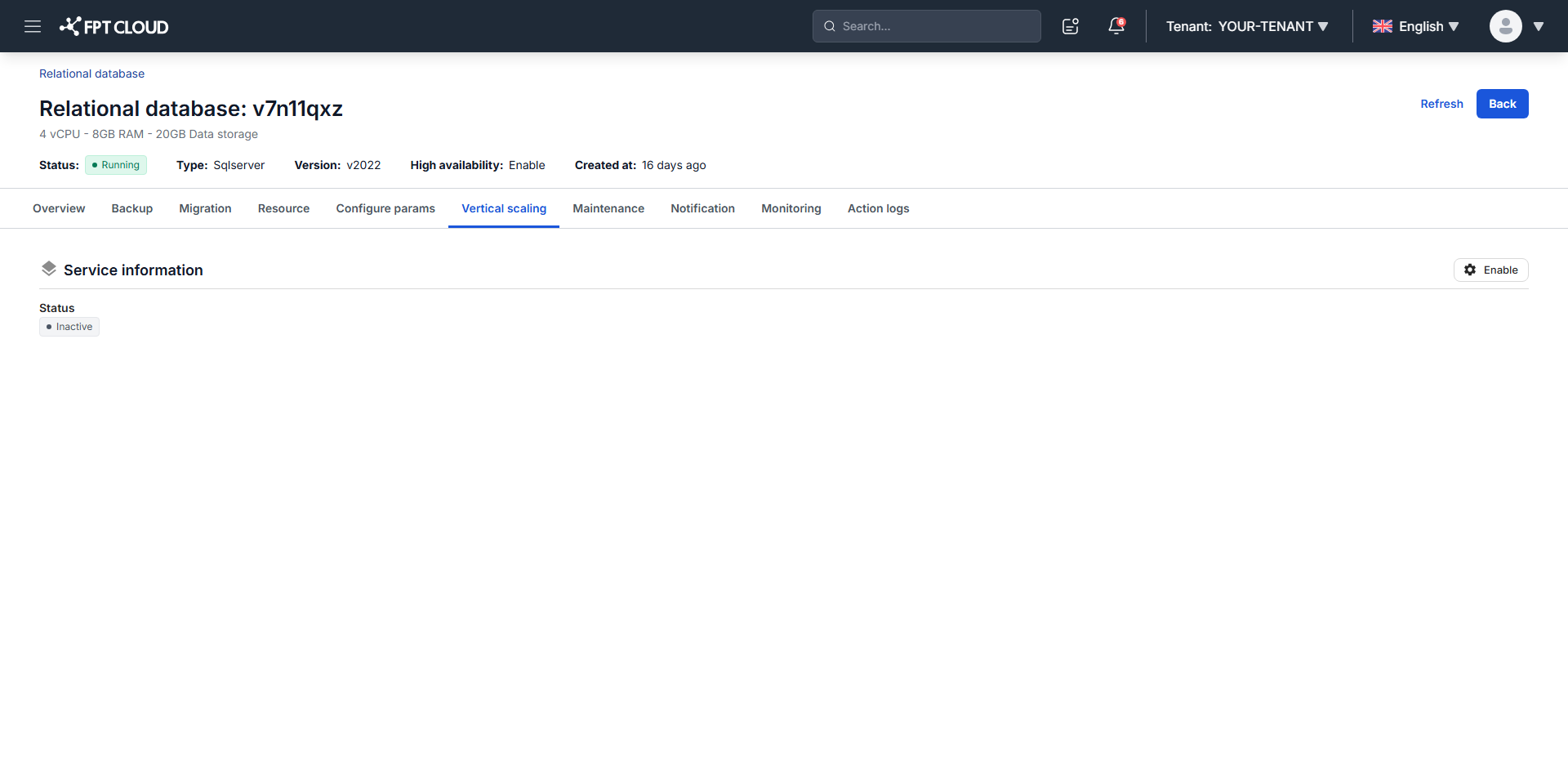
Nhấn ID database, rồi mở tab Vertical Scaling. Trước khi kích hoạt, tab hiện Inactive.
-
Nhấn Enable trong khối Service information, rồi xác nhận.
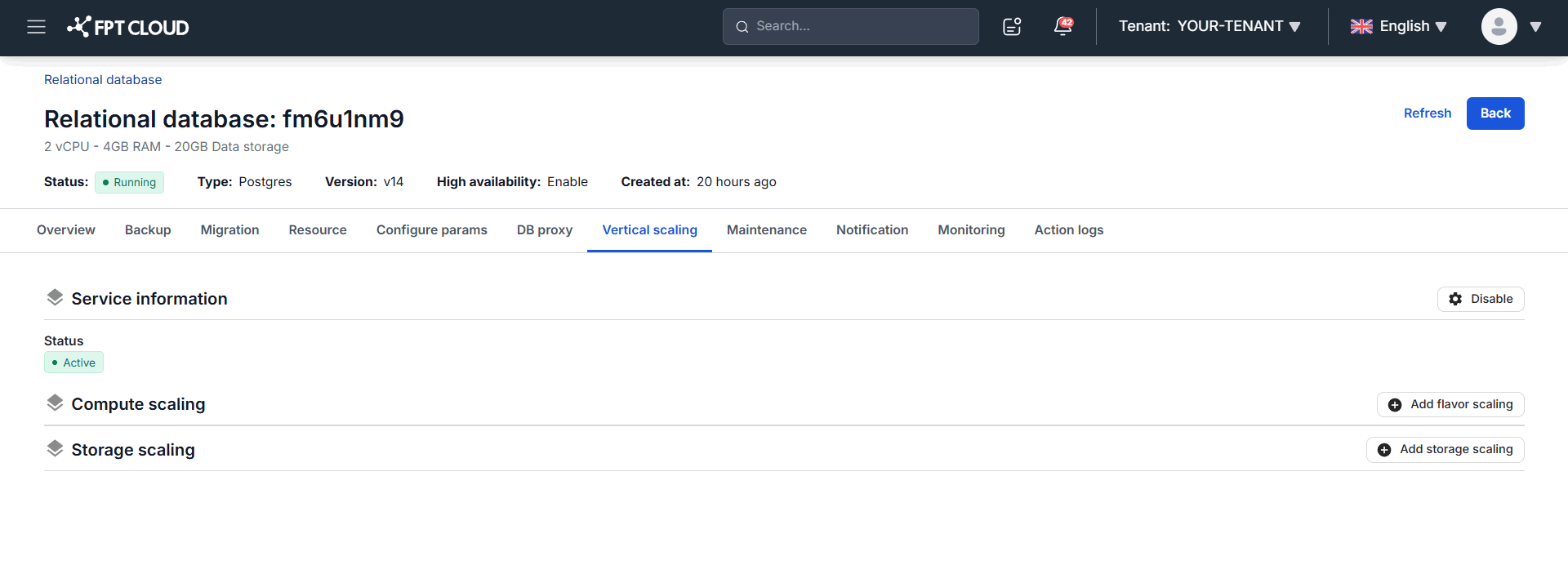
Trạng thái chuyển sang Active.
Cấu hình compute scaling
-
Ở tab Vertical Scaling, nhấn Edit settings trong khối Compute scaling.
-
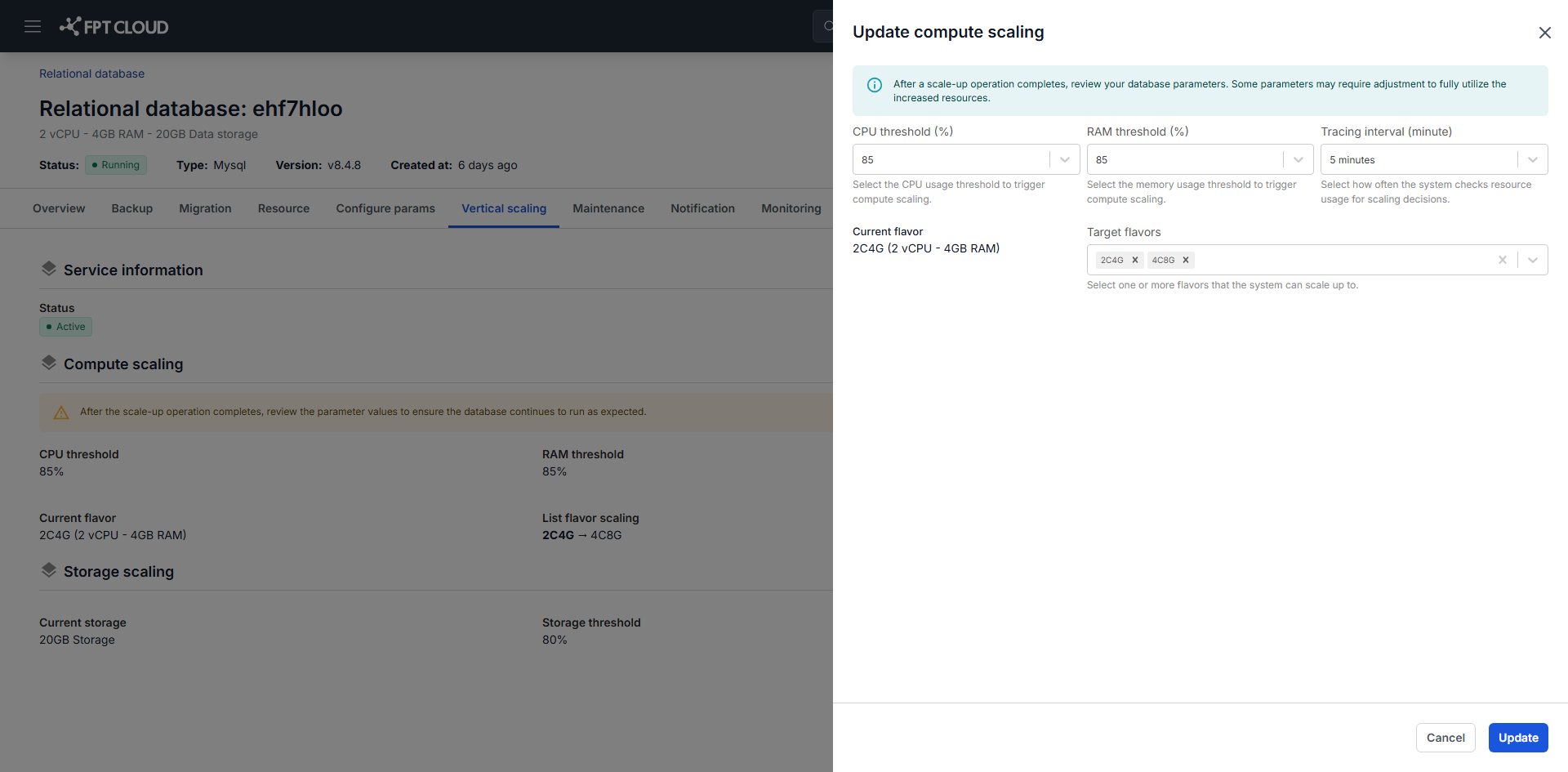
Điền các trường:
- CPU Threshold (%): mức sử dụng CPU kích hoạt scaling. Đặt 60% thì hệ thống scale khi CPU vượt 60%.
- RAM Threshold (%): mức sử dụng bộ nhớ kích hoạt scaling.
- Tracing Interval: chu kỳ lấy mẫu mức sử dụng, tính bằng phút. Đặt 5 phút thì hệ thống đánh giá CPU và RAM trung bình mỗi 5 phút.
- Current Flavor: flavor hiện tại của database, hiển thị để tham chiếu.
- List Flavor Scaling: các flavor hệ thống được phép nâng lên, dùng theo thứ tự. Với flavor hiện tại là Medium-4 và danh sách gồm Medium-8 rồi Large-2, hệ thống chuyển sang Medium-8 trước, rồi sang Large-2 nếu vẫn vượt ngưỡng.
-
Nhấn Add.
Hệ thống bắt đầu theo dõi và scale khi điều kiện được thỏa mãn.
Để đổi cấu hình sau này, nhấn lại Edit settings. Để dừng compute scaling tự động, nhấn Disable compute scaling.
PostgreSQL, OpenSearch và ClickHouse cần khởi động lại thì tài nguyên compute mới có hiệu lực. Thao tác scaling hoàn tất, nhưng database vẫn chạy cấu hình cũ cho tới khi bạn tự khởi động lại.
Cấu hình storage scaling
-
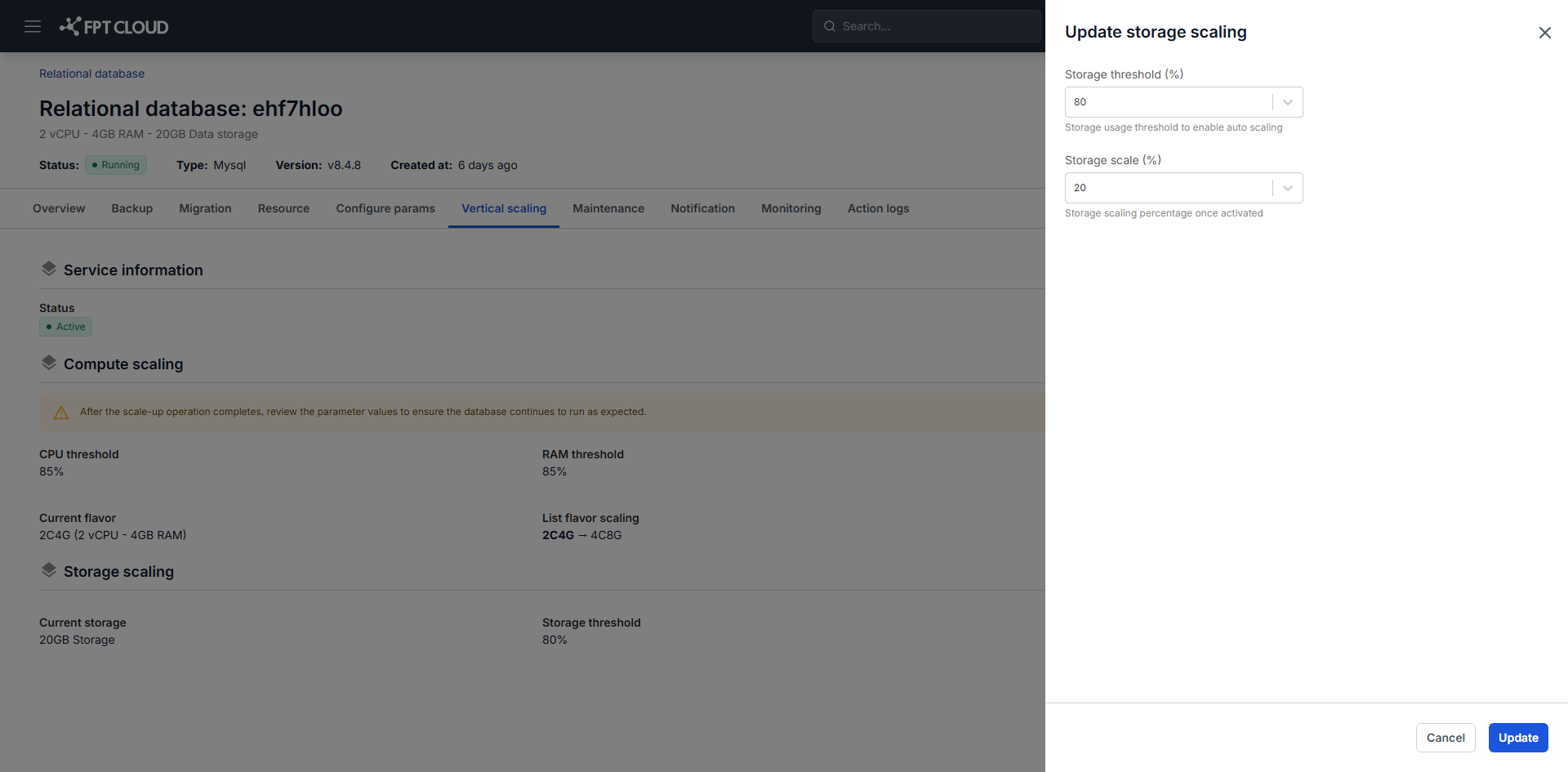
Ở tab Vertical Scaling, nhấn Edit settings trong khối Storage scaling.
-
Điền các trường:
- Storage Threshold (%): mức sử dụng storage kích hoạt mở rộng.
- Storage Scale (%): lượng dung lượng thêm mỗi lần, tính theo phần trăm dung lượng hiện tại. Đặt 20% thì đĩa 100 GB thành 120 GB.
-
Nhấn Add.
Storage scaling chạy online và không gián đoạn dịch vụ.
Để đổi cấu hình sau này, nhấn lại Edit settings. Để dừng storage scaling tự động, nhấn Disable storage scaling.
Storage không thu nhỏ lại được. Mỗi lần mở rộng là vĩnh viễn và tiếp tục tính phí, nên hãy đặt ngưỡng từ 70% trở lên thay vì để những dao động nhỏ kích hoạt việc mở rộng.
Bước tiếp theo
- Thay đổi cấu hình tài nguyên database để đổi cấu hình thủ công
- Giám sát database với FMON để theo dõi xu hướng sử dụng
- Dừng, khởi động & khởi động lại database để chạy lần khởi động lại bắt buộc