Restore từ backup
Restore đưa dữ liệu về đúng trạng thái tại một điểm khôi phục bạn chọn. Mỗi lần backup job chạy thành công đều tạo ra một điểm, nên phạm vi bạn quay về được phụ thuộc tần suất backup job.
Restore hoạt động trên mọi engine được hỗ trợ, trừ Kafka và RabbitMQ. Nếu bạn cần trạng thái tại đúng một thời điểm thay vì tại bản backup gần nhất, dùng Khôi phục về một thời điểm.
Restore không còn khả dụng trên Kafka và RabbitMQ. Backup trên hai engine này đã bị loại bỏ vào 15/09/2026, và toàn bộ file backup từng có đã bị xóa vĩnh viễn.
Restore sẽ tạo một database mới. Nó không ghi đè database hiện tại, nên hãy dự trù quota tăng thêm và cập nhật thông tin kết nối của ứng dụng sau đó.
Điều kiện tiên quyết
- Có ít nhất một bản backup thành công, tức là có một điểm khôi phục. Xem Cấu hình lịch backup.
- Đủ quota còn lại cho một database thứ hai bên cạnh database gốc.
Restore một database
-
Từ menu chính, chọn Database Platform → All Database, hoặc nhóm engine của bạn.
-
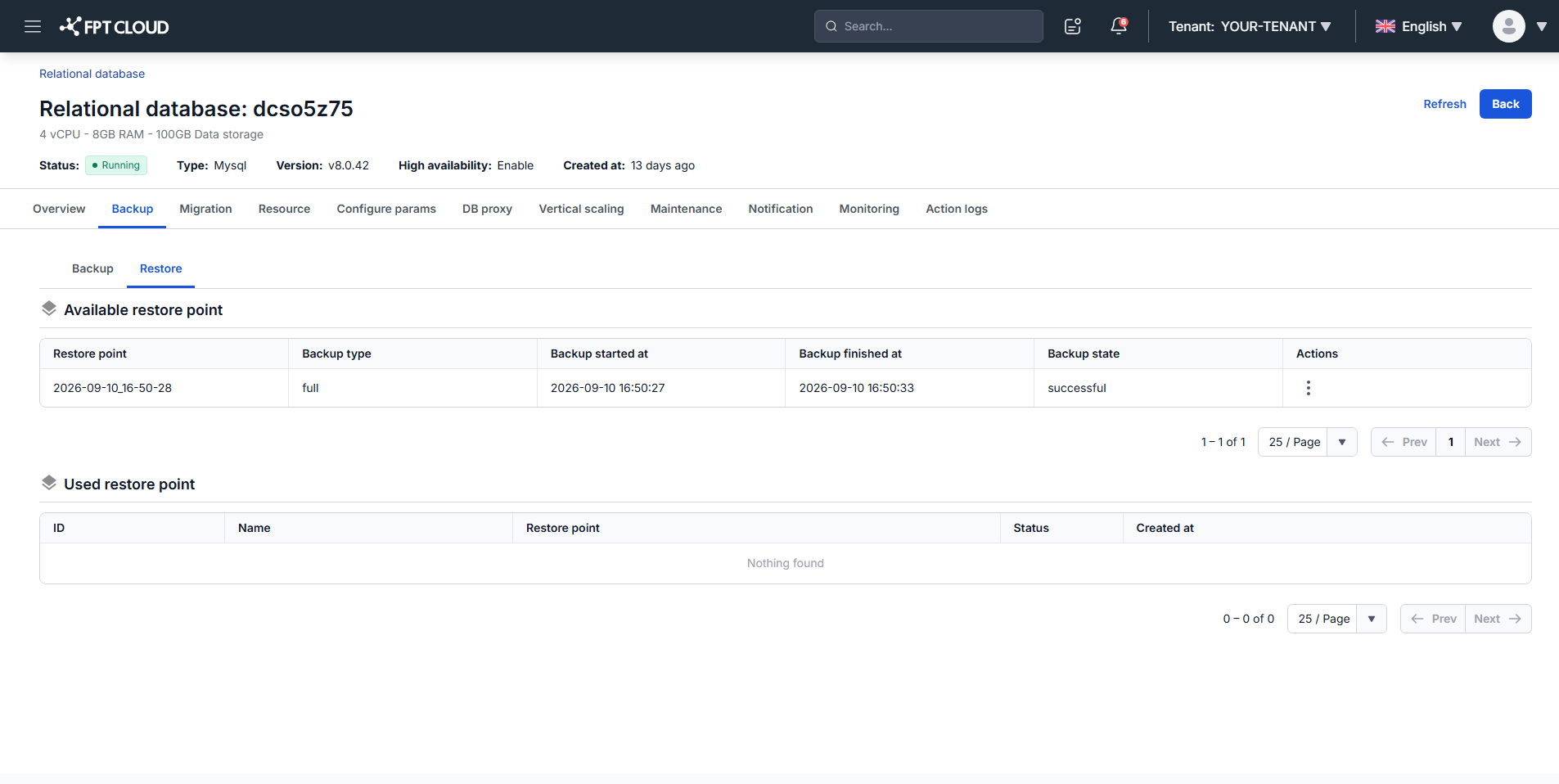
Nhấn ID database, mở tab Backup, rồi tab con Restore. Trang liệt kê Available restore point kèm loại của từng bản backup, full hoặc differential.
-
Ở cột Actions, nhấn biểu tượng ba chấm của điểm khôi phục bạn chọn, rồi chọn Restore.
-
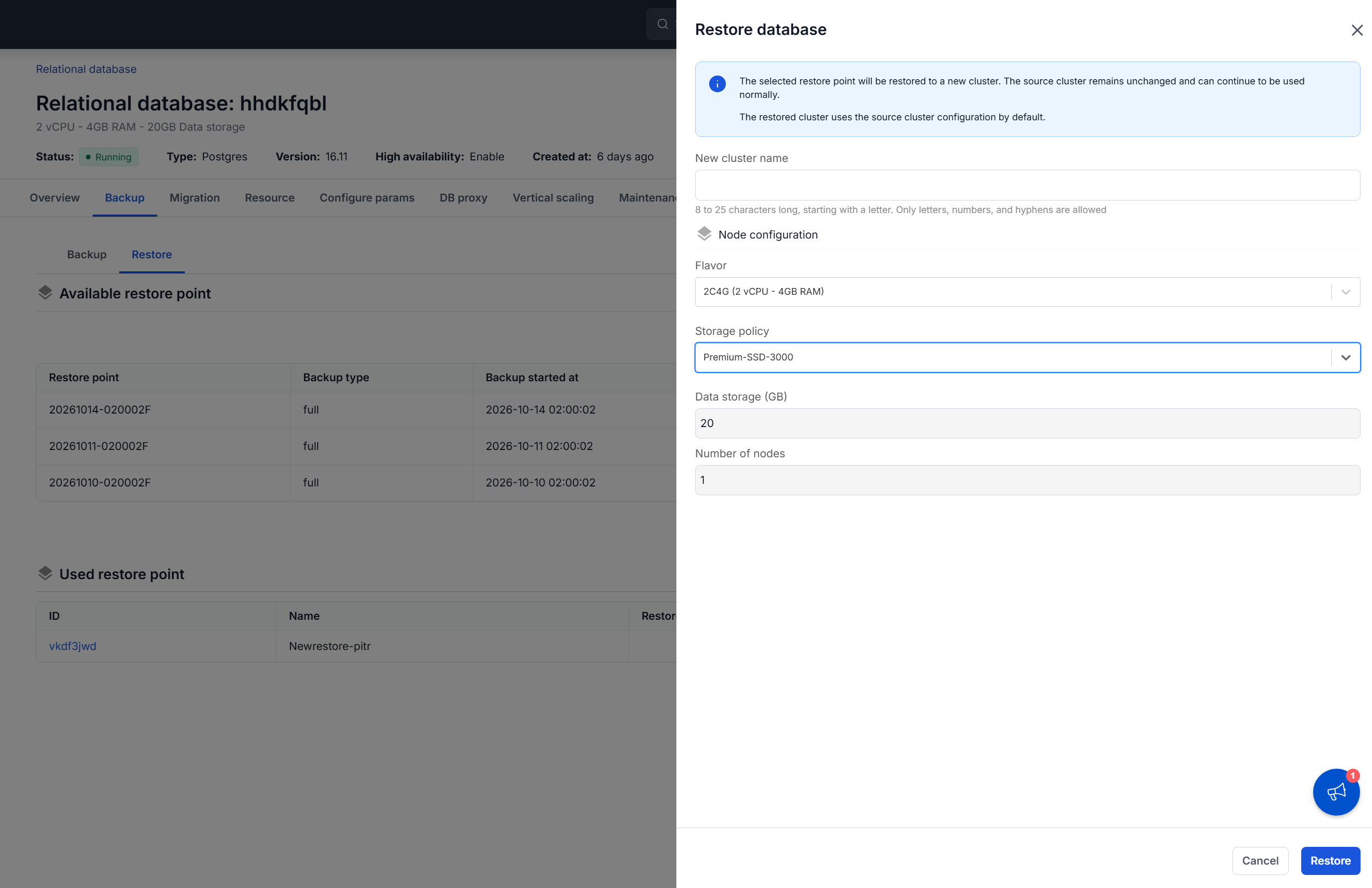
Hộp thoại mở ra với cấu hình của database nguồn. Đổi những gì bạn cần:
- New cluster name: tên của database mới. Từ 8 đến 25 ký tự, bắt đầu bằng chữ cái, chỉ gồm chữ, số và dấu gạch ngang.
- Flavor: cấu hình tính toán cho database mới.
- Storage policy: policy quyết định hiệu năng IOPS.
- Data storage (GB) và Number of nodes kế thừa từ database nguồn và chỉ đọc. Muốn đổi thì resize database mới sau khi nó chạy.
-
Nhấn Restore.
Database mới xuất hiện trong danh sách, mang dữ liệu từ bản backup đó.
Sau khi restore
Database vừa restore độc lập với database gốc. Không có gì được chuyển sang tự động, nên trước khi chuyển traffic:
- Trỏ ứng dụng sang endpoint mới. Connection string cũ vẫn đang đi tới database gốc.
- Thiết lập lại dịch vụ backup và backup job trên database mới.
- Xóa database bạn vừa thay thế khi đã yên tâm về kết quả restore, để nó thôi chiếm quota.
Bước tiếp theo
- Khôi phục về một thời điểm khi bản backup gần nhất chưa đủ mới
- Kết nối tới database qua Floating IP để trỏ ứng dụng sang database vừa restore
- Dừng, khởi động & khởi động lại database để xóa database bạn vừa thay thế