Giám sát database với FMON
Monitoring cho bạn cái nhìn thời gian thực về trạng thái, hiệu năng và mức sử dụng tài nguyên của database. Hệ thống thu thập metric và log qua FPT Monitoring rồi hiển thị trên dashboard Grafana, để bạn phát hiện bất thường trước khi nó thành sự cố.
Điều kiện tiên quyết
Monitoring phải được FPT Support kích hoạt cho tài khoản của bạn. Nếu chưa, tab Monitor hiển thị màn hình đề nghị bạn liên hệ đội hỗ trợ.
Mở tab Monitor
- Đăng nhập FPT Cloud Portal và chọn Database Platform → All Database.
- Nhấn ID database, rồi mở tab Monitor.
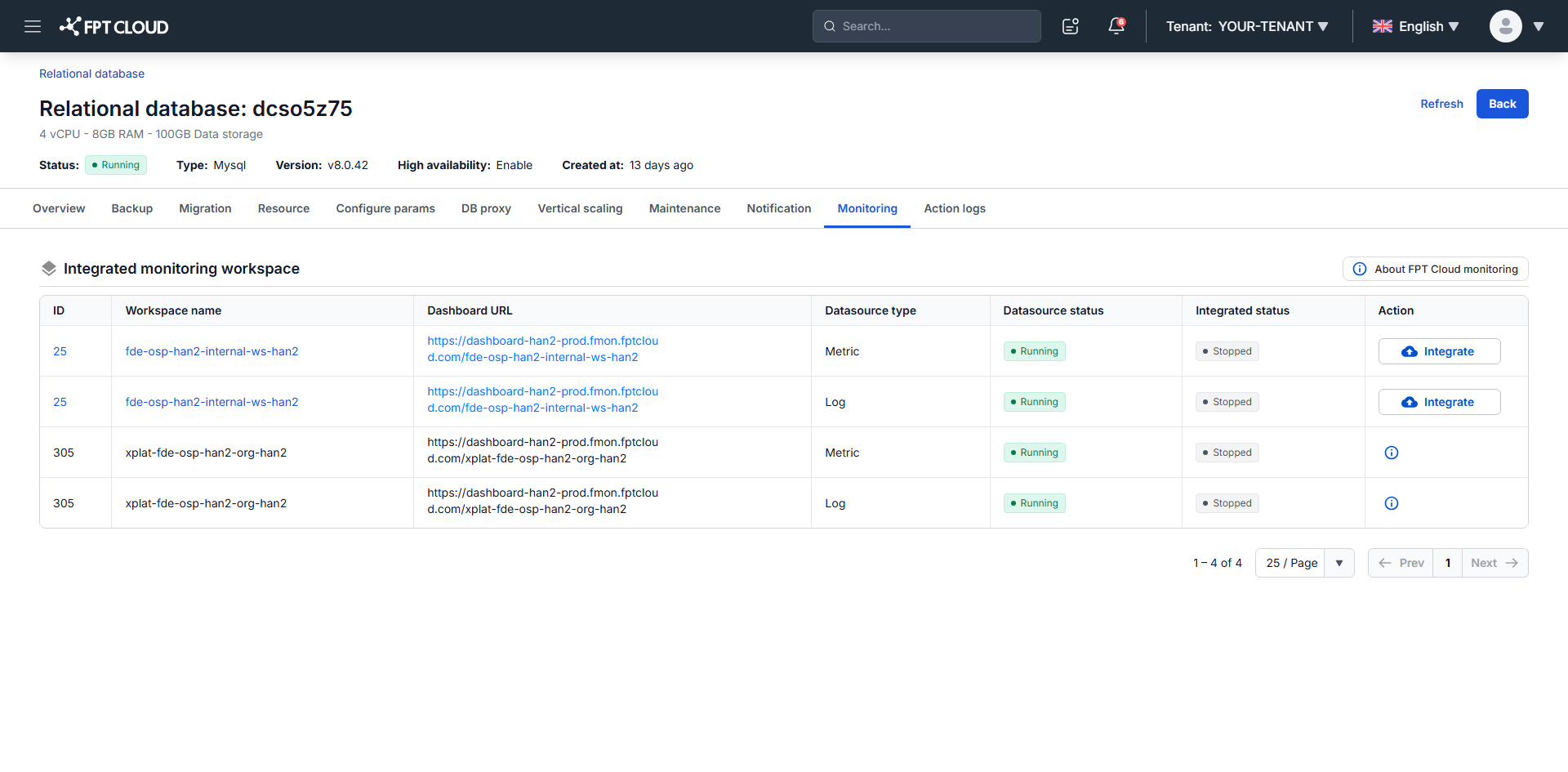
Khi monitoring đã khả dụng, tab liệt kê các metric và log cung cấp cho engine type của bạn. Những phần chưa tích hợp với FPT Monitoring hiển thị Integrated Status là Disabled.
Tích hợp hoặc ngắt tích hợp
Trong Workspace List:
- Chọn Integrate cho một workspace để bắt đầu thu thập metric và log của nó. Xác nhận trong hộp thoại. Integrated Status chuyển sang Enabled và FPT Monitoring bắt đầu thu thập.
- Chọn Disintegrate để dừng thu thập. Xác nhận trong hộp thoại. Integrated Status quay về Disabled.
Xem thông tin workspace
Khi Integrated Status hiện Enabled, nhấn tên workspace để mở trang chi tiết. Trang này chứa URL dashboard, contact point, datasource và thông tin đăng nhập bạn cần cho Grafana.
Xem metric và log
-
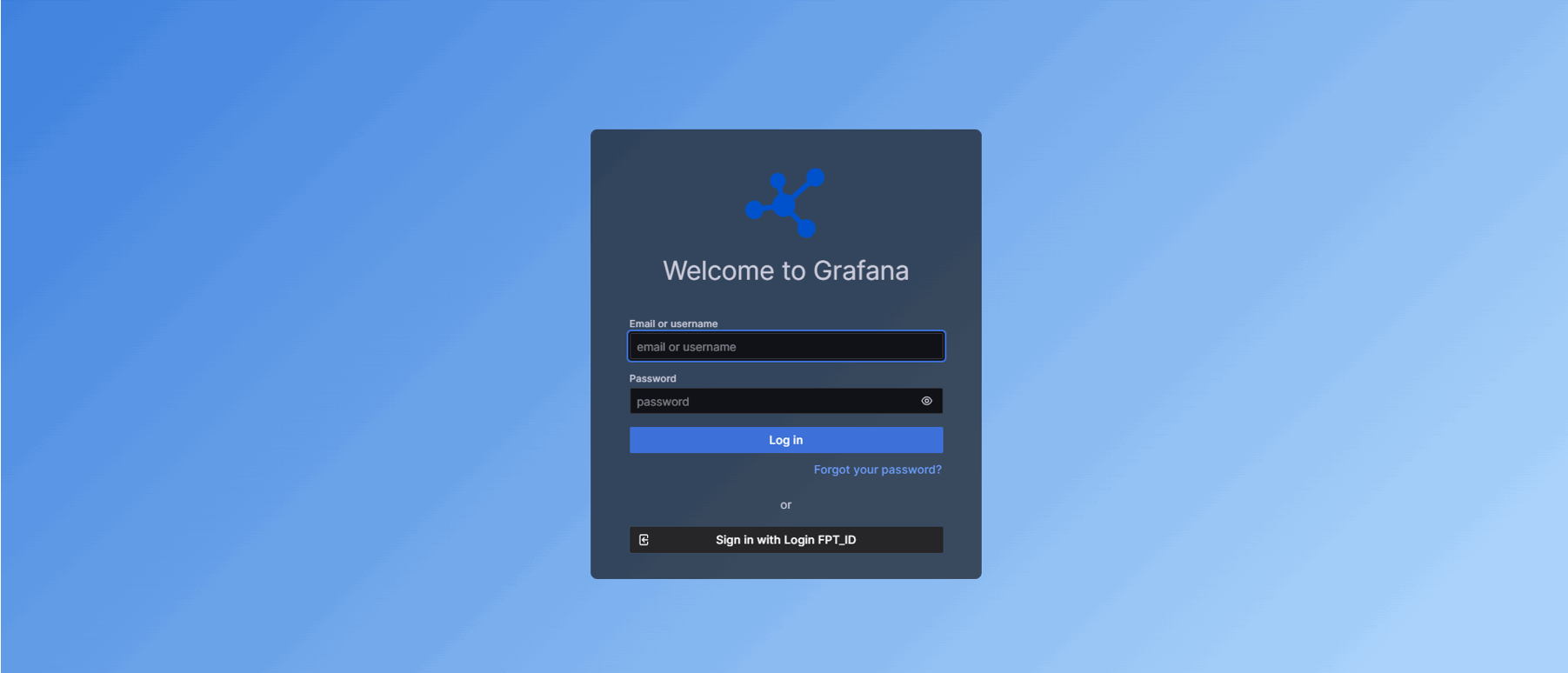
Ở trang chi tiết workspace, nhấn URL dashboard để mở trang đăng nhập Grafana.
-
Nhập Basic Authentication – Username và Basic Authentication – Password hiển thị trên trang chi tiết workspace, rồi nhấn Login.
Metric
-
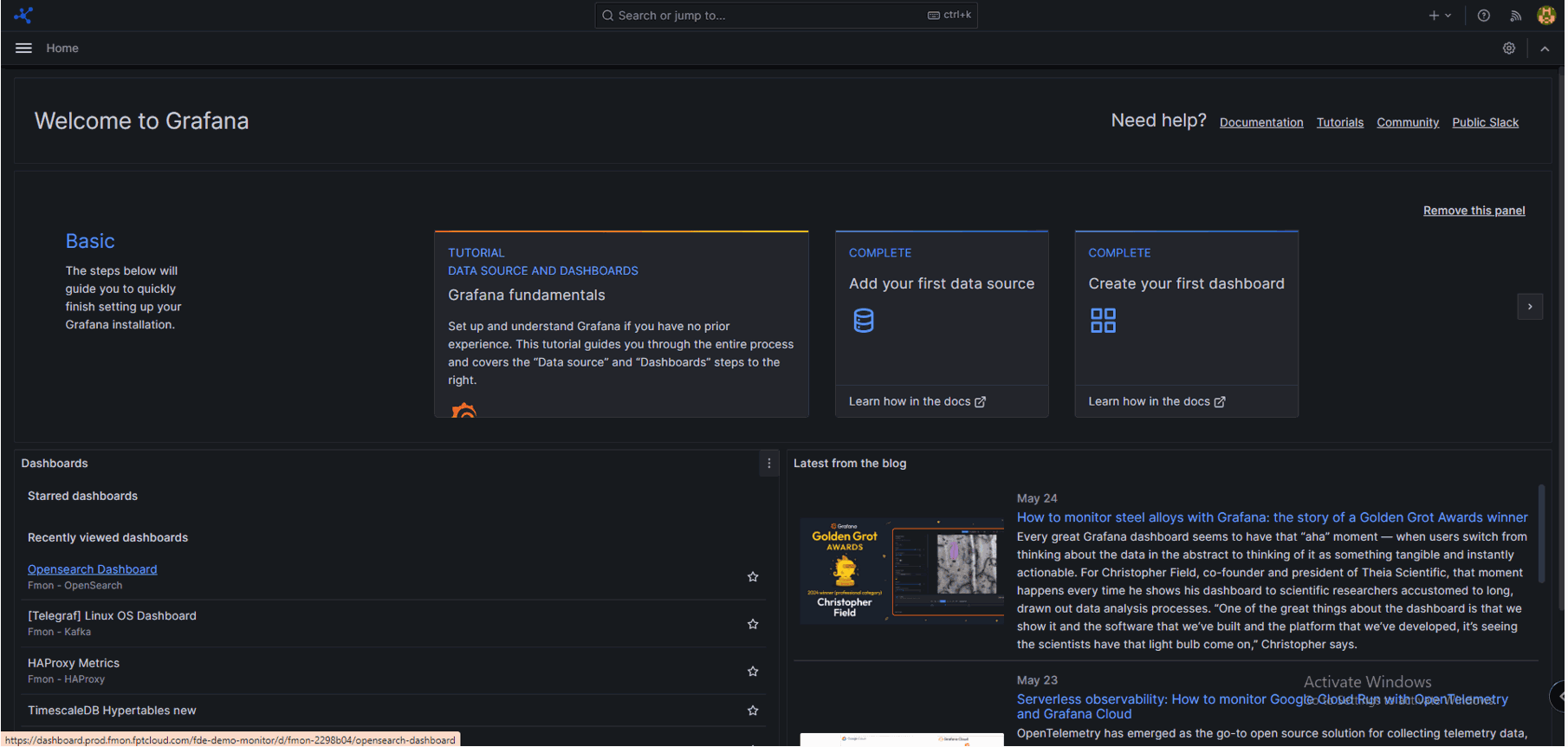
Nhấn Toggle Menu, rồi chọn Dashboards.
-
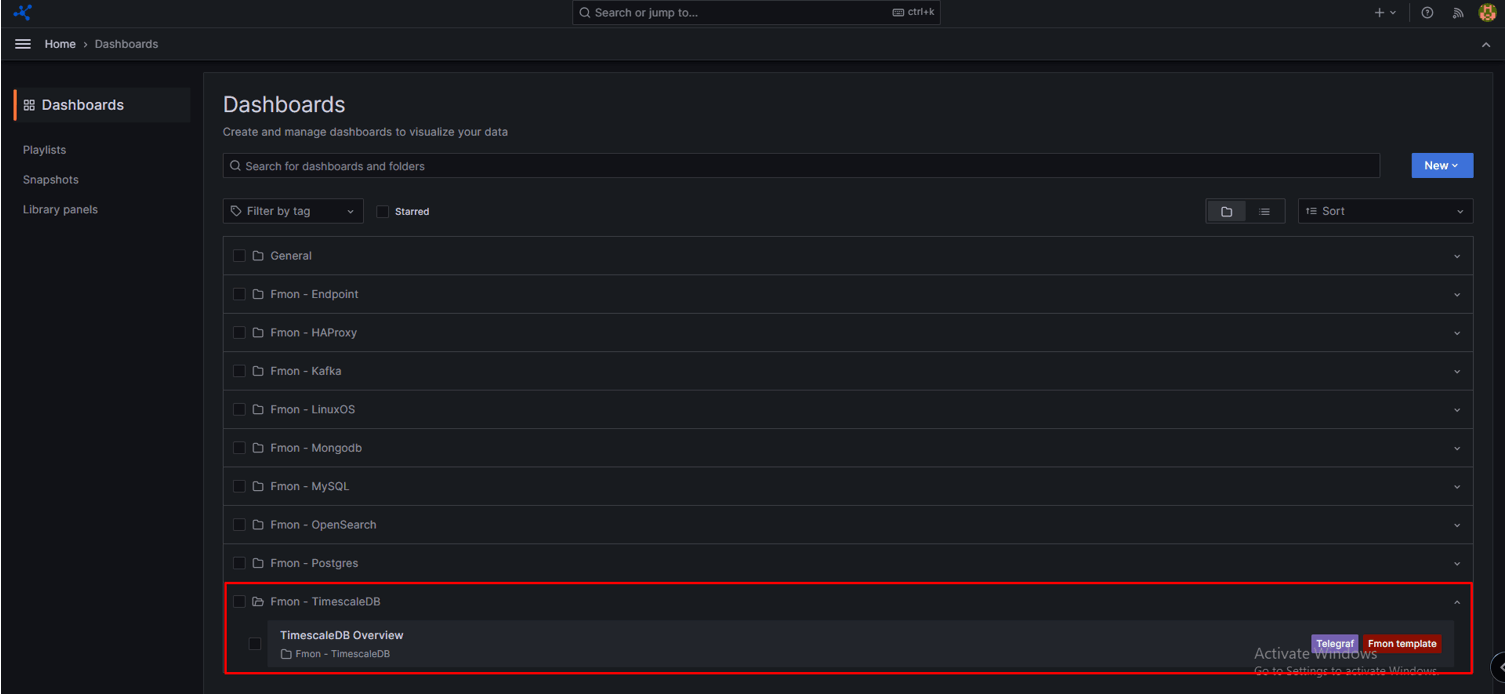
Chọn template khớp với engine type của bạn để xem các thư mục của nó.
-
Mở một thư mục để xem metric bên trong.
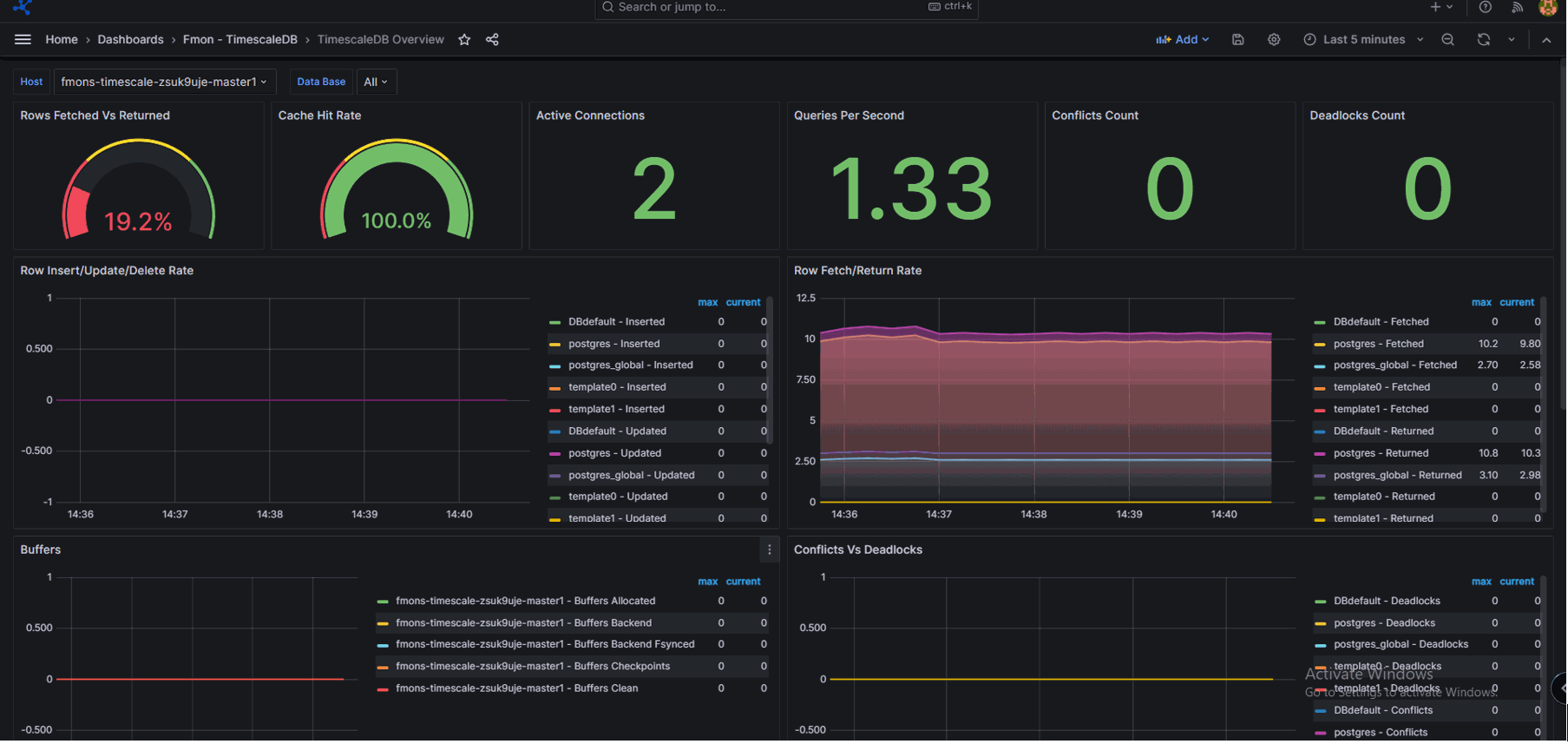
Log
-
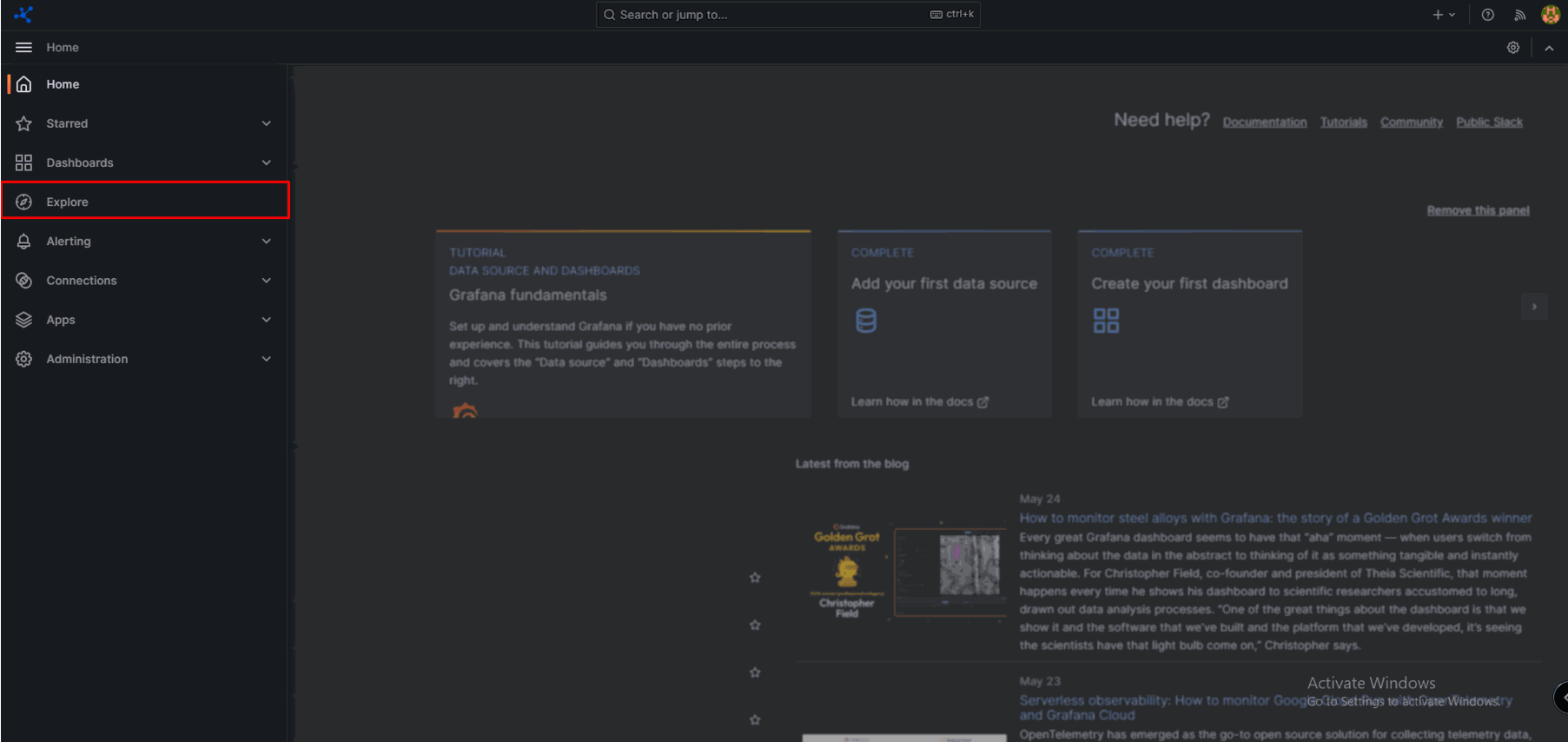
Nhấn Toggle Menu, rồi chọn Explore.
-
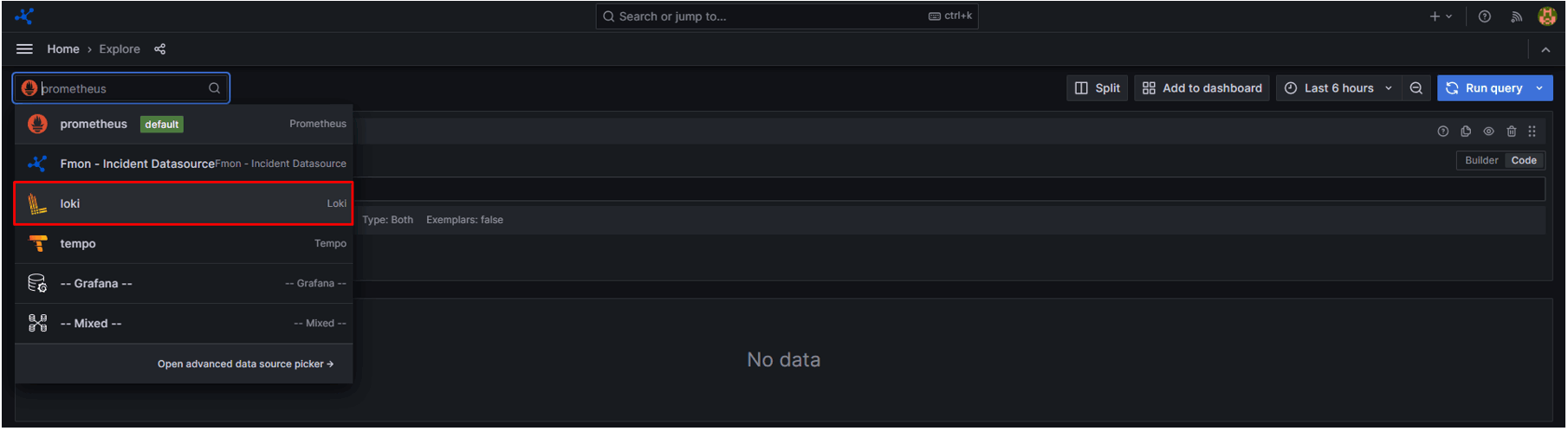
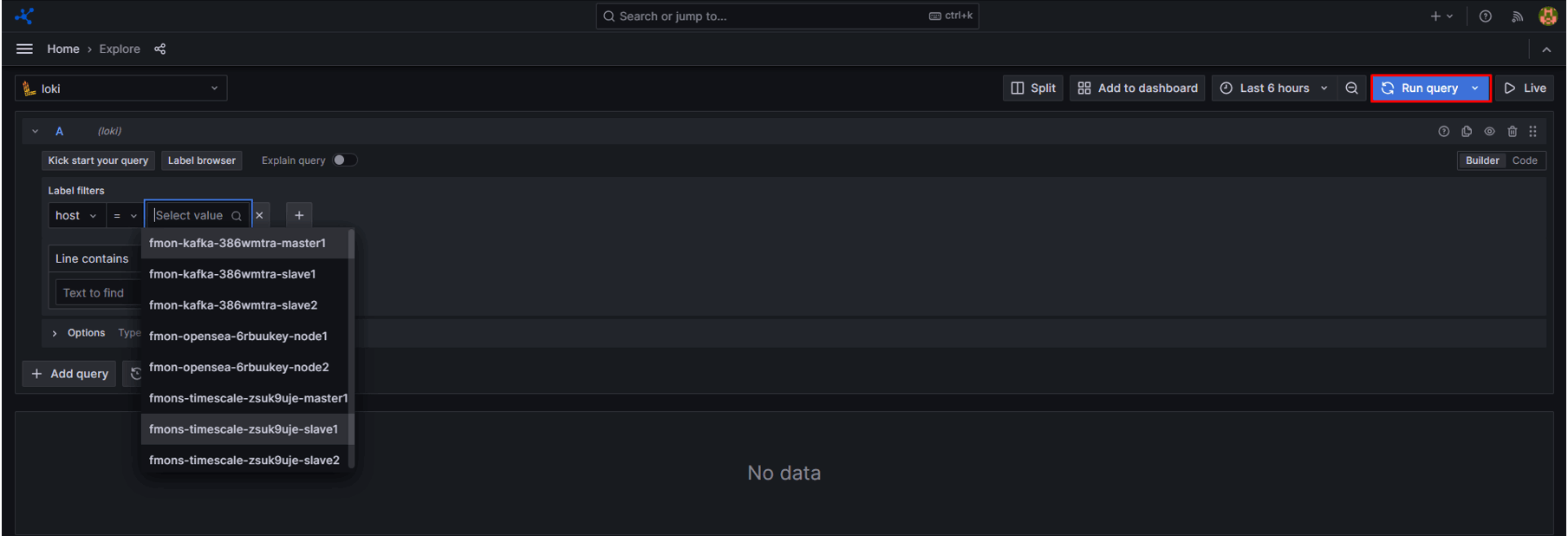
Chọn Loki làm data source.
-
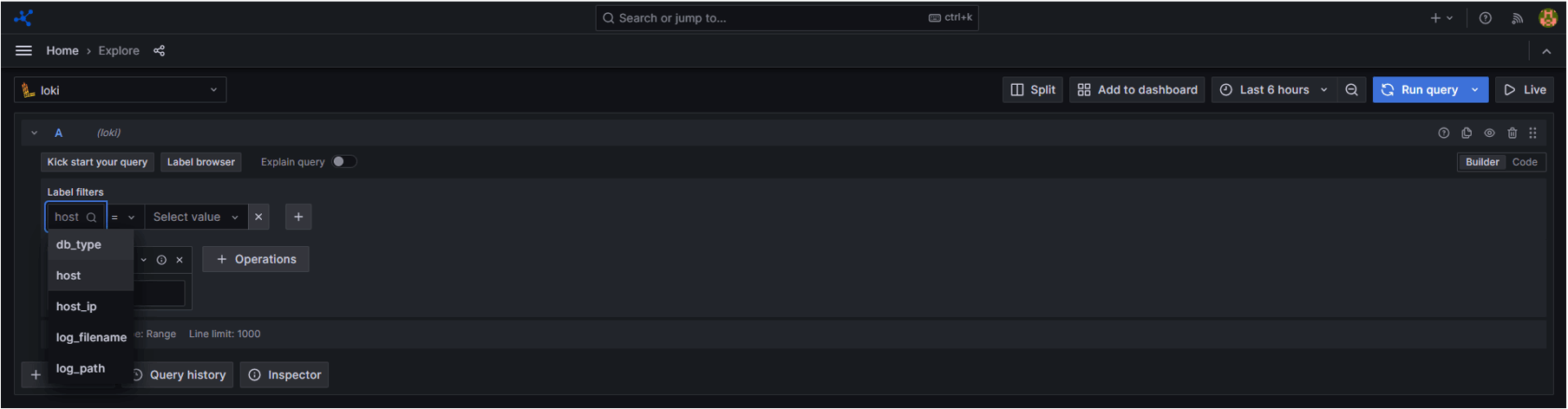
Ở bộ lọc label, chọn label bạn muốn lọc theo.
-
Ở trường giá trị, chọn đối tượng cần xem log.
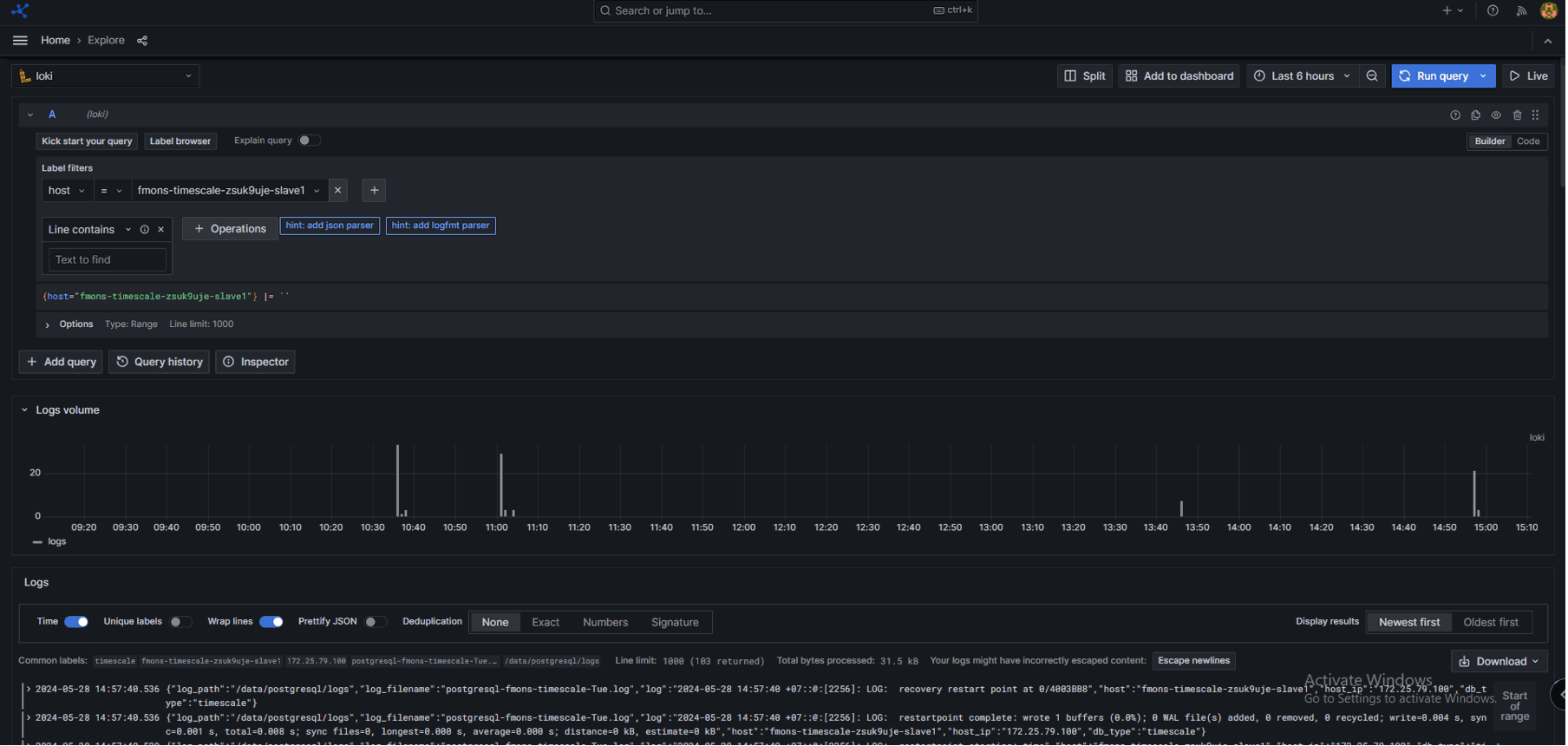
Các dòng log khớp điều kiện hiển thị bên dưới truy vấn.
Bước tiếp theo
- Cấu hình auto scaling để hành động dựa trên những gì metric cho thấy
- Xem Action Log để xem lịch sử thao tác thay vì metric của engine
- Cấu hình parameter