Nâng cấp phiên bản database
Nâng cấp đưa database lên phiên bản engine mới hơn để có cải thiện về hiệu năng, bảo mật và tính năng. FPT Database Engine hỗ trợ nâng cấp cho database PostgreSQL, MySQL, MariaDB, Redis và Kafka.
Đường nâng cấp được hỗ trợ
Mỗi engine chỉ có một phiên bản đích, và hộp thoại cũng chỉ đưa ra đúng phiên bản đó. Nếu database của bạn chạy phiên bản không có trong bảng dưới, hiện chưa có bản nâng cấp cho nó.
| Engine | Nâng từ | Nâng lên |
|---|---|---|
| PostgreSQL | 16.2 | 16.11 |
| MySQL | 8.0.25, 8.0.30, 8.0.31 | 8.0.42 |
| MariaDB | 10.5, 10.6, 10.9 | 10.11 |
| Redis | 7.2.1 | 7.2.13 |
| Kafka | 3.4.0 | 3.8.0 |
Nâng cấp đi thẳng một bước: MySQL 8.0.25 lên luôn 8.0.42 chứ không phải đi qua 8.0.30 rồi 8.0.31.
Đây là các đường nâng cấp tính đến thời điểm hiện tại. Chúng thay đổi theo thời gian khi có phiên bản engine mới ra mắt và phiên bản cũ hết hạn hỗ trợ, nên hãy xem bảng này như một ảnh chụp tại thời điểm. Hộp thoại Upgrade trên chính database của bạn mới là nguồn chính xác về những gì đang có.
Phạm vi và giới hạn
- Chỉ PostgreSQL, MySQL, MariaDB, Redis và Kafka hỗ trợ nâng cấp.
- Engine khác không hiện nút Upgrade.
- Database đã chạy phiên bản mới nhất của engine đó cũng không hiện nút này.
- Không hỗ trợ hạ cấp, cũng không hỗ trợ nâng lên phiên bản khác phiên bản mà hộp thoại đưa ra.
- Nâng cấp MongoDB có tài liệu riêng tại FPT Database Engine for MongoDB.
Nâng cấp không rollback được. Hãy chạy full backup trước và xác nhận nó hoàn tất, vì restore từ bản backup đó là đường quay lại duy nhất về phiên bản cũ. Kafka không còn backup trên nền tảng, nên hãy tạo một snapshot thủ công thay cho bước này.
Điều kiện tiên quyết
- Quyền IAM để quản lý và cập nhật database.
- Một bản full backup đã hoàn tất, hoặc một snapshot thủ công đã hoàn tất nếu là Kafka.
- Mọi ứng dụng đã ngắt kết nối khỏi database.
- Đã kiểm tra ứng dụng tương thích với phiên bản đích.
Nâng cấp database
-
Đăng nhập FPT Cloud Portal và mở trang Database List.
-
Chọn database bạn muốn nâng cấp. Trang Overview hiển thị phiên bản hiện tại kèm biểu tượng Upgrade bên cạnh.
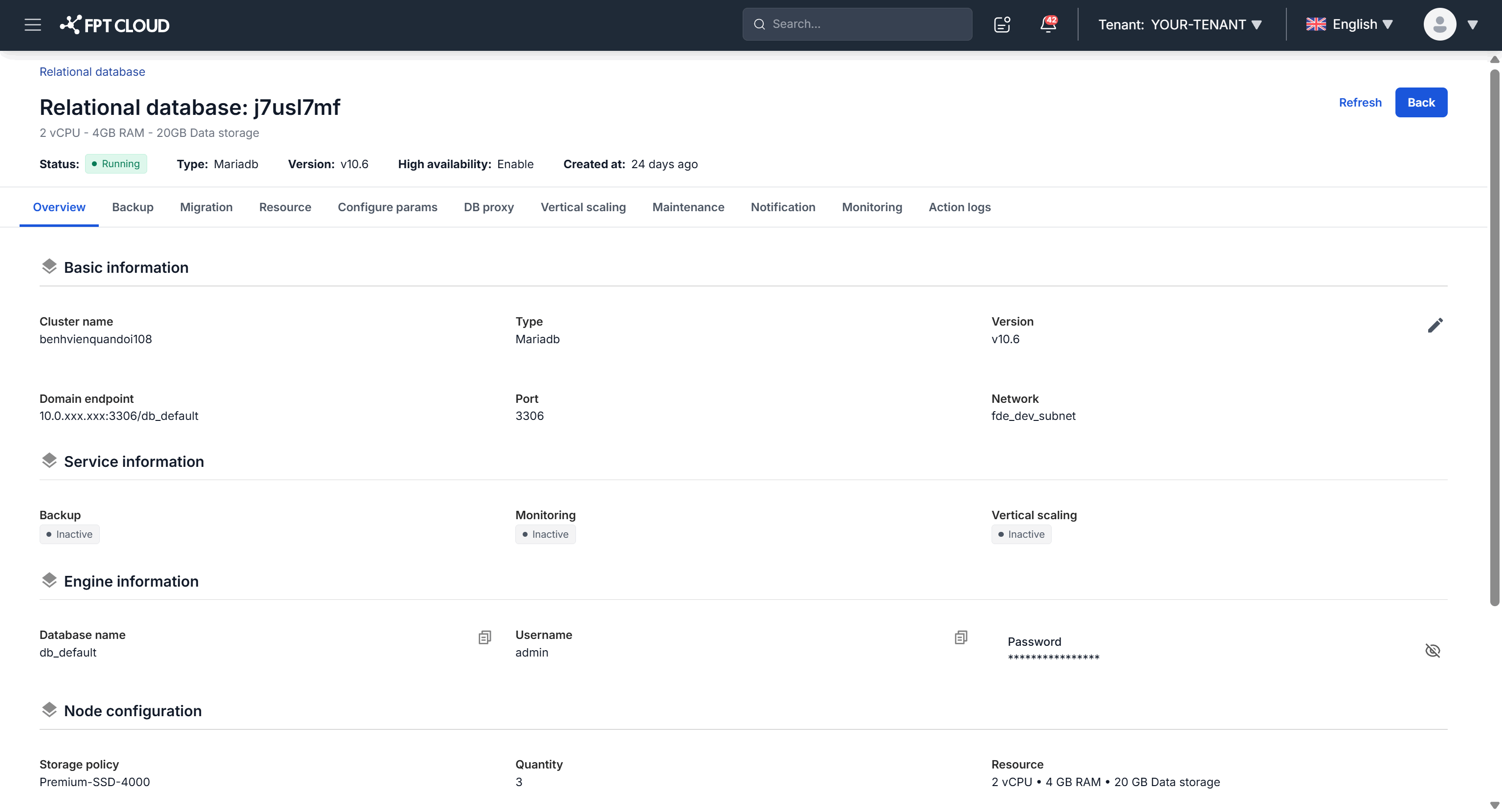
-
Nhấn biểu tượng Upgrade. Hộp thoại hiển thị phiên bản hiện tại và phiên bản đích.
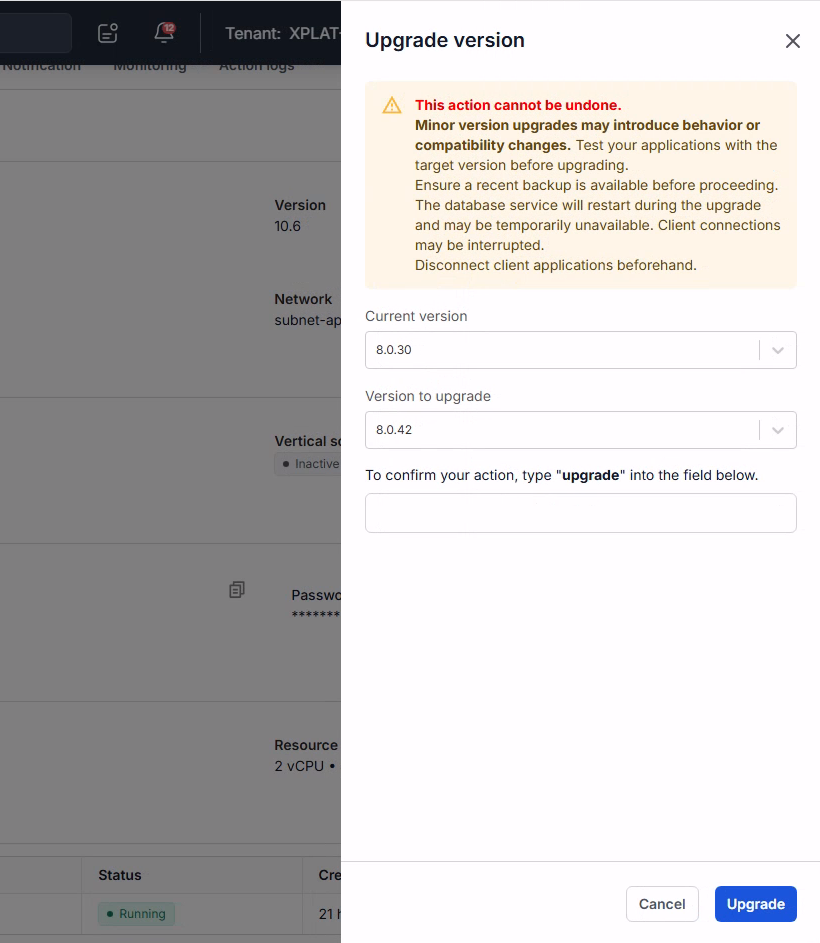
-
Chọn phiên bản đích, gõ từ khóa xác nhận, rồi nhấn Upgrade.
Trạng thái database chuyển sang Updating và database tự khởi động lại trong quá trình này. Đừng kết nối vào database hay thay đổi gì trong lúc nâng cấp chạy.
Khi trạng thái quay lại Running, database đã chạy phiên bản mới.
Bước tiếp theo
- Quản lý dịch vụ Backup để chạy bản full backup mà trang này yêu cầu, áp dụng cho mọi engine ở đây trừ Kafka
- Restore từ backup khi nâng cấp thất bại trên PostgreSQL, MySQL, MariaDB hoặc Redis, hoặc khi phiên bản mới chạy tệ hơn bản cũ
- Backup và restore thủ công cho Kafka để chụp snapshot Kafka trước khi bắt đầu, vì backup trên nền tảng không còn phủ engine này
- Cấu hình parameter để rà lại thiết lập engine theo phiên bản vừa chuyển sang