Project Management
1. Walkthrough: Project Management
Truy cập danh sách Project
Mục tiêu: Người dùng muốn xem các Project thuộc Organization hiện tại.
Bước 1: Mở DevOps Pipeline
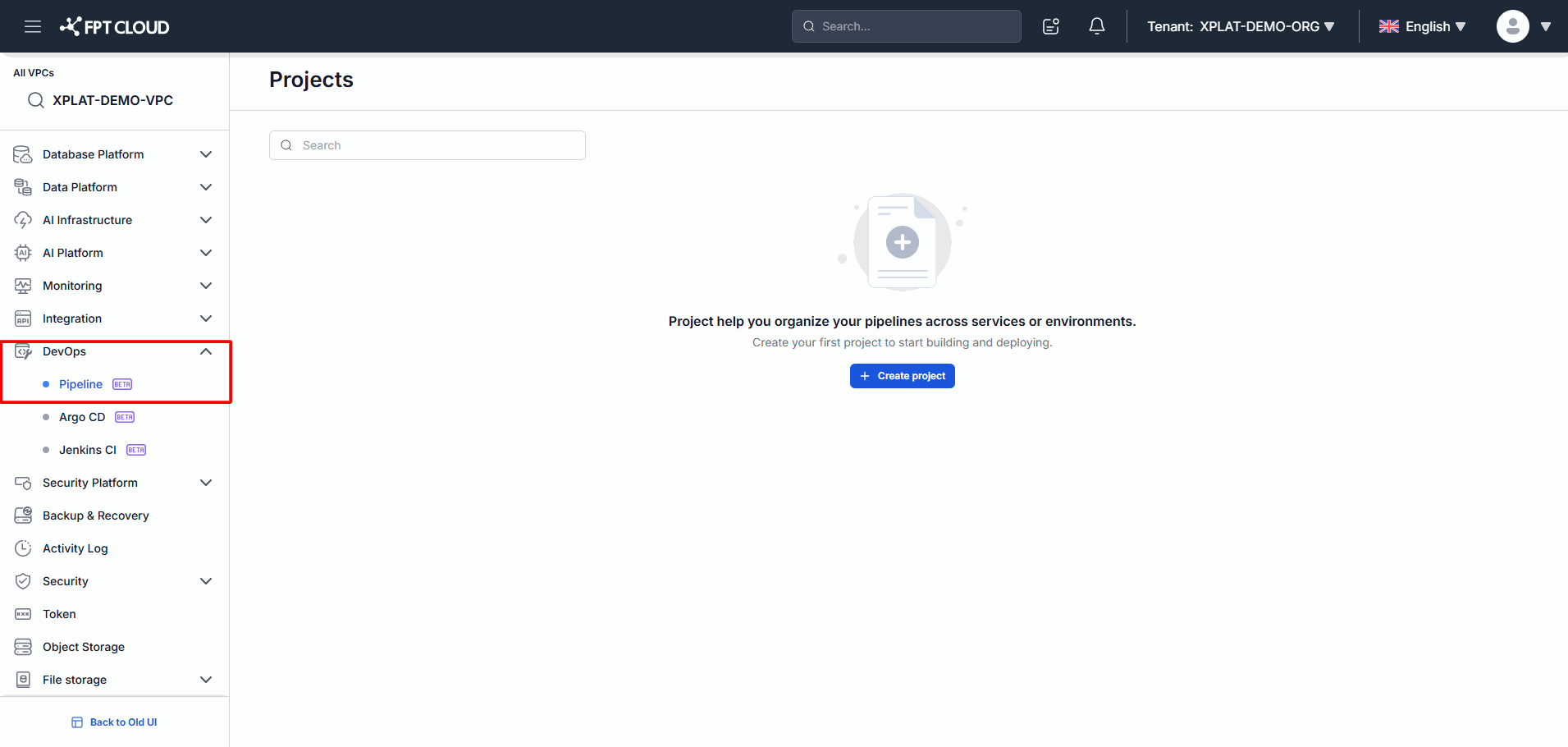
Hướng dẫn:
- Đăng nhập hệ thống.
- Chọn menu Pipeline từ thanh điều hướng.
✅ Kết quả
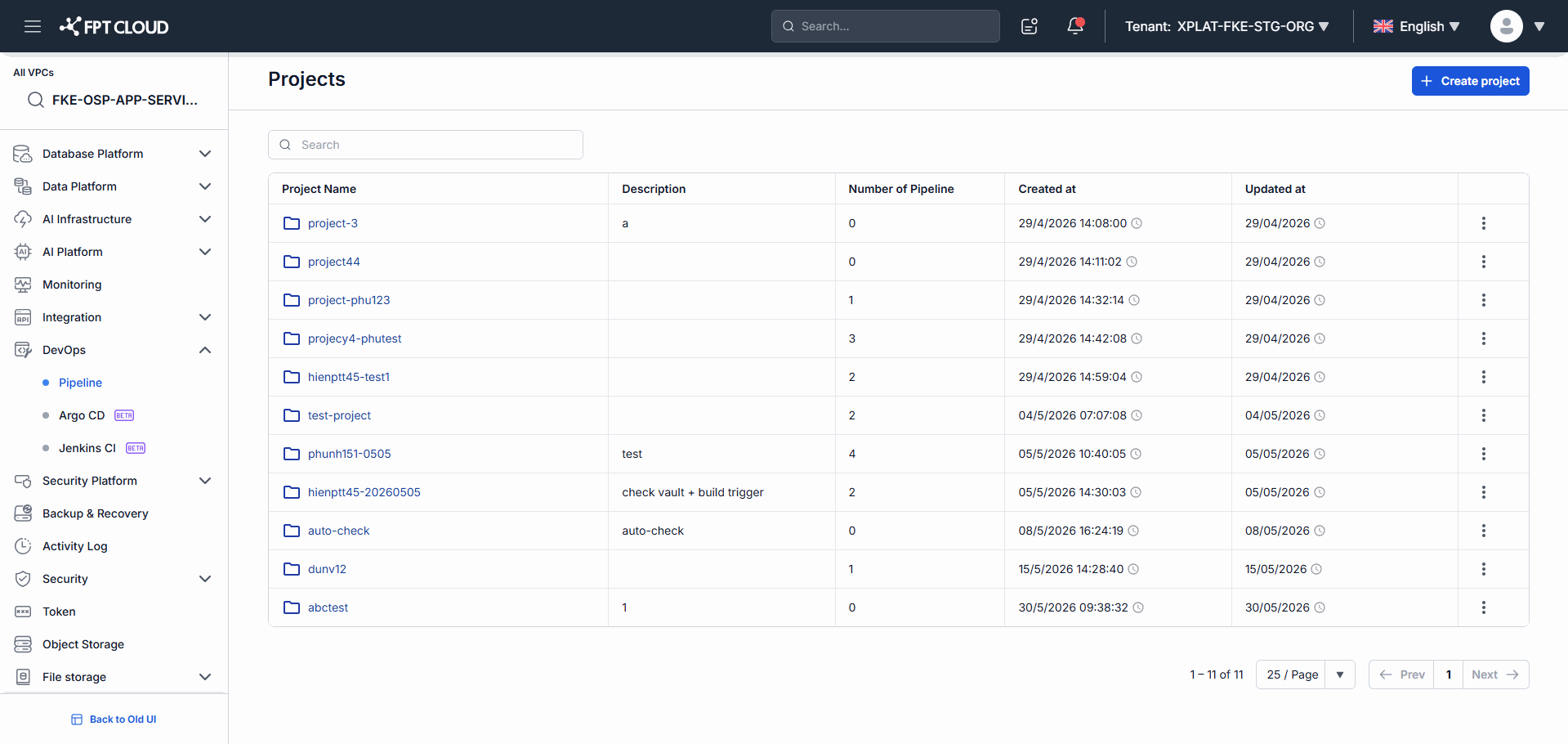
- Hệ thống hiển thị màn hình Projects.
- Danh sách Project mà người dùng có quyền truy cập được hiển thị.
Tạo Project mới
Mục tiêu: Người dùng muốn tạo Project để quản lý Pipeline.
Bước 1: Mở màn hình tạo Project
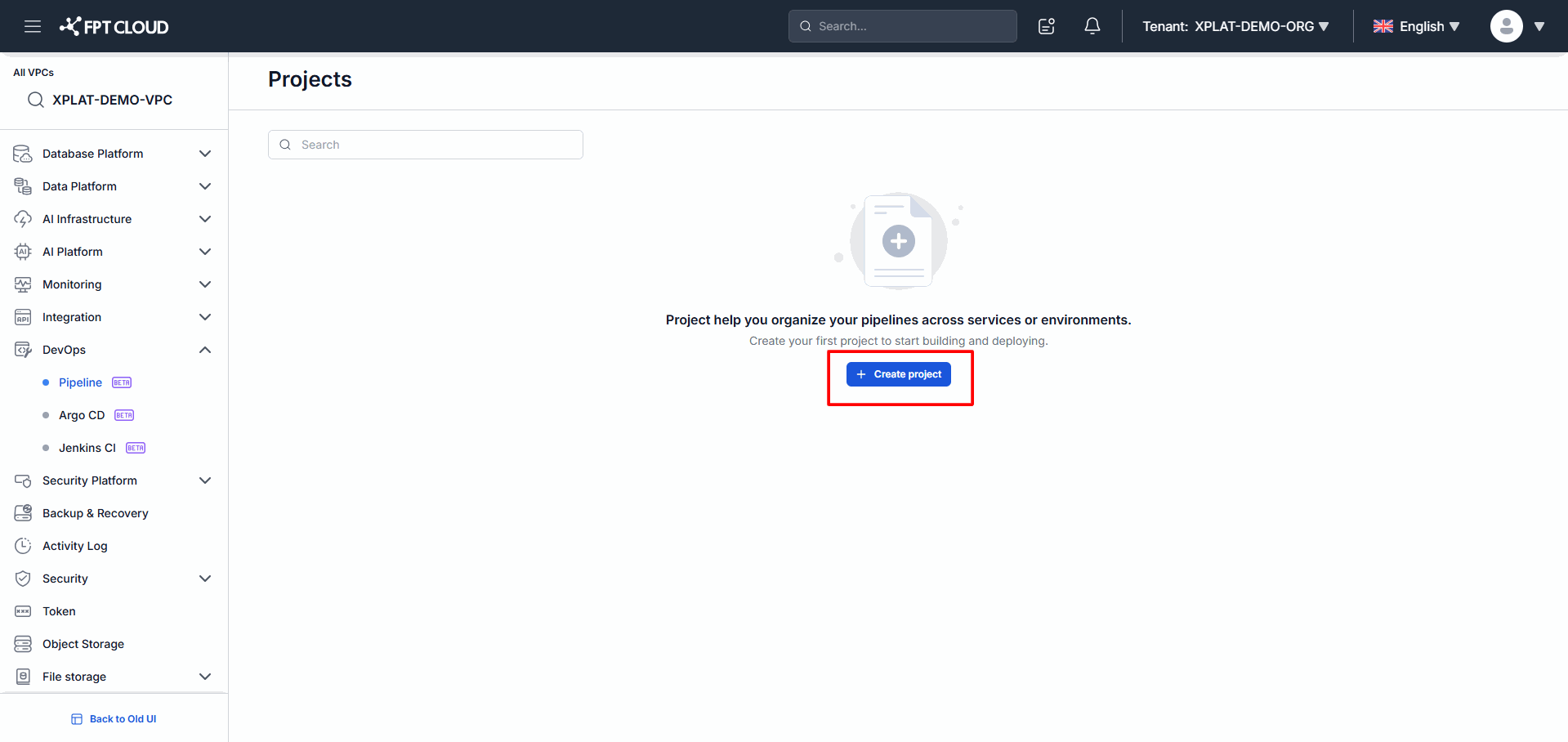
Hướng dẫn:
- Tại màn hình Projects.
- Nhấn nút Create project.
Bước 2: Nhập thông tin Project
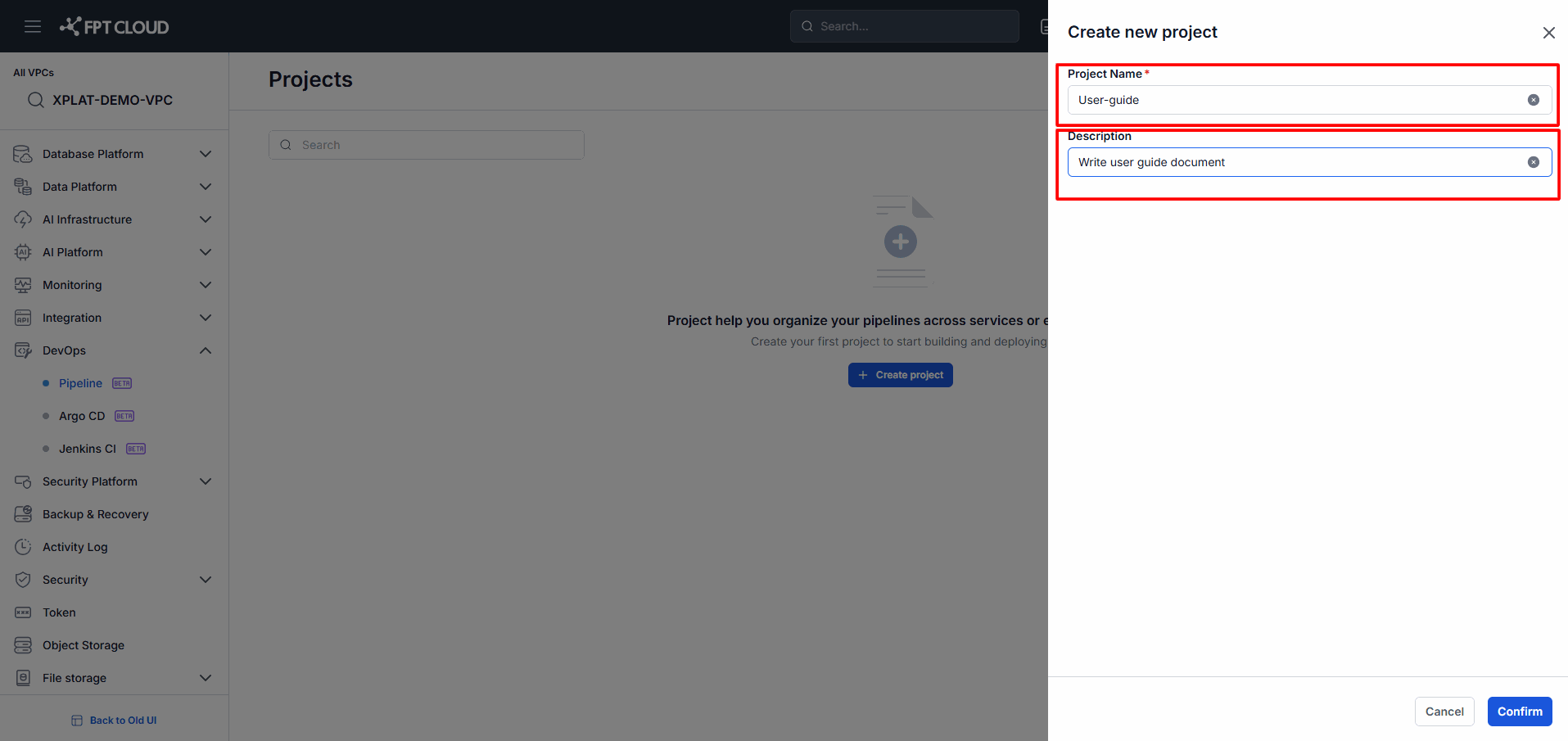
Hướng dẫn:
- Nhập Project Name.
- Nhập Description (nếu có).
- Kiểm tra lại thông tin trước khi tạo.
Bước 3: Xác nhận tạo Project
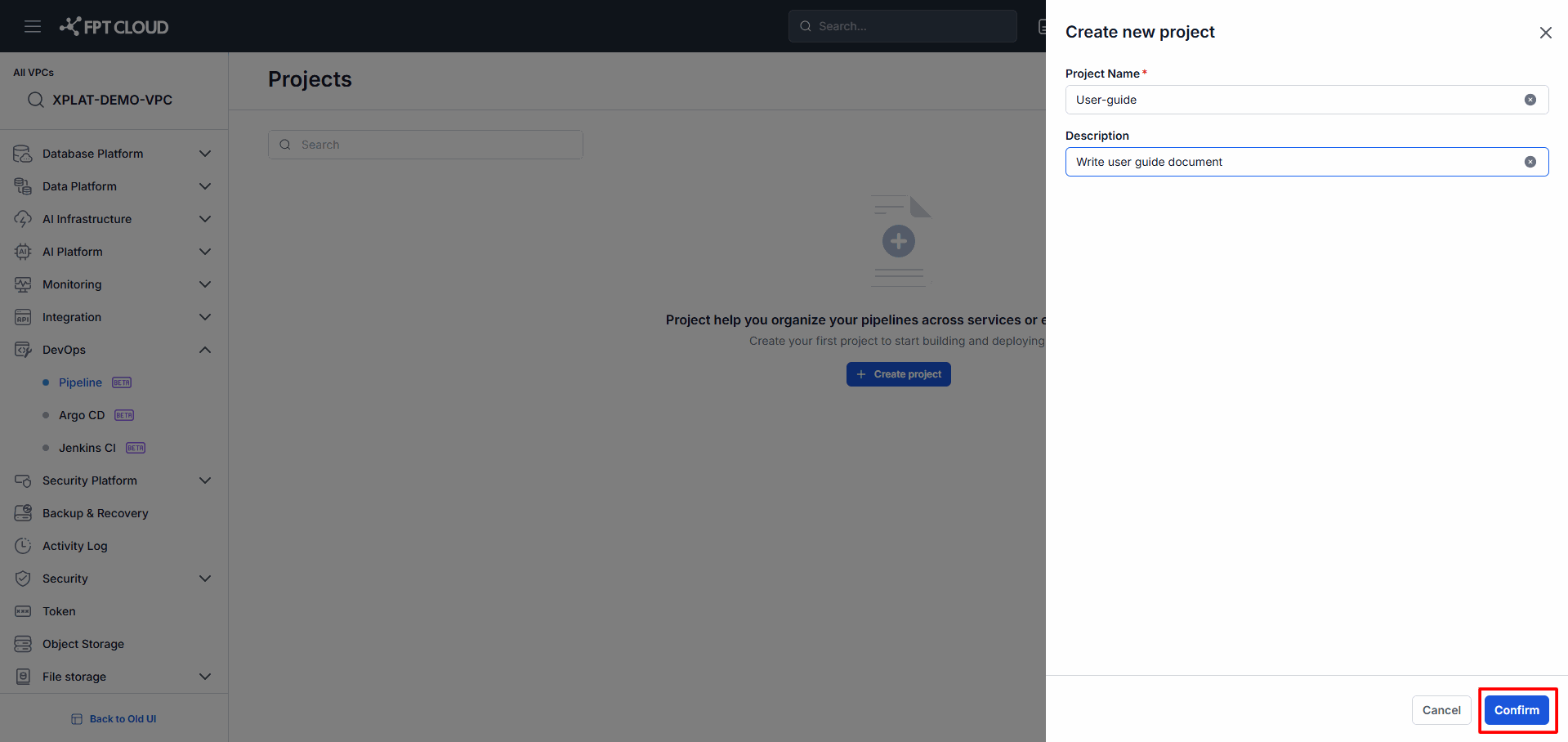
Hướng dẫn:
- Nhấn nút Confirm.
✅ Kết quả
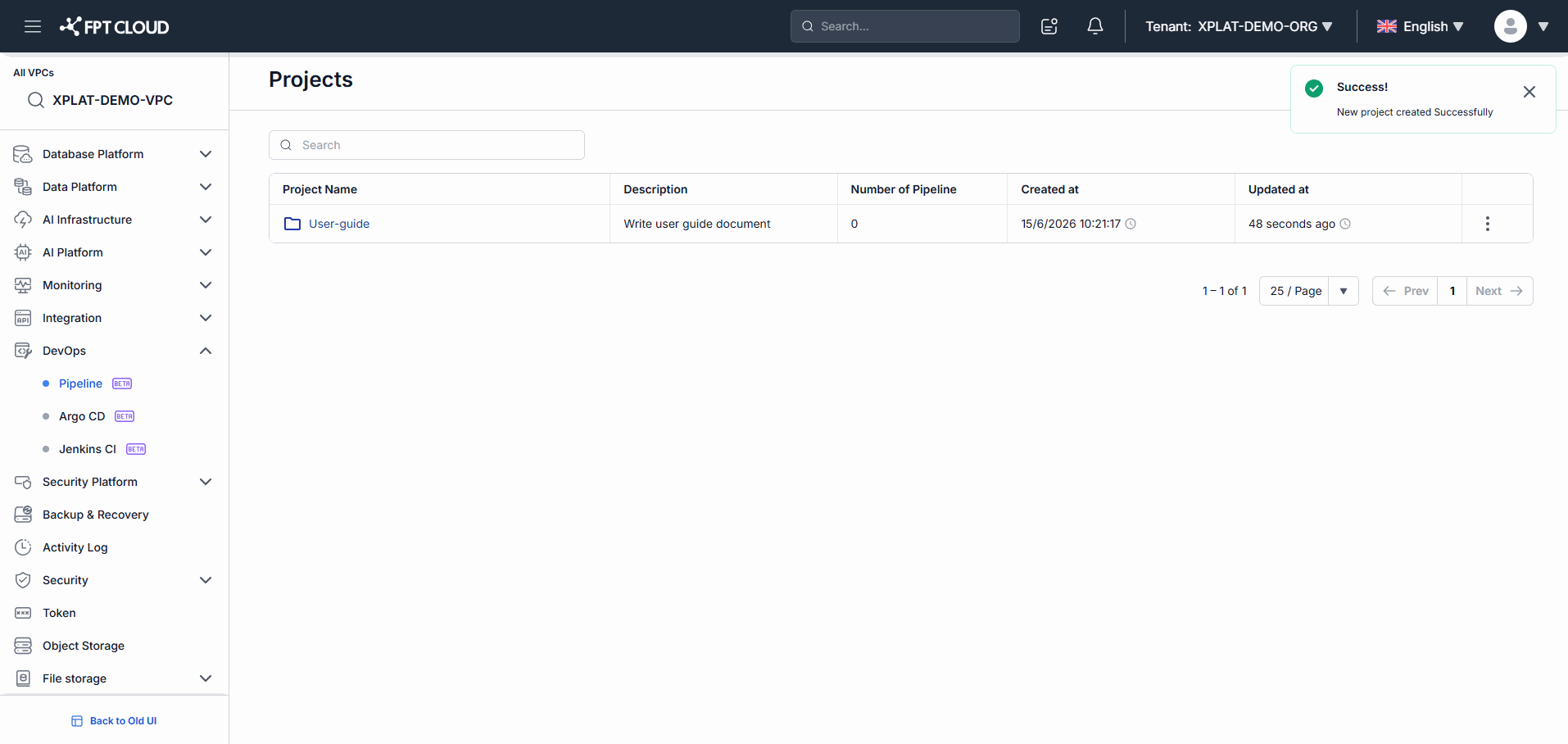
- Hệ thống tạo Project thành công.
- Project xuất hiện trong danh sách Project.
- Người dùng được chuyển tới màn hình Project Home.
Chỉnh sửa Project
Mục tiêu: Người dùng muốn cập nhật thông tin của Project.
Bước 1: Mở chức năng chỉnh sửa Project
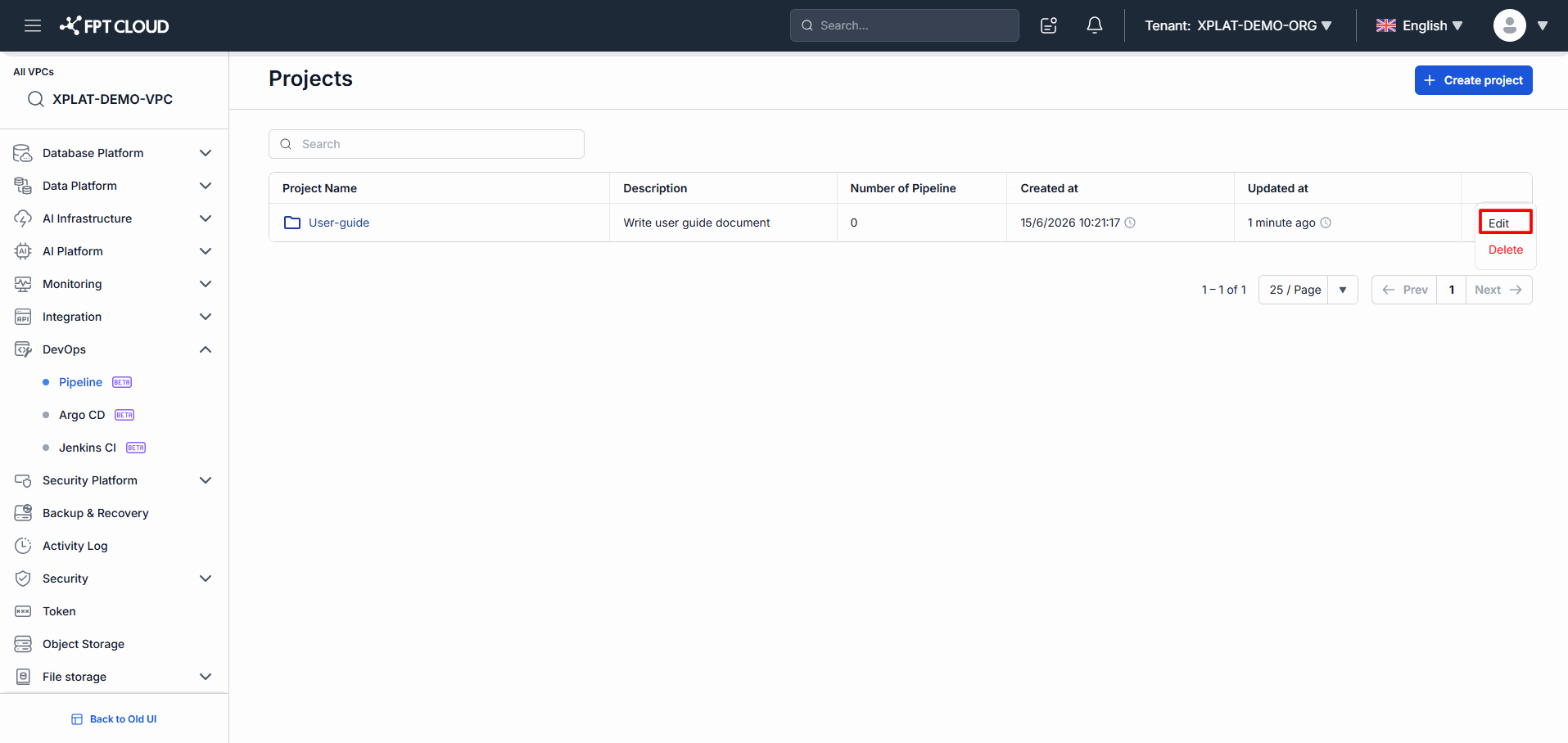
Hướng dẫn:
- Tại màn hình Projects.
- Tìm Project cần chỉnh sửa.
- Nhấn nút Actions.
- Chọn Edit.
Bước 2: Cập nhật thông tin Project
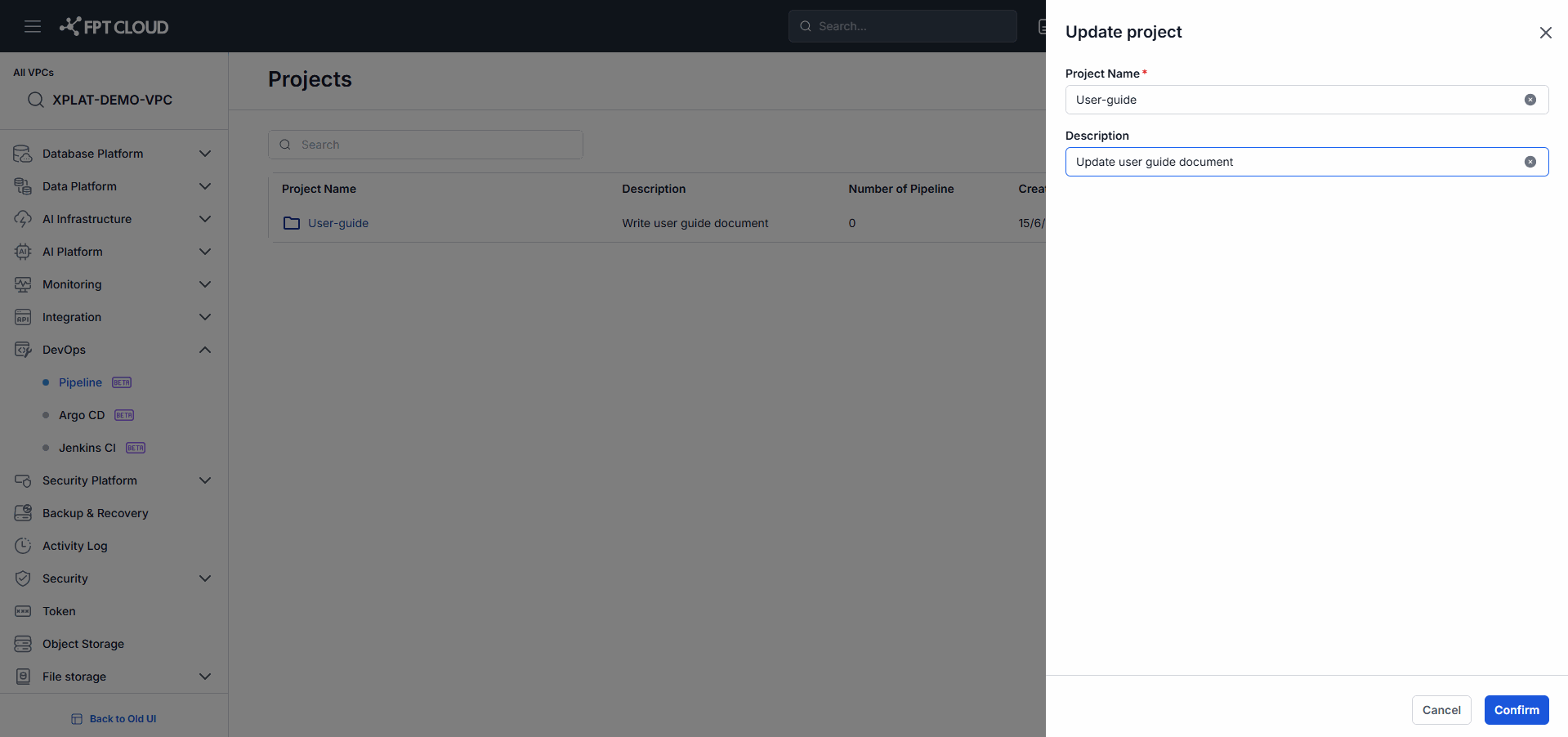
Hướng dẫn:
- Cập nhật Project Name nếu cần.
- Cập nhật Description nếu cần.
- Kiểm tra lại thông tin trước khi lưu.
Bước 3: Lưu thay đổi
Hướng dẫn:
- Nhấn nút Confirm.
✅ Kết quả
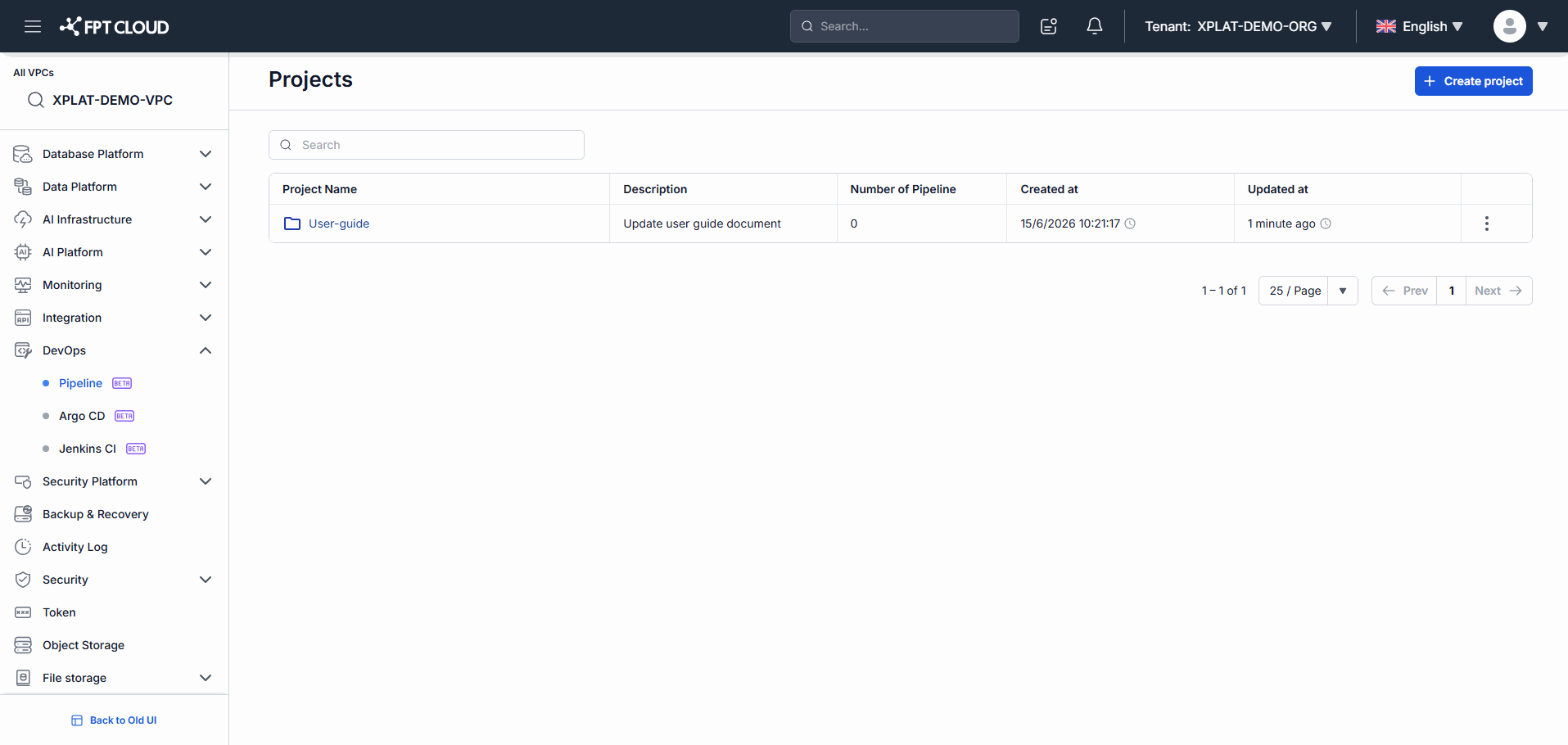
- Hệ thống cập nhật Project thành công.
- Thông tin mới được hiển thị trong danh sách Project.
- Thời gian Updated at được cập nhật.
Tìm kiếm Project
Mục tiêu: Người dùng muốn tìm Project theo tên.
Bước 1: Nhập từ khóa tìm kiếm
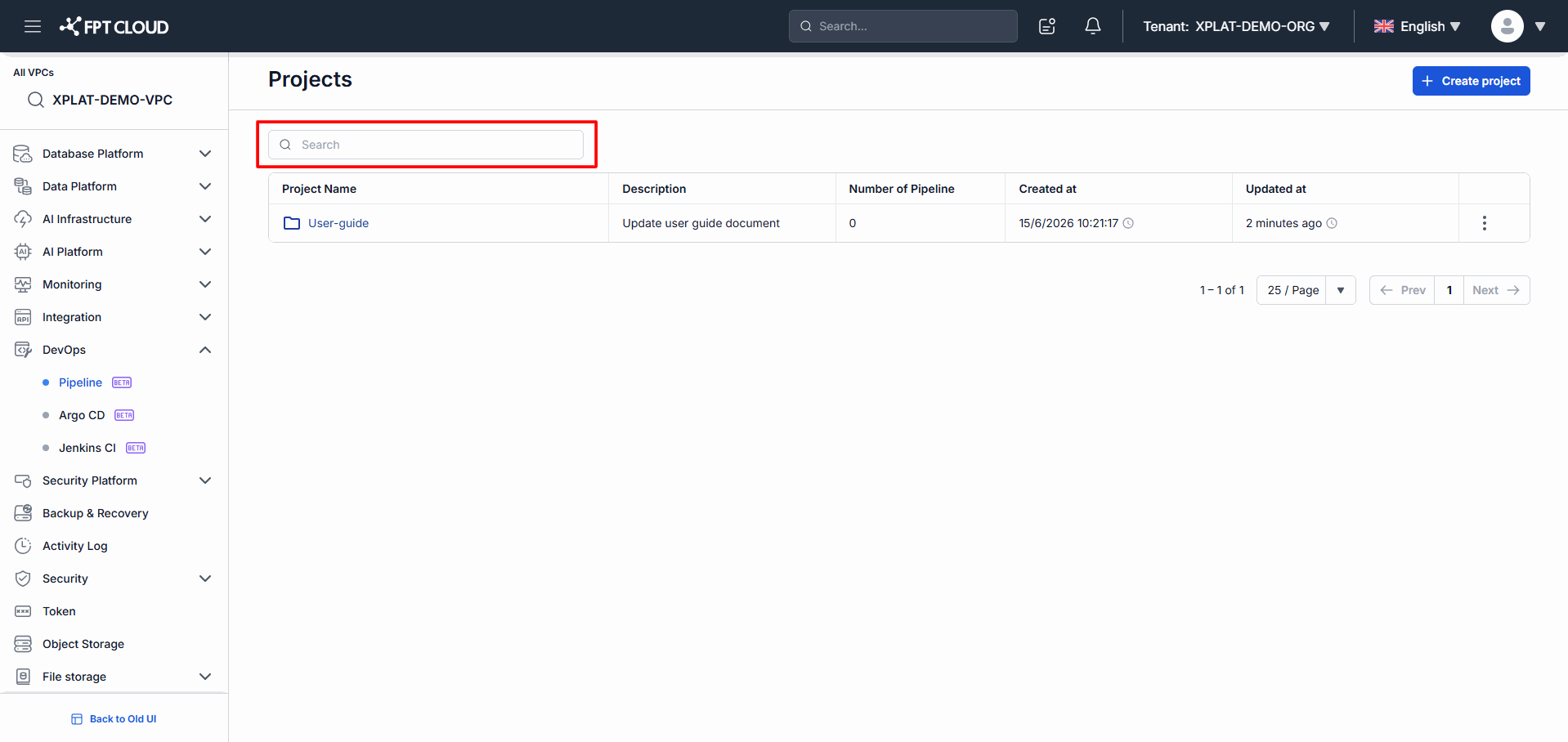
Hướng dẫn:
- Tại ô Search.
- Nhập tên hoặc một phần tên Project.
✅ Kết quả
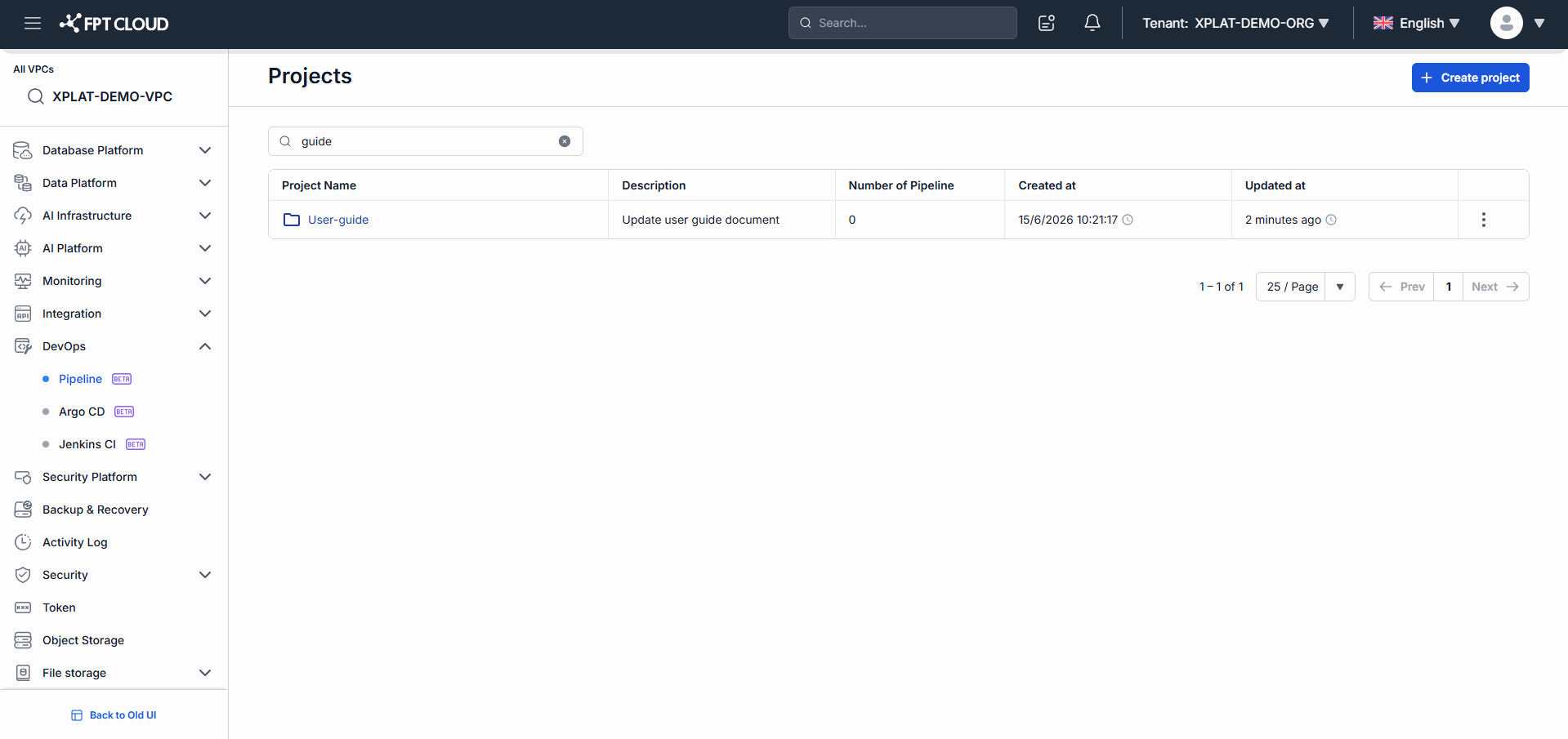
- Hệ thống hiển thị các Project phù hợp với từ khóa tìm kiếm.
- Chỉ các Project mà người dùng có quyền truy cập mới được hiển thị.
Truy cập Project Home
Mục tiêu: Người dùng muốn quản lý một Project cụ thể.
Bước 1: Mở Project
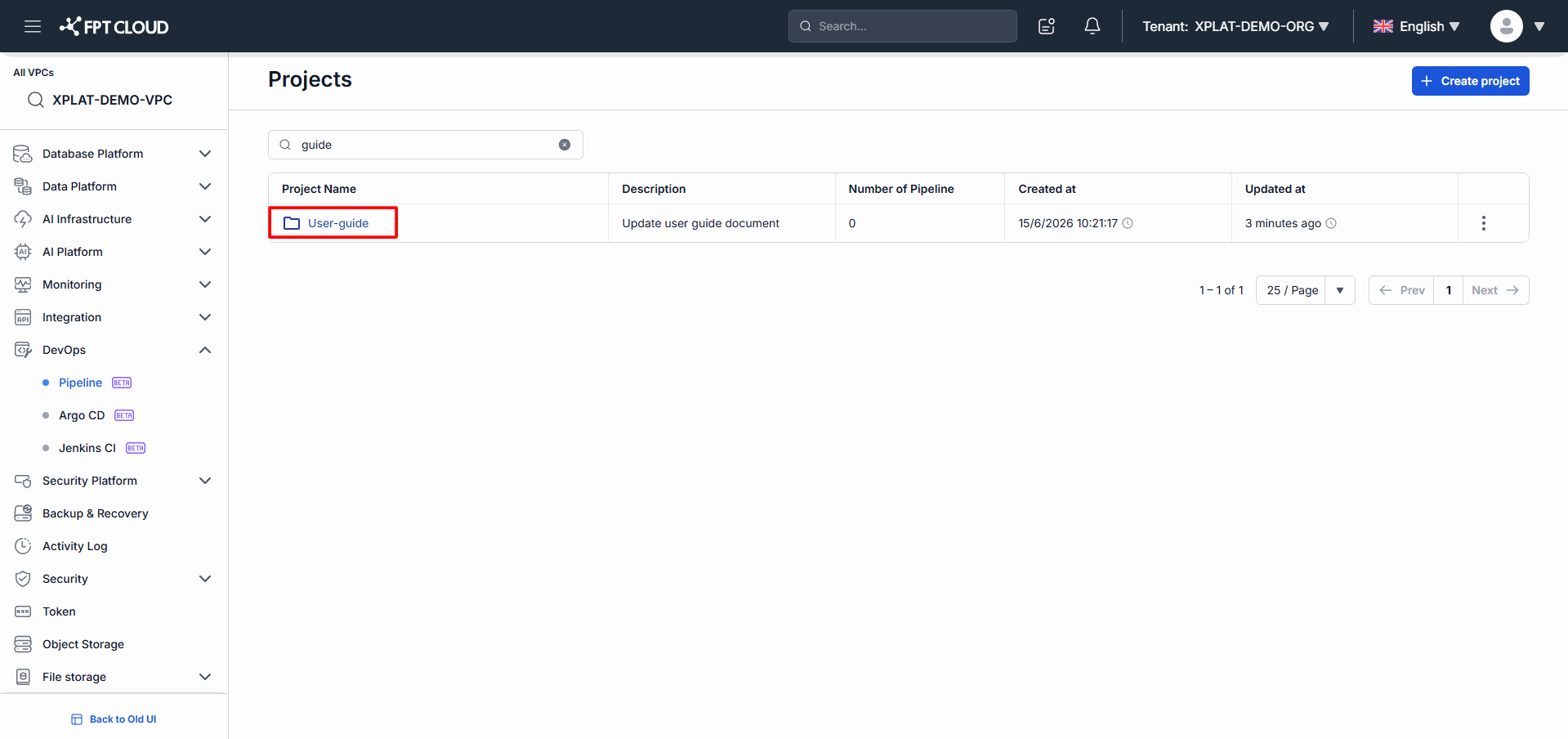
Hướng dẫn:
- Tại màn hình Projects.
- Nhấn vào tên Project trong danh sách.
✅ Kết quả
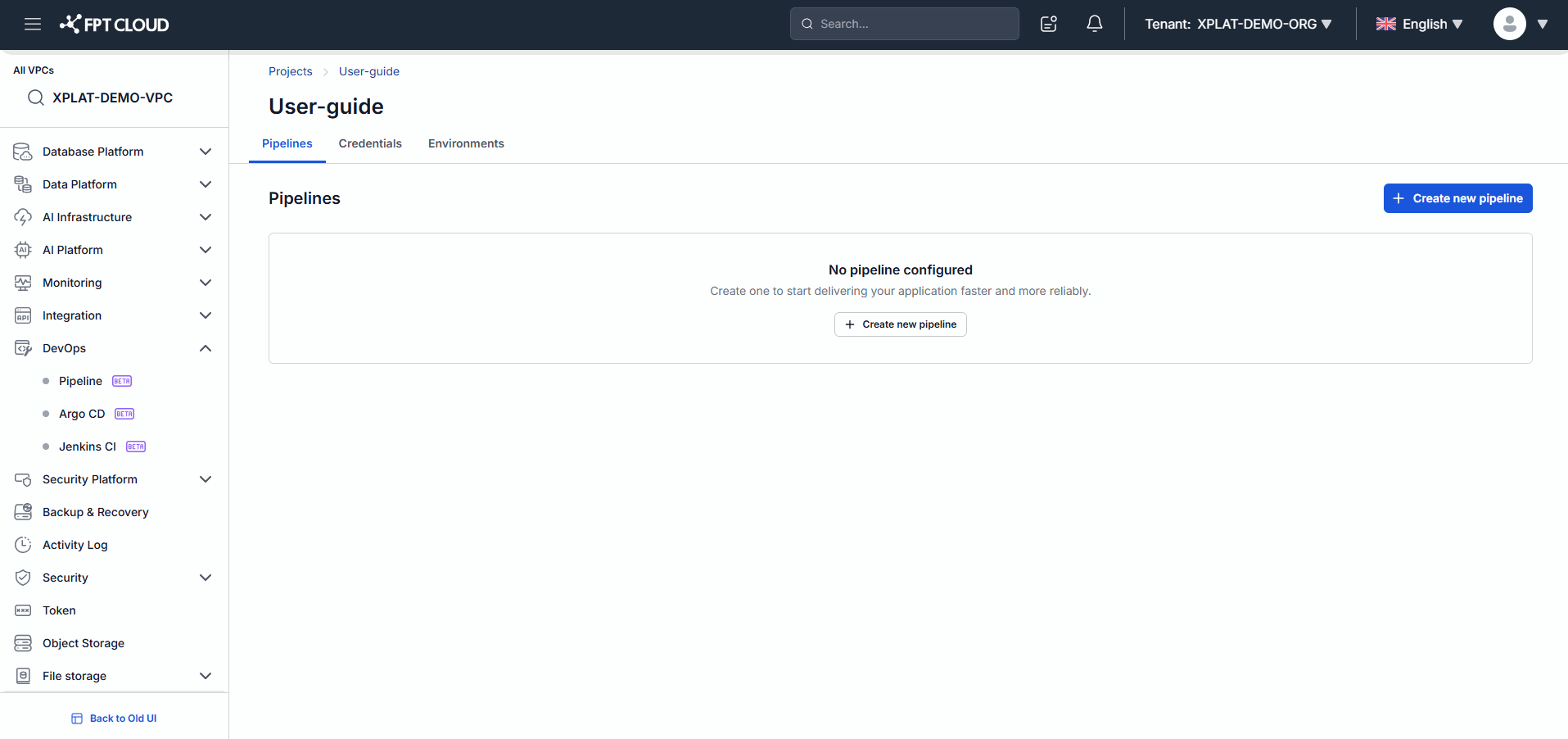
- Hệ thống mở màn hình Project Home.
- Người dùng có thể quản lý Pipeline và các tài nguyên liên quan của Project.
2. Giải Thích Giao Diện
| Thành phần UI | Mô tả |
|---|---|
| Projects | Tiêu đề màn hình quản lý Project |
| Search | Tìm kiếm Project theo tên |
| Create project | Tạo Project mới |
| Project Name | Tên Project, dùng để truy cập Project Home |
| Description | Mô tả Project |
| Number of Pipeline | Số lượng Pipeline thuộc Project |
| Created at | Thời gian tạo Project |
| Updated at | Thời gian cập nhật gần nhất |
| Actions | Các thao tác trên Project |
3. Các Vấn Đề Thường Gặp
| Vấn đề | Nguyên nhân | Cách xử lý |
|---|---|---|
| Không thấy Project trong danh sách | Chưa được cấp quyền truy cập | Liên hệ Organization Admin |
| Không thấy nút Create project | Không có quyền tạo Project | Liên hệ Administrator |
| Không thể chỉnh sửa Project | Không đủ quyền chỉnh sửa | Liên hệ Administrator |
| Không tìm thấy Project khi tìm kiếm | Từ khóa không chính xác hoặc không có quyền truy cập | Kiểm tra lại từ khóa tìm kiếm |
| Không mở được Project | Quyền truy cập đã bị thu hồi | Liên hệ Administrator |
4. Lưu Ý & Gợi Ý
💡 Đặt tên Project theo tên ứng dụng hoặc dịch vụ để dễ nhận biết.
💡 Sử dụng chức năng Search khi Organization có nhiều Project.
⚠️ Chỉ các Project được phân quyền mới xuất hiện trong danh sách.
⚠️ Mỗi Project hỗ trợ tối đa 50 Pipelines.
⚠️ Sau khi chỉnh sửa thành công, thời gian Updated at sẽ được cập nhật.