Pipeline History & Logs
1. Trước Khi Bắt Đầu
Trước khi sử dụng các tính năng này, hãy đảm bảo:
- Đã đăng nhập vào hệ thống FPT Cloud.
- Có quyền truy cập vào Project và Pipeline tương ứng.
- Pipeline đã từng chạy ít nhất một lần (để xem Run History) hoặc đã có ít nhất một lần deployment (để xem Deployment History).
2. Run History
Run History là tab trong màn hình chi tiết Pipeline, cho phép người dùng xem toàn bộ lịch sử các lần Pipeline đã chạy, bao gồm trạng thái, người thực hiện, thời gian, và các hành động liên quan.
2.1 Truy Cập Run History
Có hai cách để mở màn hình Run History:
Cách 1 — Từ màn hình Project Detail:
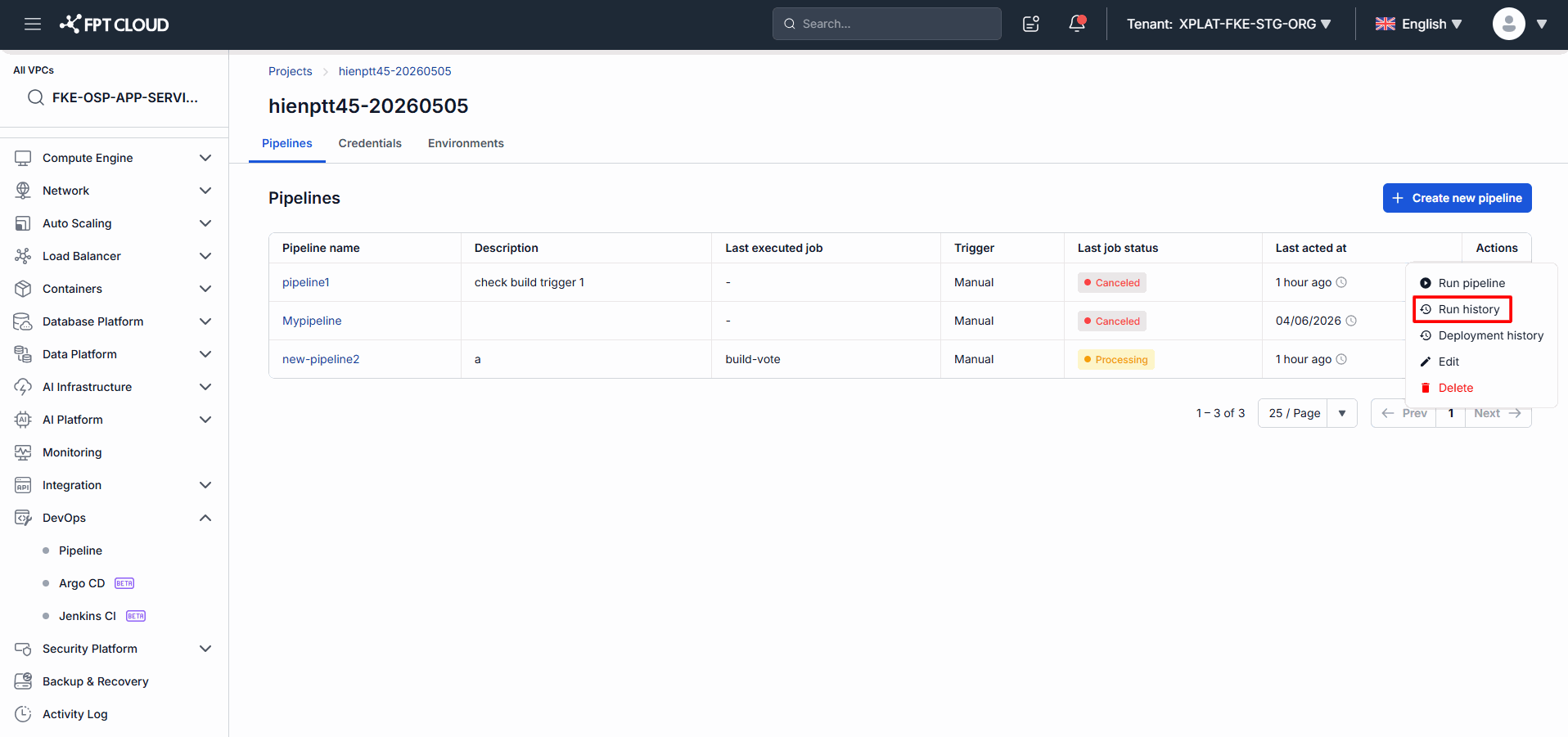
- Tại màn hình Project Detail, tìm Pipeline muốn xem.
- Nhấn vào icon (⋮) ở hàng Pipeline tương ứng.
- Chọn Run history trong dropdown.
⚠️ Mục "Run history" bị vô hiệu hoá nếu Pipeline chưa có lần chạy nào.
Cách 2 — Từ màn hình Pipeline Detail:
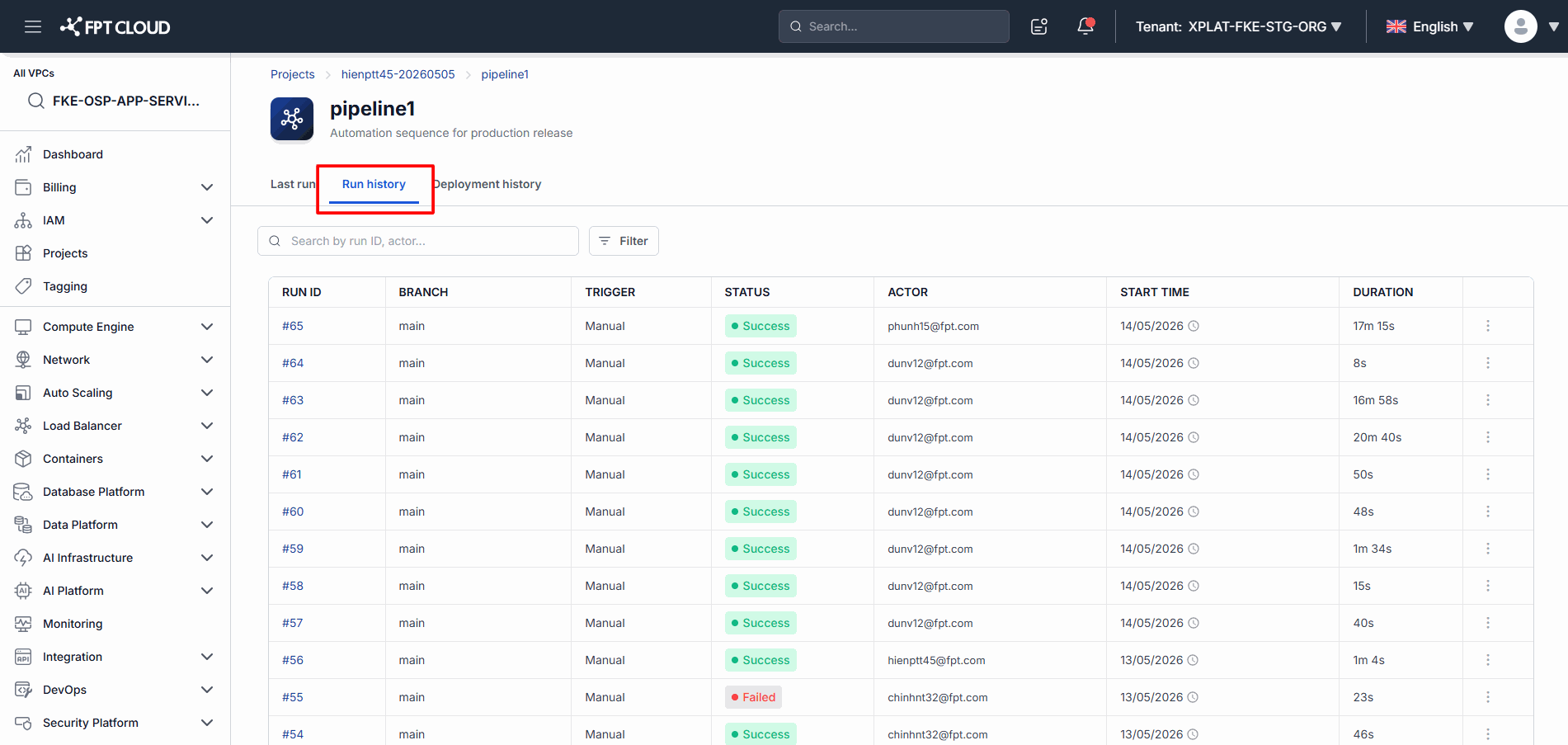
- Mở màn hình chi tiết Pipeline.
- Nhấn vào tab Run history ở thanh điều hướng.
2.2 Giao Diện Run History
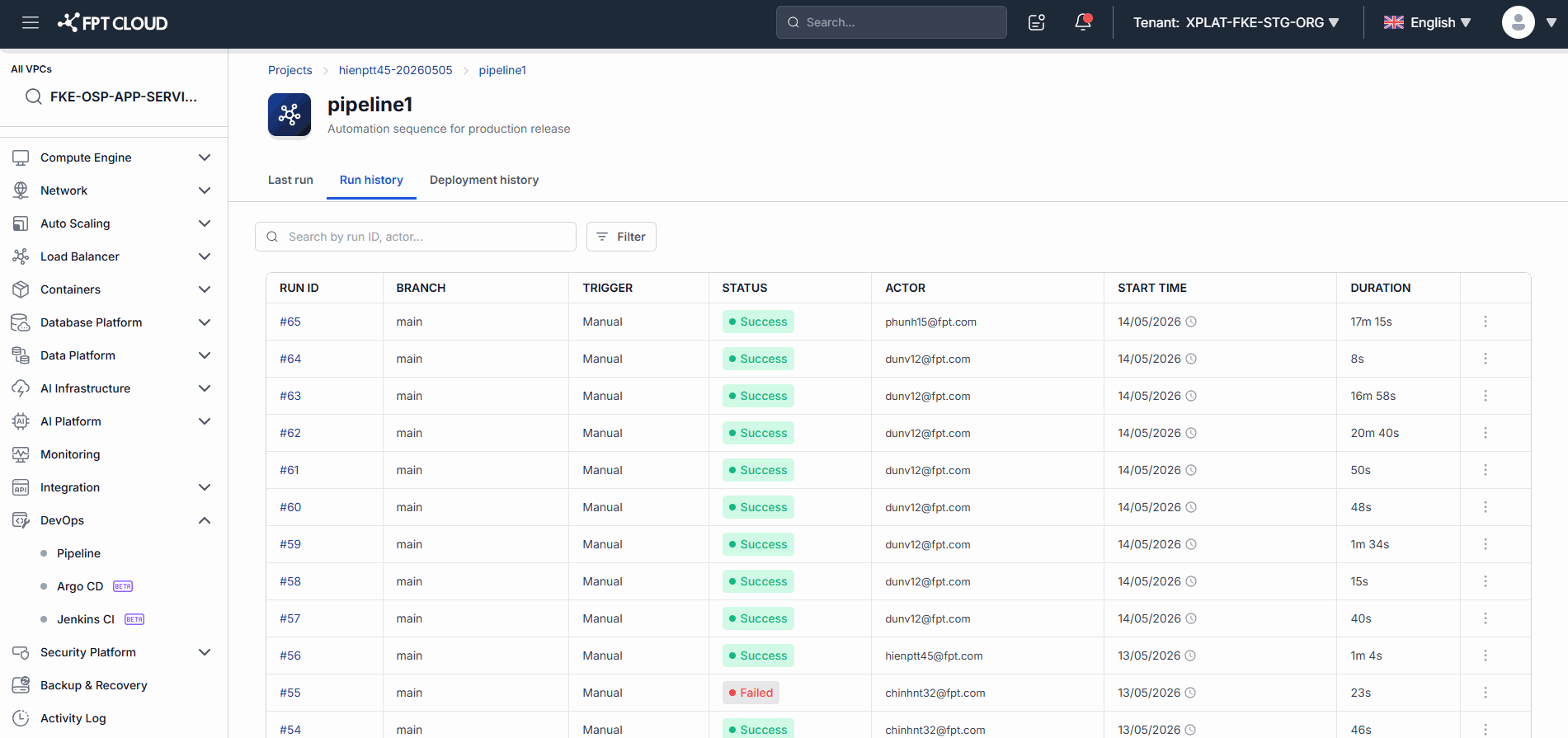
| Thành phần | Mô tả |
|---|---|
| Pipeline name | Tên Pipeline đang xem |
| Tab Run history | Tab đang active — hiển thị danh sách các lần chạy |
| Tab Last run | Chuyển sang xem lần chạy gần nhất |
| Search bar | Tìm kiếm theo Run ID, commit hoặc branch |
| Filter | Lọc nâng cao theo nhiều tiêu chí |
| Bảng danh sách runs | Danh sách các lần chạy với đầy đủ thông tin |
2.3 Đọc Thông Tin Trong Bảng
Mỗi hàng đại diện cho một lần Pipeline chạy:
| Cột | Ý nghĩa |
|---|---|
| Run ID | Mã định danh của lần chạy (ví dụ: #1050). Nhấn để xem chi tiết. |
| Branch | Nhánh source code được sử dụng |
| Commit ID | Mã commit kích hoạt lần chạy. Nhấn để mở trên Git. |
| Status | Success / Fail / Processing / Cancel |
| Duration | Thời gian chạy (mm:ss) |
| Start time | Thời điểm bắt đầu chạy |
| Actor | Người hoặc hệ thống kích hoạt Pipeline |
| ⋮ (Action menu) | View detail |
2.4 Tìm Kiếm Run
- Nhấn vào thanh Search phía trên bảng.
- Nhập từ khóa muốn tìm:
- Run ID — ví dụ:
1050 - Branch — ví dụ:
main,feature/login - Commit ID — nhập một phần SHA commit
- Run ID — ví dụ:
- Nhấn Enter hoặc chờ hệ thống tự tìm kiếm (~300ms).
Bảng cập nhật ngay với các run phù hợp. Nếu không có kết quả, hiển thị "Không tìm thấy kết quả".
💡 Tìm kiếm không phân biệt chữ hoa/thường. Nhập tối thiểu 2 ký tự để kích hoạt tìm kiếm.
2.5 Lọc Nâng Cao (Filter)
- Nhấn nút Filter ở góc phải phía trên bảng.
- Cấu hình bộ lọc:
| Bộ lọc | Cách dùng |
|---|---|
| Status | Chọn một hoặc nhiều: Success, Fail, Processing, Cancel, Timeout |
| Trigger type | Chọn loại trigger: Push, Merge, Manual, Tag |
| Time range | Chọn khoảng thời gian (Từ ngày – Đến ngày) |
| Duration | Nhập khoảng thời gian chạy (min – max) |
| Actor | Chọn người dùng đã trigger |
- Nhấn Apply để áp dụng, hoặc Reset để xoá tất cả bộ lọc.
2.6 Xem Chi Tiết Run
Cách 1: Nhấn trực tiếp vào Run ID (ví dụ: #1050).
Cách 2: Nhấn icon (⋮) ở hàng run cần xem và chọn View detail.
Hệ thống chuyển sang màn hình Run Detail với đầy đủ thông tin của lần chạy đó.
3. Deployment History
Deployment History là tab trong màn hình chi tiết Pipeline, cho phép theo dõi toàn bộ các lần triển khai của Pipeline theo từng môi trường, bao gồm phiên bản artifact, trạng thái deployment, Pipeline Run liên quan và các thao tác xử lý.
3.1 Truy Cập Deployment History
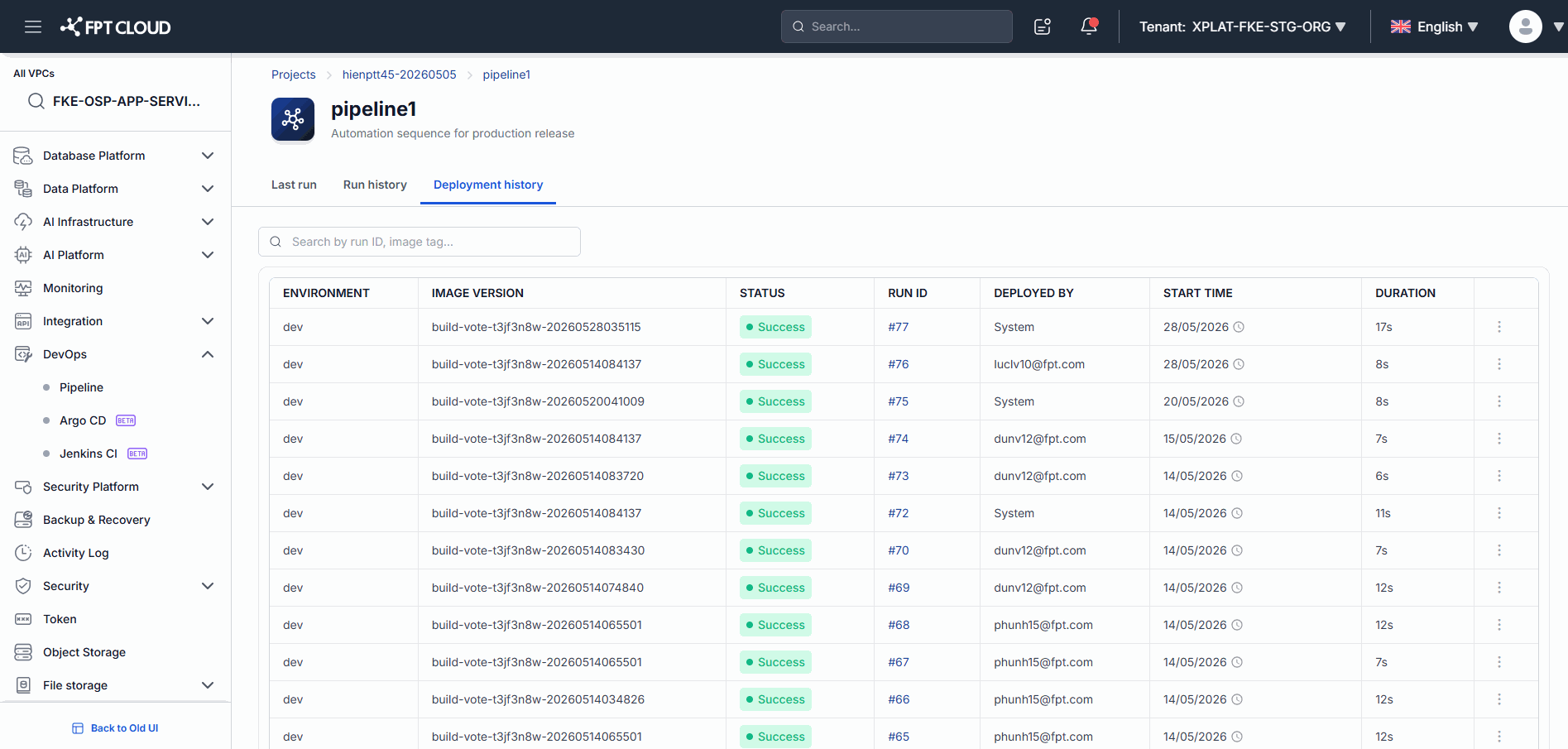
- Từ màn hình chi tiết Pipeline, nhấn vào tab Deployment history.
Hệ thống tải danh sách các lần triển khai.
⚠️ Tab chỉ hiển thị với người dùng có quyền xem Pipeline. Nếu không có dữ liệu, hiển thị "No deployments found".
3.2 Giao Diện Deployment History
| Cột | Ý nghĩa |
|---|---|
| Deployment ID | Mã định danh của lần deploy (ví dụ: #D2103) |
| Artifact Version | Phiên bản ứng dụng được triển khai (ví dụ: v1.5.2). Hover để xem chi tiết image. |
| Status | Success / Failed / Processing / Canceled |
| Run ID | ID của Pipeline Run tạo ra deployment này. Nhấn để xem Run Detail. |
| Deployed by | Người hoặc hệ thống thực hiện deployment |
| Start Time | Thời điểm bắt đầu deploy |
| Duration | Thời gian thực hiện (Xm Ys) |
| ⋮ (Actions) | View log, View run, Cancel |
3.3 Xem Chi Tiết Phiên Bản Image
Di chuột (hover) vào cột Artifact Version để xem thông tin đầy đủ về image được deploy.
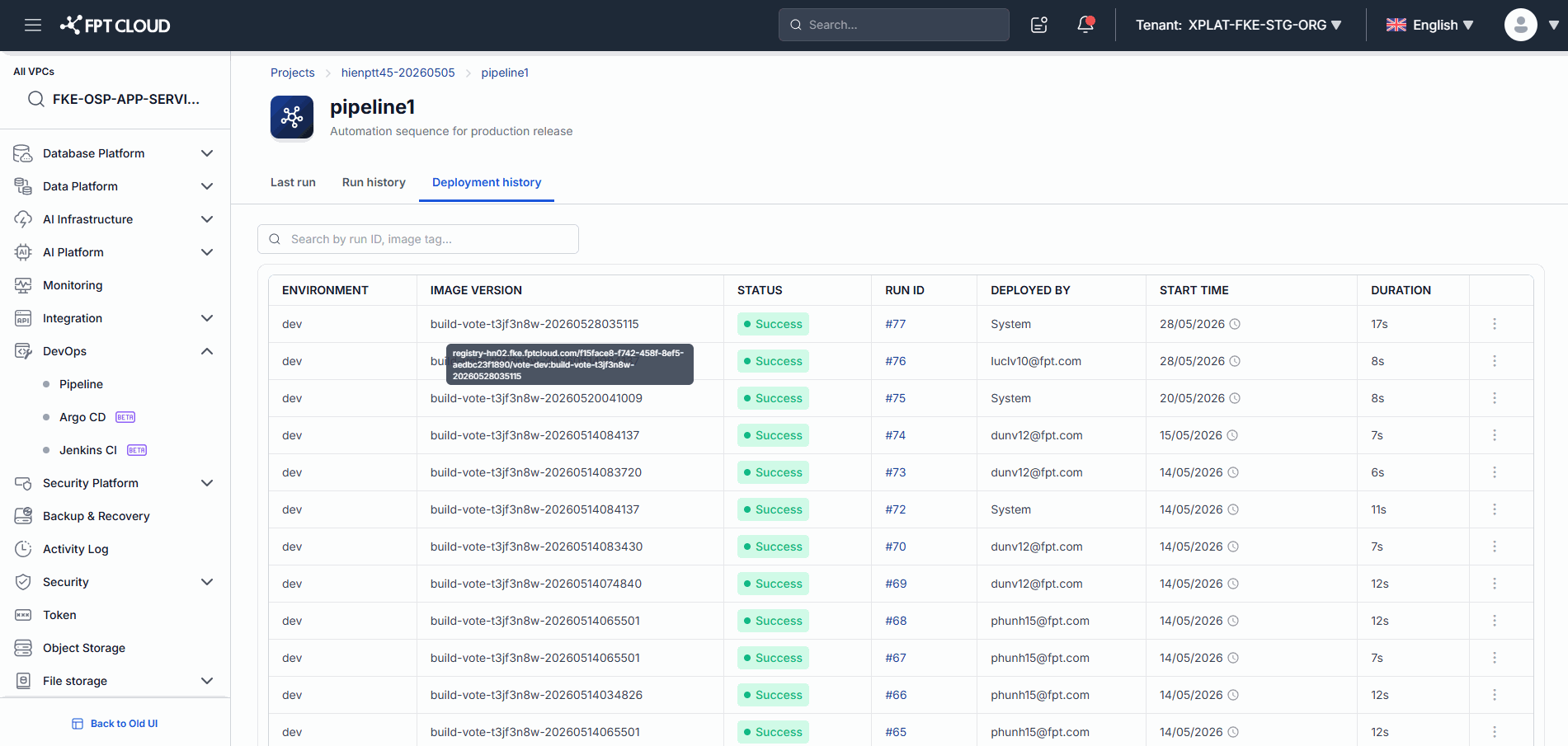
💡 Thông tin này hữu ích khi cần xác minh chính xác build nào đang chạy trên môi trường, đặc biệt khi debug hoặc rollback.
3.4 Xem Run Liên Quan
Cách 1: Nhấn icon (⋮) ở hàng deployment và chọn View run.
Cách 2: Nhấn trực tiếp vào Run ID trong hàng tương ứng.
Hệ thống chuyển sang màn hình Run Detail của Pipeline Run đã tạo ra deployment này.
⚠️ Nếu Run ID không còn tồn tại trong hệ thống, nút View run sẽ bị vô hiệu hoá.
4. Các Vấn Đề Thường Gặp
| Vấn đề | Nguyên nhân | Cách xử lý |
|---|---|---|
| Tab "Run history" không hiển thị hoặc không thể nhấn | Chưa có quyền xem Pipeline | Liên hệ Admin để được cấp quyền |
| Mục "Run history" trong dropdown bị mờ | Pipeline chưa có lần chạy nào | Chạy Pipeline trước |
| Không tìm thấy kết quả sau khi search | Từ khóa chưa đúng hoặc ít hơn 2 ký tự | Nhập ít nhất 2 ký tự; kiểm tra lại Run ID, branch, commit |
| Nút "Re-run" bị vô hiệu hoá | Run gốc đang ở trạng thái Processing | Chờ run hiện tại kết thúc hoặc Stop trước |
| Re-run báo lỗi "Config không còn hợp lệ" | Cấu hình của run gốc đã bị xoá | Tạo run mới từ cấu hình Pipeline hiện tại |
| Nút "Stop" không xuất hiện | Run không ở trạng thái Processing | Chỉ có thể Stop run đang chạy |
| Commit ID không thể click | Repository ngoài không còn khả dụng | Kiểm tra lại kết nối Git Repository |
| Actor hiển thị "Unknown user" | User đã trigger không còn tồn tại trong hệ thống | Hiển thị bình thường, không ảnh hưởng chức năng |
| Tab "Deployment history" không hiển thị | Chưa có quyền xem Pipeline | Liên hệ Admin để được cấp quyền |
| Màn hình hiển thị "No deployments found" | Pipeline chưa có lần deployment nào | Thực hiện ít nhất một lần deploy trước |
| Nút "View log" bị mờ | Deployment chưa có log | Không cần thao tác |
| Nút "View run" bị mờ | Run ID không còn tồn tại | Run đã bị xoá, không thể khôi phục |
| Tùy chọn "Cancel" không xuất hiện hoặc bị mờ | Deployment không ở trạng thái Processing | Chỉ có thể Cancel deployment đang chạy |
| "Deployed by" hiển thị "Unknown" | User trigger không còn tồn tại | Hiển thị bình thường, không ảnh hưởng chức năng |
| "Deployed by" hiển thị "System" | Deployment được trigger tự động | Hiển thị bình thường cho auto-deployment |
5. Gợi Ý
💡 Kết hợp Filter và Search để thu hẹp nhanh kết quả khi danh sách runs quá dài.
💡 Nhấn vào Run ID để truy cập nhanh Run Detail thay vì qua menu ⋮.
💡 Xem tab Last run để nhanh chóng kiểm tra kết quả lần chạy gần nhất.
💡 Lọc theo Status = Fail để nhanh chóng tìm các run lỗi cần xử lý.
💡 Re-run tiết kiệm thời gian khi cần test lại với cùng source code, đặc biệt khi lỗi do môi trường tạm thời.
💡 Hover vào Artifact Version để xem đầy đủ thông tin image tag — hữu ích khi xác minh phiên bản đang chạy trên môi trường.
💡 Kiểm tra cột Deployed by để phân biệt deployment do người dùng thực hiện thủ công hay được trigger tự động.