Build Triggers
1. Trước Khi Bắt Đầu
Trước khi sử dụng tính năng này, cần đảm bảo:
- Đã có tài khoản trên FPT Cloud DevOps Platform.
- Đã tạo ít nhất một Pipeline.
- Đã cấu hình GitLab Connection.
- Có quyền quản trị Repository trên GitLab.
- Pipeline đã được lưu thành công.
⚠️ Auto Trigger hiện chỉ hỗ trợ GitLab.
2. Cấu Hình Auto Trigger(s)
2.1 Bật Auto Trigger
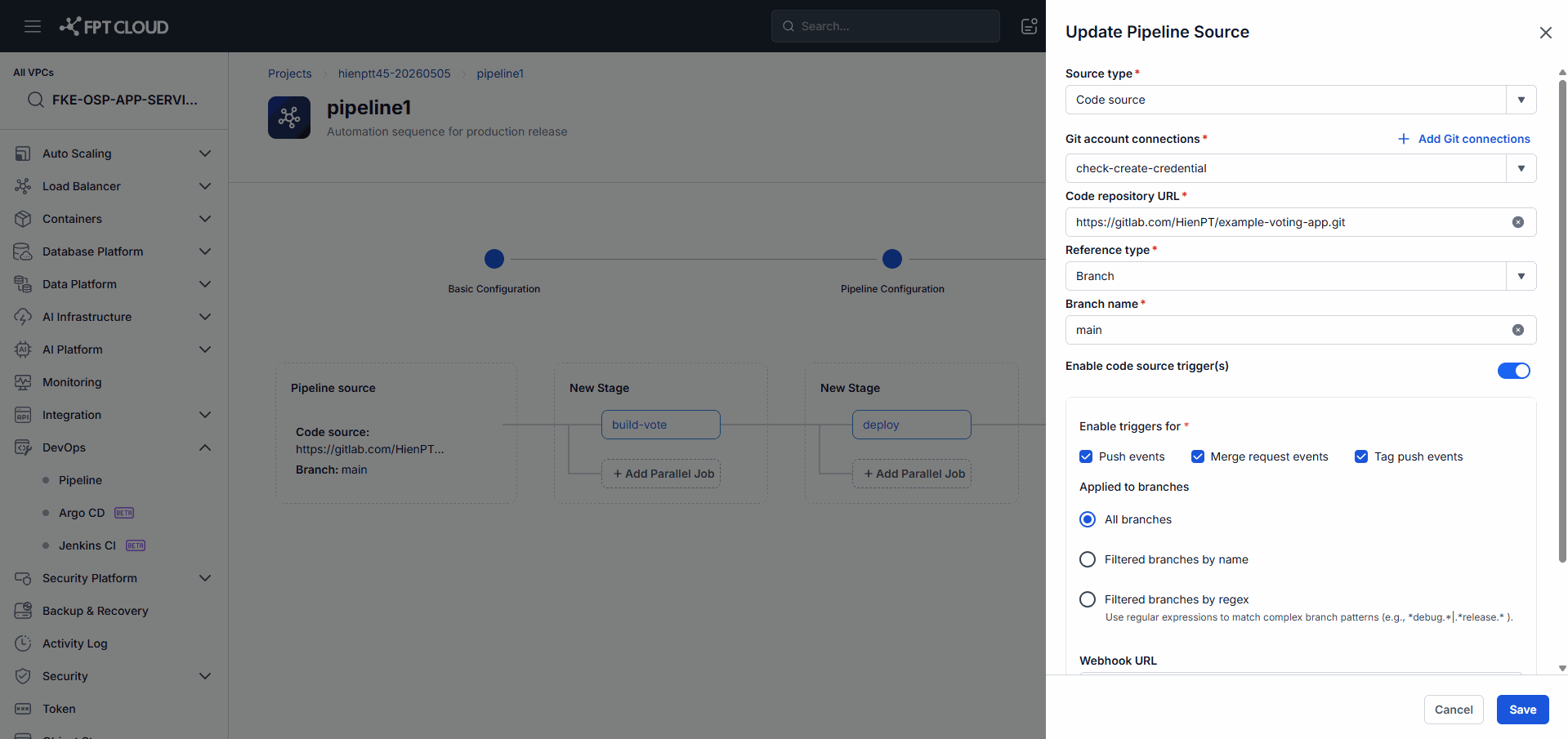
Thực hiện
- Truy cập bước Trigger(s) trong quá trình cấu hình Pipeline.
- Bật tùy chọn Enable code source trigger(s).
- Hệ thống hiển thị khu vực cấu hình Trigger.
Kết quả
- Auto Trigger được kích hoạt.
- Người dùng có thể cấu hình Event và Branch Filter.
2.2 Chọn Loại Sự Kiện
Người dùng phải chọn ít nhất một loại sự kiện.
| Loại sự kiện | Kích hoạt khi | Trường hợp sử dụng |
|---|---|---|
| Push | Có Commit mới được Push | Continuous Integration |
| Merge Request | Có Merge Request mới hoặc được cập nhật | Code Review Validation |
| Tag | Có Git Tag mới được tạo | Release Pipeline |
Kết quả
- Pipeline sẽ được kích hoạt khi sự kiện tương ứng xảy ra.
2.3 Cấu Hình Branch Filter Theo Tên
Include Branches
- main
- develop
- feature/*
- release/*
Exclude Branches
- test/*
- hotfix/*
Kết quả
- Trigger chỉ hoạt động trên các nhánh phù hợp với điều kiện đã cấu hình.
💡 Nếu không cấu hình Include Branches, Trigger sẽ hoạt động trên tất cả các nhánh (ngoại trừ các nhánh bị Exclude).
2.4 Cấu Hình Branch Filter Theo Regex
| Regex | Ý nghĩa |
|---|---|
^main$ | Chỉ nhánh main |
^(develop|staging)$ | Chỉ nhánh develop hoặc staging |
.*feature.* | Tất cả nhánh chứa feature |
.*release.* | Tất cả nhánh chứa release |
Kết quả
- Trigger chỉ hoạt động với các nhánh khớp điều kiện Regex.
⚠️ Regex không hợp lệ sẽ không được hệ thống chấp nhận.
2.5 Quản Lý Webhook
Webhook URL và Token
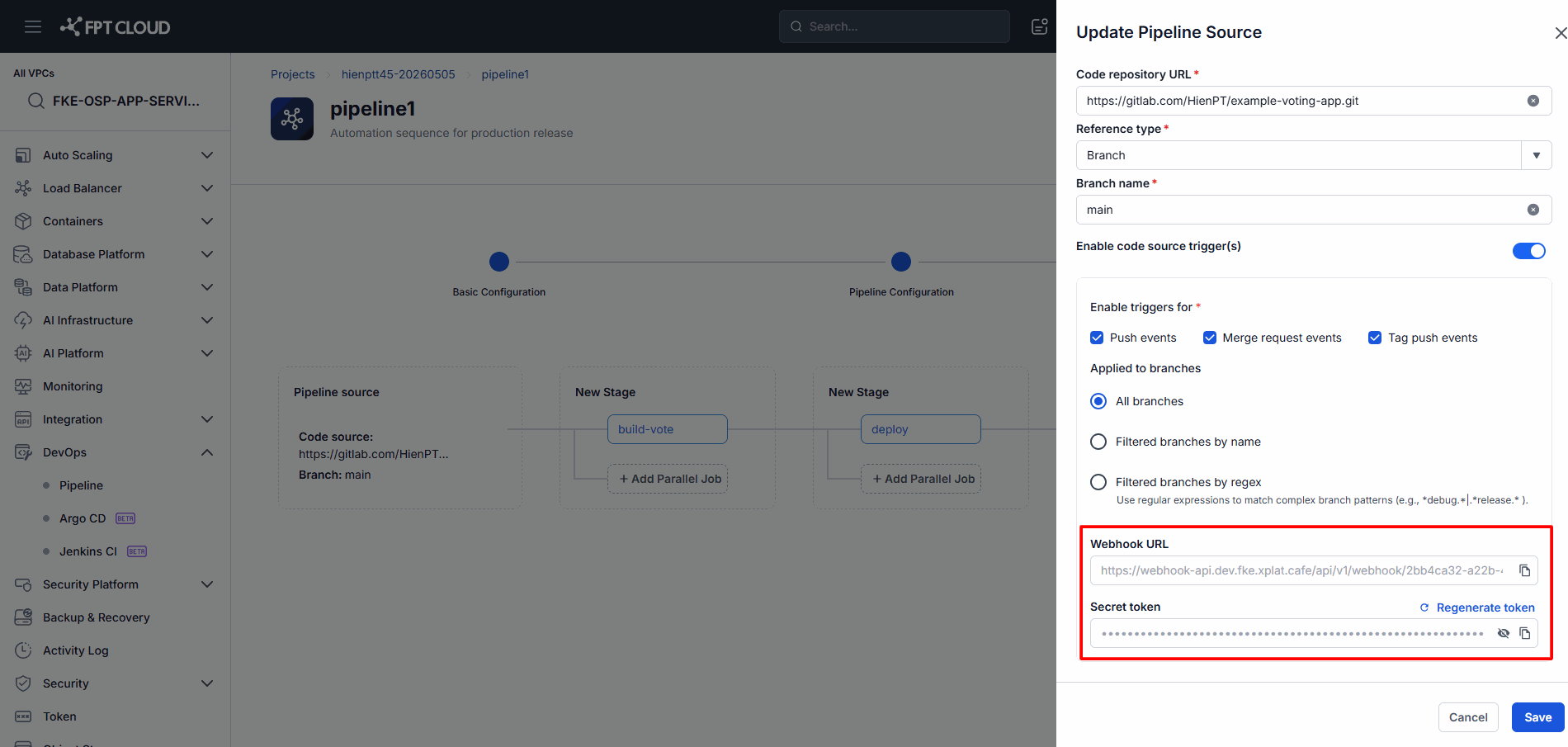
| Thành phần | Mô tả |
|---|---|
| Webhook URL | Địa chỉ nhận sự kiện từ GitLab |
| Token | Mã xác thực Webhook |
| Copy | Sao chép giá trị vào Clipboard |
Các giá trị này được hệ thống tự động sinh và không thể chỉnh sửa trực tiếp.
Đăng Ký Webhook Trong GitLab
- Sao chép Webhook URL.
- Sao chép Token.
- Truy cập GitLab Repository.
- Chọn Settings → Webhooks.
- Tạo Webhook mới.
- Dán URL và Token.
- Chọn các sự kiện tương ứng.
- Nhấn Add Webhook.
Kết quả
- GitLab có thể gửi sự kiện tới FPT Cloud DevOps Platform.
- Pipeline được kích hoạt tự động khi có sự kiện phù hợp.
3. Quản Lý Trigger(s)
3.1 Truy Cập Màn Hình Trigger(s)
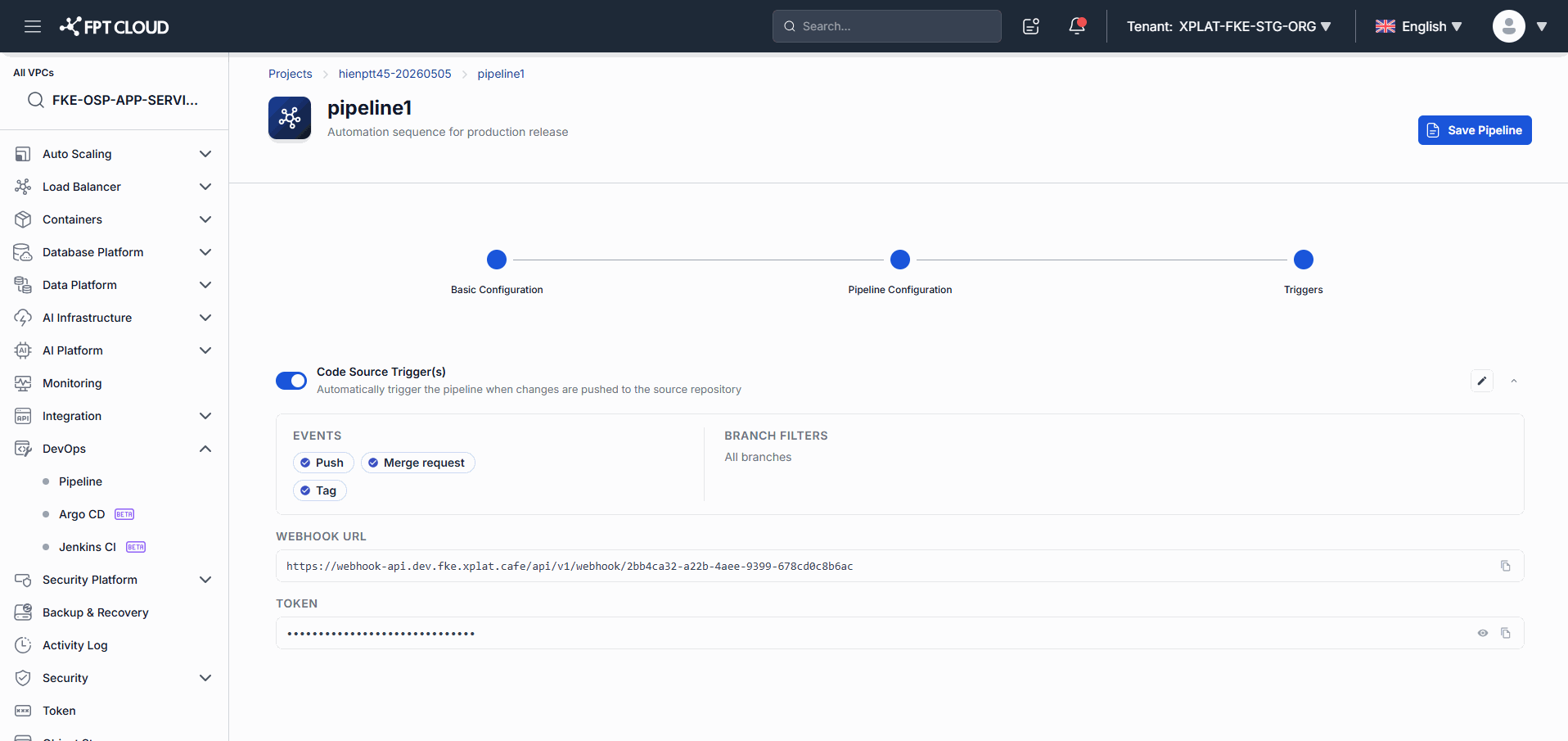
Màn hình hiển thị:
- Trạng thái Trigger
- Event đang được cấu hình
- Branch Filter hiện tại
- Webhook URL
- Token
3.2 Chỉnh Sửa Trigger
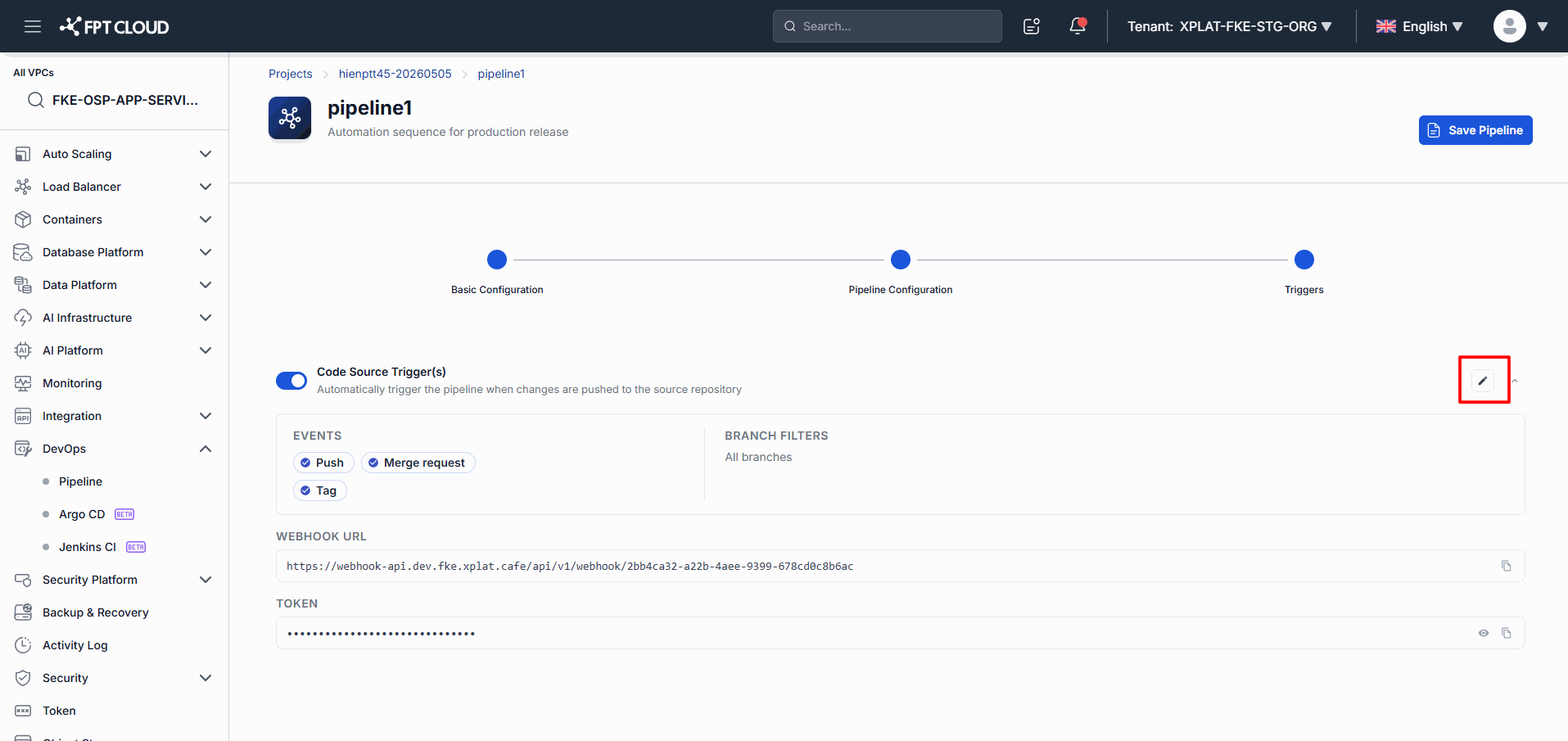
- Mở màn hình Trigger(s).
- Nhấn biểu tượng Edit.
- Cập nhật cấu hình Trigger.
- Nhấn Save Pipeline.
Kết quả
- Cấu hình Trigger được cập nhật thành công.
3.3 Regenerate Token
- Mở màn hình Trigger(s).
- Chọn Regenerate Token.
- Xác nhận thao tác.
Kết quả
- Hệ thống tạo Token mới.
- Token cũ bị vô hiệu hóa ngay lập tức.
⚠️ Sau khi Regenerate Token, cần cập nhật lại Token trong GitLab Webhook.
4. Các Vấn Đề Thường Gặp
| Vấn đề | Nguyên nhân | Cách xử lý |
|---|---|---|
| Pipeline không tự chạy | Chưa bật Auto Trigger | Kiểm tra Trigger Configuration |
| Push code nhưng Pipeline không chạy | Branch không khớp Filter | Kiểm tra Branch Filter |
| GitLab báo lỗi Webhook | URL hoặc Token không đúng | Kiểm tra Webhook Configuration |
| Trigger ngừng hoạt động sau khi Regenerate Token | GitLab đang sử dụng Token cũ | Cập nhật Token mới trong GitLab |
| Không thấy thông tin Webhook | Trigger chưa được bật | Bật Auto Trigger trước |
5. Lưu Ý & Gợi Ý
💡 Nên sử dụng Branch Filter để tránh Trigger ngoài ý muốn.
💡 Chỉ cấp quyền quản lý Trigger cho người phụ trách CI/CD.
💡 Nên sử dụng chức năng Test Webhook của GitLab sau khi cấu hình.
⚠️ Token cũ sẽ bị vô hiệu hóa ngay sau khi Regenerate.
⚠️ Auto Trigger hiện chỉ hỗ trợ GitLab.