Lịch sử & log Pipeline
Run History và Deployment History cho bạn xem lại mọi run và deployment trước đây của Pipeline, gồm status, người thực hiện, thời gian, và các hành động khả dụng.
Điều kiện tiên quyết
- Đã đăng nhập FPT Cloud.
- Có quyền truy cập Project và Pipeline tương ứng.
- Pipeline đã chạy ít nhất 1 lần, để xem Run History, hoặc đã có ít nhất 1 deployment, để xem Deployment History.
Mở Run History
Có 2 cách mở màn Run History.
Từ màn Project Detail:
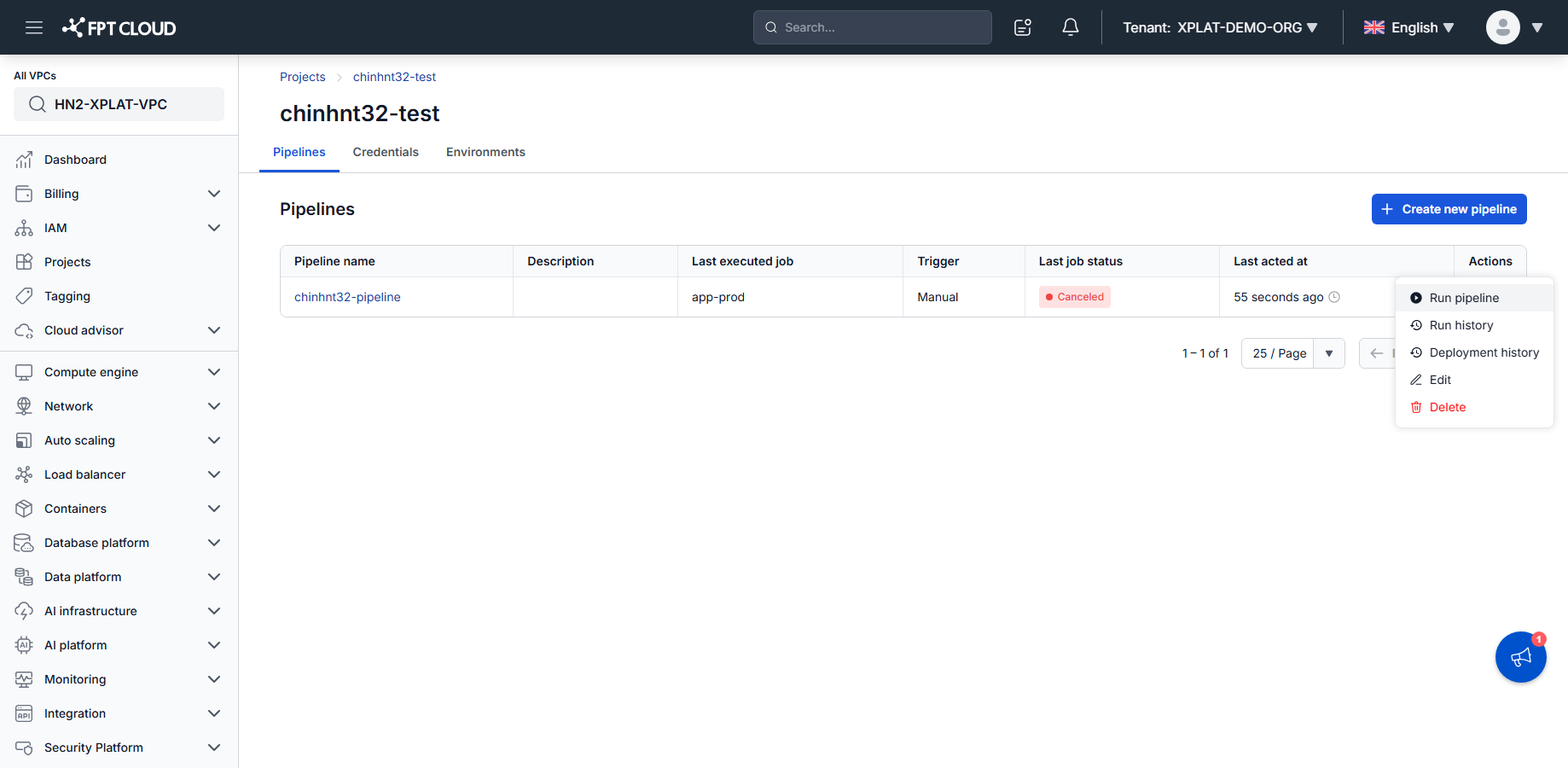
- Ở màn Project Detail, tìm Pipeline cần xem.
- Nhấn icon ⋮ trên dòng của Pipeline.
- Chọn Run history trong menu.
Tuỳ chọn "Run history" bị vô hiệu nếu Pipeline chưa từng chạy.
Từ màn Pipeline Detail:
- Mở màn chi tiết Pipeline.
- Nhấn tab Run history trên thanh điều hướng.
Đọc màn Run History
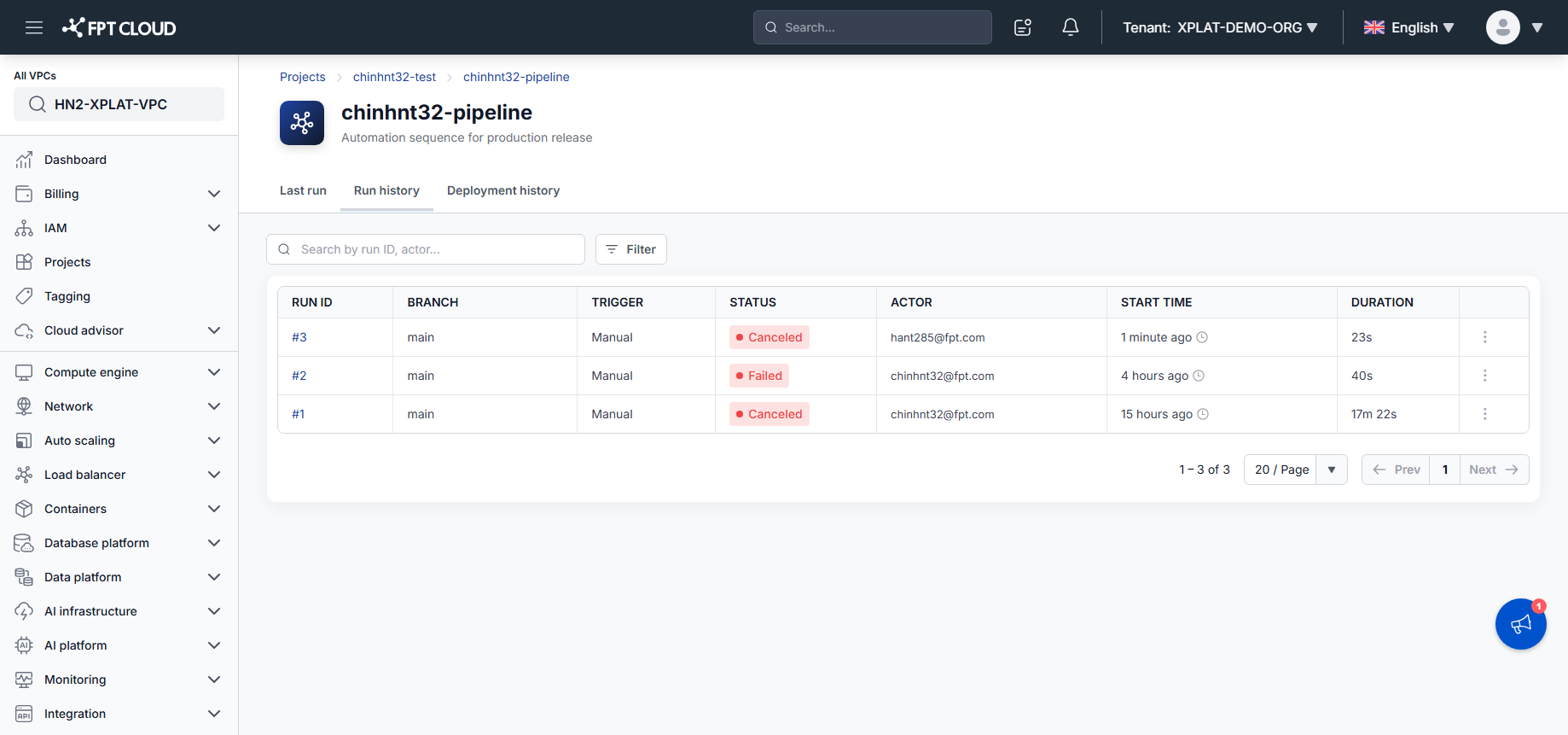
Mỗi dòng đại diện cho 1 Pipeline run — xem Tài liệu tham khảo lịch sử & log Pipeline để có đầy đủ tham khảo cột.
Tìm run
- Nhấn thanh Search phía trên bảng.
- Nhập Run ID hoặc tên người thực hiện.
- Nhấn Enter, hoặc đợi tự động tìm.
Bảng cập nhật ngay các run khớp, hoặc hiện "No results found".
Search không phân biệt hoa thường. Nhập ít nhất 2 ký tự để kích hoạt.
Lọc run
- Nhấn nút Filter ở góc trên phải bảng.
- Cấu hình các tuỳ chọn lọc — xem Tài liệu tham khảo lịch sử & log Pipeline để biết ý nghĩa từng filter.
- Nhấn Apply, hoặc Reset để xoá hết filter.
Xem chi tiết 1 run
Nhấn thẳng Run ID, hoặc nhấn icon ⋮ trên dòng của run và chọn View detail.
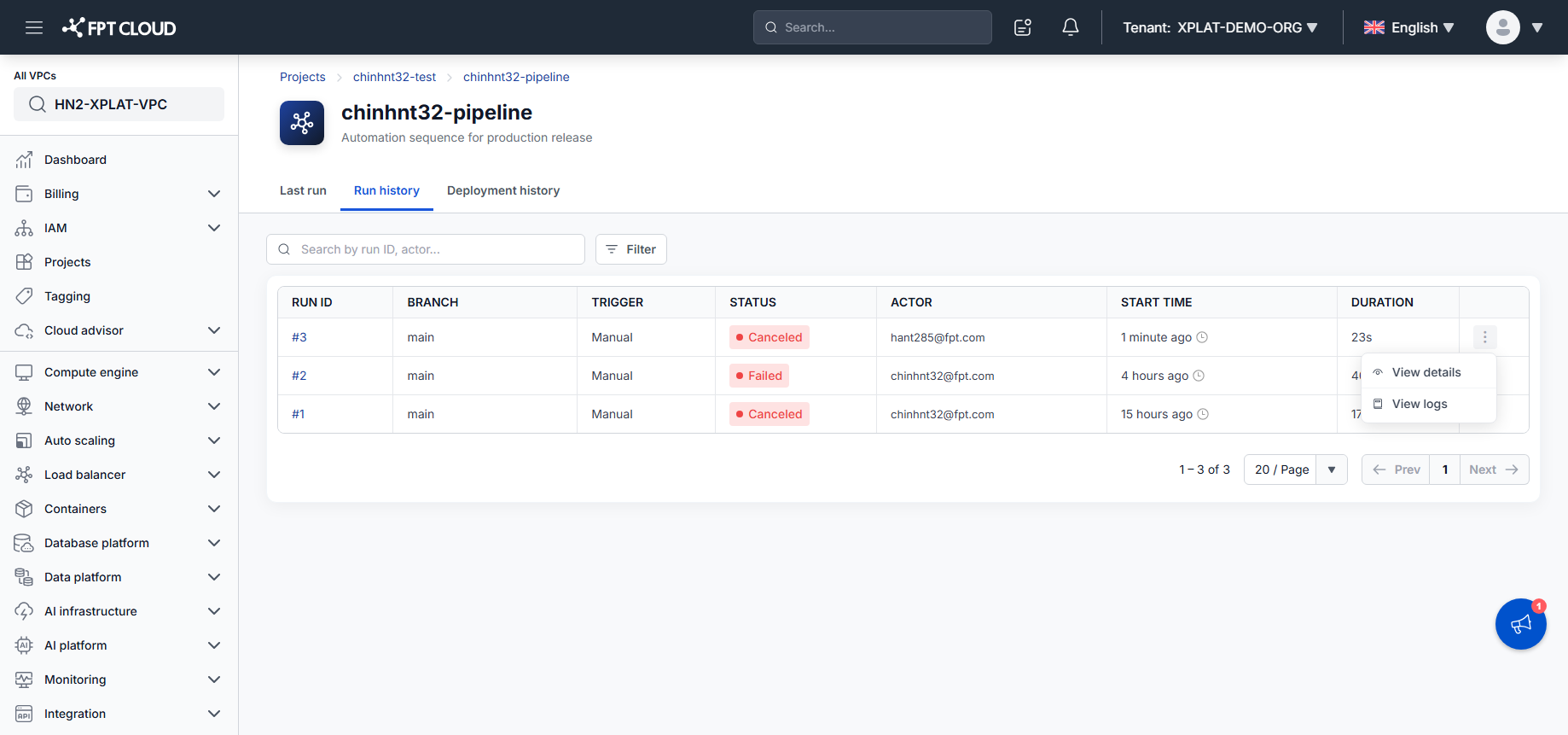
Hệ thống mở màn Run Detail với đầy đủ thông tin của run đó.
Mở Deployment History
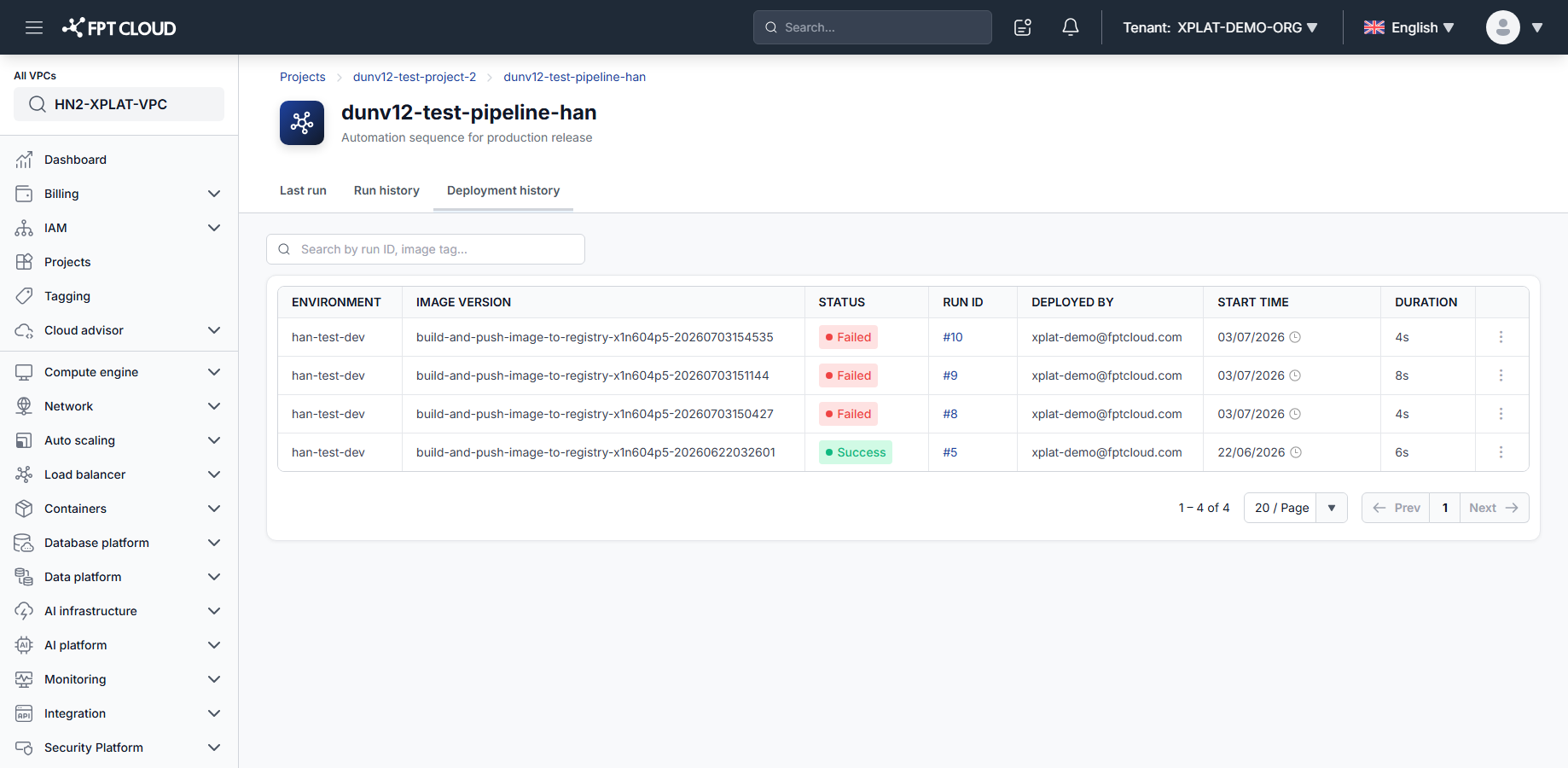
- Từ màn chi tiết Pipeline, nhấn tab Deployment history.
Danh sách deployment tải lên, có biểu tượng loading trong lúc chờ dữ liệu.
Tab này chỉ hiện với user có quyền Pipeline view. Nếu không có dữ liệu, hệ thống hiện "Nothing found".
Đọc màn Deployment History
Xem Tài liệu tham khảo lịch sử & log Pipeline để có đầy đủ tham khảo cột.
Rê chuột vào cột Image Version để xem đầy đủ image tag — hữu ích khi cần xác nhận chính xác build nào đang chạy trên environment, đặc biệt lúc debug hoặc rollback.
So sánh 1 deployment với lần trước
Nhấn thẳng vào Run ID để mở panel Deployment Detail ở bên phải màn hình. Panel này so sánh deployment bạn vừa nhấn (Current) với deployment hoàn tất gần nhất trong cùng Environment (Previous, được chọn tự động) — sự khác biệt giữa 2 lần được tô sáng. Xem Tài liệu tham khảo lịch sử & log Pipeline để có đầy đủ danh sách field và bảng màu.
Bật Show changes only ở góc trên phải panel để ẩn hết các dòng giống nhau giữa Previous và Current — hữu ích khi Pipeline có hàng chục environment variable và bạn chỉ muốn xem phần đã đổi.
Nếu Previous và Current thuộc 2 Environment khác nhau, panel hiện banner cảnh báo — khác biệt giữa 2 environment khác nhau là điều bình thường, không phải dấu hiệu có vấn đề.
Giá trị secret luôn bị che, nhưng dòng bị che vẫn được tô sáng nếu giá trị thật đã đổi giữa 2 lần deploy — nhờ vậy bạn luôn biết secret nào đã đổi, mà không cần thấy giá trị thật. Bên cạnh Image digest có icon copy để copy toàn bộ chuỗi sha256:... đối chiếu với container registry hoặc kết quả scan.
Nhấn × để đóng panel và quay về danh sách.
Mỗi lần mở panel Deployment Detail, lượt xem được ghi vào audit log — ai xem, run nào, environment nào, và lúc nào.
Xem run đã tạo ra 1 deployment
Để chuyển sang màn Run Detail thay vì so sánh, nhấn icon ⋮ trên dòng của deployment và chọn View run.
Nếu Run ID không còn tồn tại trong hệ thống, View run bị vô hiệu.
Bước tiếp theo
- Chạy và theo dõi Pipeline — khởi chạy 1 run khác.
- Tài liệu tham khảo lịch sử & log Pipeline — đầy đủ tham khảo cột và filter.