Quản lý JWT Credential
JWT Credential chứa thông tin để API Gateway kiểm chứng JWT mà client gửi lên: Key để tìm đúng credential (và đúng Consumer), Secret hoặc Public Key để kiểm chứng chữ ký. Credential có tác dụng khi Route / Service bật plugin JWT Auth.
Thêm JWT Credential
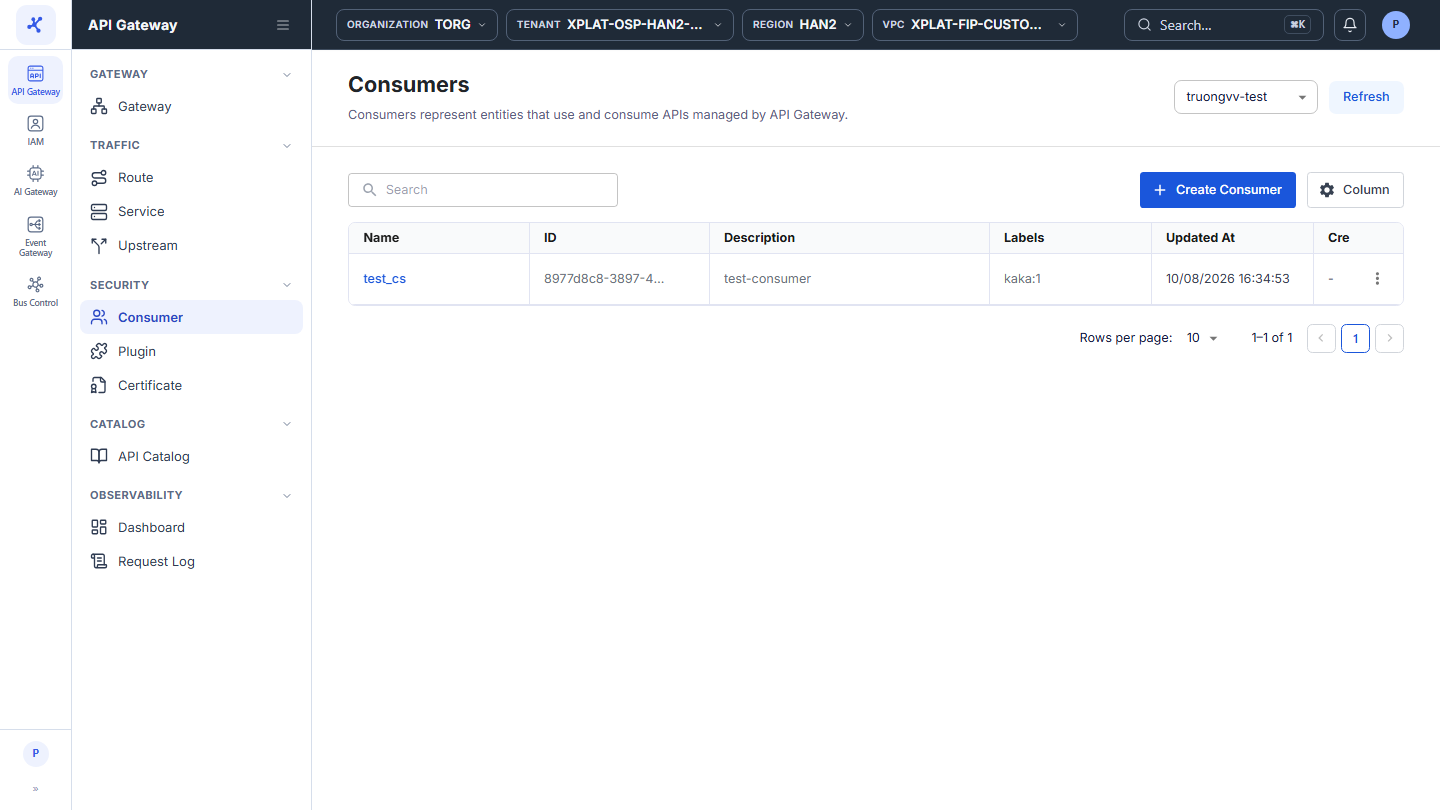
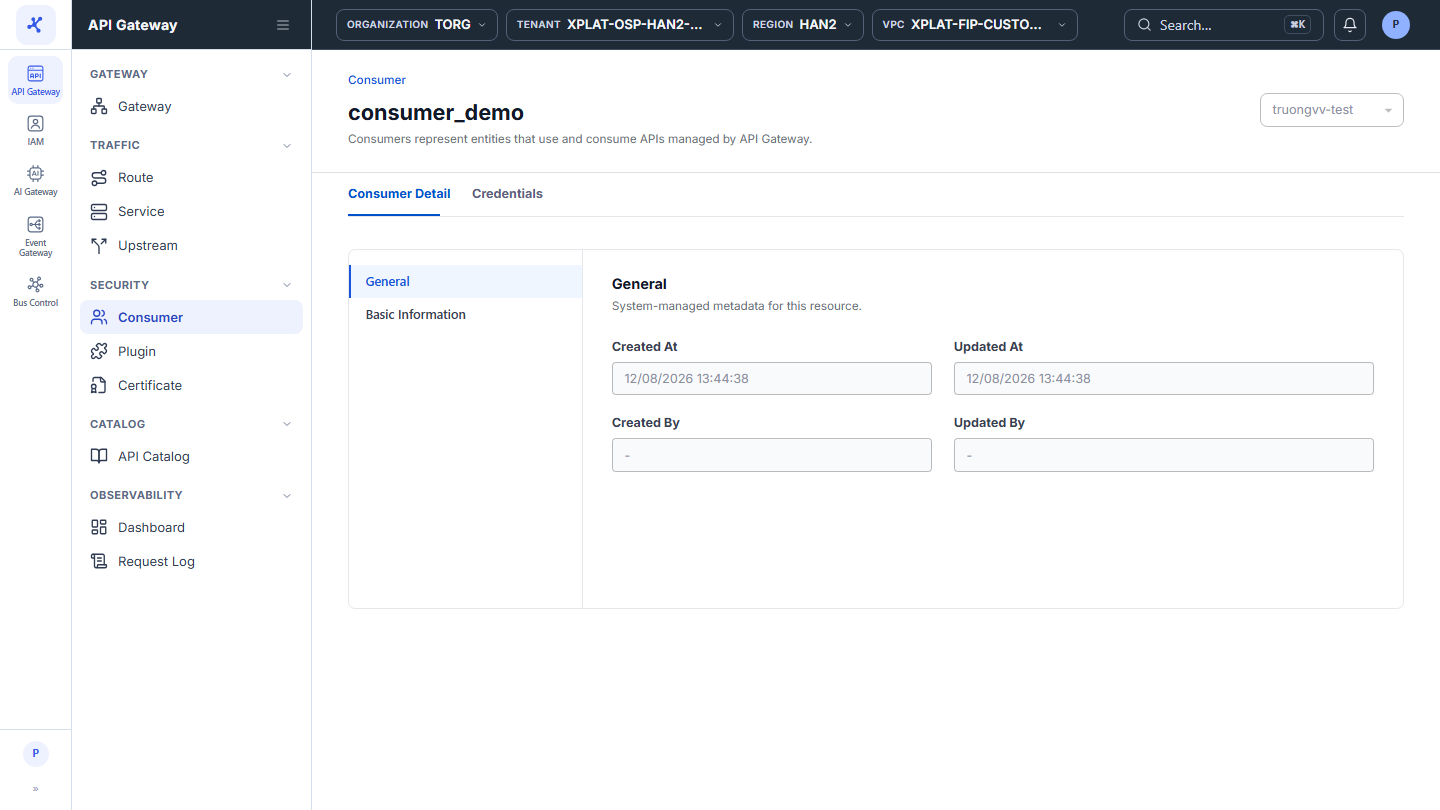
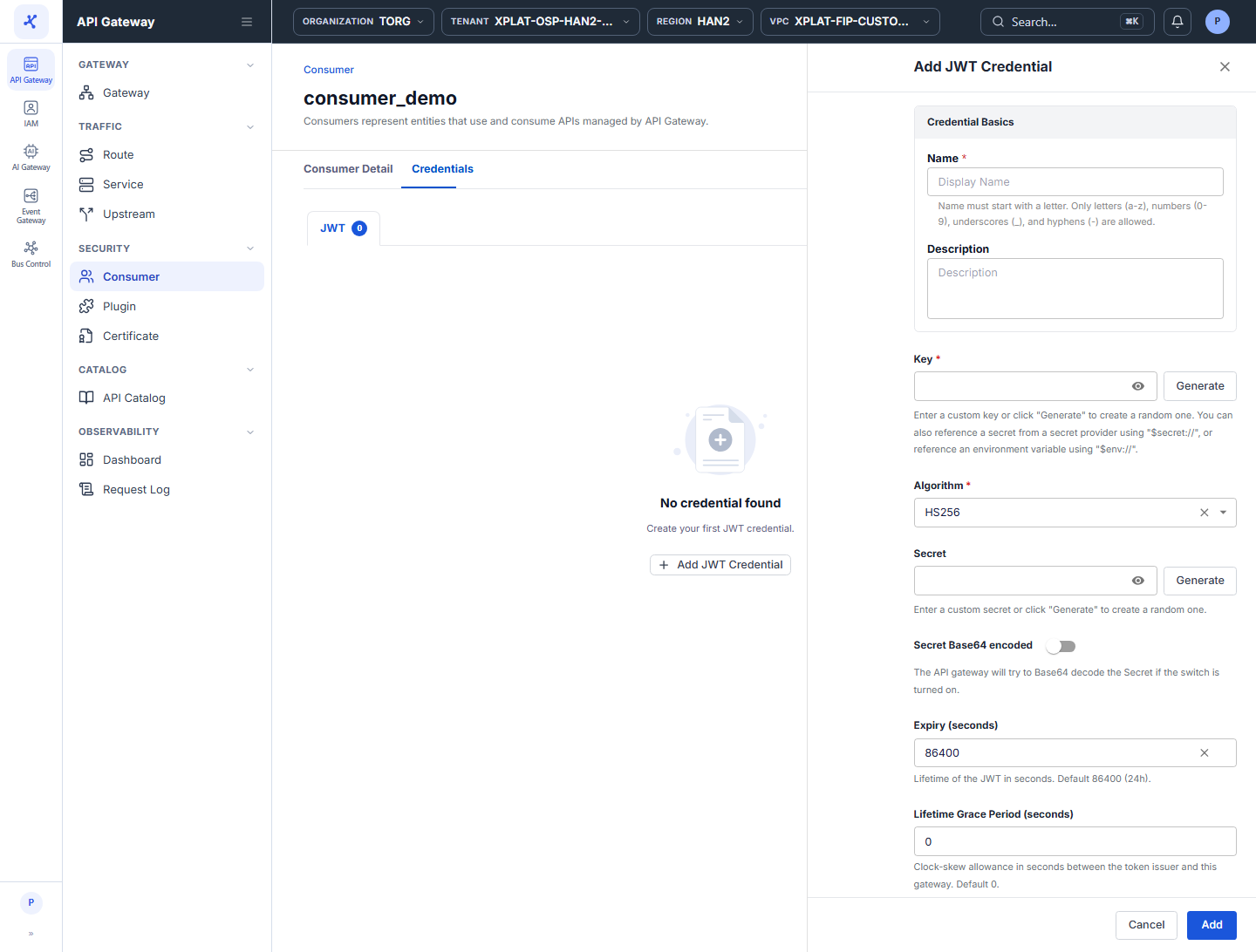
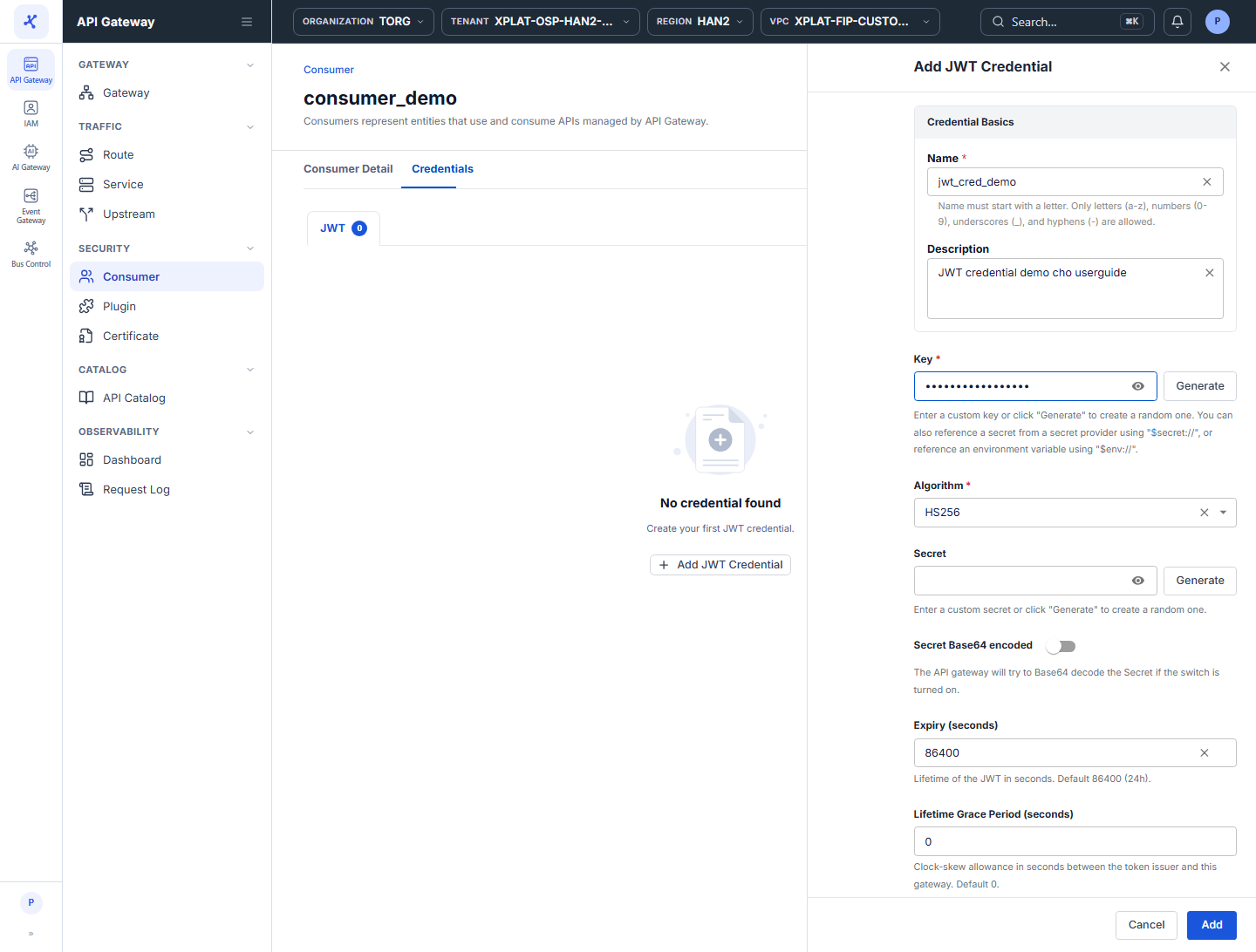
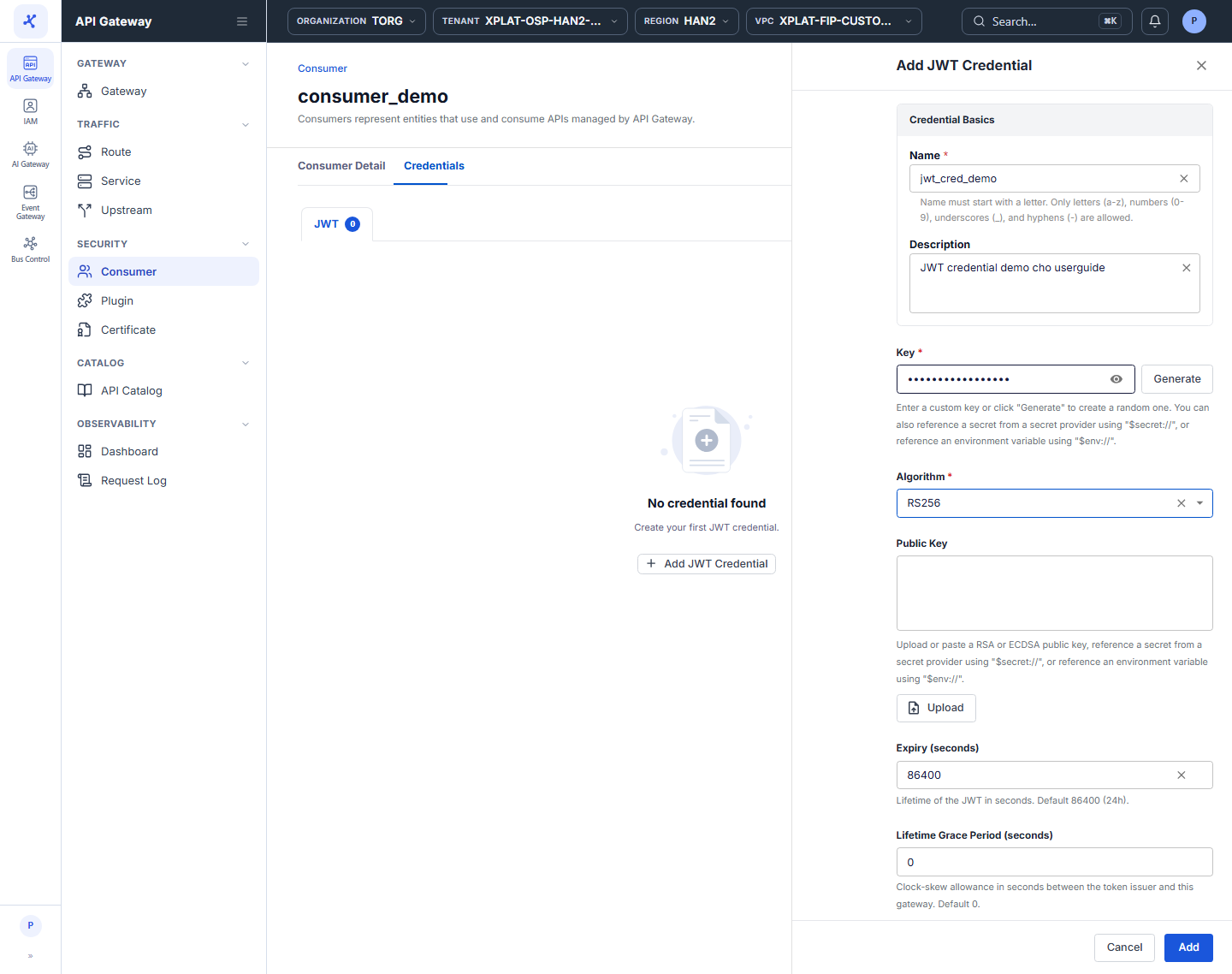
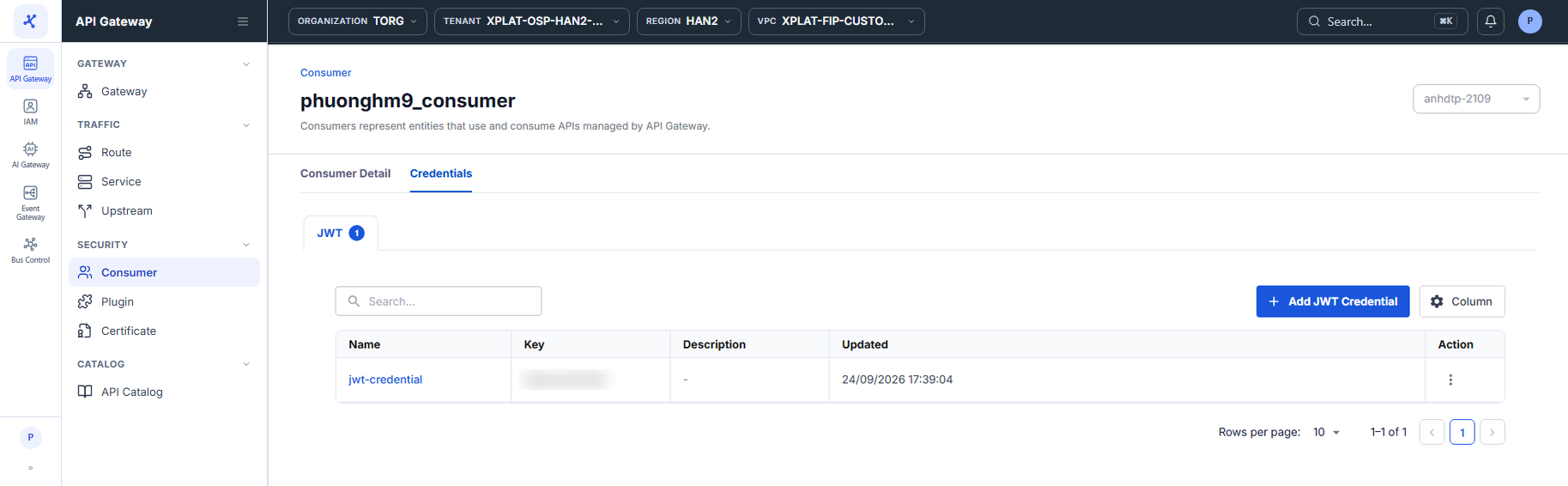
Nhấn vào ảnh để phóng to.
Để thêm JWT Credential, bạn thực hiện các bước sau:
-
Chọn API Gateway → Consumer ở menu bên trái, rồi chọn API Gateway ở góc trên bên phải.
-
Nhấn vào Name của Consumer, rồi chọn tab Credentials.
-
Nhấn Add JWT Credential để mở form Add JWT Credential, nhập các thông tin sau:
| Field | Bắt buộc | Mô tả |
|---|---|---|
| Name | Y | Tên credential trong danh sách credential của Consumer. Bắt đầu bằng chữ cái, chỉ gồm chữ a-z, số 0-9, _ và -. |
| Description | N | Mục đích của credential. |
| Key | Y | Khóa định danh credential. Khi client gửi JWT, API Gateway dựa vào Key trong token để tìm đúng credential cần dùng. Nhập giá trị riêng hoặc nhấn Generate để sinh ngẫu nhiên, nhấn biểu tượng con mắt để ẩn / hiện. Có thể tham chiếu secret provider bằng $secret:// hoặc biến môi trường bằng $env://. |
| Algorithm | Y | Thuật toán ký JWT, mặc định HS256. Thuật toán quyết định bạn nhập Secret hay Public Key, xem bên dưới. |
| Expiry (seconds) | N | Thời gian sống của JWT, tính bằng giây. Mặc định 86400 (24 giờ). |
| Lifetime Grace Period (seconds) | N | Dung sai (giây) để bù lệch đồng hồ giữa hệ thống phát hành token và API Gateway khi kiểm tra hạn token. Mặc định 0. |
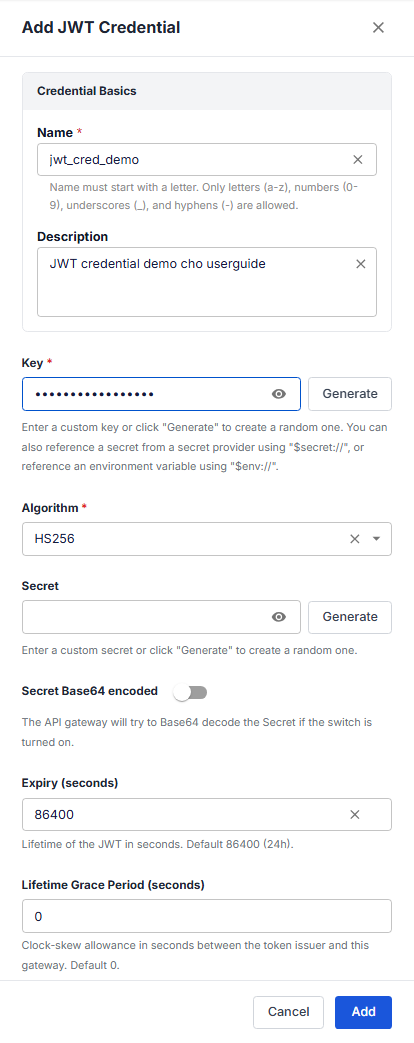
Khi Algorithm là HS256, HS384 hoặc HS512 (khóa đối xứng):
| Field | Bắt buộc | Mô tả |
|---|---|---|
| Secret | Y | Khóa bí mật dùng để ký và kiểm chứng JWT. Nhập giá trị riêng hoặc nhấn Generate để sinh ngẫu nhiên. |
| Secret Base64 encoded | N | Bật khi Secret đã ở dạng mã hóa Base64, API Gateway sẽ giải mã Base64 trước khi dùng. |
Khi Algorithm là RS*, ES*, PS* hoặc EdDSA (khóa bất đối xứng, ví dụ RS256): ô Secret được thay bằng ô Public Key.
| Field | Bắt buộc | Mô tả |
|---|---|---|
| Public Key | Y | Public key RSA hoặc ECDSA để kiểm chứng JWT. Dán trực tiếp, nhấn Upload để tải file PEM, hoặc tham chiếu bằng $secret:// / $env://. |
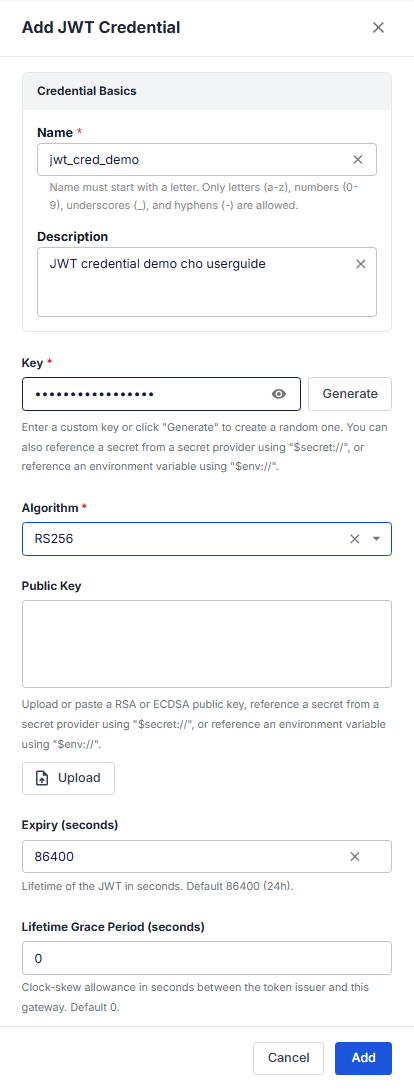
- Nhấn Add để hoàn tất.
Thông báo Credential saved successfully hiển thị, credential mới xuất hiện trong tab Credentials.
Xem JWT Credential
Tab Credentials của Consumer liệt kê các JWT Credential, số trên nhãn JWT là số credential đã có. Bảng gồm các cột:
| Cột | Mô tả |
|---|---|
| Name | Tên credential. Nhấn vào tên để xem chi tiết. |
| Key | Khóa định danh credential. |
| Description | Mô tả credential. |
| Updated | Thời điểm cập nhật gần nhất. |
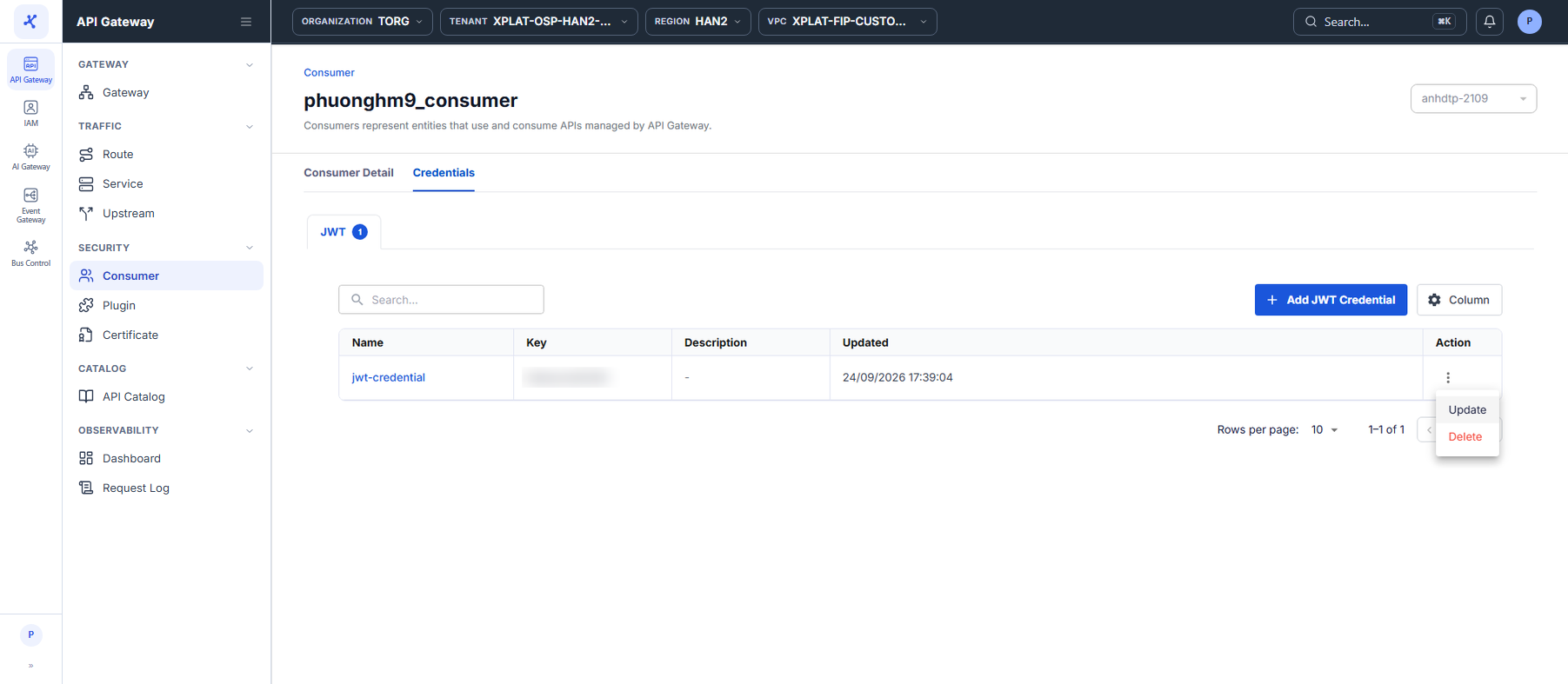
| Action | Menu ⋮ với thao tác Update và Delete. |
Thanh công cụ có ô Search để tìm credential, nút Add JWT Credential để thêm credential và nút Column để chọn cột hiển thị.
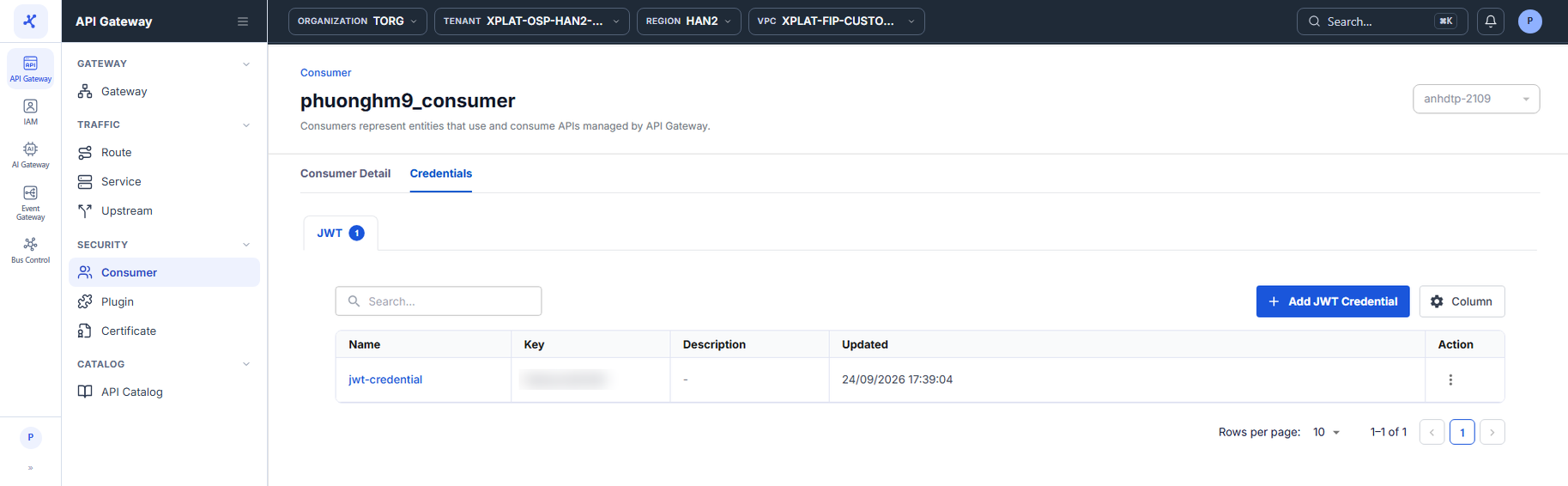
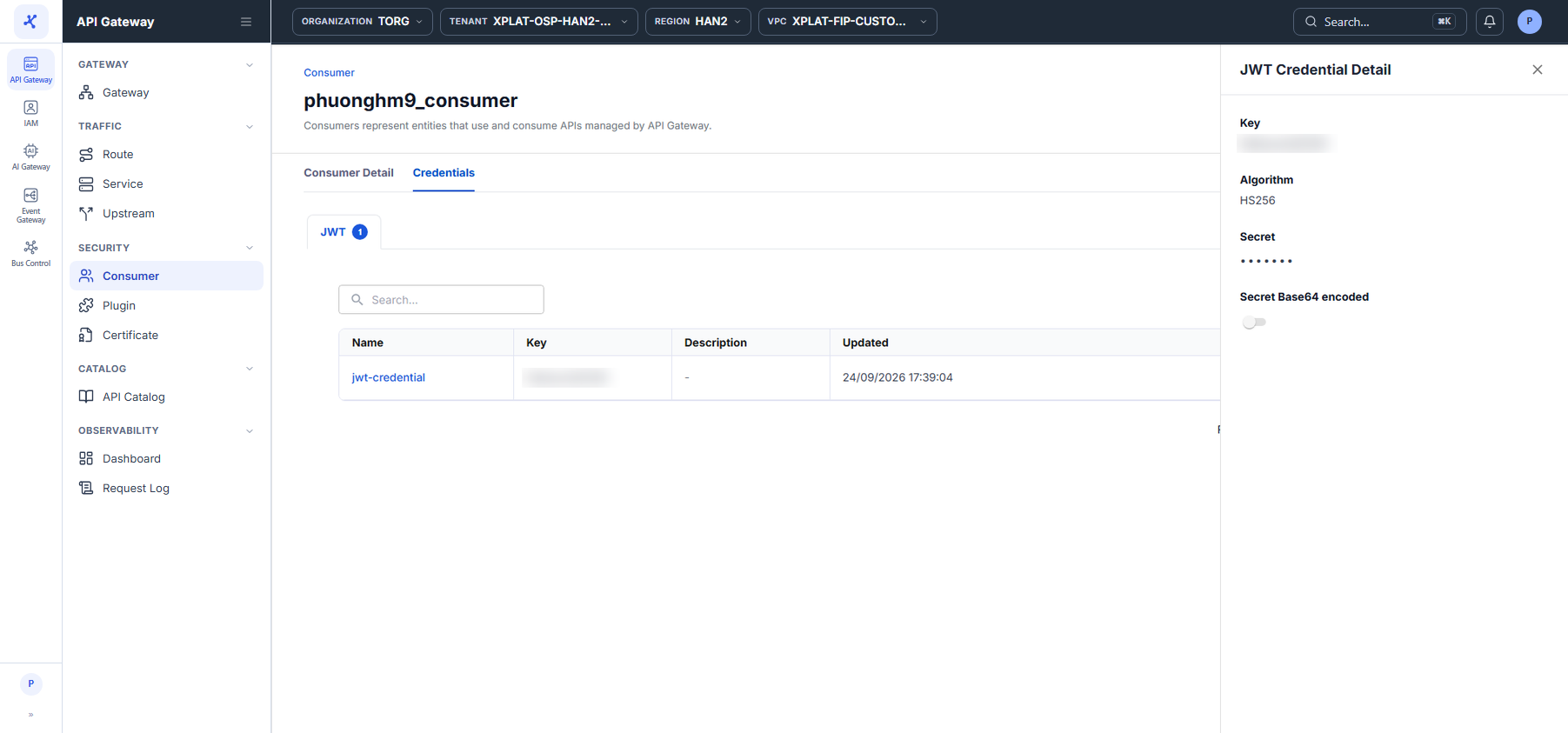
Nhấn vào Name của credential, drawer JWT Credential Detail mở ra bên phải, hiển thị Key, Algorithm, Secret (đã che) và trạng thái Secret Base64 encoded.
Cập nhật hoặc xóa JWT Credential
Nhấn vào ảnh để phóng to.
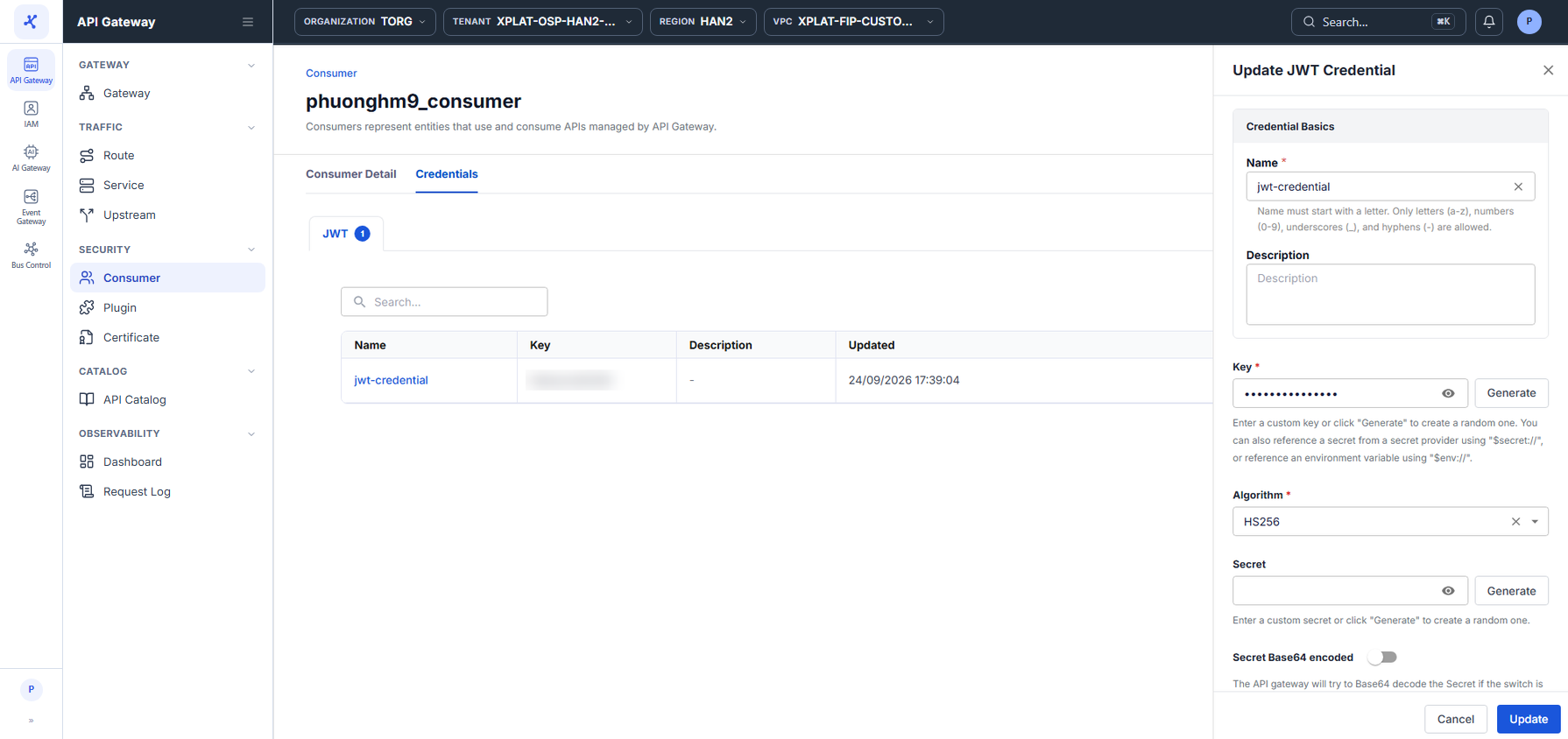
Tại tab Credentials của Consumer, nhấn ⋮ trên dòng credential cần thao tác:
| Thao tác | Mô tả |
|---|---|
| Update | Mở form với giá trị hiện tại đã điền sẵn. Bạn đổi được Name, Description, Key, Algorithm, Secret / Public Key, rồi nhấn Update để lưu. |
| Delete | Mở hộp thoại xác nhận, nhập delete rồi nhấn Delete. |