Tạo Route
Route là quy tắc để API Gateway biết request nào cần xử lý (khớp theo protocol, HTTP method và path) và chuyển tiếp request đó tới backend nào, qua một Service hoặc một Upstream; mỗi Route thuộc về một API Gateway. Bạn có thể nhập Routing Rules thủ công, hoặc lấy tự động từ endpoint của một API trong API Catalog.
API Gateway phải ở trạng thái Active thì mới tạo được Route. Xem Xem thông tin API Gateway.
Tạo Route thủ công
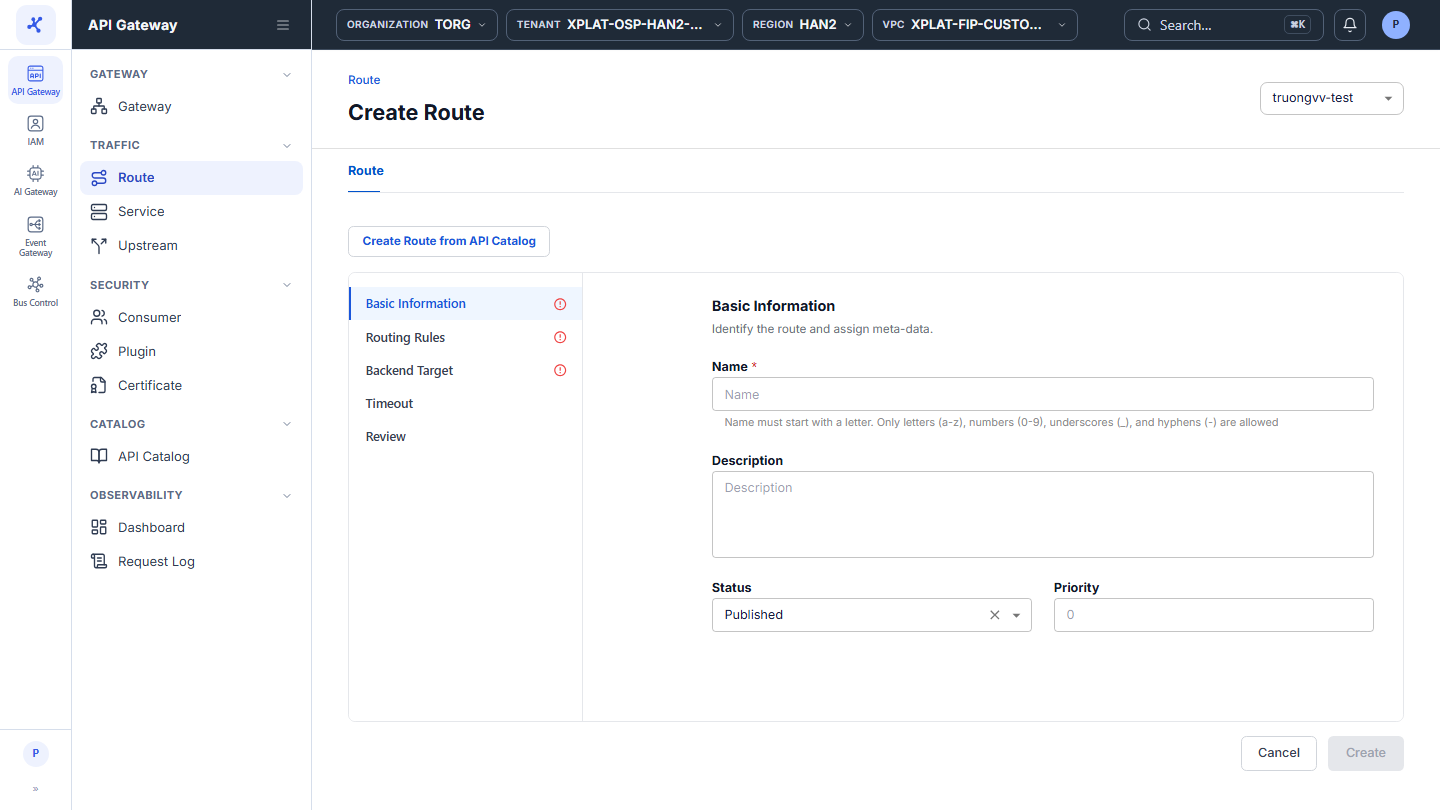
Màn hình Create Route chia thành 5 mục ở thanh điều hướng bên trái: Basic Information → Routing Rules → Backend Target → Timeout → Review. Ba mục Basic Information, Routing Rules và Backend Target là bắt buộc. Mục nào chưa hợp lệ có biểu tượng ⓘ màu đỏ, nút Create chỉ bật khi cả 3 mục đã hợp lệ.
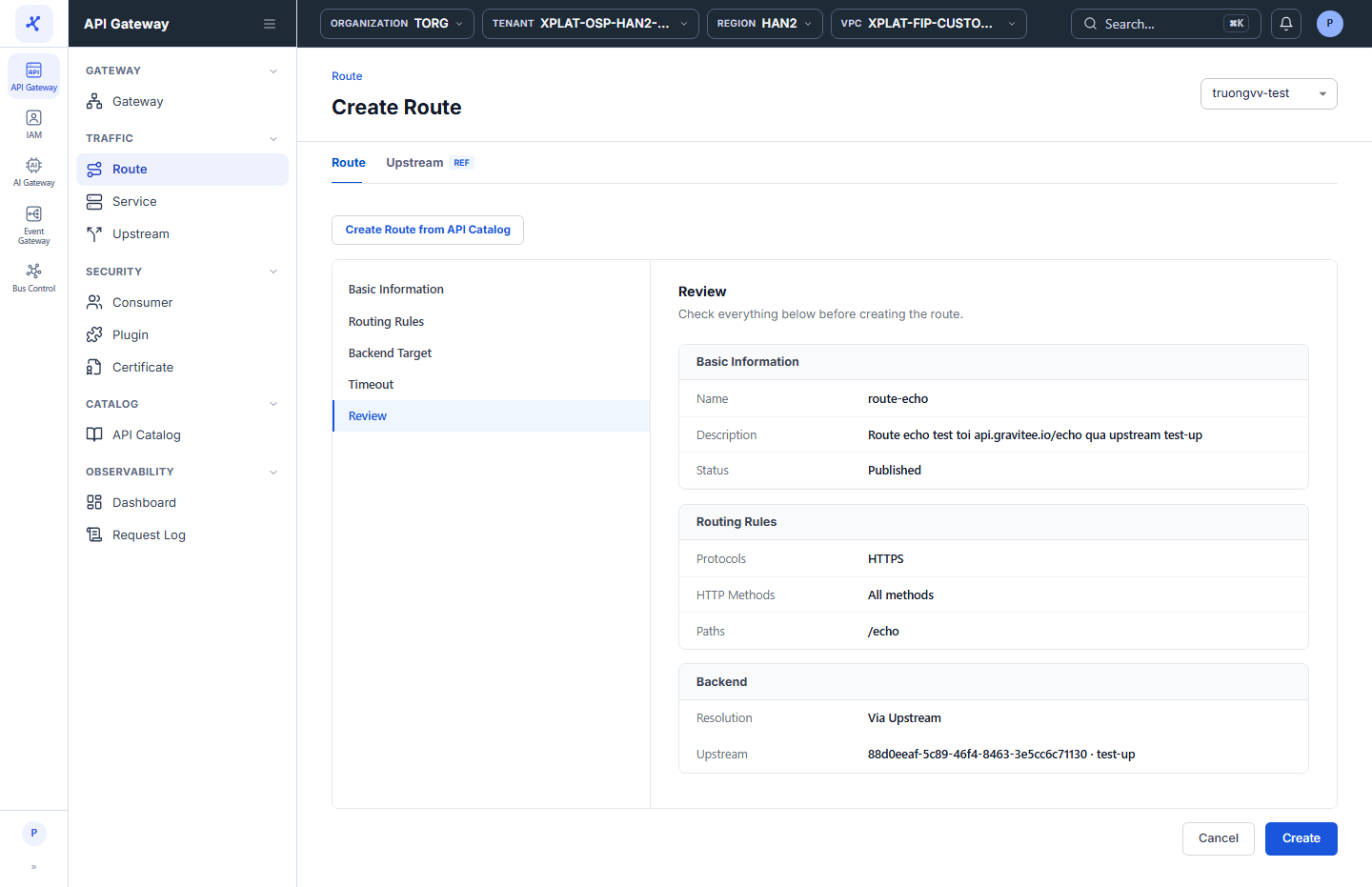
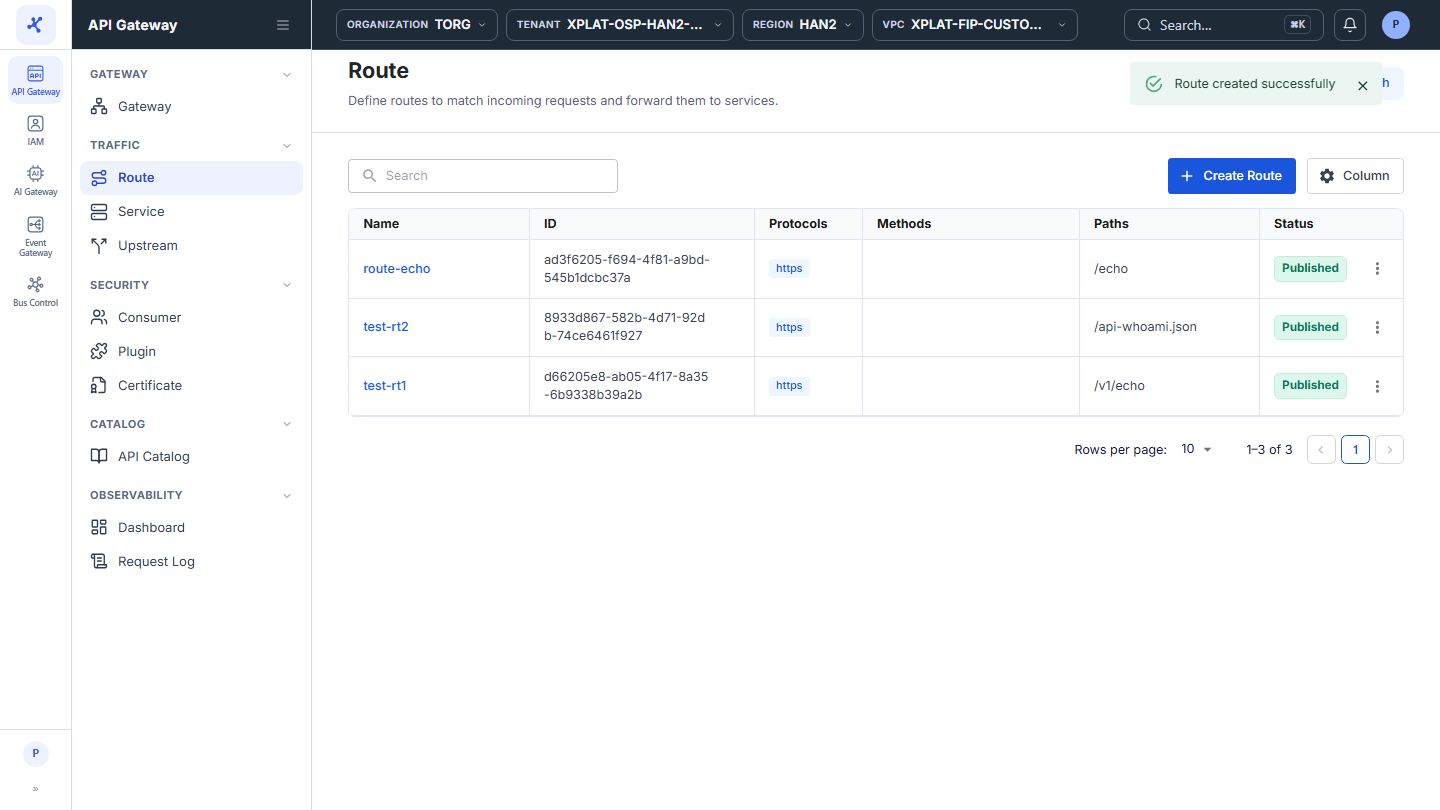
Nhấn vào ảnh để phóng to.
Để tạo Route thủ công, bạn thực hiện các bước sau:
-
Chọn API Gateway → Route ở menu bên trái, chọn API Gateway ở góc trên bên phải, rồi nhấn Create Route.
-
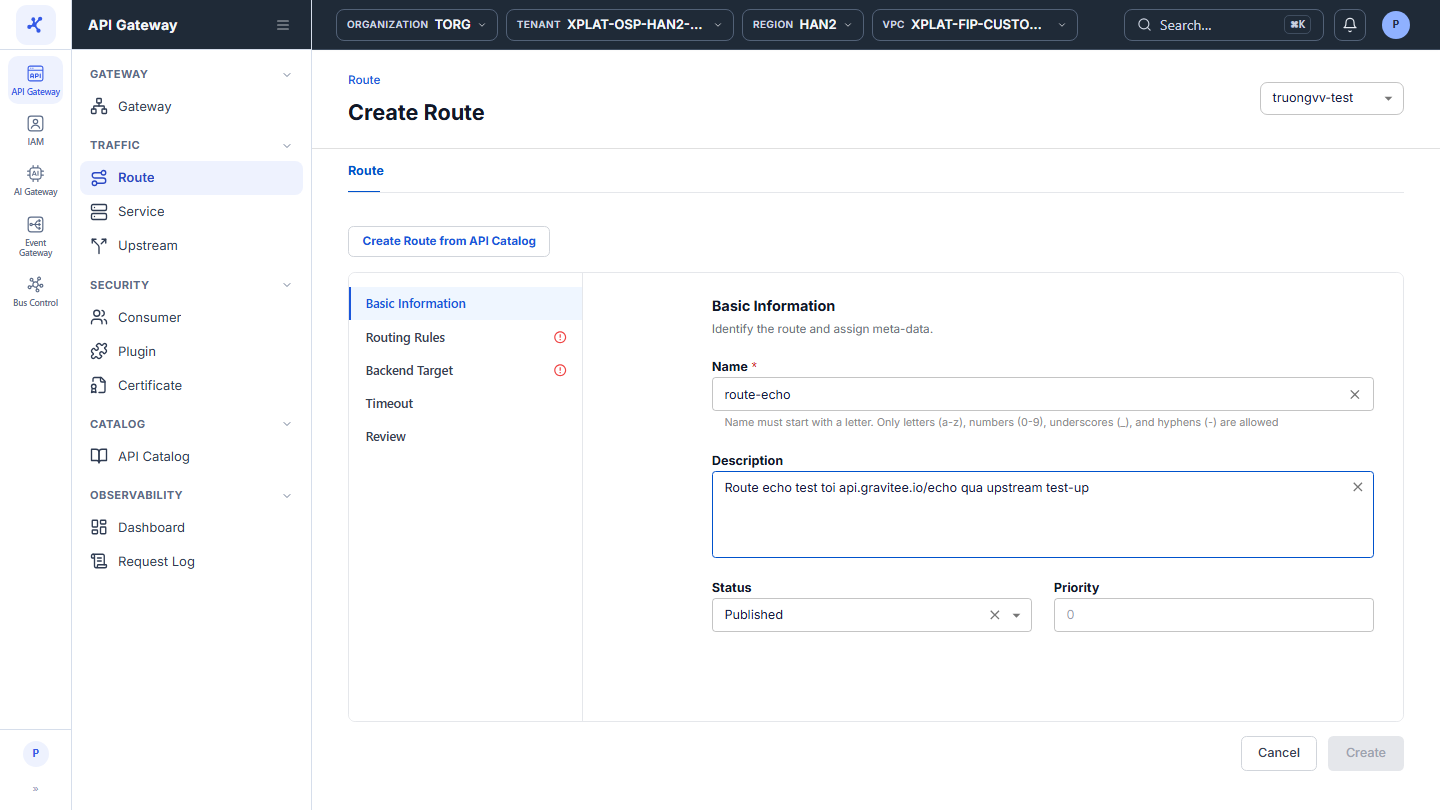
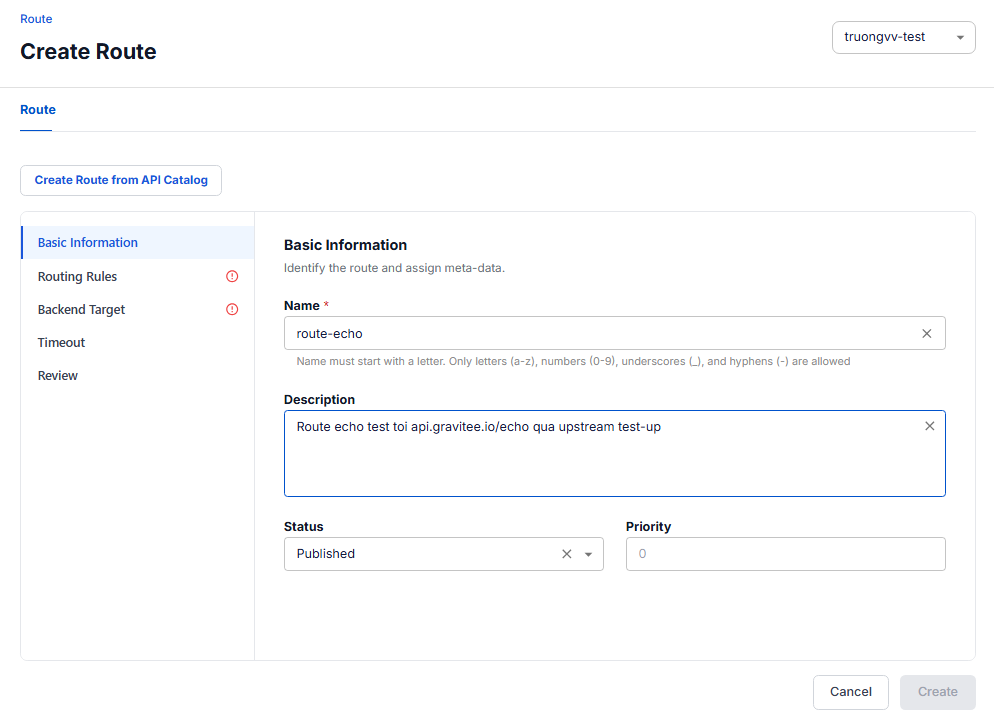
Nhập các thông tin sau tại mục Basic Information:
| Field | Bắt buộc | Mô tả |
|---|---|---|
| Name | Y | Tên Route, hiển thị ở danh sách và dùng để tìm kiếm. Bắt đầu bằng chữ cái, chỉ gồm chữ thường a-z, số 0-9, _ và -. Tên không được trùng với Route khác trong cùng API Gateway. |
| Description | N | Mục đích của Route, ví dụ phục vụ API hay nhóm chức năng nào, để người khác dễ hiểu khi xem lại. |
| Status | Y | Published (mặc định): Route hoạt động và nhận traffic khớp. Unpublished: Route vẫn giữ cấu hình nhưng không nhận traffic, dùng khi muốn tạm ngưng Route để bảo trì hoặc thử nghiệm mà không phải xóa. |
| Priority | N | Độ ưu tiên khi một request khớp nhiều Route cùng lúc (ví dụ path chồng lấn): Route có Priority lớn hơn được chọn trước. Chỉ nhận số nguyên, mặc định 0. |
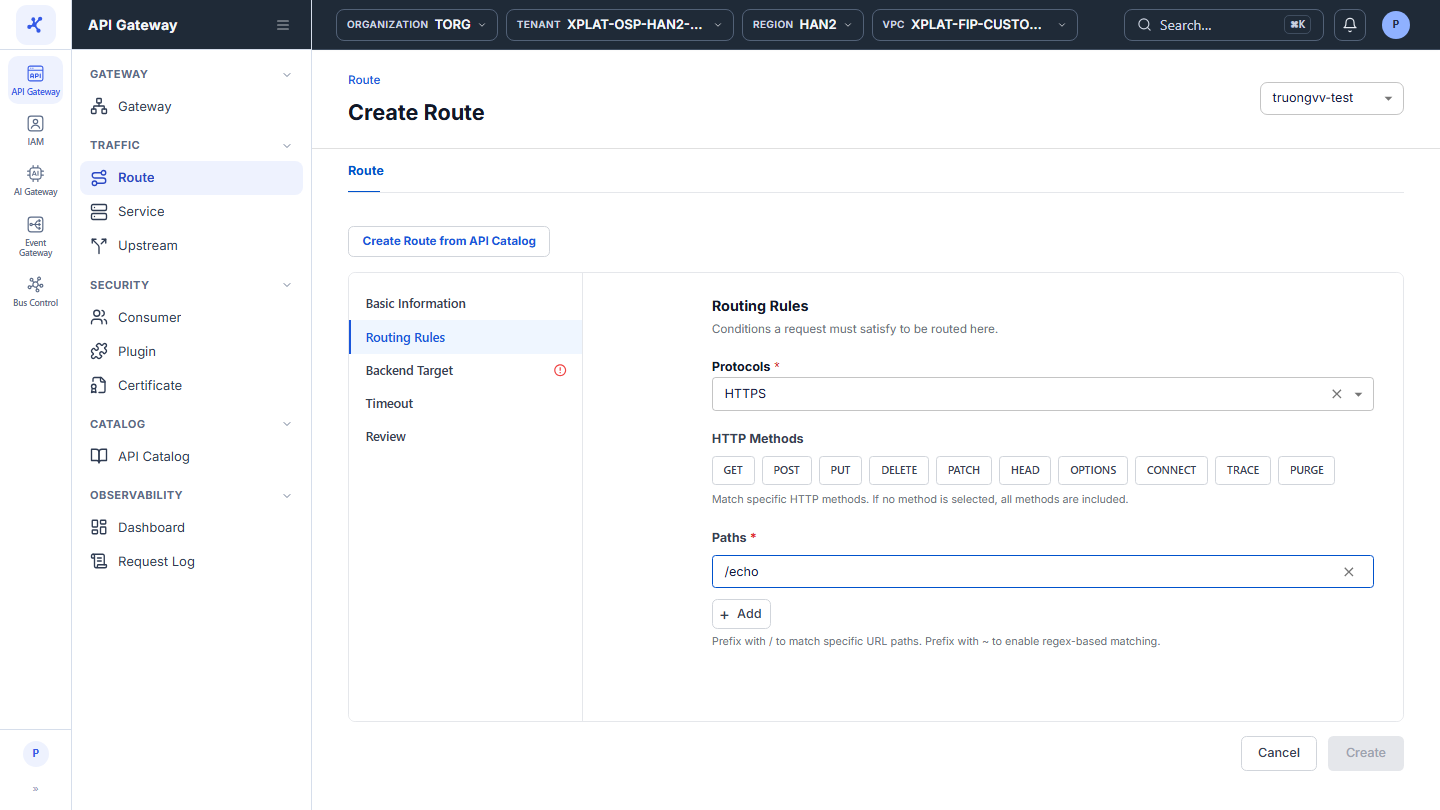
- Chọn mục Routing Rules, nhập các điều kiện để request khớp với Route:
| Field | Bắt buộc | Mô tả |
|---|---|---|
| Protocols | Y | Giao thức Route chấp nhận: HTTP, HTTPS, HTTP,HTTPS, GRPC, GRPCS, GRPC,GRPCS. Field này để trống lúc mở form, bạn phải tự chọn. |
| HTTP Methods | N | Nhấn để chọn các method Route khớp: GET, POST, PUT, DELETE, PATCH, HEAD, OPTIONS, CONNECT, TRACE, PURGE. Không chọn method nào thì Route khớp mọi method, phù hợp khi proxy nguyên một API. |
| Paths | Y | Đường dẫn Route khớp, ví dụ /api/v1. Bắt đầu bằng / để khớp đúng path, bắt đầu bằng ~ để khớp theo regex. Nhấn + Add để thêm path khác cho cùng Route. |
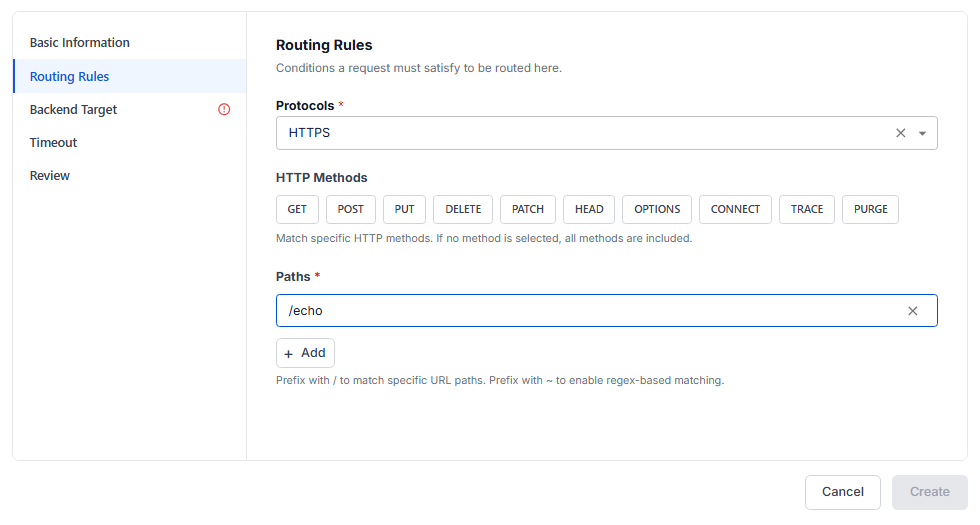
Ô Paths đầu tiên nhận giá trị ngay khi bạn gõ, không cần nhấn + Add. Nếu bạn nhấn + Add mà để trống dòng mới, nút Create sẽ không bật. Hãy xóa dòng trống đó.
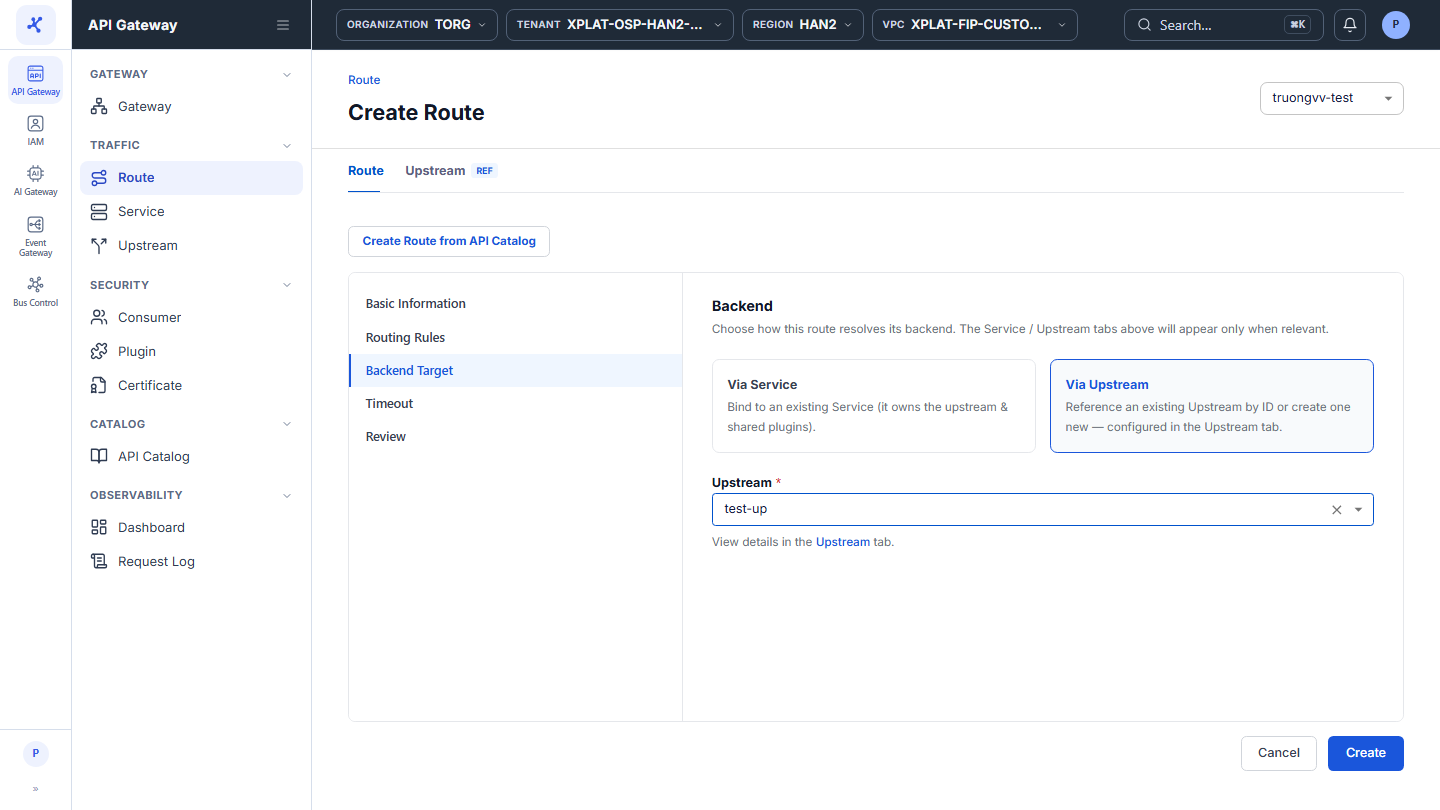
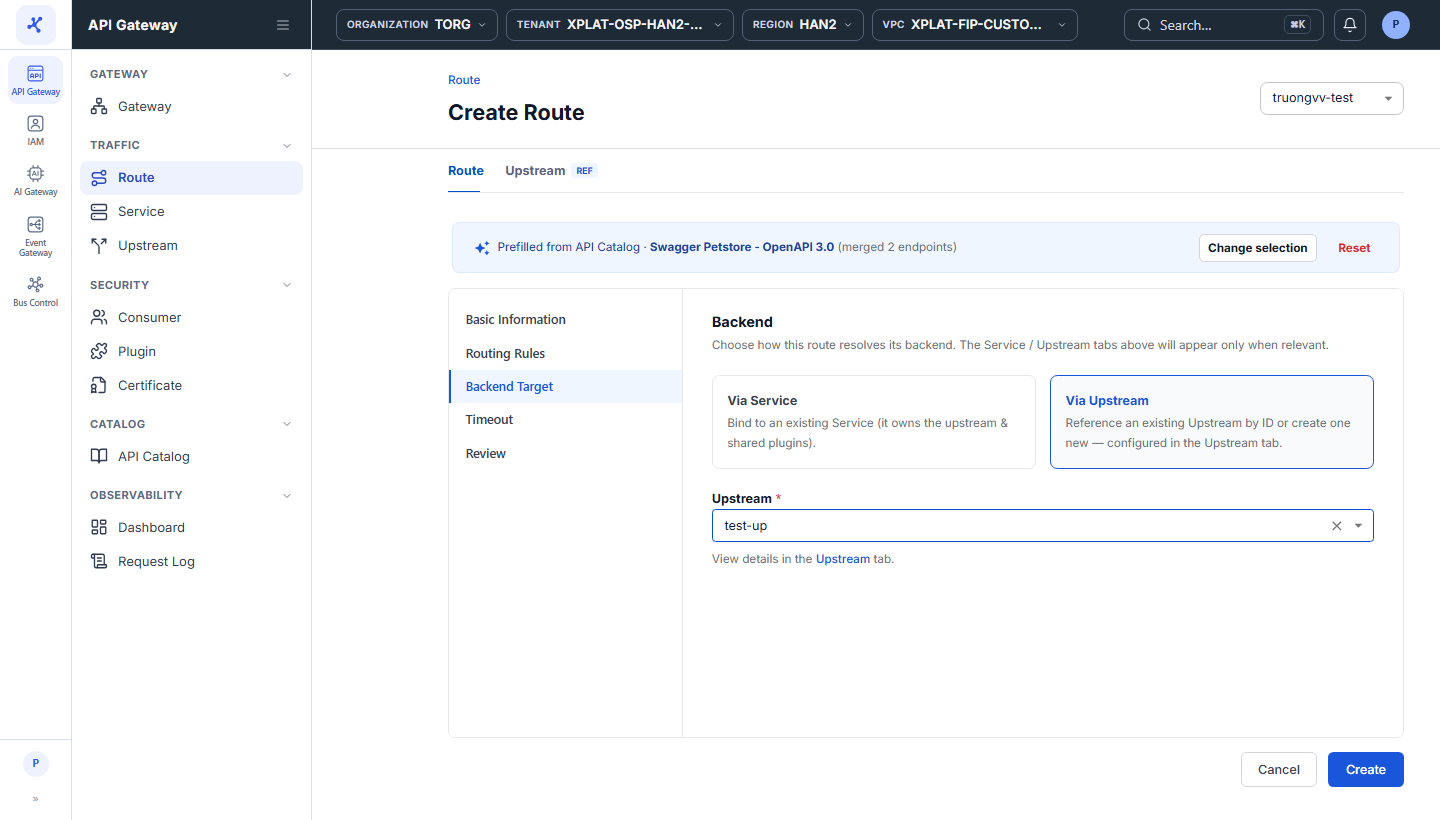
- Chọn mục Backend Target, chọn nơi Route chuyển tiếp request tới. Hai cách dưới đây loại trừ nhau, đổi cách sẽ xóa lựa chọn của cách trước.
| Cách | Mô tả |
|---|---|
| Via Service (mặc định) | Chọn một Service có sẵn. Service gom backend và plugin dùng chung cho nhiều Route, nên bạn cấu hình một lần và dùng lại. Upstream được kế thừa tự động từ Service, bạn không chọn Upstream nữa. Phía trên hiện thêm tab Service và Upstream (nhãn REF) để xem cấu hình tham chiếu. |
| Via Upstream | Chọn một Upstream tại field Upstream, Route trỏ trực tiếp tới nhóm target của Upstream đó. Dùng khi backend chỉ phục vụ riêng Route này. Phía trên hiện thêm tab Upstream (nhãn REF) để xem cấu hình tham chiếu. |
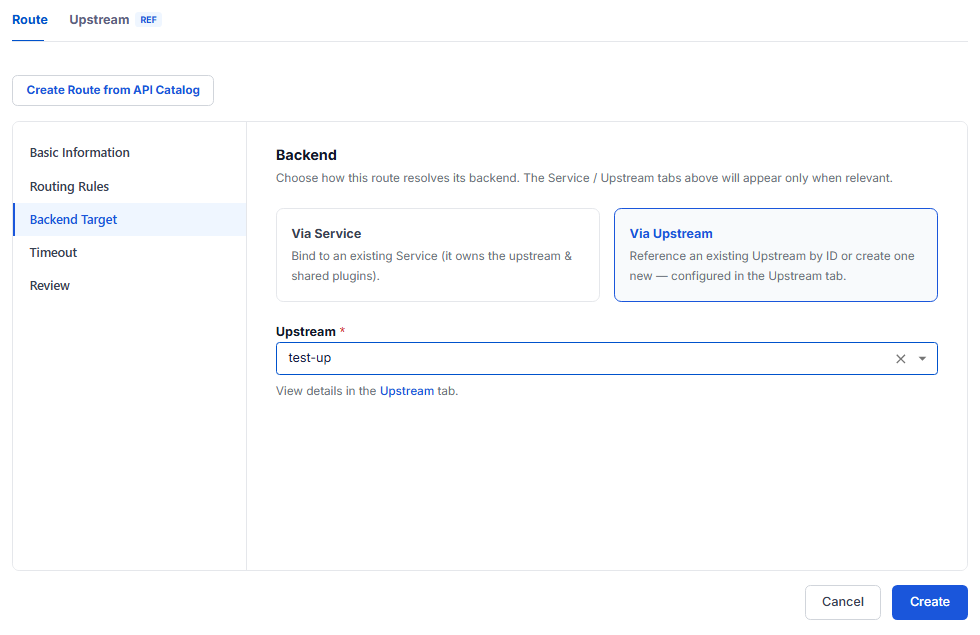
Chưa có Service hoặc Upstream phù hợp? Chọn + Create new Service hoặc + Create new Upstream trong danh sách. Hệ thống thêm tab có nhãn NEW để bạn tạo ngay trong màn hình này, không phải thoát ra tạo trước. Các field giống màn hình Tạo Service và Tạo Upstream.
- Chọn mục Timeout nếu Route cần thời gian chờ riêng. Để trống field nào thì field đó dùng cấu hình mặc định của API Gateway.
| Field | Bắt buộc | Mô tả |
|---|---|---|
| Connect Timeout (s) | N | Thời gian tối đa (giây) chờ thiết lập kết nối tới backend. |
| Send Timeout (s) | N | Thời gian tối đa (giây) để gửi xong request tới backend. |
| Read Timeout (s) | N | Thời gian tối đa (giây) chờ đọc response từ backend. Đây là mốc quyết định client phải chờ bao lâu khi backend xử lý chậm. |
Các field chỉ nhận số dương.
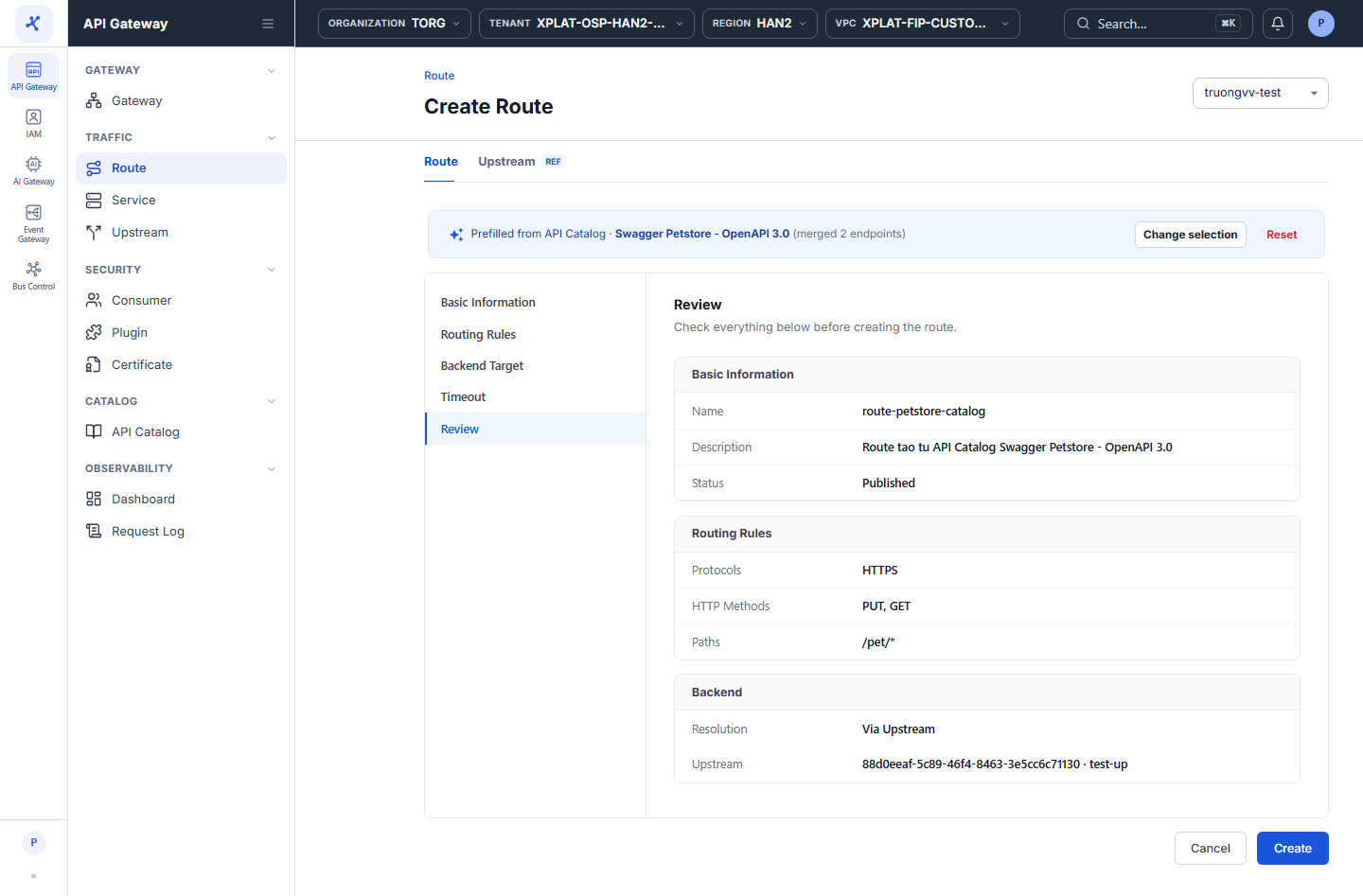
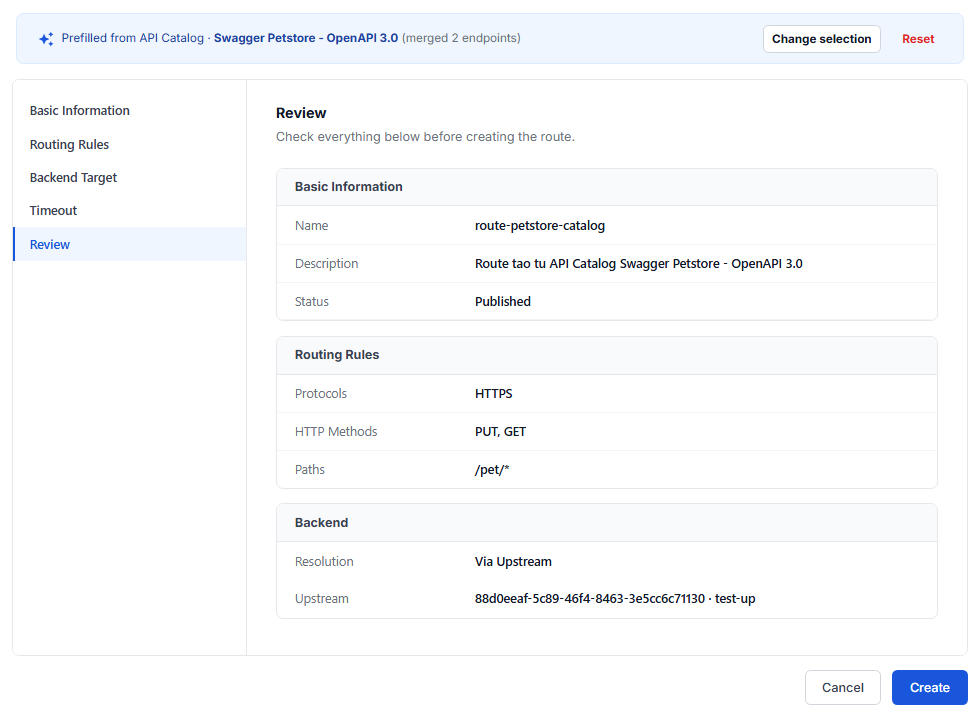
- Chọn mục Review để kiểm tra lại toàn bộ cấu hình, nhóm theo Basic Information, Routing Rules, Backend. Không sửa trực tiếp được ở đây, muốn sửa thì chọn lại mục tương ứng.
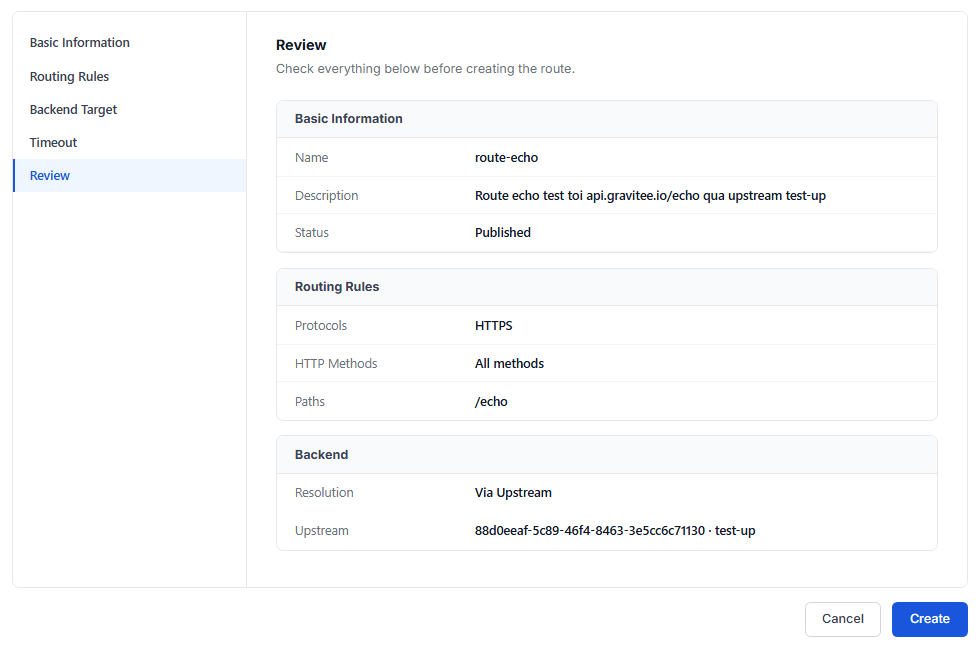
- Nhấn Create để hoàn tất.
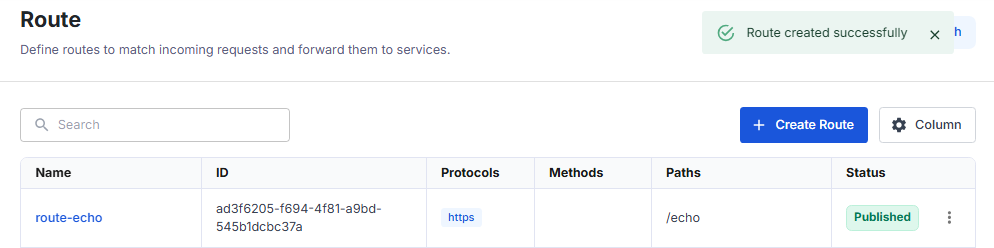
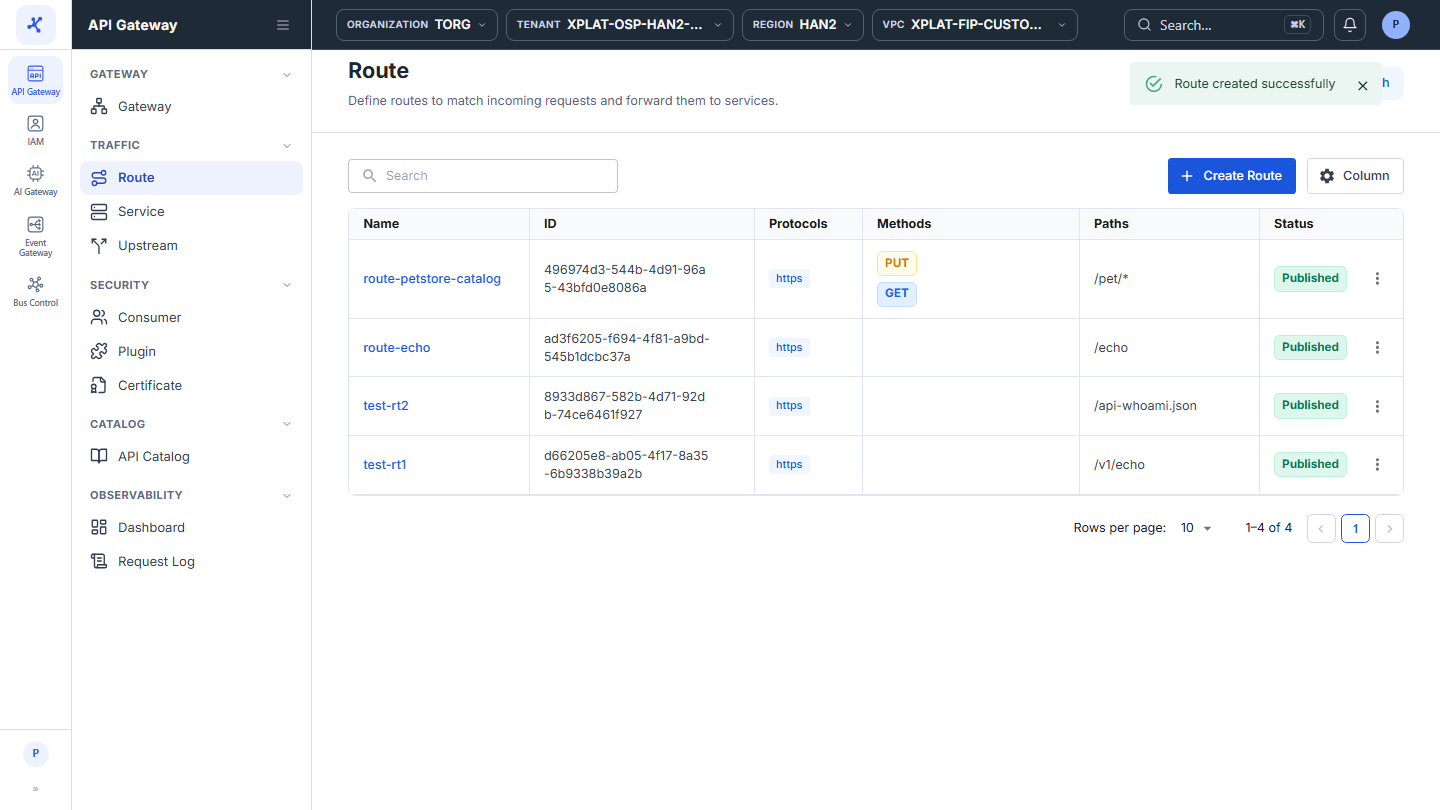
Thông báo Route created successfully hiển thị, hệ thống đưa bạn về màn hình Route và Route mới nằm ở đầu danh sách.
Tạo Route từ API Catalog
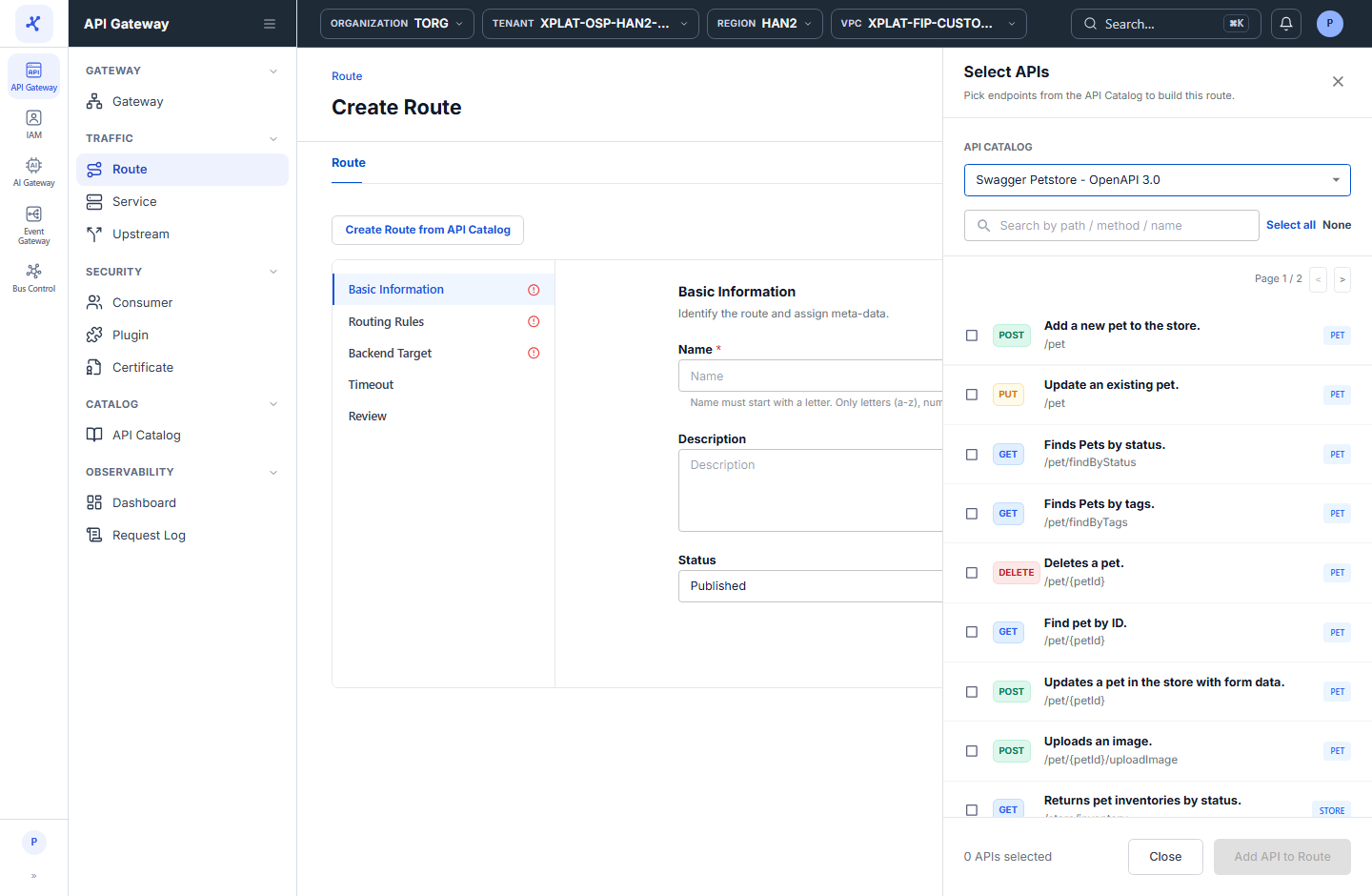
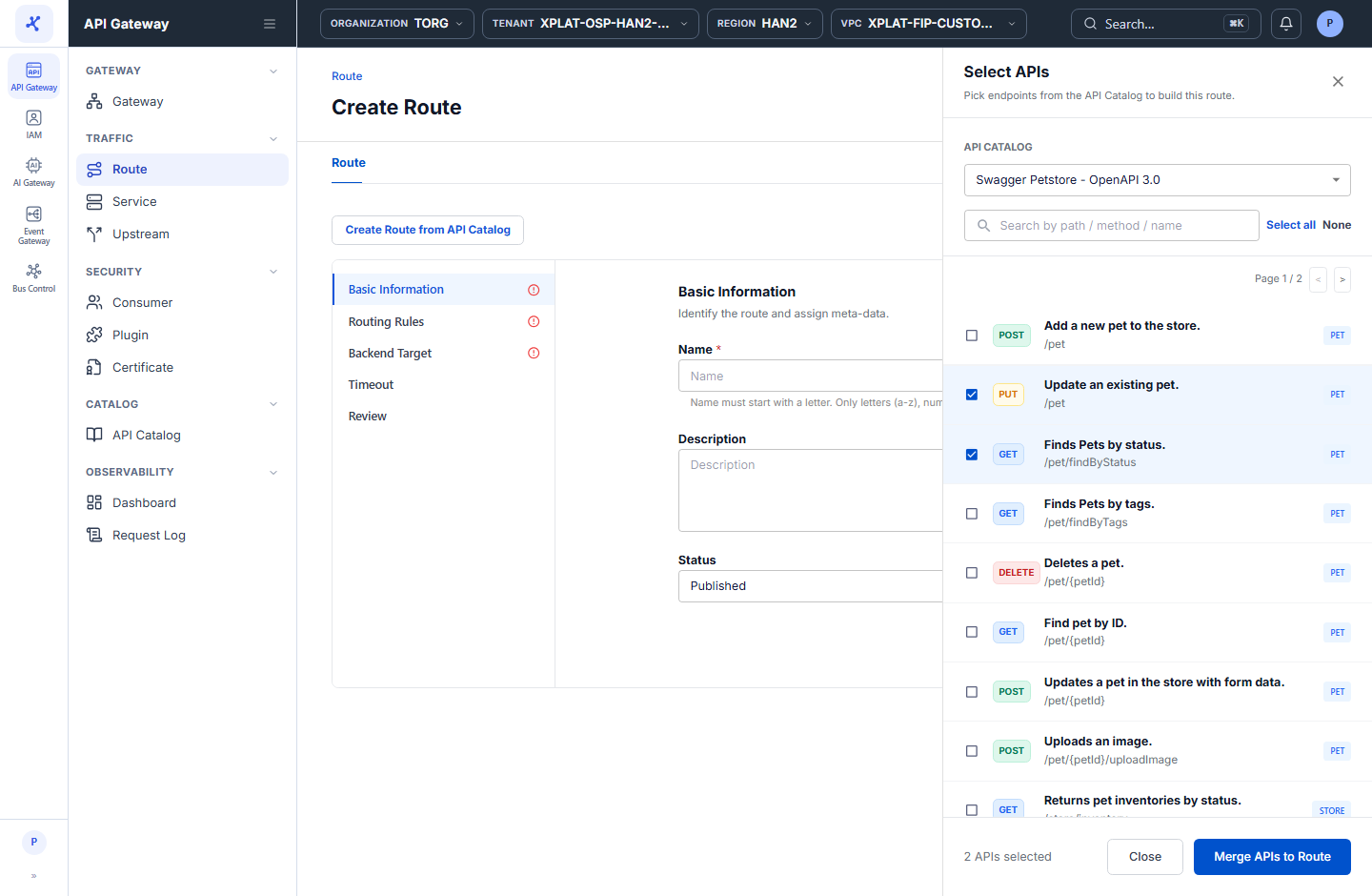
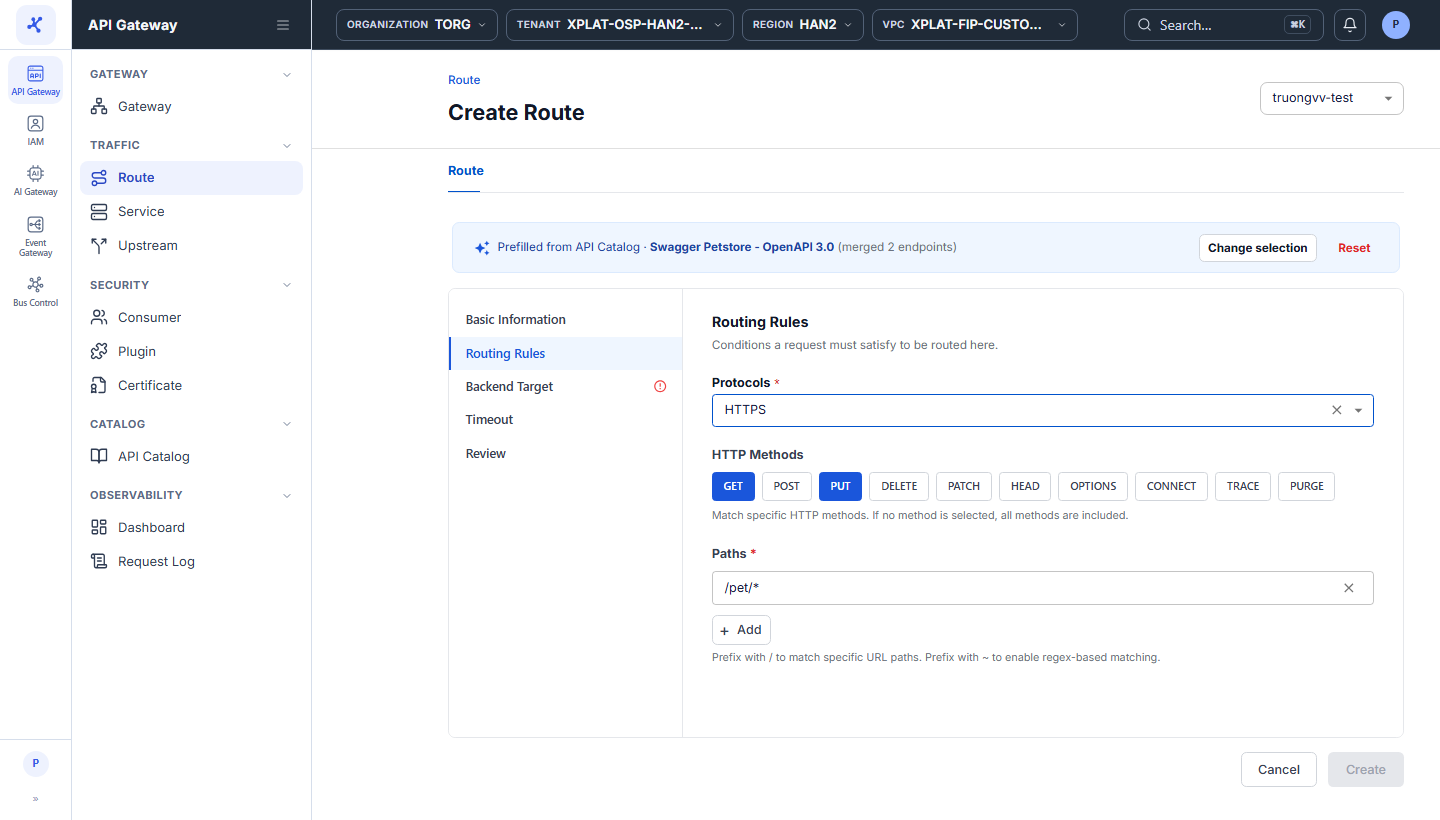
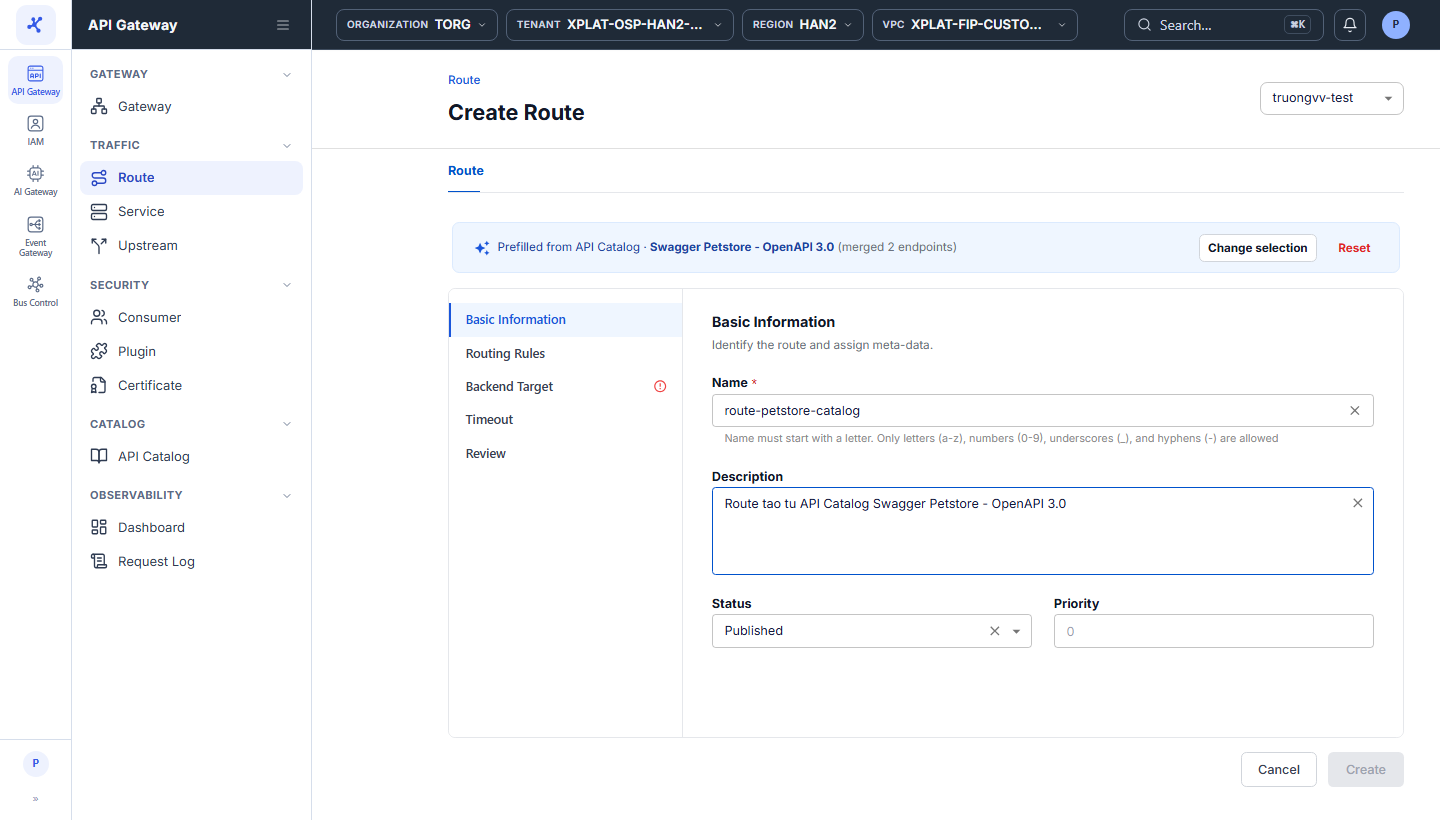
Nhấn vào ảnh để phóng to.
Dùng khi API đã được đăng ký trong API Catalog kèm spec. Hệ thống điền sẵn HTTP Methods và Paths từ các endpoint bạn chọn, bạn không phải gõ tay.
Để tạo Route từ API Catalog, bạn thực hiện các bước sau:
-
Chọn API Gateway → Route ở menu bên trái, chọn API Gateway ở góc trên bên phải, rồi nhấn Create Route.
-
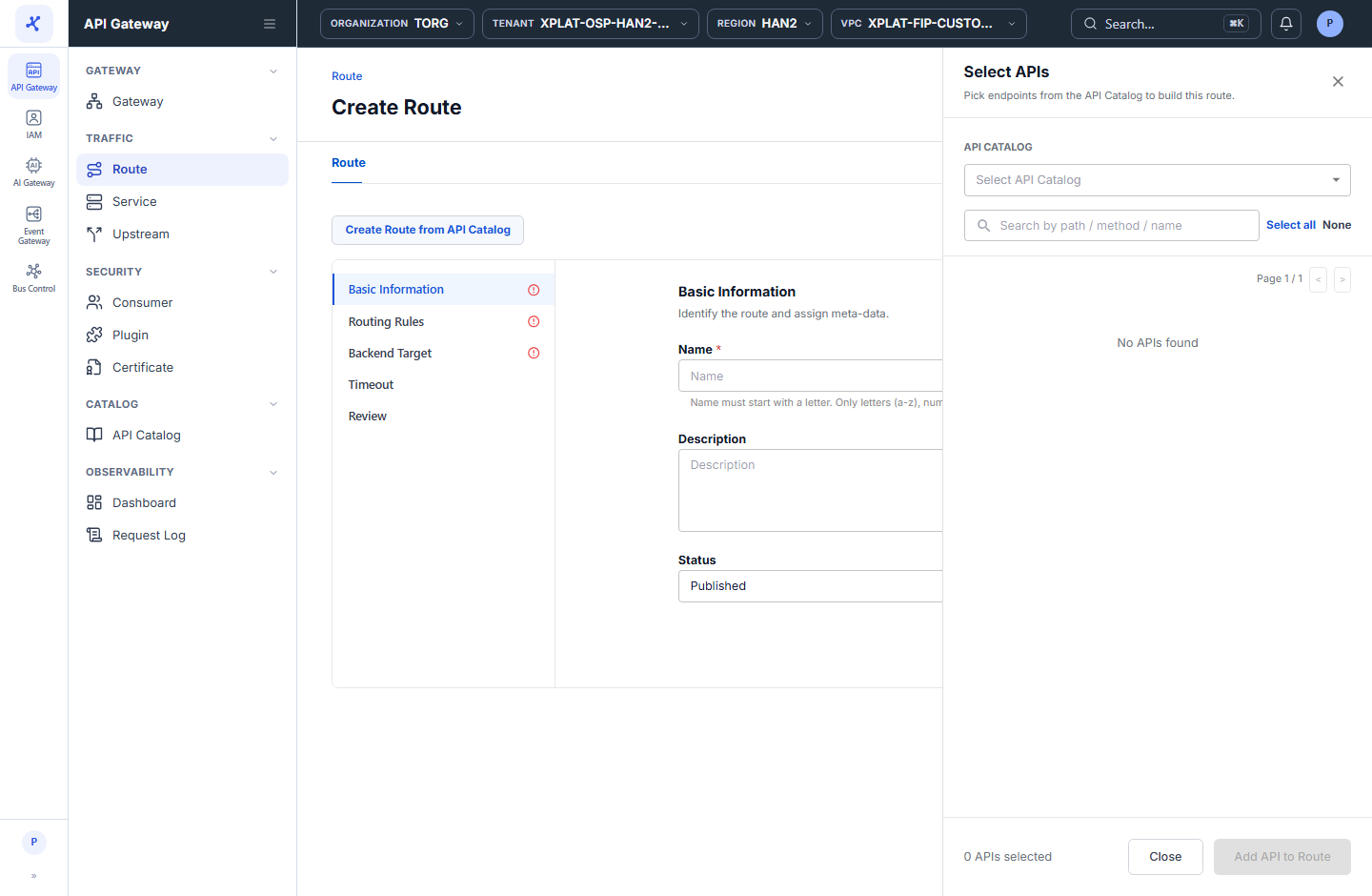
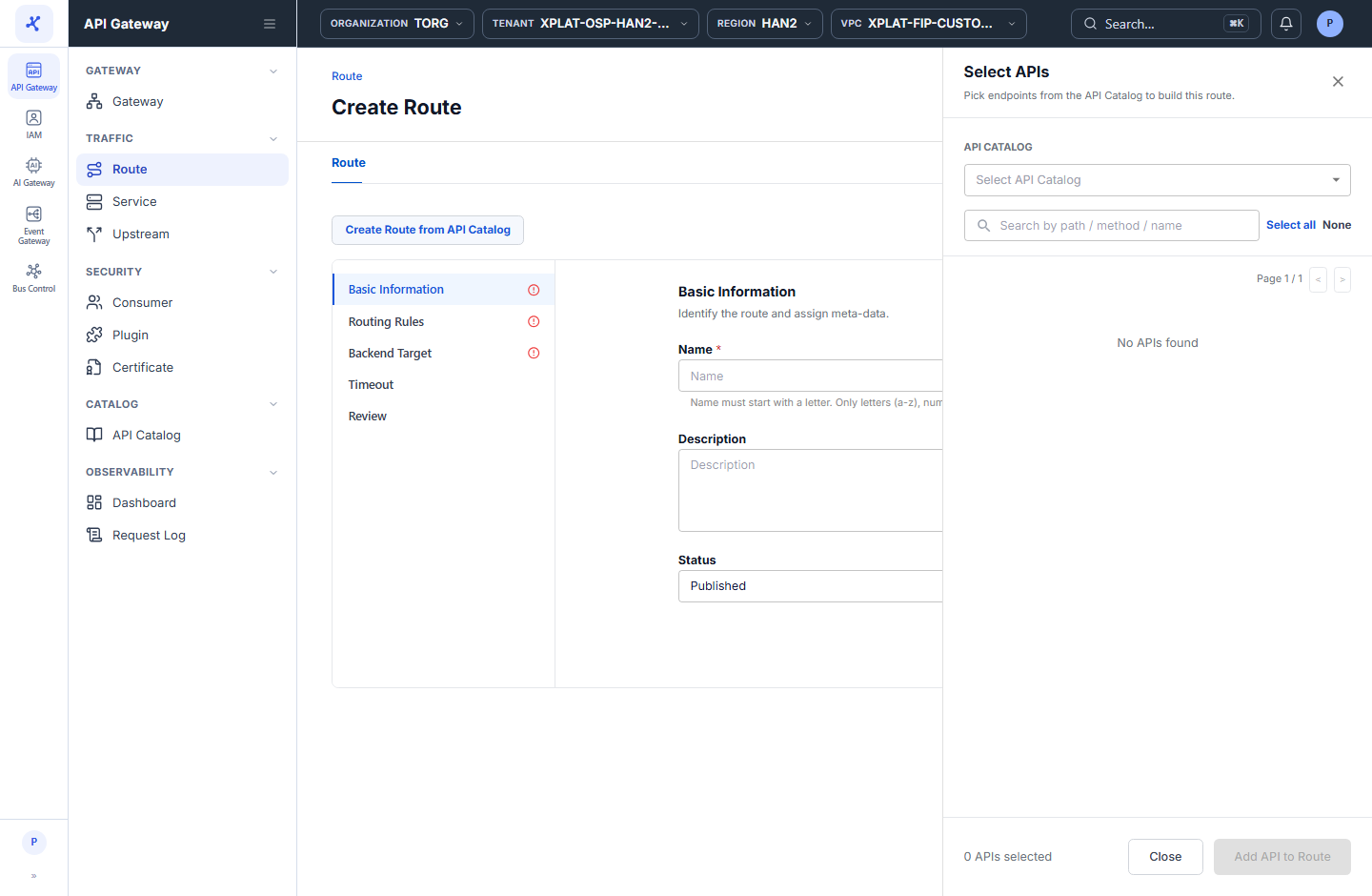
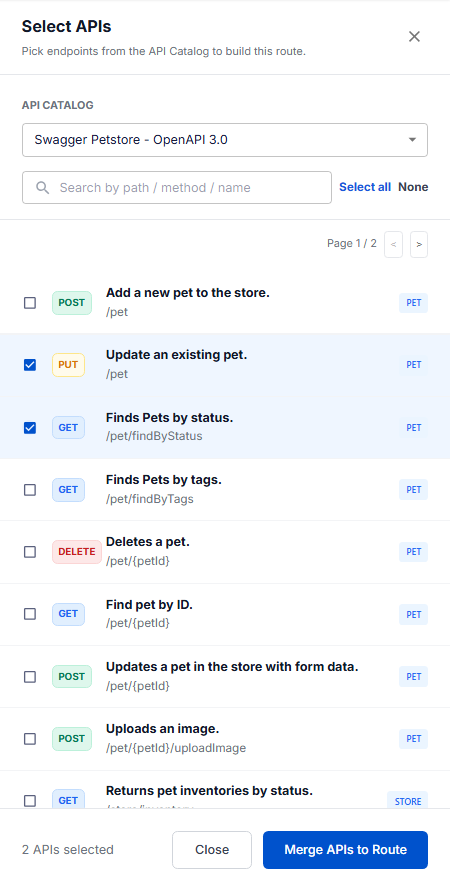
Nhấn Create Route from API Catalog để mở form Select APIs.
-
Chọn API nguồn trong ô API CATALOG. Danh sách endpoint của API hiện ra, có phân trang. Nhập vào ô Search by path / method / name để tìm nhanh, hoặc nhấn Select all / None để chọn hoặc bỏ chọn tất cả.
-
Tích chọn các endpoint cần dùng, rồi nhấn Merge APIs to Route. Số endpoint đã chọn hiển thị ở cuối form.
- Kiểm tra mục Routing Rules đã được điền sẵn. Phía trên hiển thị dòng Prefilled from API Catalog kèm tên API, số endpoint đã gộp và 2 nút: Change selection để chọn lại endpoint, Reset để bỏ dữ liệu điền sẵn.
| Field | Cách điền |
|---|---|
| HTTP Methods | Tự chọn đúng method của các endpoint đã chọn. |
| Paths | Tự gộp các path cùng nhóm thành 1 pattern, ví dụ /pet và /pet/findByStatus thành /pet/*. |
| Protocols | Không tự điền. Bạn phải tự chọn, nếu không mục Routing Rules vẫn báo chưa hợp lệ. |
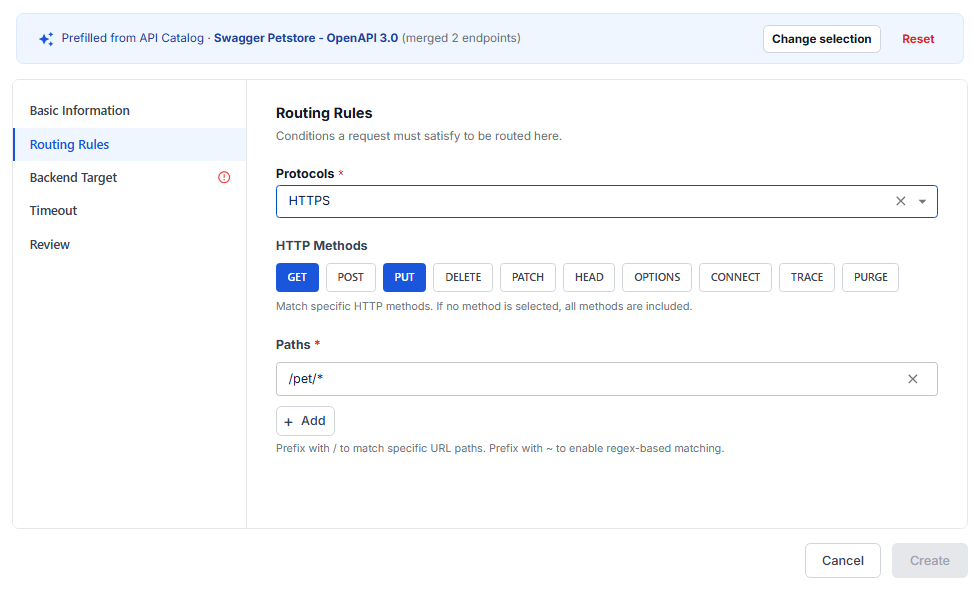
Nếu các endpoint đã chọn không có chung tiền tố path (ví dụ chọn lẫn /pet, /store/order, /user), hệ thống không gộp được thành một Path và yêu cầu bạn nhập Paths thủ công.
-
Nhập Basic Information, chọn Backend Target và Timeout giống Bước 2–5 của cách tạo thủ công.
-
Chọn mục Review để kiểm tra, rồi nhấn Create. Dòng Prefilled from API Catalog vẫn hiển thị ở mục Review để bạn biết Route lấy dữ liệu từ API nào.
Bạn cũng có thể bắt đầu từ màn hình API Catalog bằng Map to Route hoặc Deploy to gateway. Xem Triển khai API Catalog lên API Gateway.
Lỗi thường gặp
| Lỗi | Nguyên nhân | Cách xử lý |
|---|---|---|
| Name has invalid characters | Name không bắt đầu bằng chữ cái, hoặc có chữ hoa, ký tự đặc biệt | Đổi tên theo quy tắc ở Bước 2. |
| Route name already exists | Đã có Route cùng tên trong API Gateway này | Đặt tên khác. |
| Nút Create không bật | Còn mục có biểu tượng ⓘ đỏ, thường do chưa chọn Protocols hoặc còn dòng Paths trống | Mở mục có biểu tượng ⓘ và nhập đủ field bắt buộc. |
| Something went wrong. Please try again later. | Lỗi hệ thống. Dữ liệu trên form vẫn được giữ | Nhấn Create lại sau ít phút. |