Tạo Service
Service gom nhiều Route lại để dùng chung một backend (Upstream) và các plugin: mỗi Service liên kết tới đúng 1 Upstream, và Route chọn Backend Target là Via Service sẽ kế thừa Upstream đó. Nhờ vậy, khi cần đổi backend cho nhiều Route, bạn chỉ sửa 1 chỗ là Service, thay vì sửa từng Route.
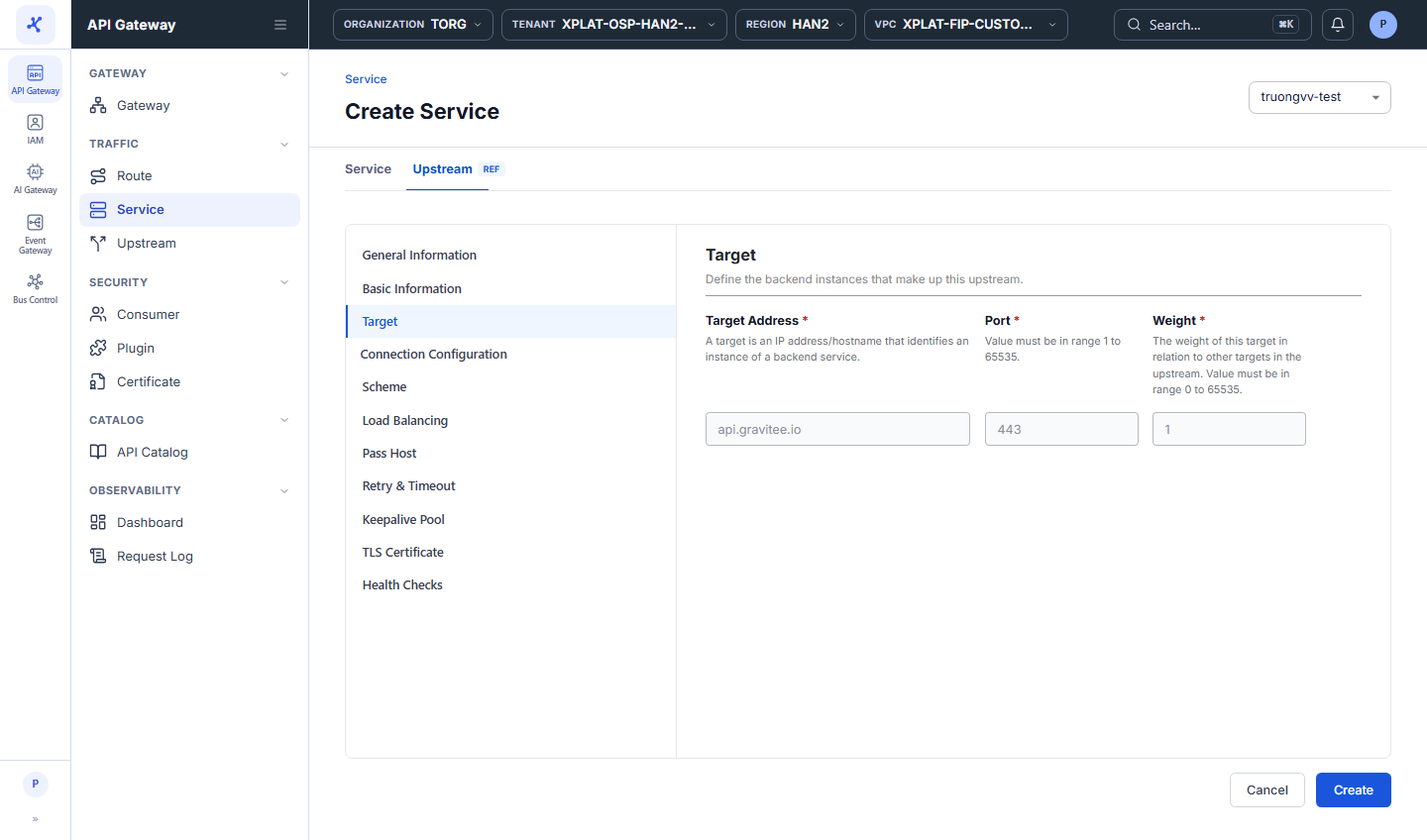
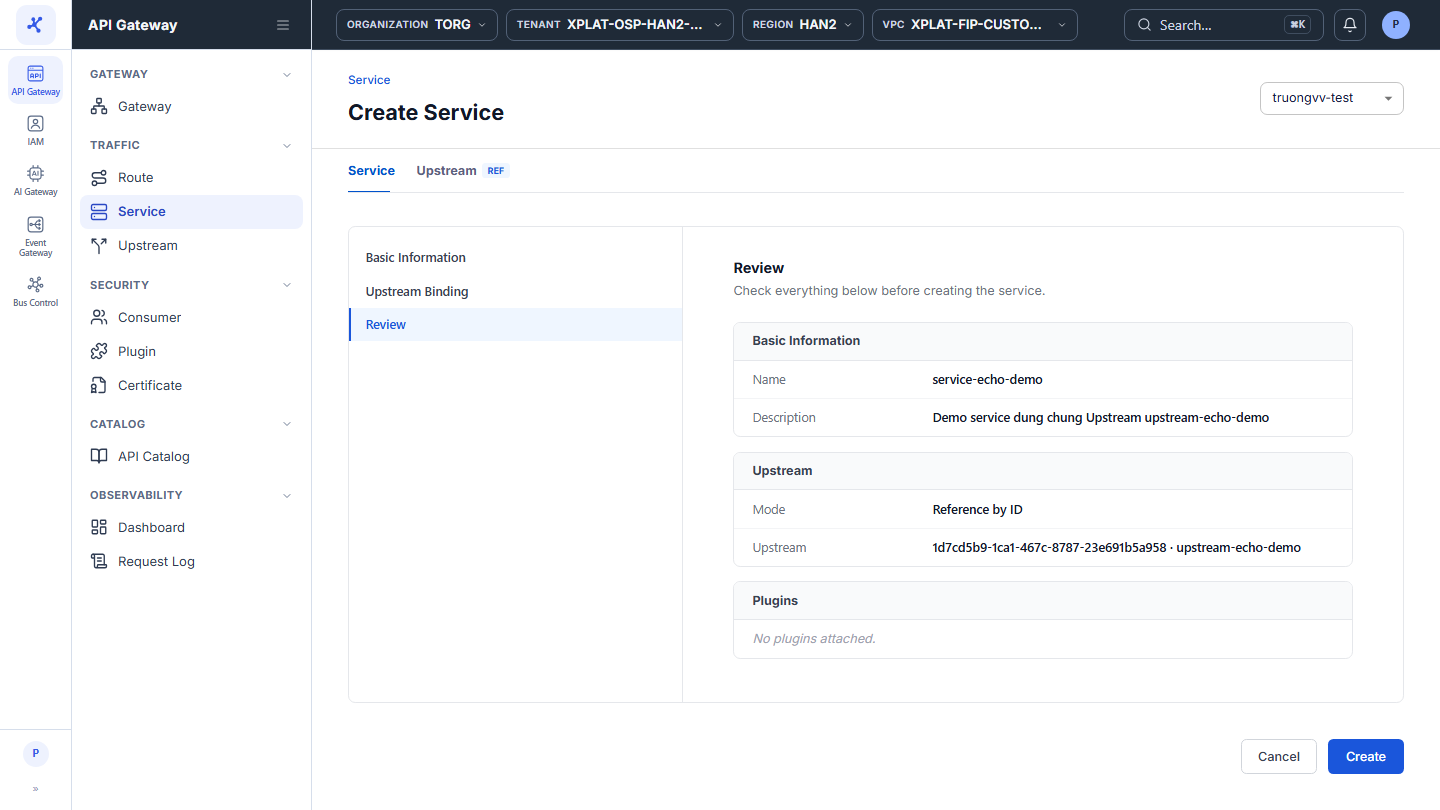
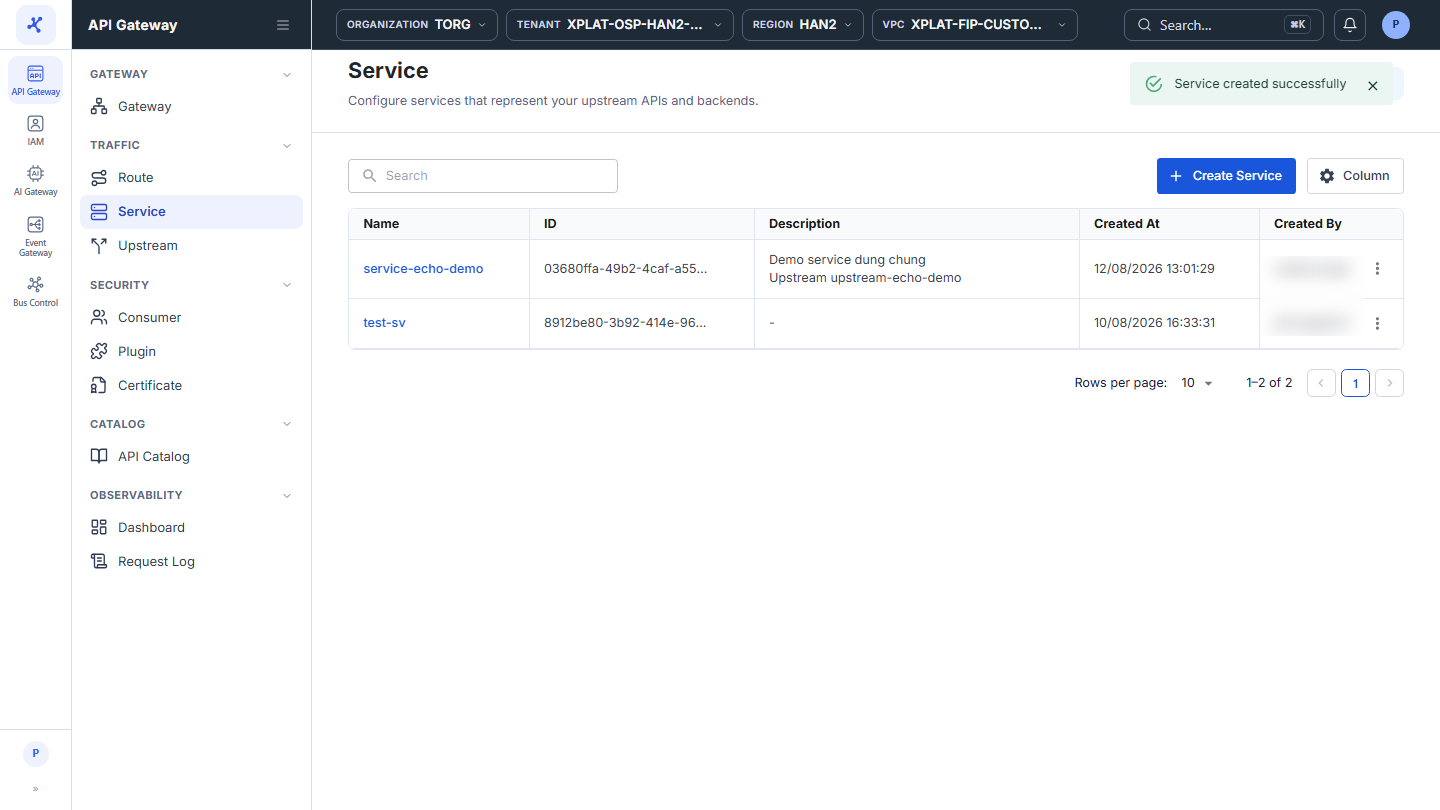
Nhấn vào ảnh để phóng to.
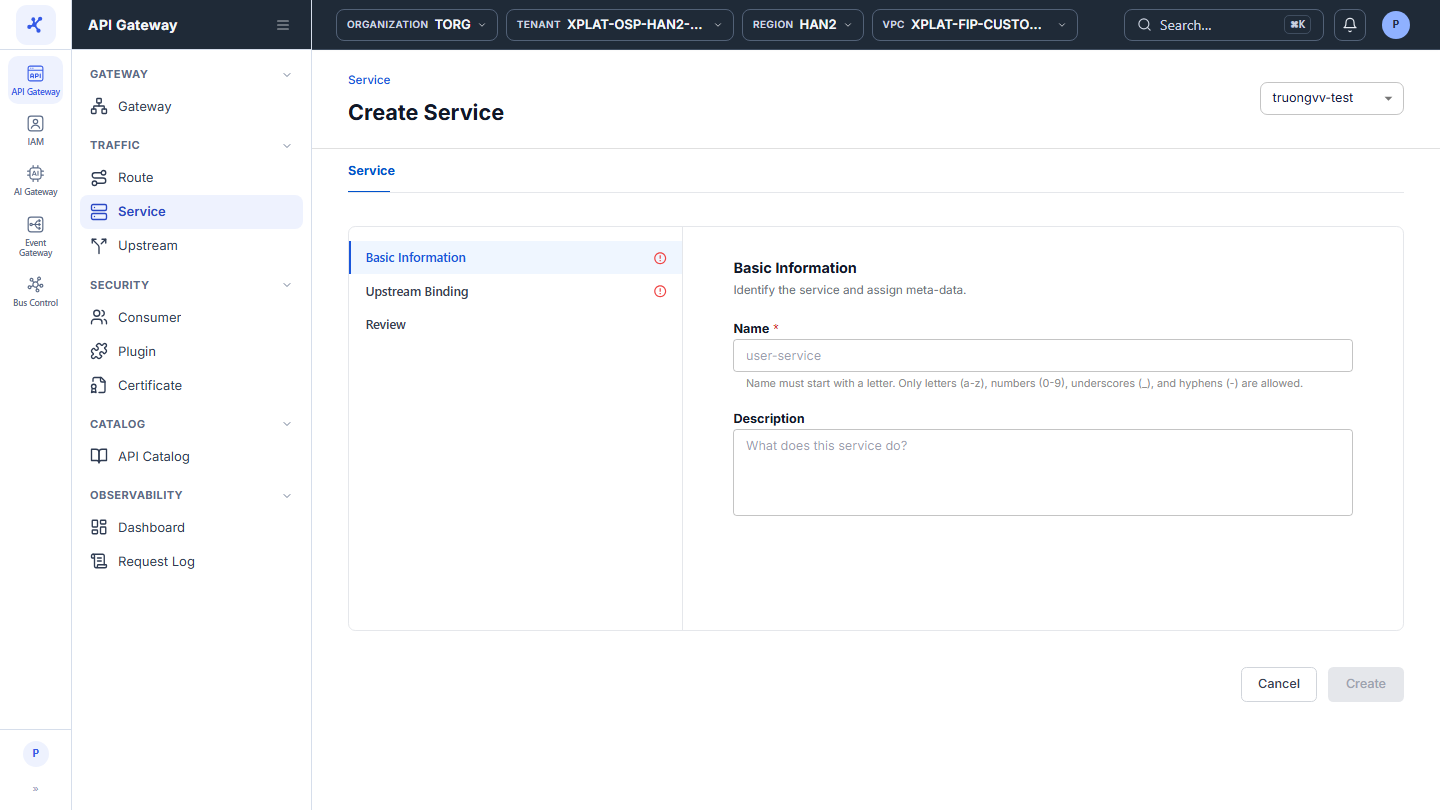
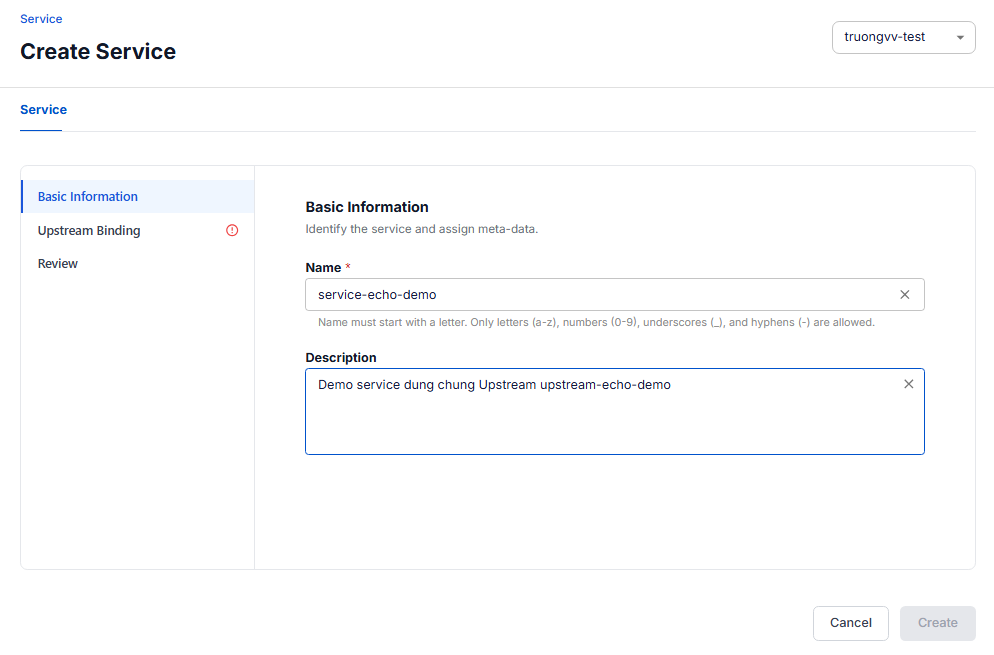
Màn hình Create Service chia thành 3 mục ở thanh điều hướng bên trái: Basic Information → Upstream Binding → Review. Hai mục Basic Information và Upstream Binding là bắt buộc. Mục nào chưa hợp lệ có biểu tượng ⓘ màu đỏ, nút Create chỉ bật khi cả 2 mục đã hợp lệ.
Tạo Service
Để tạo Service, bạn thực hiện các bước sau:
-
Chọn API Gateway → Service ở menu bên trái, chọn API Gateway ở góc trên bên phải, rồi nhấn Create Service.
-
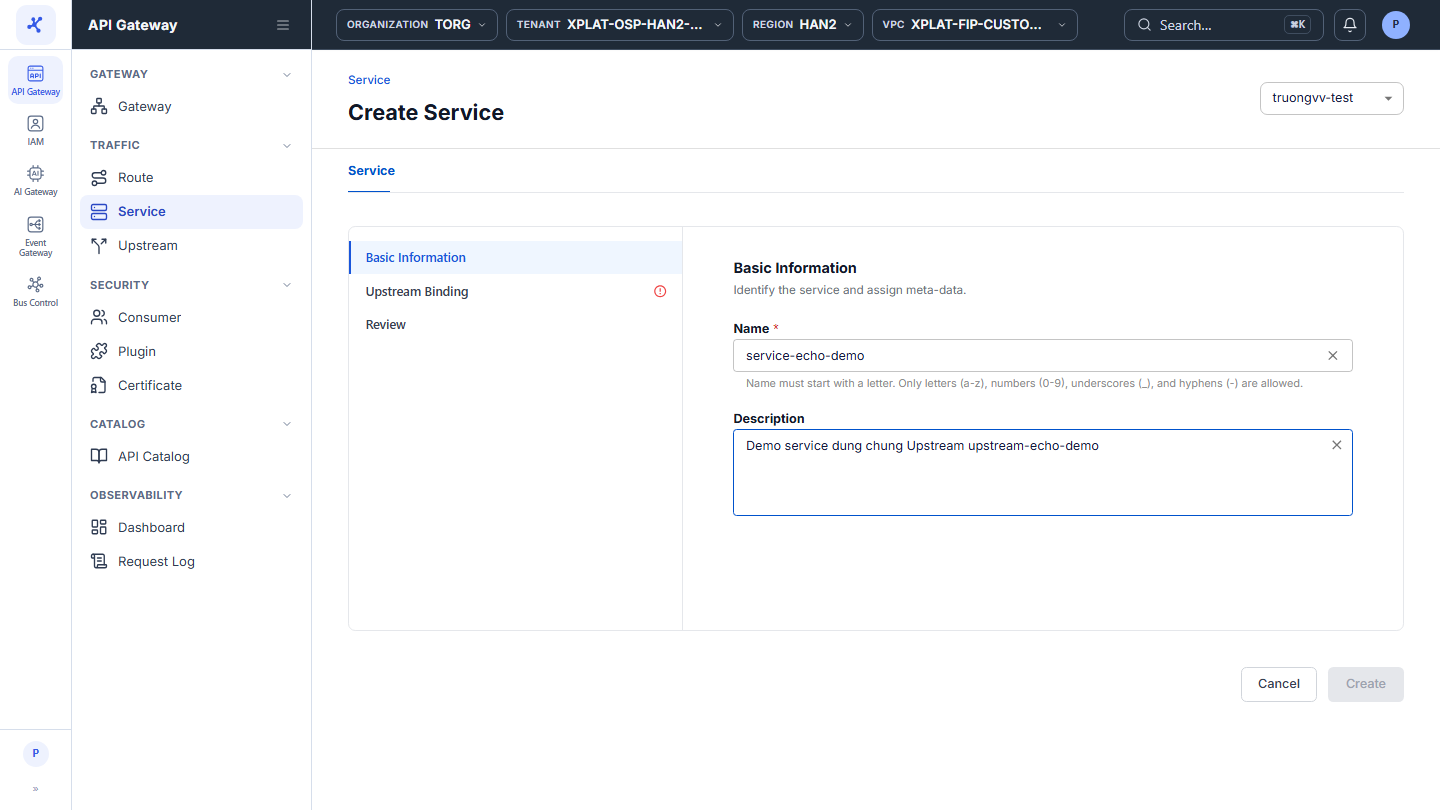
Nhập các thông tin sau tại mục Basic Information:
| Field | Bắt buộc | Mô tả |
|---|---|---|
| Name | Y | Tên Service, hiển thị ở danh sách và dùng để chọn Service khi Route chọn Via Service. Bắt đầu bằng chữ cái, chỉ gồm chữ thường a-z, số 0-9, _ và -. Tên không được trùng với Service khác trong cùng API Gateway. |
| Description | N | Mục đích của Service, ví dụ gom nhóm Route nào, dùng cho backend nào, để dễ quản lý khi có nhiều Service. |
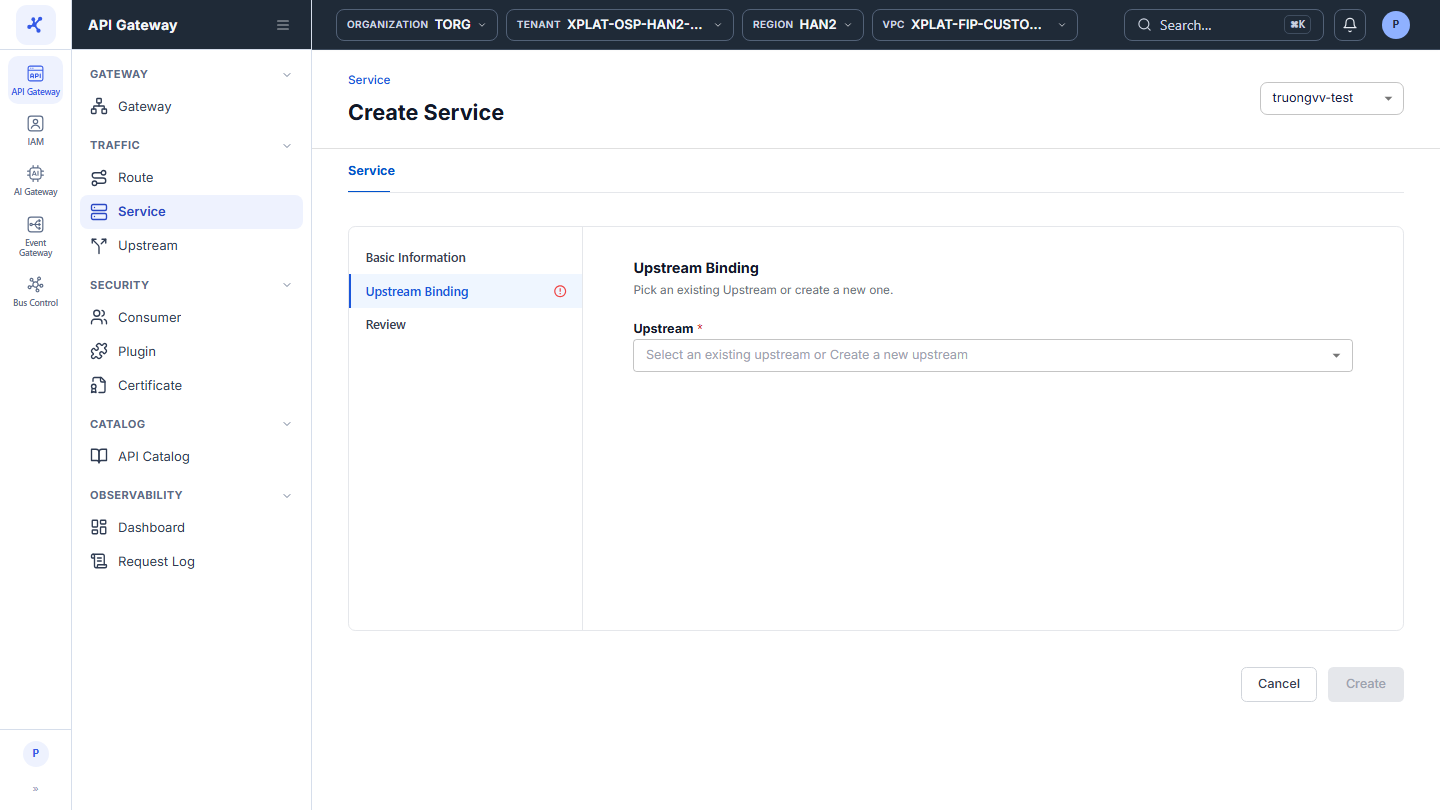
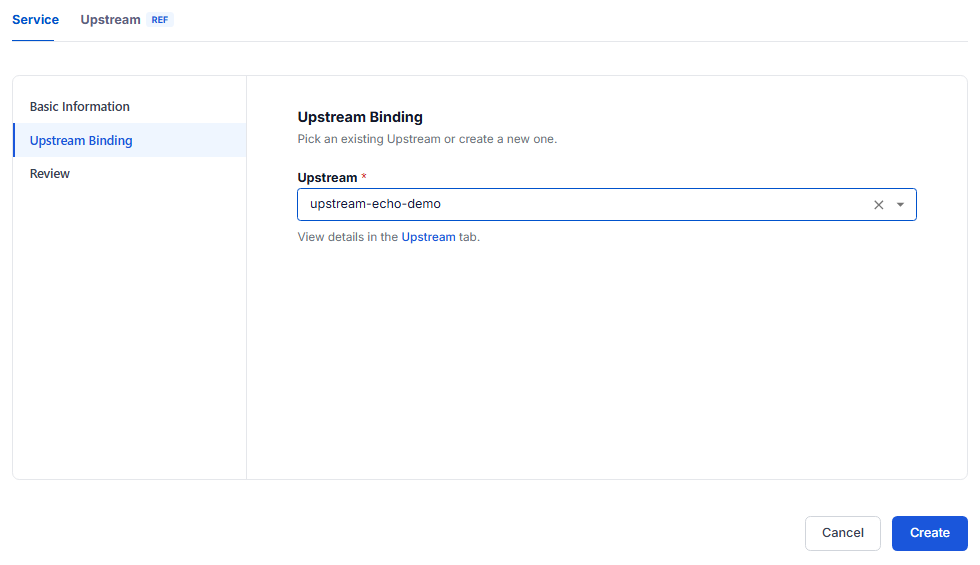
- Chọn mục Upstream Binding, chọn Upstream cho Service:
| Field | Bắt buộc | Mô tả |
|---|---|---|
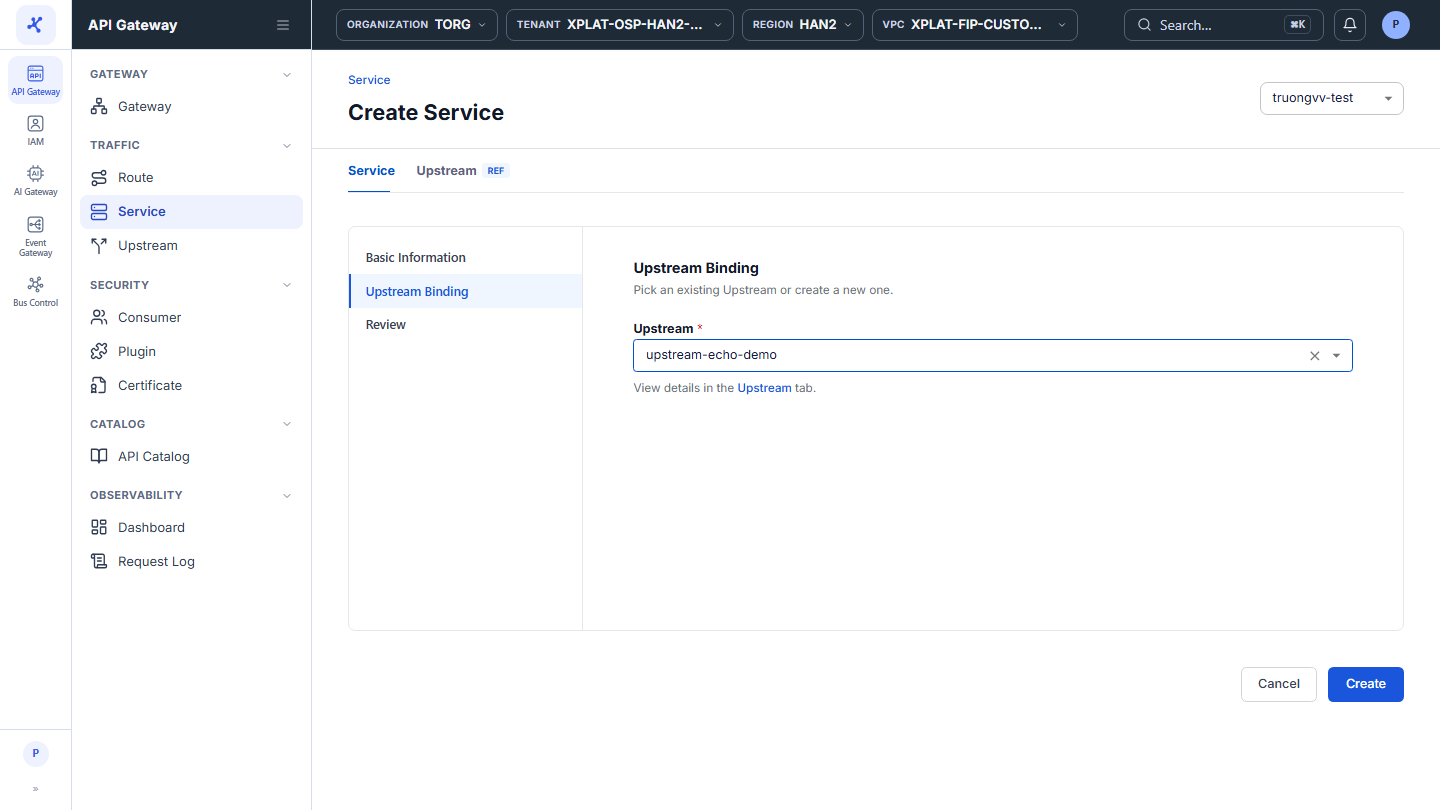
| Upstream | Y | Upstream làm backend dùng chung cho mọi Route trỏ vào Service này. Chọn một Upstream có sẵn trong API Gateway, hoặc chọn + Create a new upstream để tạo Upstream mới ngay trong màn hình này (field giống màn hình Tạo Upstream). Service chỉ tham chiếu tới Upstream theo ID, không sao chép cấu hình của Upstream. |
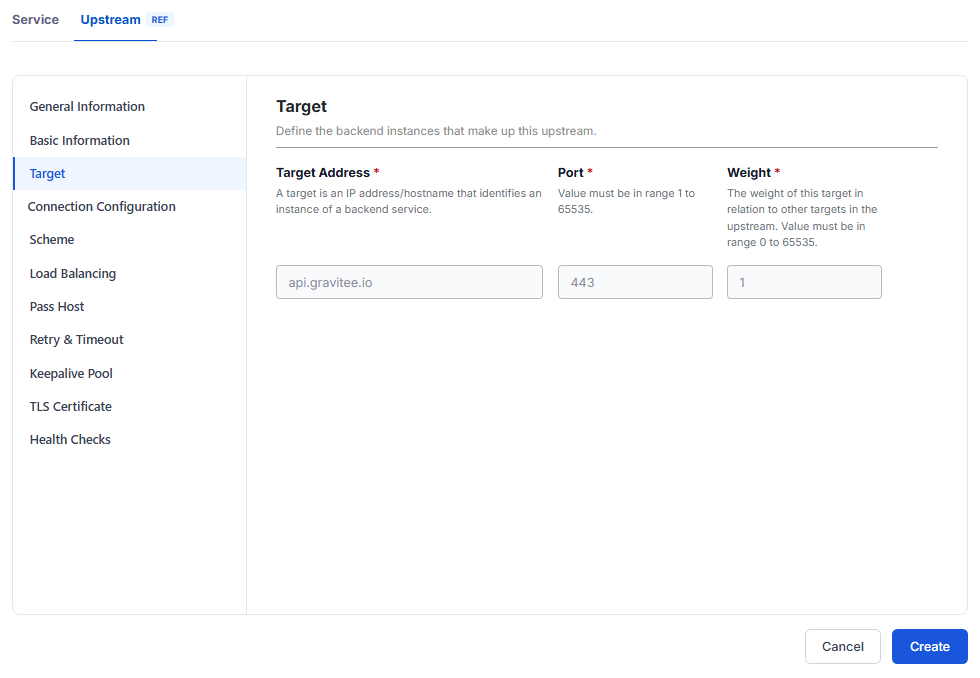
Sau khi chọn Upstream, phía trên hiện thêm tab Upstream (nhãn REF). Chọn tab này để xem cấu hình của Upstream vừa chọn (Target, Connection Configuration, Health Checks…) ở chế độ chỉ đọc, không phải mở màn hình khác.
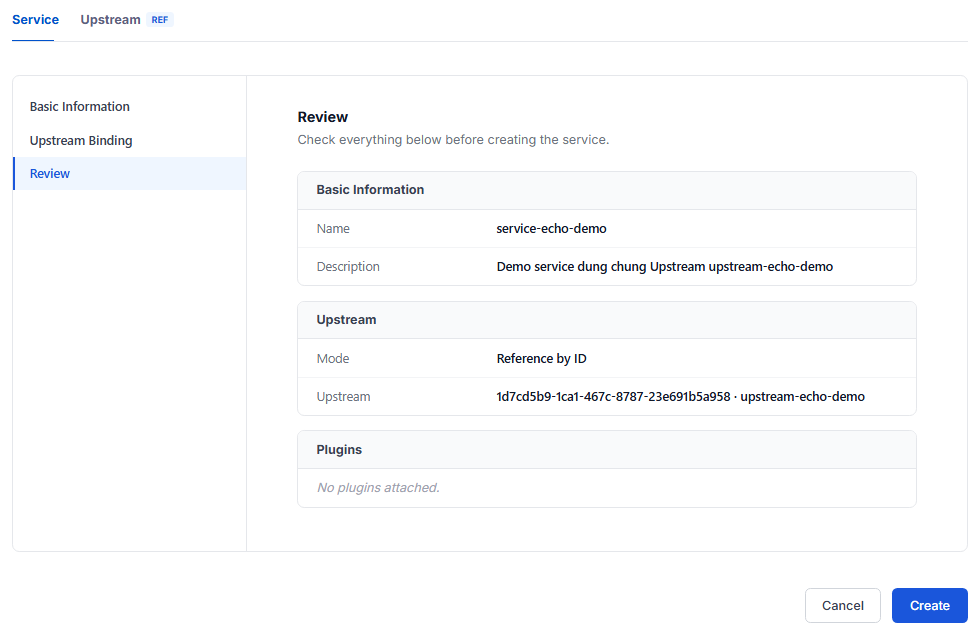
- Chọn mục Review để kiểm tra lại cấu hình, gồm Basic Information, Upstream (Mode là Reference by ID và Upstream đã chọn) và Plugins.
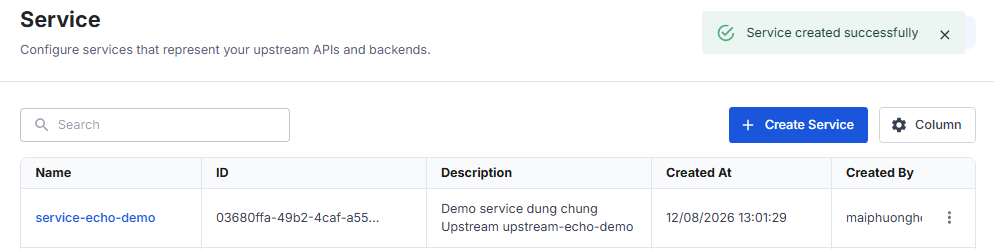
- Nhấn Create để hoàn tất.
Thông báo Service created successfully hiển thị, hệ thống đưa bạn về màn hình Service và Service mới nằm ở đầu danh sách.
Để Route dùng Service này, chọn Backend Target là Via Service khi tạo hoặc sửa Route. Xem Tạo Route.
Lỗi thường gặp
| Lỗi | Nguyên nhân | Cách xử lý |
|---|---|---|
| Service name already exists | Đã có Service cùng tên trong API Gateway này | Đặt tên khác. |
| Nút Create không bật | Chưa nhập Name hoặc chưa chọn Upstream (mục có biểu tượng ⓘ đỏ) | Mở mục có biểu tượng ⓘ và nhập đủ field bắt buộc. |