Xem thông tin Service
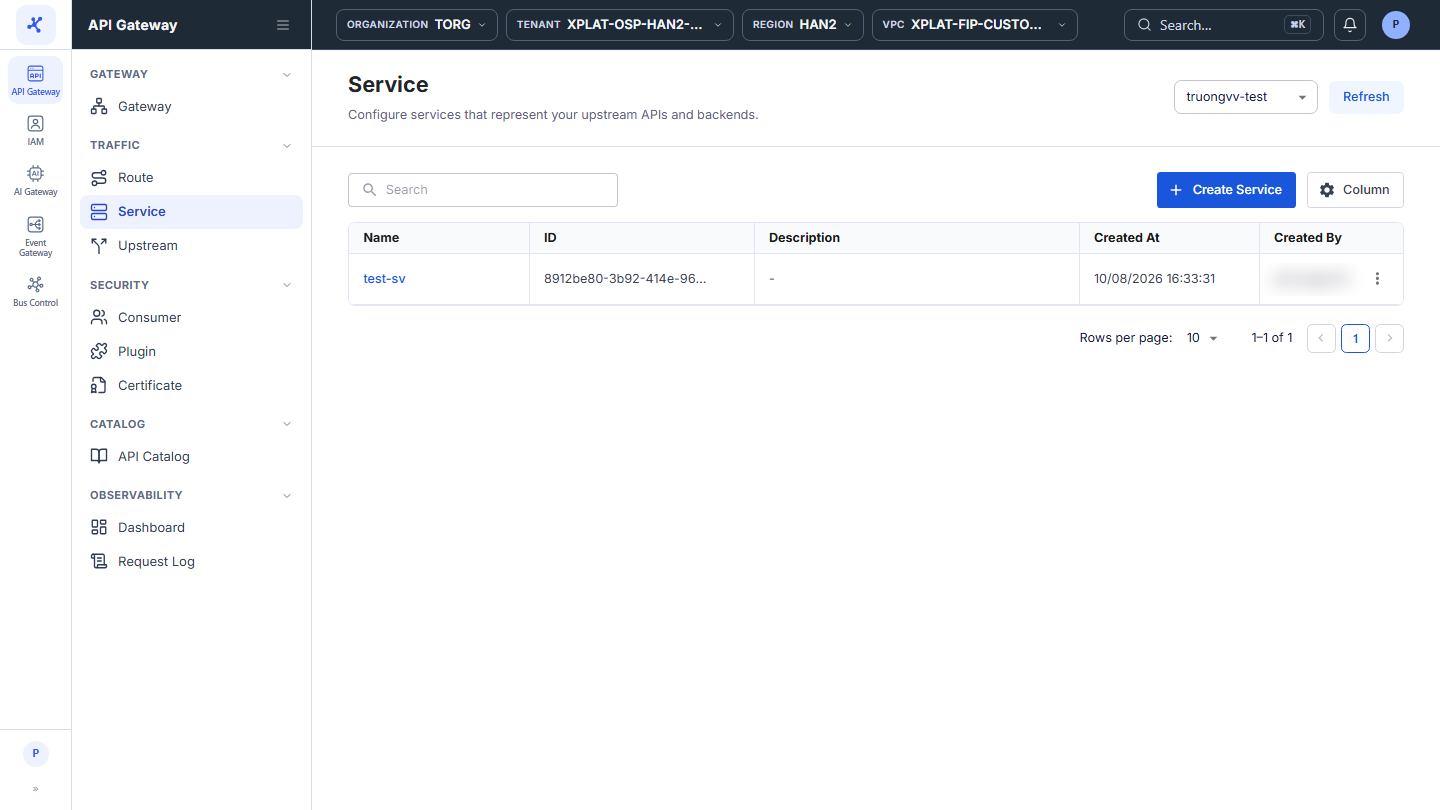
Màn hình Service liệt kê các Service của API Gateway đang chọn ở góc trên bên phải.
Bước 1Mở màn hình Service, chọn API Gateway ở góc trên bên phải
1 / 5
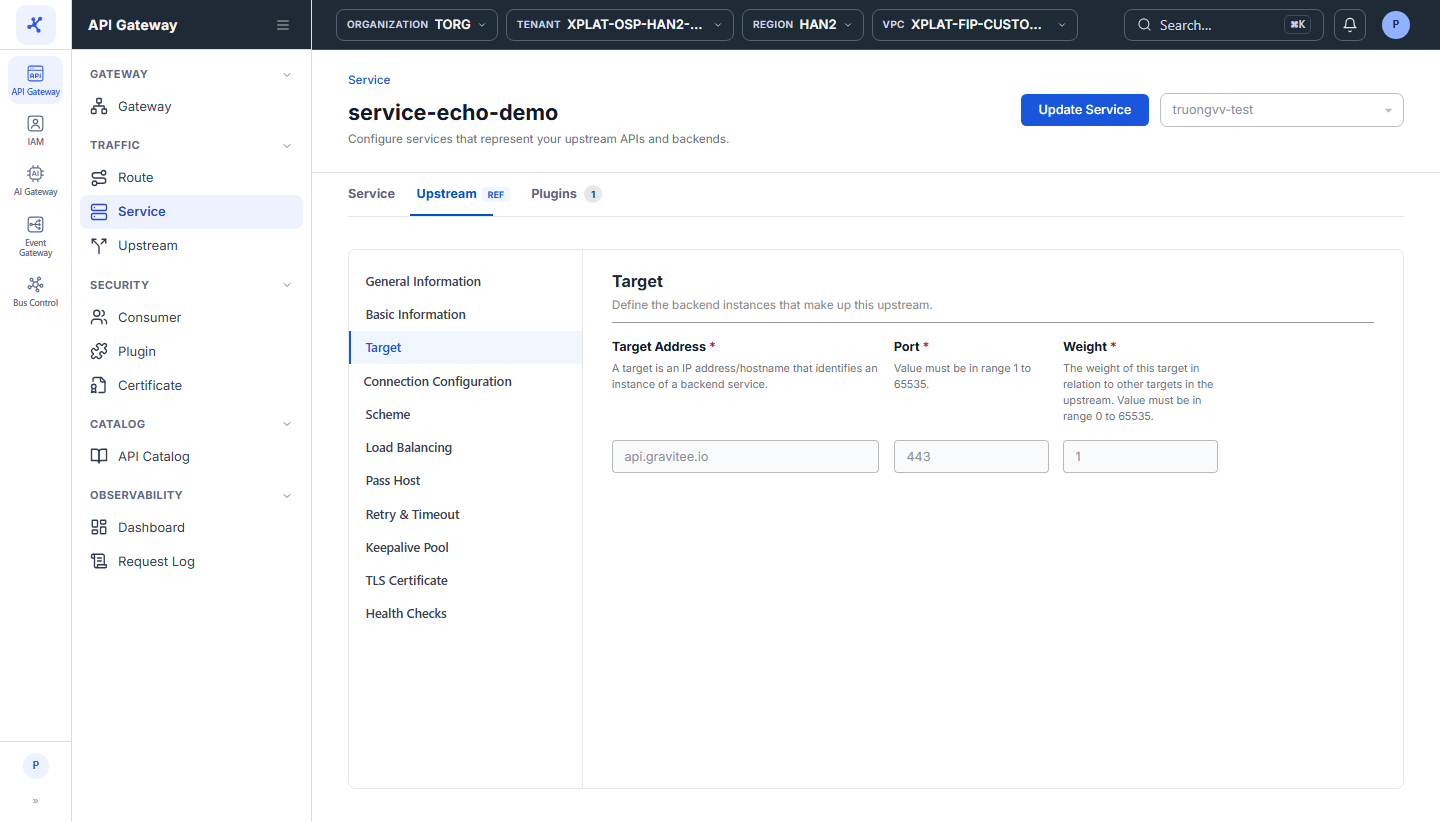
Nhấn vào ảnh để phóng to.
Xem danh sách Service
- Chọn API Gateway → Service ở menu bên trái, rồi chọn API Gateway ở góc trên bên phải.
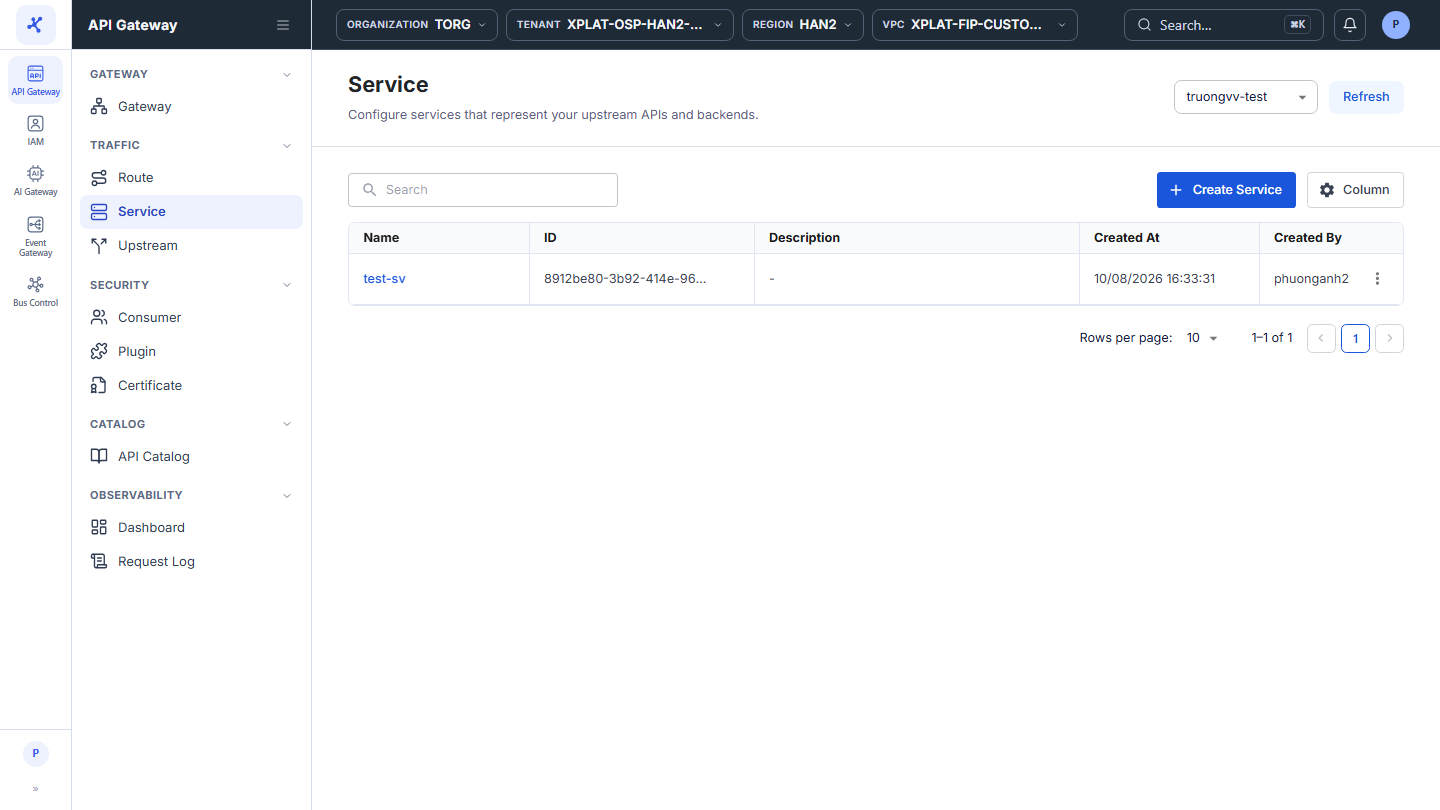
Bảng danh sách gồm các cột:
| Cột | Mô tả |
|---|---|
| Name | Tên Service. Nhấn vào tên để mở màn hình chi tiết. |
| ID | Mã định danh của Service. |
| Description | Mô tả Service. |
| Created At | Thời điểm tạo. |
| Created By | Người tạo Service. |
| ⋮ | Menu thao tác trên từng dòng, xem bảng thao tác bên dưới. |
Thanh công cụ có ô Search để tìm Service theo từ khóa, nút Create Service để tạo Service và nút Column để chọn, ẩn và sắp xếp cột. Nút Refresh ở góc trên bên phải tải lại danh sách.
Cuối bảng có Rows per page để chọn số dòng mỗi trang, mặc định 10. Khi API Gateway chưa có Service nào, màn hình hiển thị hình minh họa kèm nút Create Service.
Menu ⋮ ở cuối mỗi dòng có 2 thao tác:
| Thao tác | Mô tả |
|---|---|
| Update | Mở màn hình cập nhật Service. Xem Chỉnh sửa Service. |
| Delete | Xóa Service. Xem Xóa Service. |
Xem chi tiết Service
- Nhấn vào Name của Service cần xem.
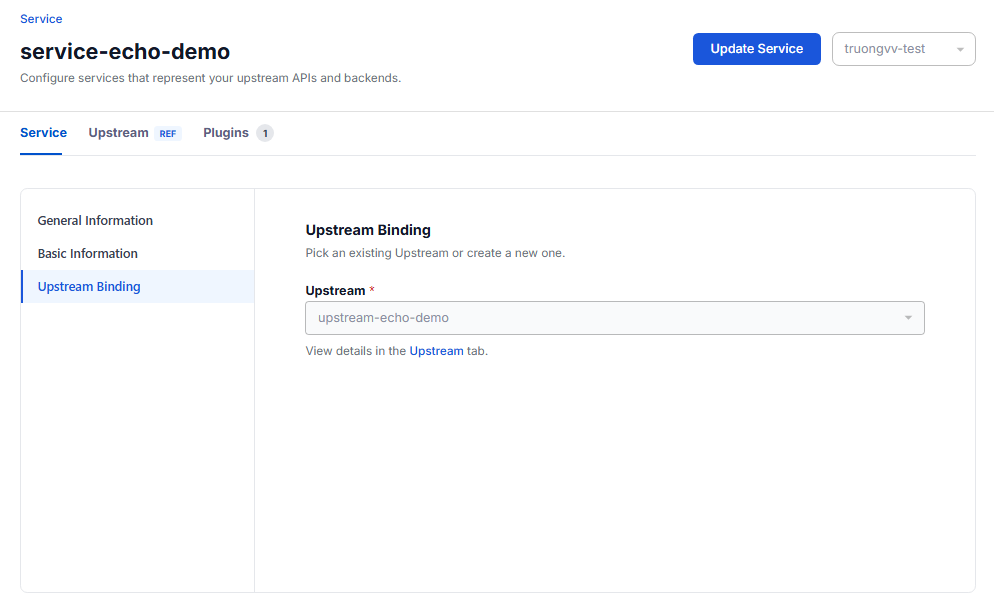
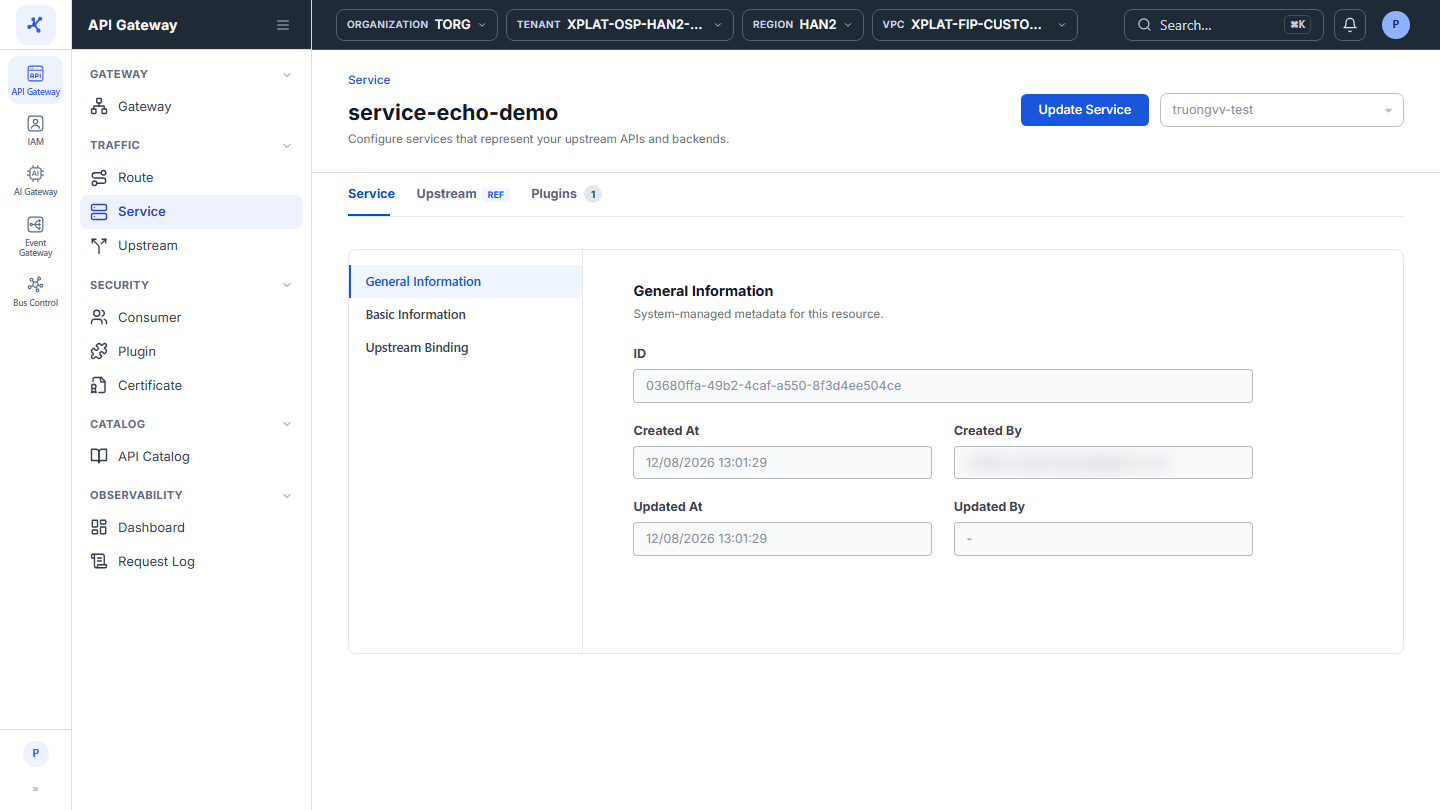
Màn hình chi tiết có các tab:
| Tab | Mô tả |
|---|---|
| Service | Cấu hình của Service, chỉ đọc. |
| Upstream (nhãn REF) | Toàn bộ cấu hình của Upstream mà Service đang tham chiếu, chỉ đọc. Mặc định mở ở mục Target. Các mục giống màn hình chi tiết Upstream. |
| Plugins | Plugin áp dụng cho Service, kèm số lượng, chia 2 tab con: Explicit Plugin (gắn trực tiếp) và Implicit Plugin (kế thừa). Xem Thêm Plugin. |
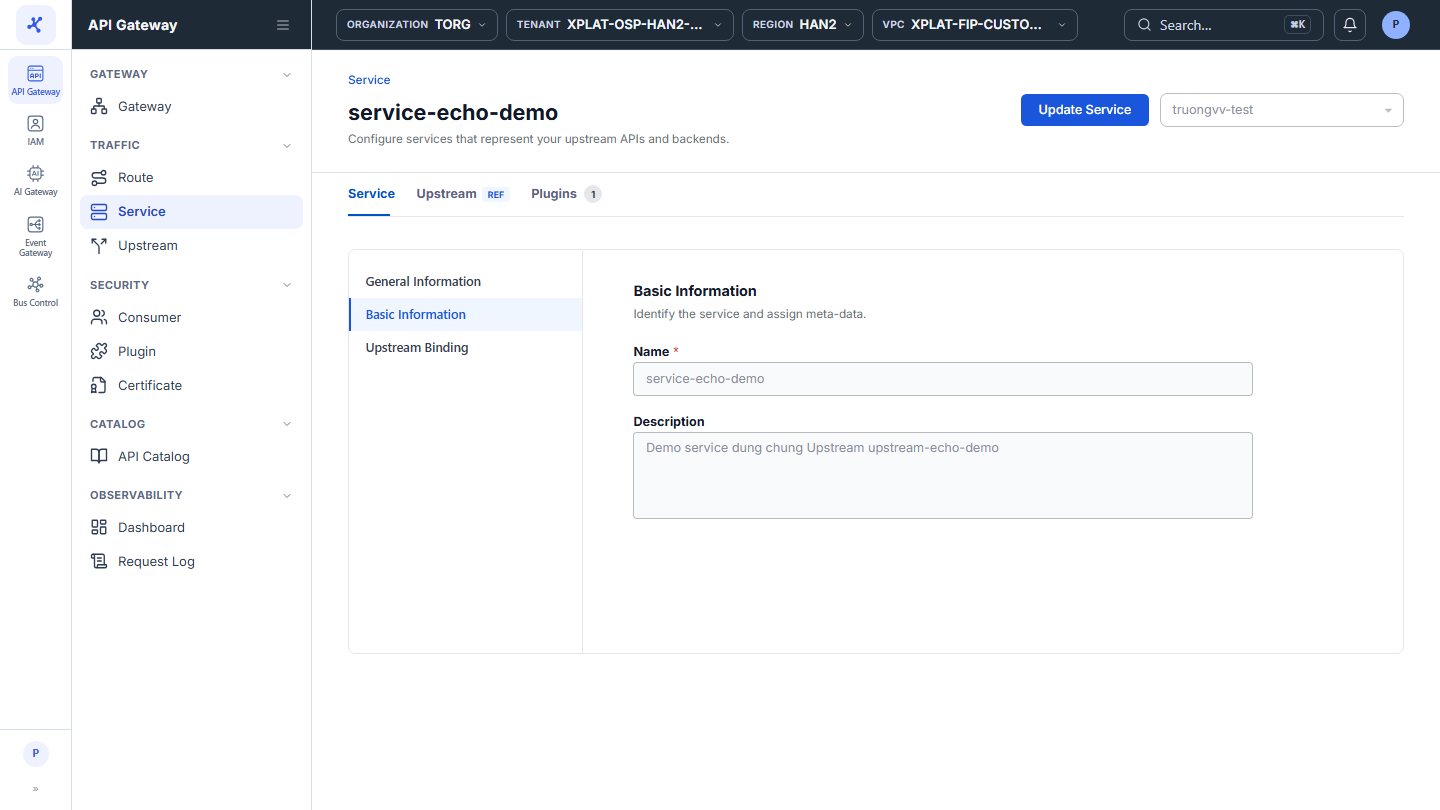
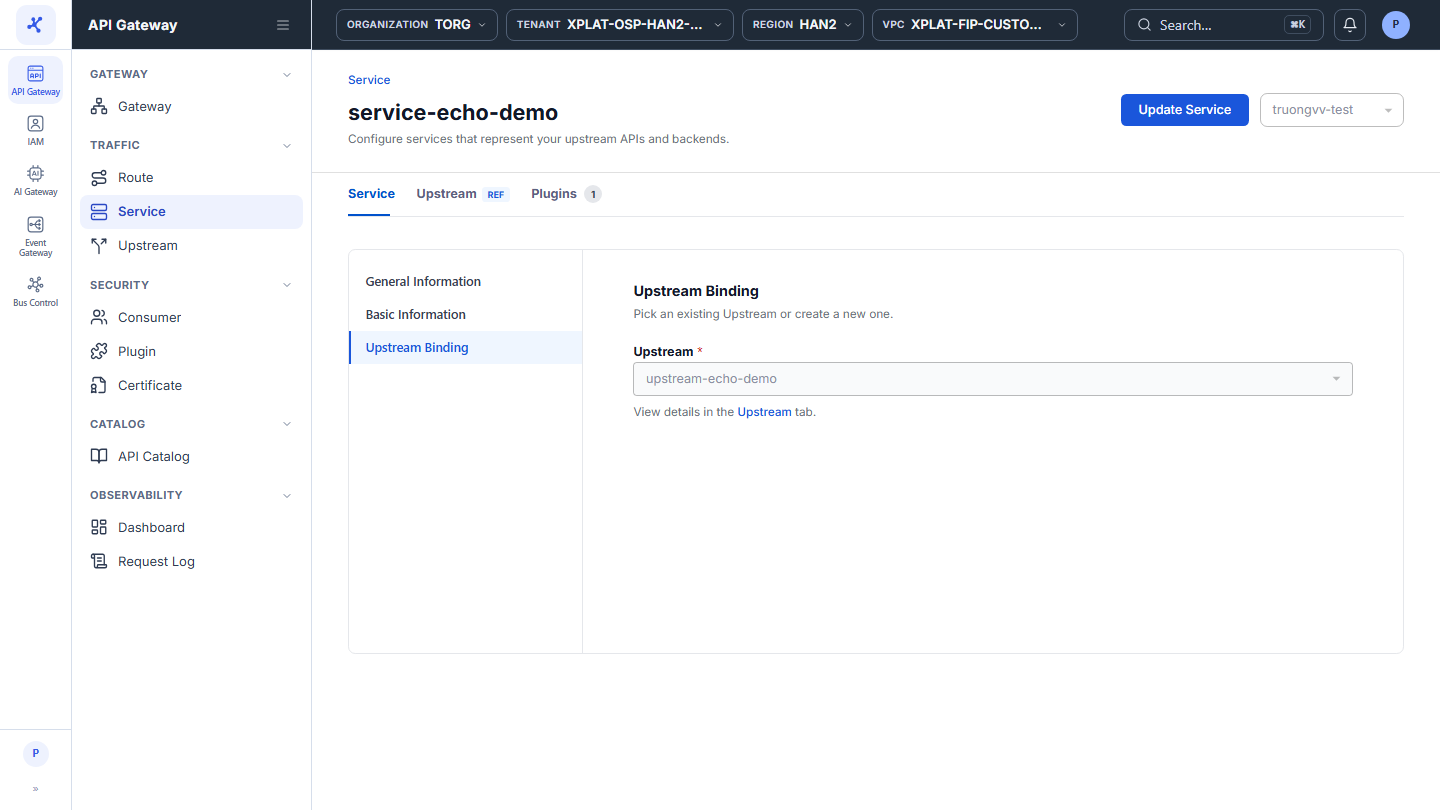
Tab Service gồm các mục:
| Mục | Nội dung |
|---|---|
| General Information | Thông tin hệ thống: ID, Created At, Created By, Updated At, Updated By. |
| Basic Information | Name, Description. |
| Upstream Binding | Upstream mà Service đang liên kết. |
Nhấn Update Service ở góc trên bên phải để sửa Service, xem Chỉnh sửa Service.