Tạo Resource alert
Resource alert báo cho bạn khi một metric của tài nguyên vượt ngưỡng, ví dụ CPU của Virtual Machine quá cao hay Load Balancer có backend down. Nhờ đó bạn xử lý sự cố mà không cần ngồi theo dõi biểu đồ.
Điều kiện tiên quyết
- Có quyền
Alert:createAlert. - VPC đang chọn có tài nguyên thuộc loại cần cảnh báo.
- Nếu muốn nhận thông báo: đã có recipient phù hợp. Cảnh báo Object Storage chỉ nhận recipient mức
Project, các loại khác dùng recipient mứcVPC. Xem Quản lý recipient.
Tạo Resource alert
- Chọn Monitoring → Native alert và mở tab Resource alert.
- Nhấn Create resource alert.
- Điền Name cho cảnh báo. Tên chỉ nhận chữ, số, dấu gạch dưới, dấu gạch ngang, dấu cách và dấu chấm.
- Chọn Type là loại tài nguyên cần theo dõi.
- Cấu hình Configure condition theo bảng bên dưới.
- Chọn tài nguyên tại Apply To.
- Chọn Severity là
Critical,High,MediumhoặcLow. - Chọn một hoặc nhiều recipient tại Notify to.
- Nhấn Create.
Cảnh báo mới hiển thị trong tab Resource alert với State là OK và cột Enable đang bật.
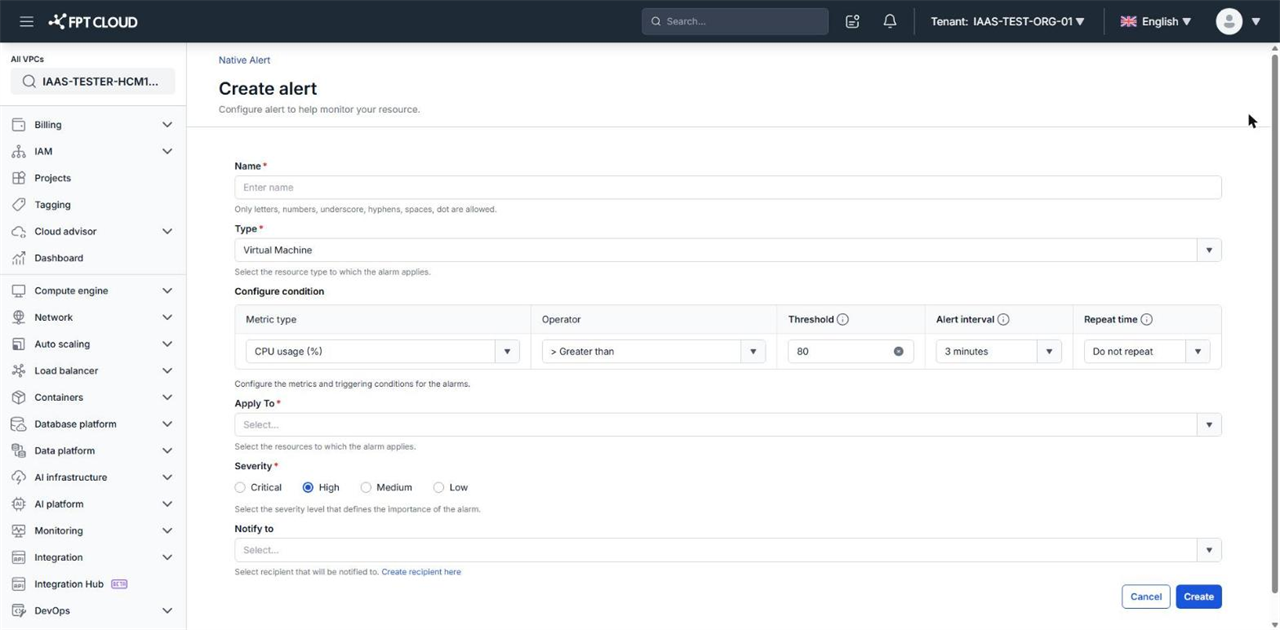
Notify to không bắt buộc. Cảnh báo không có recipient vẫn đổi State, nhưng không gửi thông báo cho ai. Nếu chưa có recipient, nhấn Create recipient here ngay dưới trường này.
Cấu hình điều kiện cảnh báo
| Trường | Ý nghĩa |
|---|---|
| Metric type | Metric cần theo dõi. Danh sách thay đổi theo Type, xem Tham chiếu metric của Resource alert |
| Operator | < (Lower than), <= (Lower than/Equal to), > (Greater than), >= (Greater than/Equal to) |
| Threshold | Ngưỡng cảnh báo, theo đơn vị của metric đã chọn |
| Alert interval | Chu kỳ hệ thống tính lại metric: 3 minutes, 5 minutes, 30 minutes, 1 hour, 6 hours, 1 day |
| Repeat time | Khoảng cách giữa các lần gửi lại khi metric vẫn vượt ngưỡng: Do not repeat, 15 minutes, 30 minutes, 1 hour, 6 hours, 1 day |
Với metric trạng thái, ví dụ Operating status Unhealthy của Load Balancer hay VPN Gateway status Offline, trang chỉ còn Metric type và Repeat time. Hệ thống gửi cảnh báo khi tài nguyên chuyển sang trạng thái đó, nên không cần Operator, Threshold hay Alert interval.
Chọn tài nguyên ở Apply To
Trường Apply To thay đổi theo Type:
| Type | Apply To |
|---|---|
| Virtual Machine | All instances, hoặc từng Virtual Machine theo tên |
| Load Balancer | All load balancers, hoặc từng Load Balancer theo tên |
| Object Storage | Region của Object Storage, ví dụ HN-02 |
| VPN Site-to-Site | VPN Gateway của VPC, tự điền với metric CPU, RAM và Packet loss. Chọn VPN connection với metric trạng thái |
| Auto Scaling | Auto Scaling group trong VPC |
Nếu Apply To hiện No Options, VPC đang chọn chưa có tài nguyên thuộc loại đó.
Apply To và Notify to đều cho chọn nhiều giá trị và có ô tìm kiếm. Gõ một phần tên để lọc nhanh khi VPC có nhiều tài nguyên.
Tự động scale với Auto Scaling
Khi Type là Auto Scaling, trang tạo cảnh báo có thêm trường Action. Cảnh báo khi đó vừa gửi thông báo, vừa điều chỉnh số instance trong Auto Scaling group.
| Action | Khi metric vượt ngưỡng |
|---|---|
| None | Chỉ gửi thông báo |
| Scale Out | Thêm instance vào Auto Scaling group |
| Scale In | Bớt instance khỏi Auto Scaling group |
Tự động nâng gói Load Balancer
Khi Type là Load Balancer và Metric type là Active connection, Total packet In/Out per second hoặc Drop packet In/Out per second, trang tạo cảnh báo cũng có trường Action. Các metric khác của Load Balancer chỉ gửi thông báo.
| Action | Khi metric vượt ngưỡng |
|---|---|
| None | Chỉ gửi thông báo |
| Auto-resize | Nâng Load Balancer lên một bậc gói kế tiếp, ví dụ từ Basic-1 lên Basic-2 |
Mỗi lần tự động nâng gói, Load Balancer gián đoạn ngắn như khi resize thủ công. Hệ thống nâng gói kể cả khi VPC đã hết quota, và gói mới được tính phí từ kỳ thanh toán tiếp theo.
Xem cách chọn ngưỡng và các bước chi tiết tại Resize Load Balancer.
Đường tắt từ trang Load Balancer
Ngoài tab Resource alert, bạn có hai cách khác để tạo cảnh báo cho Load Balancer:
- Trên trang chi tiết Load Balancer, mở tab Monitoring và nhấn View & create alarms. Native Alert mở ở tab mới, và bạn vẫn cần chọn lại Load Balancer ở Apply To.
- Khi tạo Load Balancer, bước Recommended alarm đề xuất sẵn hai cảnh báo quá tải. Xem Thiết lập cảnh báo Load Balancer qua Native Alert.
Bước tiếp theo
- Tham chiếu metric của Resource alert — metric và đơn vị cho từng loại tài nguyên.
- Quản lý cảnh báo — xem lịch sử, tạm tắt hoặc sửa ngưỡng.