Quản lý recipient
Recipient quyết định cảnh báo được gửi tới đâu, nên đặt đúng recipient là cách nhanh nhất để sự cố đến tay người xử lý. Bạn tạo recipient một lần và gắn nó vào bao nhiêu cảnh báo cũng được.
Điều kiện tiên quyết
- Đã mở được Native Alert ở đúng VPC. Xem Truy cập Native Alert.
- Với Slack: có tài khoản trong Slack workspace chứa channel nhận cảnh báo.
- Với Microsoft Teams: có quyền tạo workflow trong channel hoặc chat nhận cảnh báo.
- Với Telegram: có tài khoản Telegram của người nhận, hoặc một group Telegram nhận cảnh báo.
Chọn level cho recipient
Level quyết định recipient dùng được cho loại cảnh báo nào. Bạn chọn level khi tạo recipient, và level hiển thị ở cột Level của tab Recipient.
| Level | Dùng được cho |
|---|---|
VPC | Mọi loại cảnh báo trong VPC đã tạo recipient, trừ cảnh báo Object Storage |
Project | Chỉ cảnh báo Object Storage, ở mọi VPC trong Project |
Nếu cần nhận cả cảnh báo Object Storage lẫn các cảnh báo khác về cùng một địa chỉ, bạn tạo hai recipient: một mức VPC và một mức Project.
Tạo recipient
- Mở tab Recipient và nhấn Create recipient.
- Điền Name. Tên chỉ nhận chữ, số, dấu gạch dưới, dấu gạch ngang, dấu cách và dấu chấm.
- Chọn Method và điền trường tương ứng. Xem cách điền từng kênh ở các mục bên dưới.
- Chọn Level là VPC hoặc Project.
- Nhấn Create.
Recipient mới hiển thị trong tab Recipient kèm các cột Content, Type và Level.
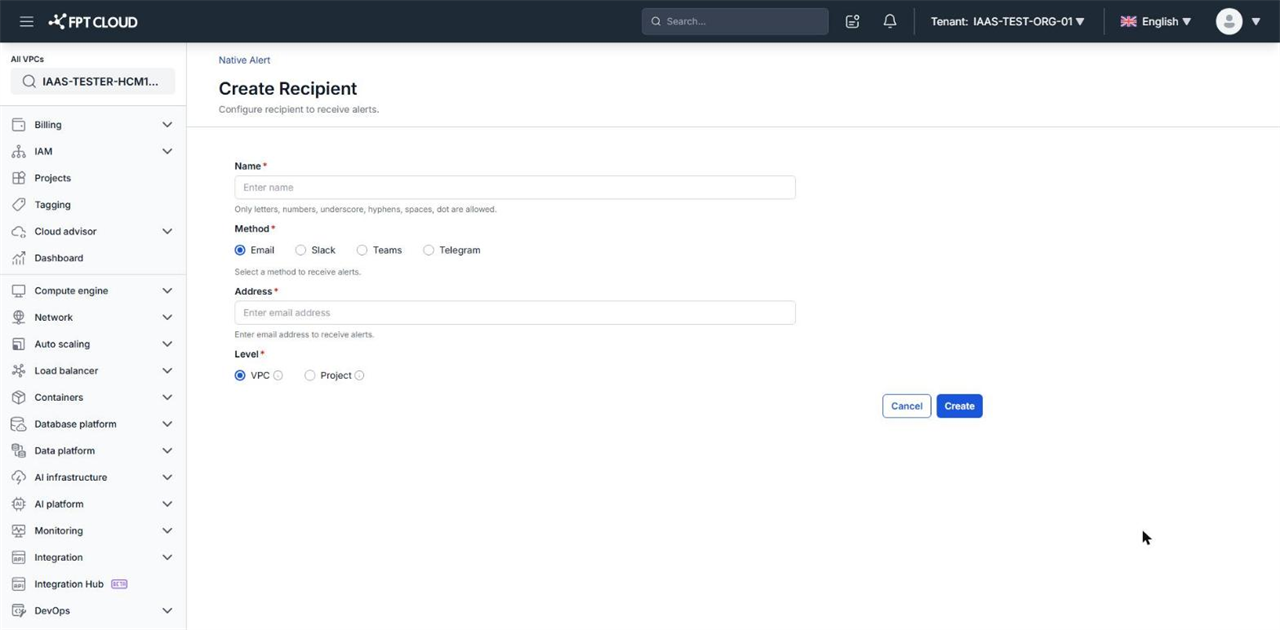
Email
Điền địa chỉ email vào Address.
Slack
- Chọn Method là Slack.
- Nhấn liên kết Sign in to your workplace để đăng nhập Slack workspace.
- Chọn channel tại Slack channel.
Microsoft Teams
Native Alert gửi cảnh báo tới Teams qua webhook, nên bạn tạo webhook bên Teams trước.
- Trong Microsoft Teams, mở channel hoặc chat nhận cảnh báo.
- Tạo workflow Post to a channel when a webhook request is received (hoặc Post to a chat when a webhook request is received với chat) và sao chép Webhook URL. Xem hướng dẫn của Microsoft: Create incoming webhooks with Workflows.
- Trên trang Create Recipient, chọn Method là Teams và dán URL vào Webhook URL.
- Nhấn Send test message và kiểm tra tin nhắn thử xuất hiện trong Teams.
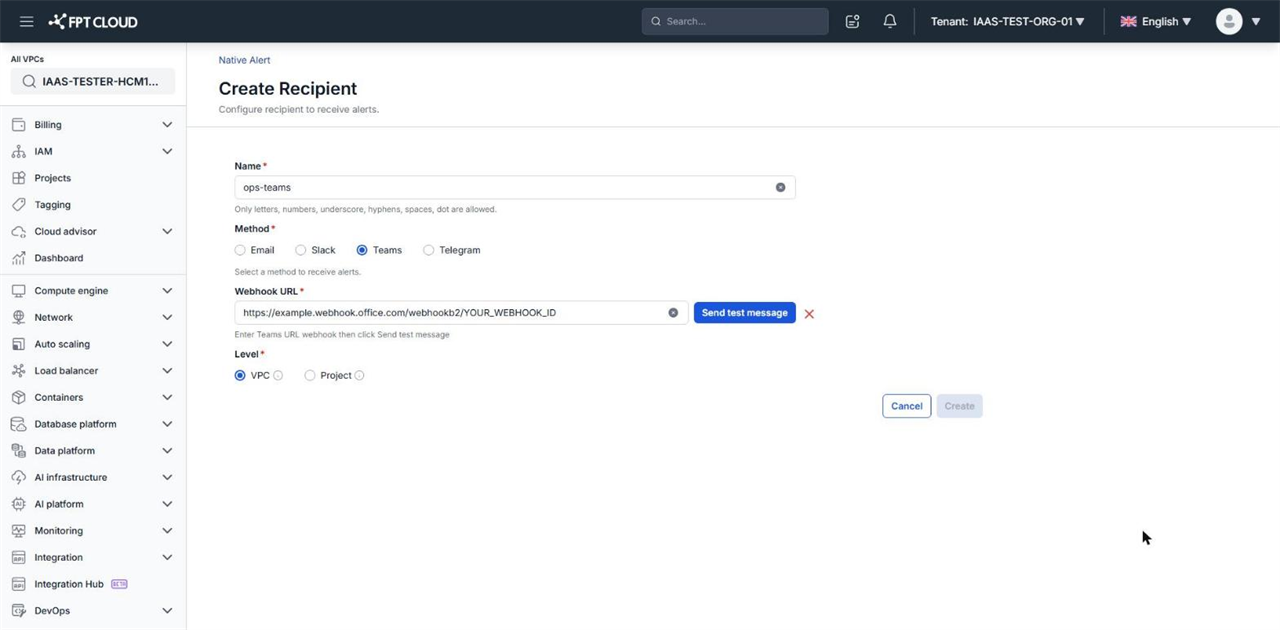
Telegram
- Chọn Method là Telegram.
- Nhấn liên kết Get Telegram chat ID để lấy chat ID, sau đó điền vào Telegram ID.
- Nhấn Send verification link và mở liên kết xác thực trong Telegram.
Để nhận cảnh báo trong một group Telegram, dùng ID của group và thêm bot FPT Cloud Guard vào group đó.
Với Teams và Telegram, nút Create chỉ bật sau khi bạn gửi tin nhắn thử hoặc xác thực Telegram ID thành công. Với Slack, dấu X màu đỏ cạnh ô Slack channel cho biết bạn chưa đăng nhập workspace.
Chỉnh sửa recipient
Bạn đổi được tên và level của recipient. Level chỉ đổi được khi recipient chưa được gán cho cảnh báo nào. Muốn đổi kênh hoặc địa chỉ nhận, bạn tạo recipient mới.
- Mở tab Recipient.
- Nhấn vào tên recipient cần sửa để mở trang Update Recipient.
- Sửa Name hoặc Level.
- Nhấn Update.
Trường Method và địa chỉ nhận (Address, Slack channel, Webhook URL hoặc Telegram ID) bị khóa trên trang này.
Xóa recipient
- Mở tab Recipient.
- Nhấn biểu tượng ba chấm ở cuối dòng recipient cần xóa và chọn Delete.
- Trong hộp thoại Delete channel, nhấn Delete channel.
Bạn không xóa được recipient đang được gán cho cảnh báo. Hệ thống báo lỗi Could not delete the recipient that has been assigned with at least an alert. Gỡ recipient khỏi trường Notify to của mọi cảnh báo liên quan trước, rồi xóa lại. Thao tác xóa không thể hoàn tác.
Bước tiếp theo
- Tham chiếu phương thức nhận cảnh báo — bảng so sánh 4 kênh và bước xác thực của từng kênh.
- Tạo Resource alert — gắn recipient vừa tạo vào cảnh báo.