Kích hoạt IPv6 từ đầu đến cuối
Hướng dẫn này giúp bạn có một Instance với địa chỉ IPv6 trong khoảng 10 phút. Bạn sẽ thực hiện 2 bước trên Console Portal: tạo Subnet dual-stack và tạo Instance — sau khi FPT Cloud đã cấu hình VPC dual-stack cho bạn.
Trước khi bắt đầu
- FPT Cloud đã cấu hình VPC loại General với dual-stack cho tài khoản của bạn
- Bạn có quyền Tenant trên Console Portal
- Xem Yêu cầu và chuẩn bị nếu chưa kiểm tra điều kiện
Bước 1 — Xác nhận đã có VPC Dual-Stack
Trước khi tạo Subnet, kiểm tra VPC đã được cấu hình đúng:
- Đăng nhập Console Portal, vào VPCs (hoặc Networks).
- Tìm VPC bạn muốn dùng — VPC dual-stack sẽ hiển thị badge hoặc thông tin Dual-stack trong chi tiết.
- Nếu chưa có VPC dual-stack, liên hệ FPT Cloud để yêu cầu cấu hình trước khi tiếp tục.
Bước 2 — Tạo Subnet Dual-Stack
Đảm bảo VPC dual-stack đang được chọn ở bộ chuyển VPC phía trên Console Portal, sau đó:
- Vào Network → Subnets.
- Nhấn Create subnet.
- Điền IPv4 CIDR (ví dụ:
10.42.10.0/24) và IPv4 gateway. - Mở phần Advanced và tick Enable IPv6 (dual-stack).
- Dòng gợi ý: "Allocate a /64 prefix from this VPC's IPv6 parent pool. Addresses are assigned via DHCPv6 Stateful."
- Nhấn Create subnet.
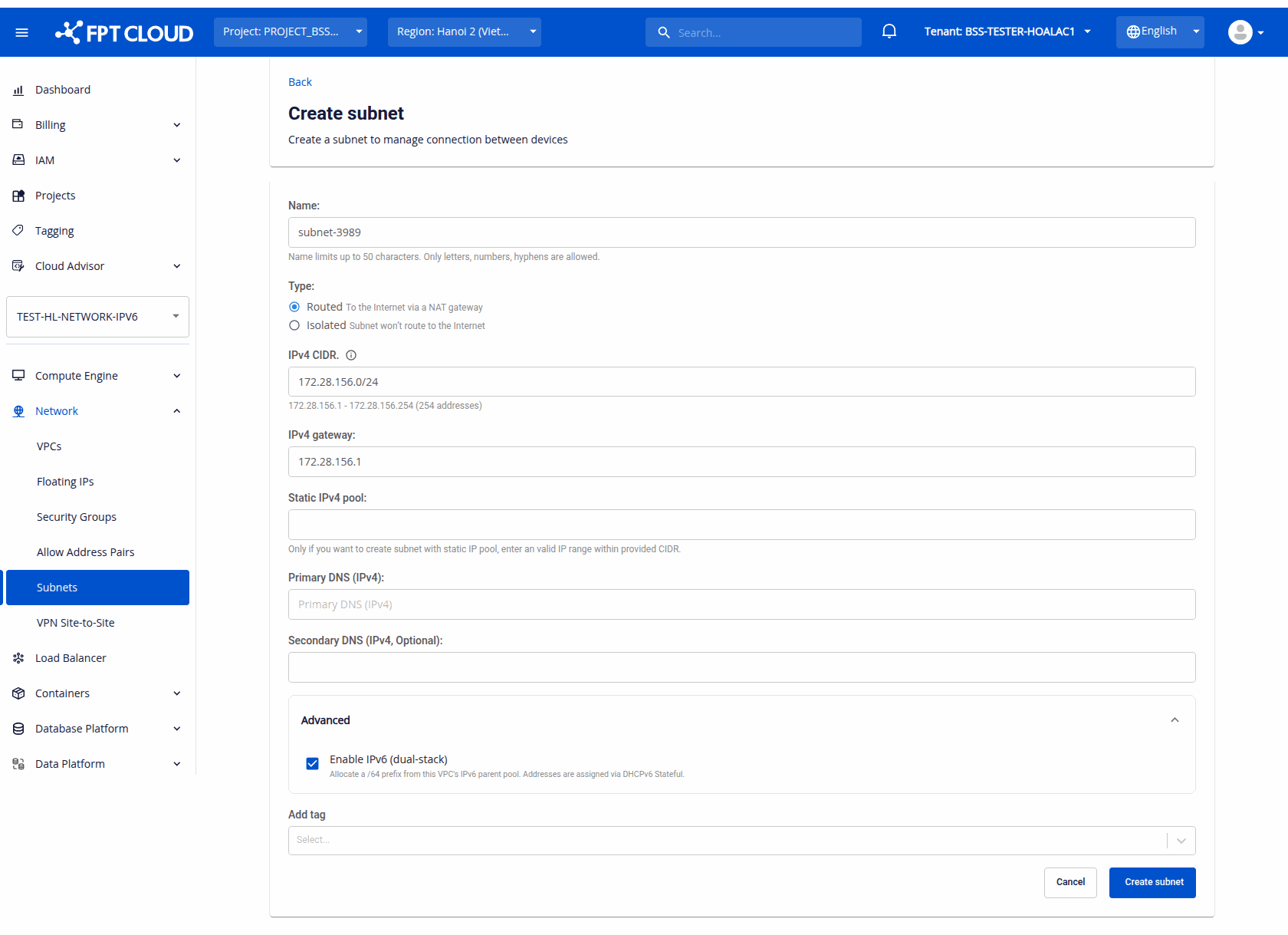
Kết quả: Subnet xuất hiện trong danh sách với IPv6 CIDR và IPv6 gateway, hiển thị prefix /64 được cấp tự động.
Nếu checkbox Enable IPv6 (dual-stack) không có hoặc không tác dụng, VPC đang chọn không phải dual-stack hoặc đã hết /64 — liên hệ FPT Cloud.
Bước 3 — Tạo Instance
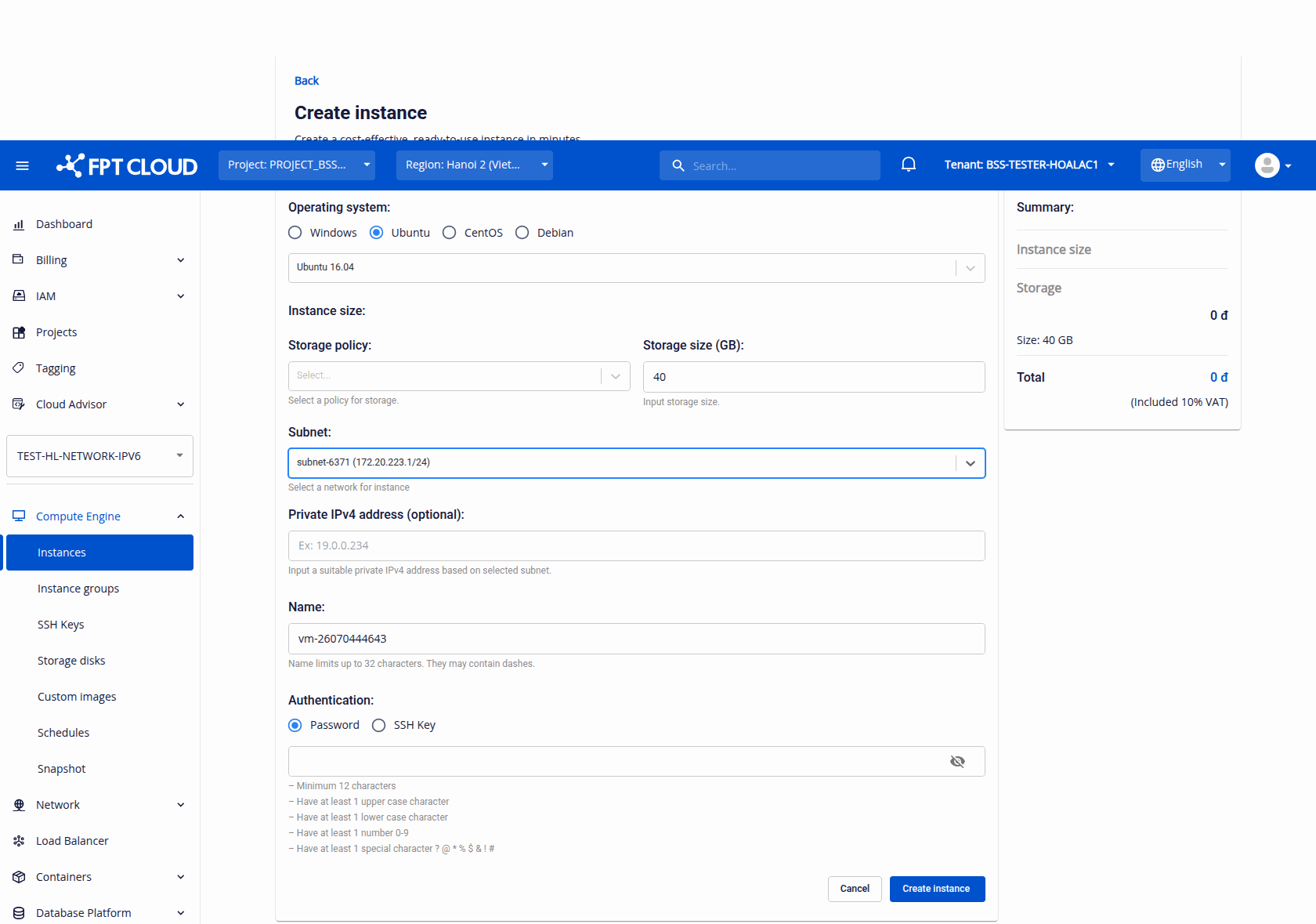
- Vào Compute Engine → Instances.
- Nhấn Create instance.
- Tại phần Subnet, chọn subnet dual-stack vừa tạo.
- Điền các thông tin còn lại (OS, instance size, tên, authentication) và nhấn Create instance.
Instance tự động nhận địa chỉ IPv6 qua DHCPv6 từ subnet dual-stack — không có trường IPv6 riêng để nhập.
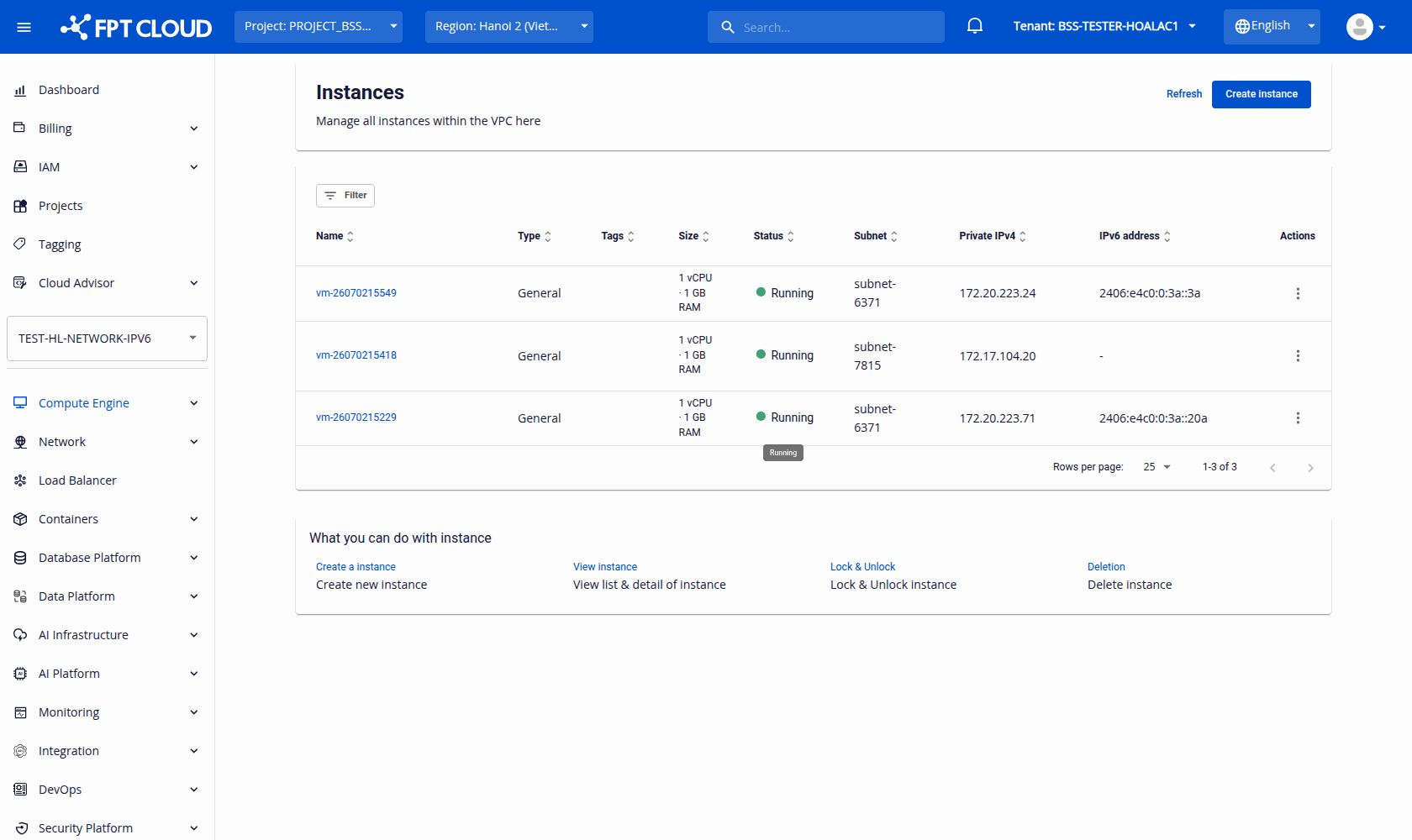
Kết quả: Instance được tạo với cả IPv4 và IPv6. Cột IPv6 address trong Instances List hiển thị địa chỉ IPv6 của VM.
Xác nhận kết quả
Sau khi hoàn thành các bước trên, kiểm tra:
| Nơi kiểm tra | Dấu hiệu thành công |
|---|---|
| Subnets List | Cột IPv6 CIDR và IPv6 gateway có giá trị cho subnet vừa tạo |
| Subnet Detail | Badge Dual-stack; IPv6 CIDR và IPv6 gateway hiển thị |
| Instances List | Cột IPv6 address có địa chỉ IPv6 của Instance |
| Instance Detail | Header hiển thị IPv6 address; tab Network interface có cột IPv6 address |