Tạo Load Balancer
Trong menu, chọn Load Balancer > Load Balancer, rồi nhấp Create Load Balancer. Console sẽ mở một wizard gồm 5 bước:
- Basic Information
- Server Pool & Health Check
- Listener
- Recommended alarm
- Review & Create
Từ các giá trị bạn nhập trong wizard, hệ thống sẽ tự động tạo một Server Pool và một Listener mặc định.
Bước 1. Basic Information
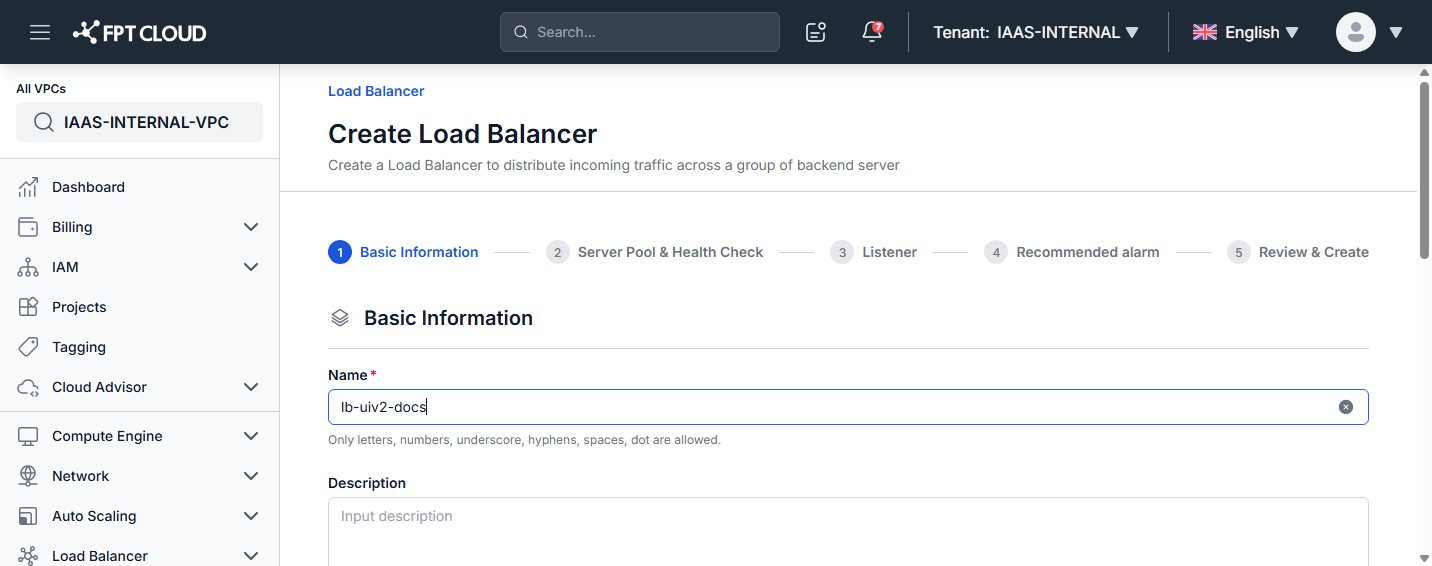
| Trường | Mô tả |
|---|---|
| Name | Tên của Load Balancer. Chỉ cho phép chữ cái, chữ số, gạch dưới, gạch nối, dấu cách và dấu chấm. Có thể thay đổi sau. |
| Description | Mô tả cho Load Balancer (không bắt buộc). |
| Tags | Gắn tag cho Load Balancer (không bắt buộc). |
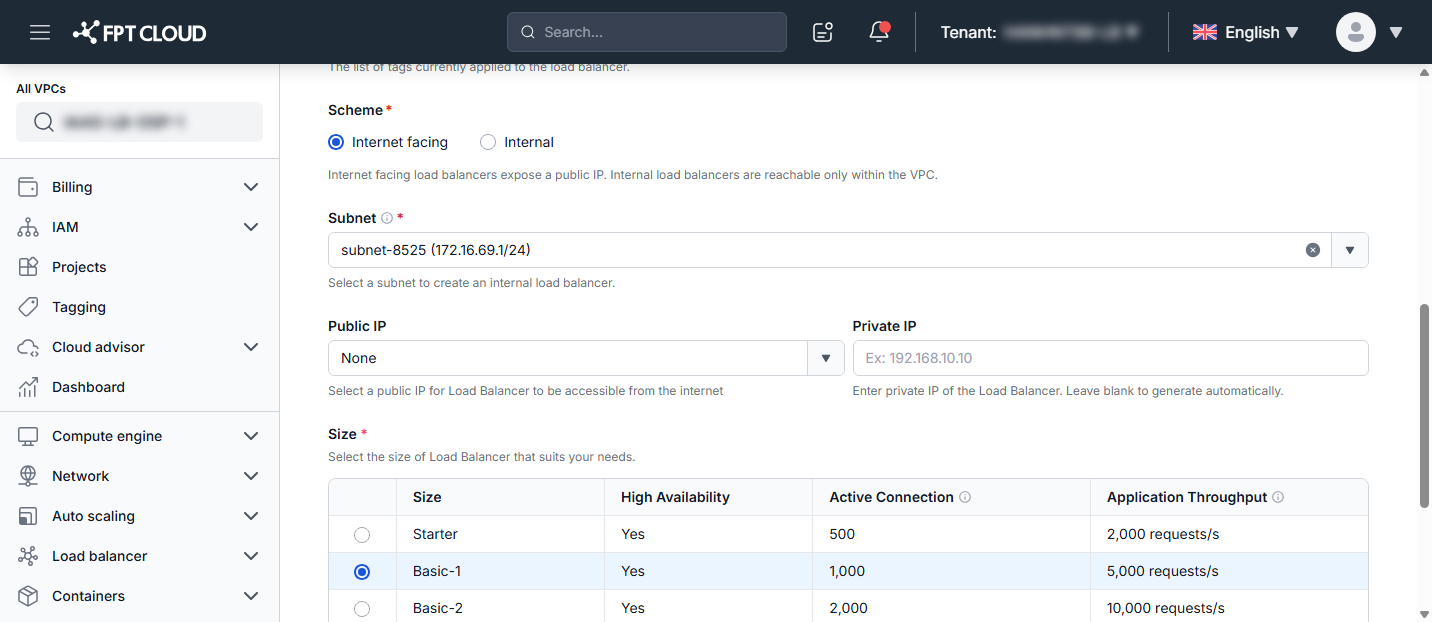
| Scheme | Load Balancer có expose ra internet hay không. Internet facing expose một Public IP; Internal chỉ truy cập được từ bên trong VPC. Bắt buộc chọn, và không đổi được sau khi Load Balancer đã tạo. |
| Subnet | Mạng dùng cho Load Balancer. Chọn một subnet có sẵn trong danh sách, hoặc để trống nếu không cần quy hoạch mạng cụ thể. Scheme quyết định loại subnet: Internet facing dùng subnet routed, Internal dùng subnet isolated. |
| Public IP | Chỉ hiển thị khi Scheme là Internet facing. Gán Public IP để truy cập Load Balancer từ internet. Với Internal, trường này bị ẩn và không gán Public IP. |
| Private IP | Nhập Private IP cụ thể trong subnet, hoặc để trống để hệ thống tự gán. |
Scheme
Scheme quyết định Load Balancer có expose ra internet hay không. Chọn Scheme trước khi điền các trường còn lại của Bước 1 — lựa chọn này thay đổi những trường form hiển thị.
| Scheme | Public IP | Loại subnet | External member trong Server Pool |
|---|---|---|---|
| Internet facing | Hiển thị — bạn gán Public IP | Routed | Được phép |
| Internal | Ẩn — không gán Public IP | Isolated | Được phép |
Trên các VPC nền VMware, trường Scheme bị khoá ở Internet facing, vì mọi subnet của Load Balancer ở đó đều là routed. Hệ thống ghi nhận các Load Balancer tạo trước khi có trường này là Internet facing.
Size
Chọn gói Load Balancer phù hợp với nhu cầu. Tất cả các gói đều có tính sẵn sàng cao (high-availability, 24/7).
| Size | High Availability | Active Connection | Application Throughput |
|---|---|---|---|
| Starter | Yes | 500 | 2,000 requests/s |
| Basic-1 | Yes | 1,000 | 5,000 requests/s |
| Basic-2 | Yes | 2,000 | 10,000 requests/s |
| Standard | Yes | 4,000 | 20,000 requests/s |
| Advanced-1 | Yes | 6,000 | 30,000 requests/s |
| Advanced-2 | Yes | 8,000 | 40,000 requests/s |
| Premium | Yes | 12,000 | 80,000 requests/s |
Nhấp Next để tiếp tục.
Bước 2. Server Pool & Health Check
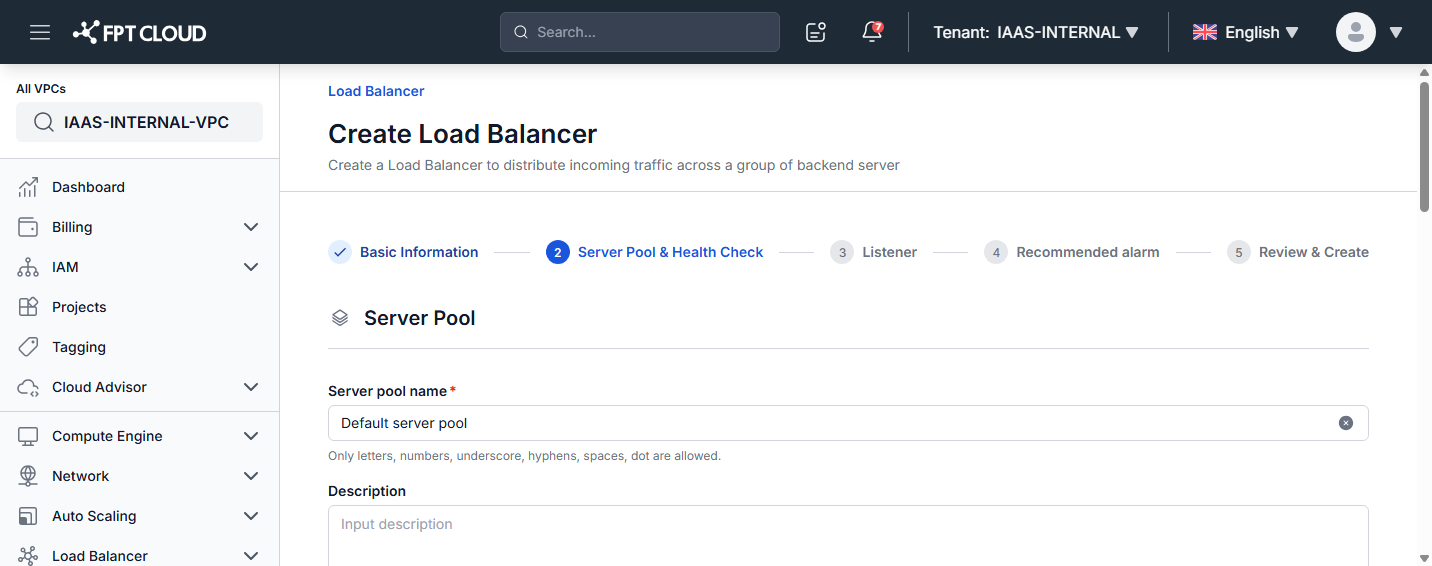
Server Pool
| Trường | Mô tả |
|---|---|
| Server pool name | Tên của Server Pool. Mặc định là Default server pool. |
| Description | Mô tả cho Server Pool (không bắt buộc). |
| Protocol | Giao thức Server Pool sử dụng (ví dụ: HTTP). |
| TLS | Bật TLS để bảo mật kết nối tới các backend server. Chỉ bật khi Listener dùng giao thức TERMINATED_HTTPS. |
| Add server | Thêm thành viên vào pool: chọn các instance trong VPC, hoặc dùng Add external member để thêm server ngoài VPC theo IP (Instance, IP Address, Subnet, Port, Weight). External member dùng được với cả Load Balancer Internet facing và Internal. |
Advanced Settings
| Trường | Mô tả |
|---|---|
| Algorithm | Thuật toán phân phối yêu cầu trong pool: Round Robin, Least Connection hoặc Source IP. |
| Sticky session | Định tuyến các yêu cầu từ cùng một client tới cùng một server: None, App Cookie, HTTP Cookie hoặc Source IP. |
Health Check Settings
| Trường | Mặc định | Mô tả |
|---|---|---|
| Protocol | HTTP | Giao thức của health monitor. |
| URL Path | / | Phải bắt đầu bằng dấu gạch chéo (/). |
| HTTP Method | GET | Phương thức HTTP dùng cho các lần health check. |
| Expected Code | 200 | Mã trạng thái HTTP để xác định thành viên là healthy. |
| Max retries down | 3 | 1–10. Số lần kiểm tra thất bại liên tiếp trước khi đánh dấu thành viên là down. |
| Max retries | 3 | 1–10. Số lần kiểm tra thành công liên tiếp trước khi đánh dấu thành viên là up. |
| Delay (s) | 5 | Khoảng thời gian giữa các lần gửi probe. |
| Timeout (s) | 5 | Thời gian tối đa chờ phản hồi cho một probe. |
Nhấp Next để tiếp tục.
Bước 3. Listener
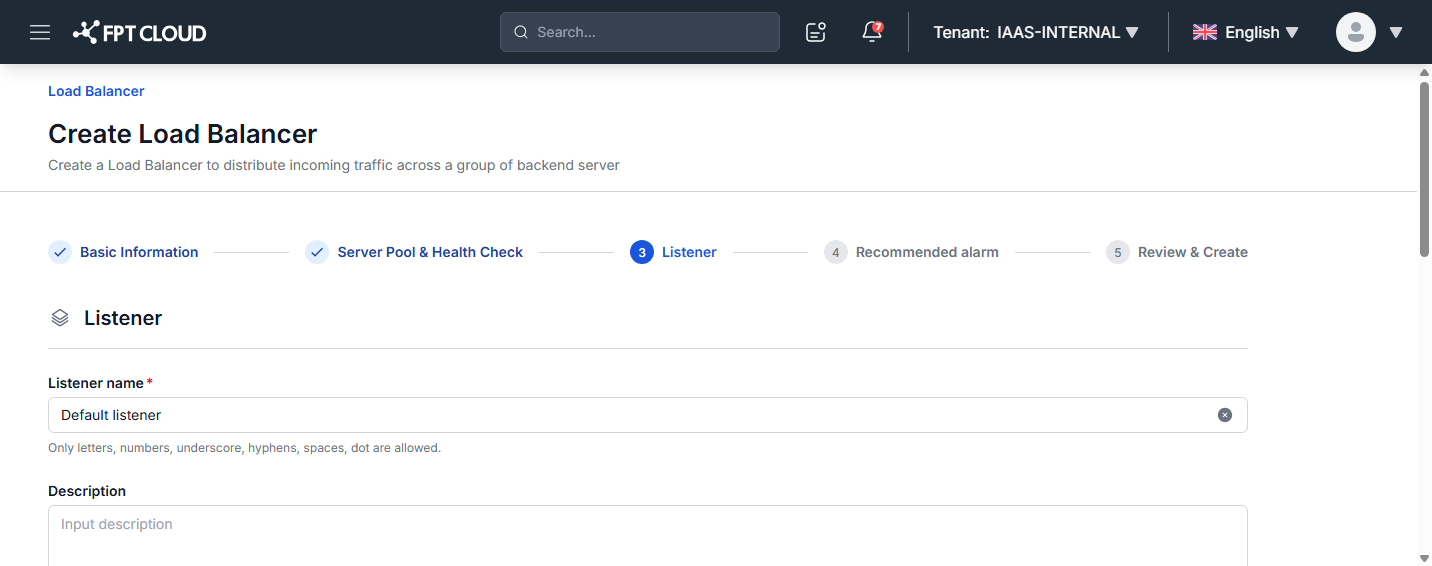
| Trường | Mô tả |
|---|---|
| Listener name | Tên của Listener. Mặc định là Default listener. |
| Description | Mô tả cho Listener (không bắt buộc). |
| Protocol | Giao thức Listener dùng để nhận yêu cầu. |
| Port | Cổng Listener lắng nghe (ví dụ: 80). |
| Server pool | Pool nhận các yêu cầu được định tuyến (liên kết với pool ở Bước 2). |
| Allow CIDRs | Danh sách CIDR được phép truy cập Listener này; mọi lưu lượng khác đều bị từ chối. Mỗi dòng một CIDR. Mặc định là 0.0.0.0/0. |
| Deny CIDRs | Danh sách CIDR bị từ chối truy cập, kể cả khi đã nằm trong danh sách cho phép. Mỗi dòng một CIDR. |
| HTTP Headers insertions | Các header được chèn vào yêu cầu gửi tới member: X-Forwarded-For, X-Forwarded-Port, X-Forwarded-Proto. |
Advanced Settings
| Trường | Mặc định | Mô tả |
|---|---|---|
| Member connect timeout (s) | 5 | Thời gian tối đa chờ backend member chấp nhận kết nối. |
| Client data timeout (s) | 50 | Thời gian tối đa cho phép client phía trước ở trạng thái idle. |
| Member data timeout (s) | 50 | Thời gian tối đa cho phép backend member ở trạng thái idle. |
| TCP inspect timeout (s) | 0 | Thời gian chờ thêm gói TCP để kiểm tra nội dung. |
| Connection limit | -1 | Số kết nối tối đa cho Listener này. -1 nghĩa là không giới hạn. |
Nhấp Next để tiếp tục.
Bước 4. Recommended alarm
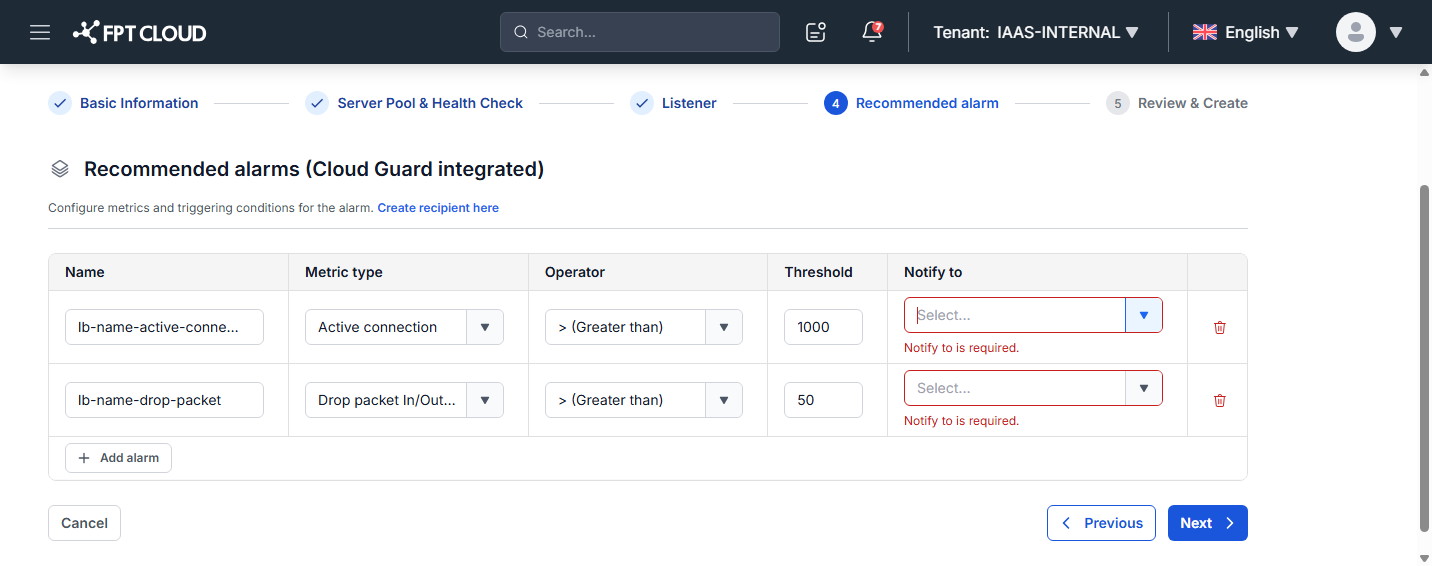
Wizard gợi ý sẵn hai cảnh báo Cloud Guard giúp phát hiện tình trạng quá tải:
| Cảnh báo | Metric | Điều kiện |
|---|---|---|
| Active connection | Active connection | Lớn hơn 1.000 |
| Drop packet | Drop packet In/Out per second (packet/s) | Lớn hơn 50 |
Với mỗi cảnh báo, hãy chọn người nhận ở Notify to (bắt buộc nếu bạn giữ lại cảnh báo). Nếu chưa có người nhận, nhấp Create recipient here để tạo mới (hỗ trợ Email, Telegram, Slack và Teams). Nếu không cần cảnh báo nào, nhấp icon xóa để bỏ.
Nhấp Next để tiếp tục.
Bước 5. Review & Create
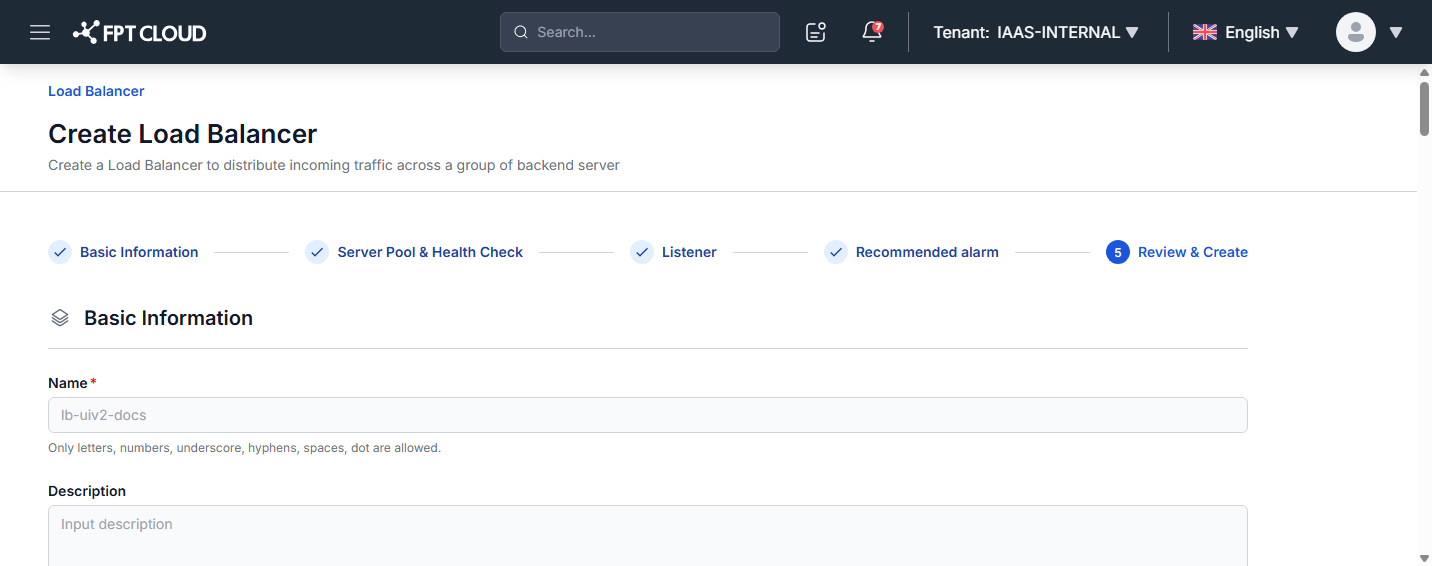
Xem lại toàn bộ cấu hình (chỉ đọc). Nếu cần sửa, nhấp Previous để quay lại các bước trước. Khi đã sẵn sàng, nhấp Create Load Balancer.
Kiểm tra trạng thái
Sau khi tạo xong, console tự chuyển về trang danh sách Load Balancer. Mỗi Load Balancer, Listener, Server Pool và Member đều có trạng thái riêng.
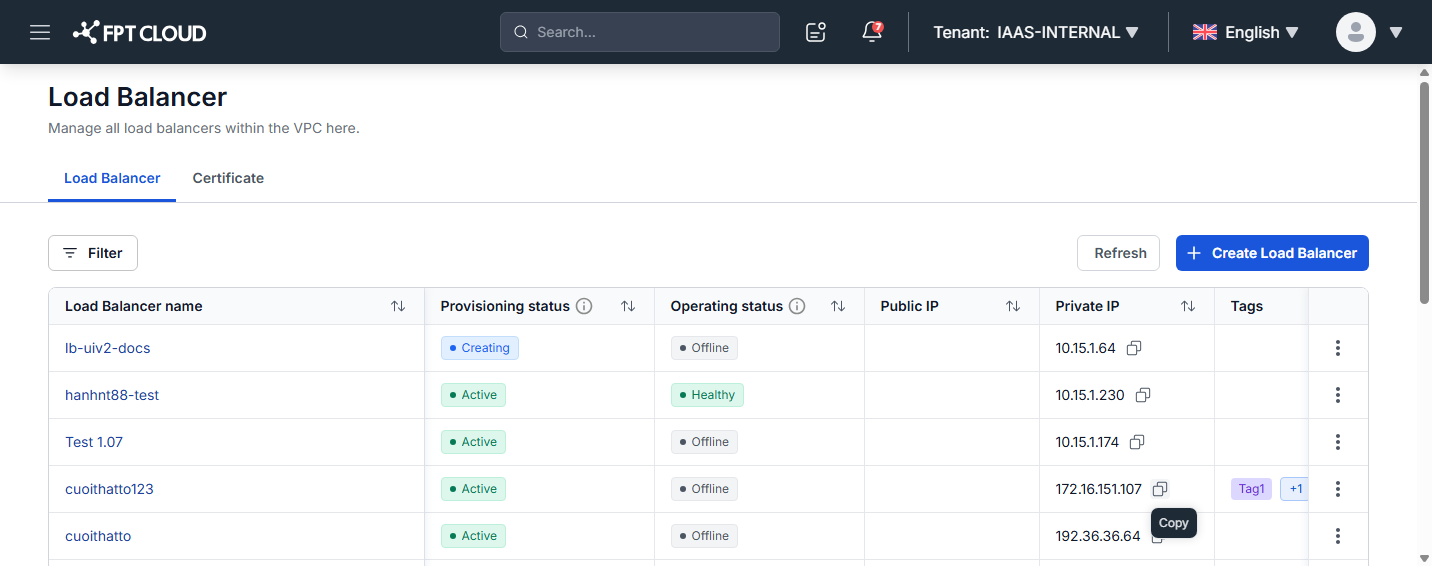
| Đối tượng | Trạng thái cấp phát | Trạng thái hoạt động |
|---|---|---|
| Load Balancer | Active: tạo thành công. Creating: đang khởi tạo. Updating: đang cập nhật. Deleting: đang xóa. Error/Pending: có lỗi xảy ra — vui lòng liên hệ bộ phận hỗ trợ. | Healthy: tất cả thành viên đều healthy. Unhealthy: có ít nhất một thành viên không healthy. Offline: tất cả thành viên đều không healthy. No healthcheck: chưa cấu hình health check. |
| Listener | Giống Load Balancer | N/A |
| Server Pool | Giống Load Balancer | Giống Load Balancer |
| Member | N/A | Healthy: sẵn sàng nhận yêu cầu. Unhealthy: không khả dụng. |
Danh sách cũng hiển thị Public IP, Private IP, Tags, Size và Created at của từng Load Balancer.
Quá trình tạo Load Balancer có thể mất một chút thời gian. Hãy chờ đến khi trạng thái cấp phát chuyển sang Active rồi mới tiếp tục.