Resize Load Balancer
Tính năng Resize giúp bạn thay đổi gói Load Balancer cho phù hợp với nhu cầu sử dụng, cả về vận hành lẫn chi phí:
- Cải thiện hiệu suất: Đảm bảo ứng dụng của bạn luôn có đủ tài nguyên để xử lý lưu lượng truy cập.
- Tăng khả năng sẵn sàng: Đảm bảo ứng dụng của bạn luôn sẵn sàng, ngay cả khi lưu lượng truy cập tăng đột biến.
- Tiết kiệm chi phí: Chỉ sử dụng các tài nguyên cần thiết, tránh lãng phí và giảm chi phí cloud.
Để thay đổi gói cho Load Balancer, bạn thực hiện theo các bước sau:
Bước 1: Tại màn hình hiển thị danh sách Load Balancer, nhấn vào biểu tượng "ba chấm" của Load Balancer cần thay đổi gói, sau đó chọn Resize.
Bước 2: Một hộp thoại hiện ra liệt kê các gói Load Balancer khả dụng. Bạn chọn gói phù hợp với nhu cầu sử dụng.
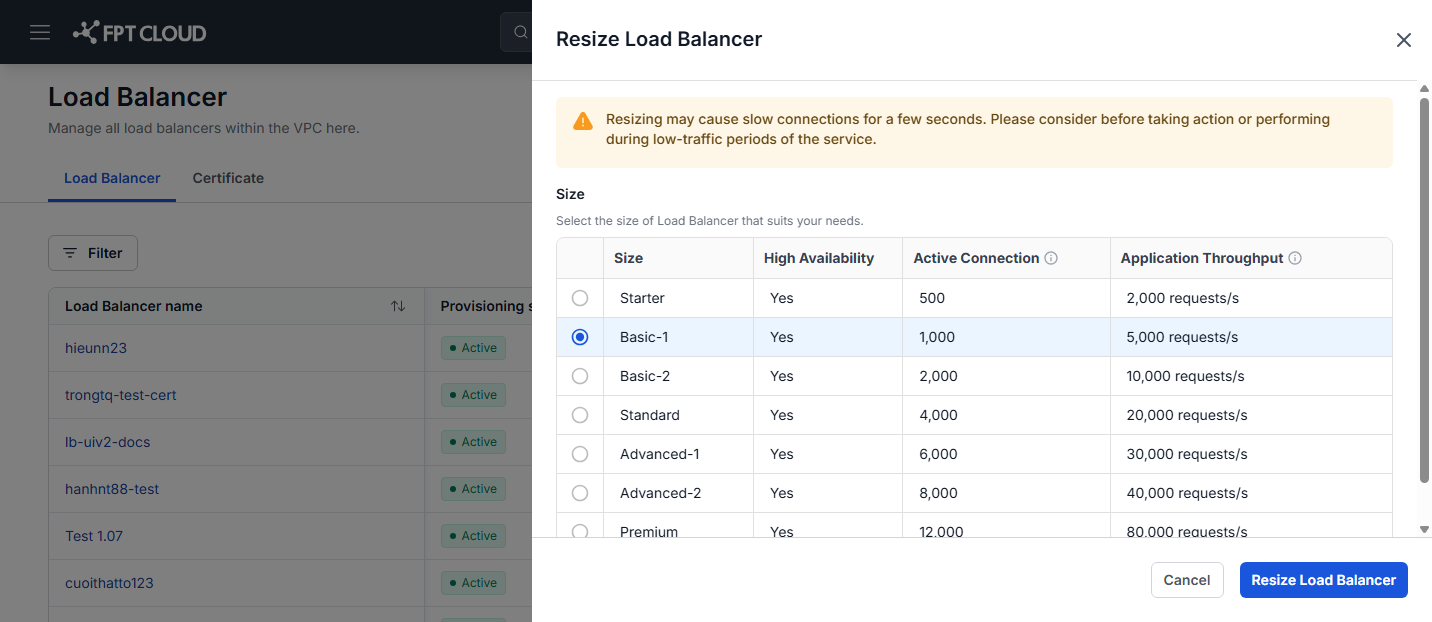
Bước 3: Nhấn chọn Resize Load Balancer để thay đổi gói, hoặc Cancel để huỷ bỏ.
- Trước khi thực hiện resize, đảm bảo VPC đã được cấp quota cho size mới.
- Quá trình Resize sẽ diễn ra trong một khoảng thời gian nhất định; Load Balancer của bạn sẽ bị gián đoạn trong thời gian này và tiếp tục hoạt động bình thường sau khi hoàn tất.
- Giải thích thêm: Trong quá trình resize có khoảng 5 giây, traffic phải reconnect nên LB có thể bị chập chờn; với Load Balancer có nhiều pool hoặc member, thời gian ổn định hoàn toàn từ 1 đến 5 phút.
- Sau khi Resize thành công, người dùng cần kiểm tra các thông số/dữ liệu thực tế của Load Balancer tại tab Monitoring để đảm bảo gói mới có thể đáp ứng nhu cầu sử dụng thực tế.
Tự động resize bằng Native Alert
Thay vì ngồi canh biểu đồ rồi resize tay, bạn có thể để Load Balancer tự resize khi tải lên cao. Tạo Native Alert trên metric Active connection và gán action Auto-resize: khi số connection vượt ngưỡng bạn đặt, hệ thống nâng Load Balancer lên một bậc gói kế tiếp — ví dụ từ Basic-1 lên Basic-2.
Trước khi bắt đầu, bạn cần có sẵn một recipient. Trường Notify to ở Bước 7 chỉ nhận recipient đã tạo từ trước.
Bước 1: Chọn Monitoring → Native alert, mở tab Resource alert, rồi nhấn Create alarm.
Bước 2: Nhập Name, rồi đặt Type là Load Balancer.
Bước 3: Trong Configure condition, đặt Metric type là một metric về tải, ví dụ Active connection.
Trường Action chỉ xuất hiện với ba metric về tải: Active connection, Total packet In/Out per second và Drop packet In/Out per second. Các metric còn lại vẫn gửi thông báo được nhưng không resize được Load Balancer, vì nâng gói không xử lý được backend đang lỗi.
Bước 4: Điền nốt điều kiện — Operator, Threshold, Alert interval và Repeat time.
Bước 5: Ở Apply to, chọn các Load Balancer áp dụng rule này.
Bước 6: Đặt Action là Auto-resize. Mặc định là None, tức chỉ gửi thông báo.
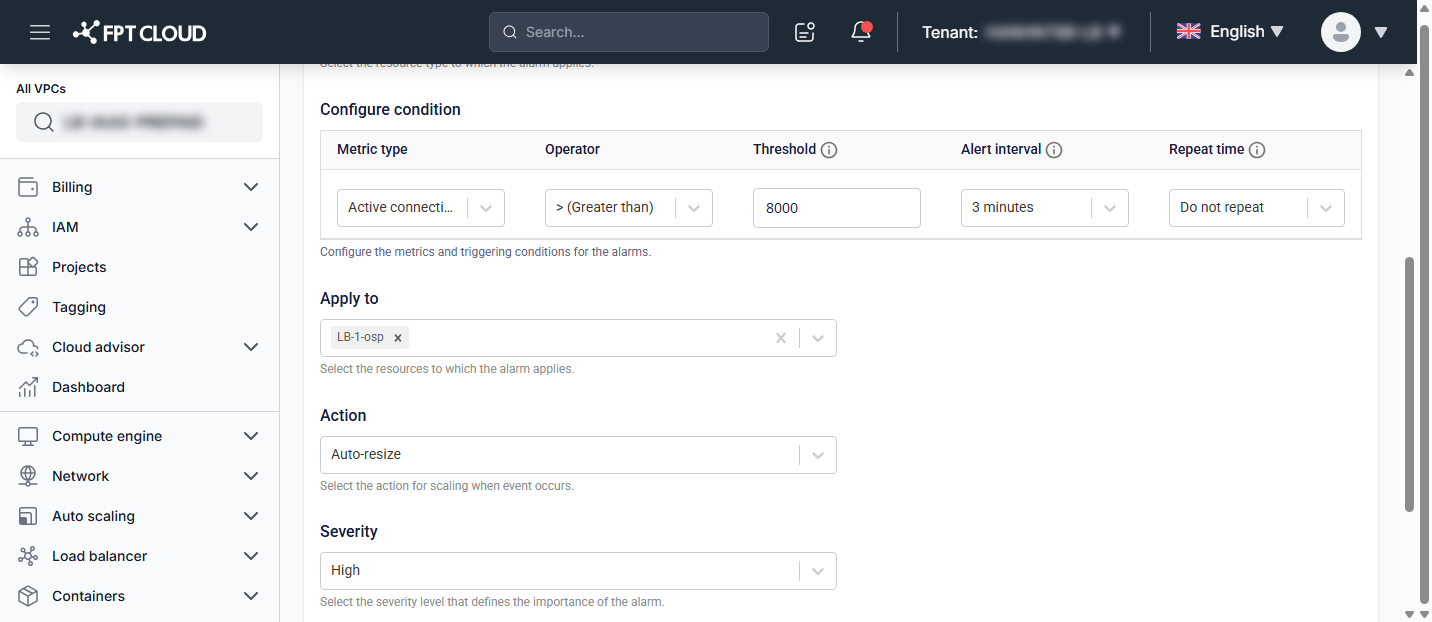
Bước 7: Đặt Severity, chọn recipient ở Notify to, rồi nhấn Create.
- Resize tự động cũng làm Load Balancer gián đoạn ngắn y như resize tay. Alert kích hoạt liên tục đồng nghĩa dịch vụ gián đoạn liên tục. Đặt Threshold dựa trên lưu lượng thực tế trong tab Monitoring, và dùng Repeat time để rule không bắn liên tiếp.
- Đối với Auto-resize, VPC sẽ tự động nâng gói (mặc dù không còn quota) theo trigger. Billing sẽ được tính cho gói đã nâng cho bạn vào kỳ tiếp theo.
Xem Thiết lập cảnh báo Load Balancer với Native Alert để biết thêm về tạo recipient, danh sách metric đầy đủ, trạng thái và lịch sử alert.