Thiết lập cảnh báo Load Balancer qua Native Alert
Native Alert giúp bạn phát hiện Load Balancer gặp sự cố trước khi người dùng cuối phản hồi. Bạn đặt ngưỡng cho một metric của Load Balancer, chọn kênh nhận thông báo, và hệ thống tự gửi cảnh báo mỗi khi metric vượt ngưỡng. Nhờ đó bạn không cần ngồi theo dõi biểu đồ để biết backend đã down hay lưu lượng tăng bất thường.
Điều kiện tiên quyết
- Có ít nhất một Load Balancer trong VPC. Nếu chưa có, xem Tổng quan và khởi tạo Load Balancer.
- Quyền truy cập mục Monitoring trên FPT Cloud Portal.
- Đã xác định kênh muốn nhận cảnh báo: Email, Slack, Teams hoặc Telegram.
Native Alert dựng danh sách tài nguyên theo từng VPC. VPC chưa có Load Balancer sẽ không hiện tùy chọn Load Balancer ở trường Type, và trường Apply To khi đó chỉ còn All load balancers.
Tạo recipient để nhận cảnh báo
Recipient là địa chỉ nhận cảnh báo. Bạn phải tạo recipient trước, vì trường Notify to ở màn tạo cảnh báo chỉ chọn được recipient đã tồn tại.
- Chọn Monitoring → Native Alert, mở tab Recipient.
- Nhấn Create Recipient.
- Điền Name. Tên chỉ nhận chữ, số, dấu gạch dưới, dấu gạch ngang, dấu cách và dấu chấm.
- Chọn Method và điền thông tin tương ứng theo bảng dưới.
- Bật Project-level recipient nếu muốn dùng recipient này cho mọi VPC trong project. Bỏ trống nếu chỉ dùng trong VPC hiện tại.
- Nhấn Create.
Recipient mới hiển thị trong danh sách tab Recipient với cột Level là Project hoặc VPC.
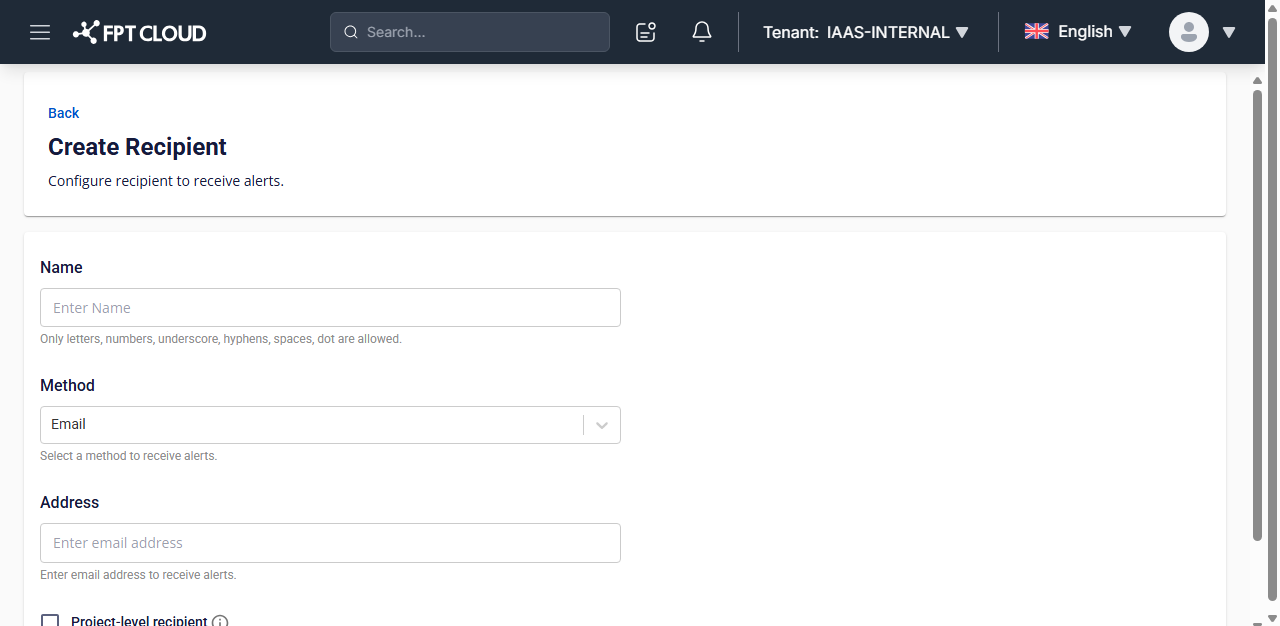
Bốn kênh được hỗ trợ:
| Method | Trường cần điền | Cách xác thực |
|---|---|---|
| Address — địa chỉ email nhận cảnh báo | Không cần xác thực thêm | |
| Slack | Slack Channel | Nhấn liên kết Here để đăng nhập Slack workspace trước, sau đó mới chọn được channel |
| Teams | Webhook URL | Nhấn Send test message để kiểm tra webhook trước khi lưu |
| Telegram | Telegram ID | Nhấn liên kết Here để lấy chat ID, sau đó nhấn Send Verification Link |
Slack và Telegram cần hoàn tất bước xác thực trước khi lưu. Với Slack, ô Slack Channel bị khóa cho đến khi bạn đăng nhập workspace. Với Telegram, recipient chưa xác thực sẽ không nhận được cảnh báo.
Tạo cảnh báo cho Load Balancer
Có ba đường vào màn tạo cảnh báo:
- Từ menu Monitoring — chọn Monitoring → Native Alert, mở tab Resource alert, nhấn Create alarm.
- Từ trang Load Balancer — chọn Load Balancer → Load Balancer, mở Load Balancer cần theo dõi, vào tab Monitoring và nhấn View & create alarms.
- Ngay khi tạo Load Balancer — wizard có bước Recommended alarm đề xuất sẵn hai cảnh báo quá tải và cho chọn recipient tại đó. Xem Tạo Load Balancer.
Nút View & create alarms mở trang Native Alert ở tab mới và không tự điền Load Balancer bạn đang xem. Bạn vẫn cần chọn lại Load Balancer ở trường Apply To.
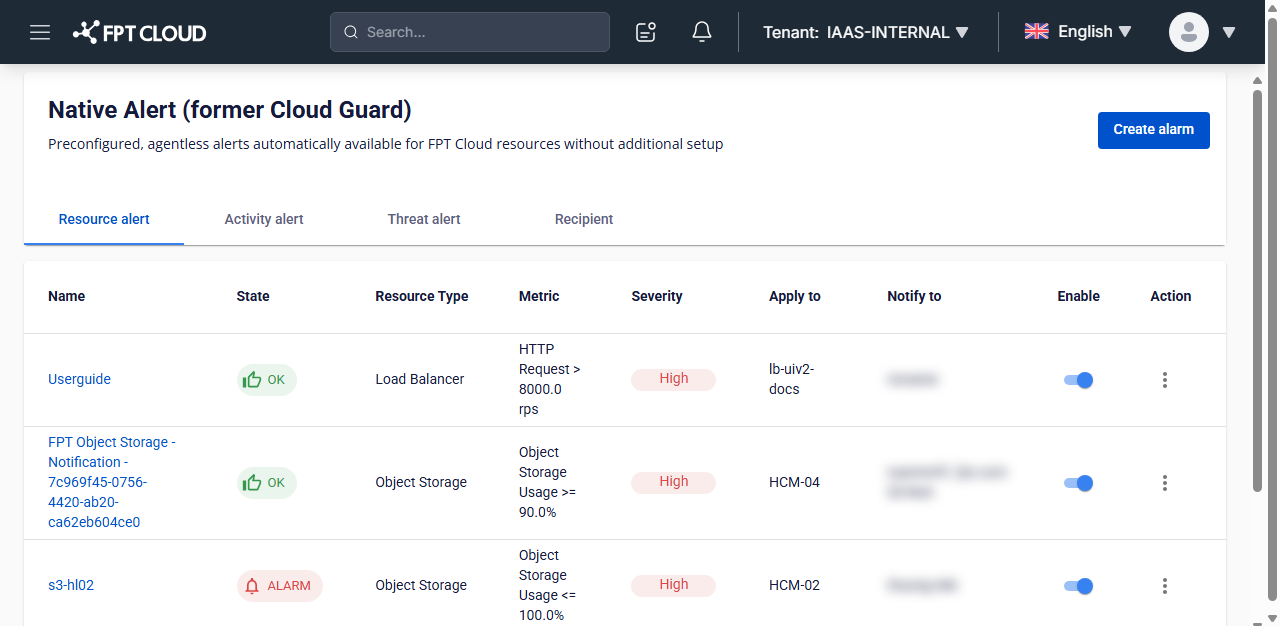
Sau khi mở màn Create Alert:
- Điền Name cho cảnh báo. Tên áp dụng cùng quy tắc ký tự như recipient.
- Chọn Type là Load Balancer.
- Cấu hình điều kiện tại Configure condition theo bảng bên dưới.
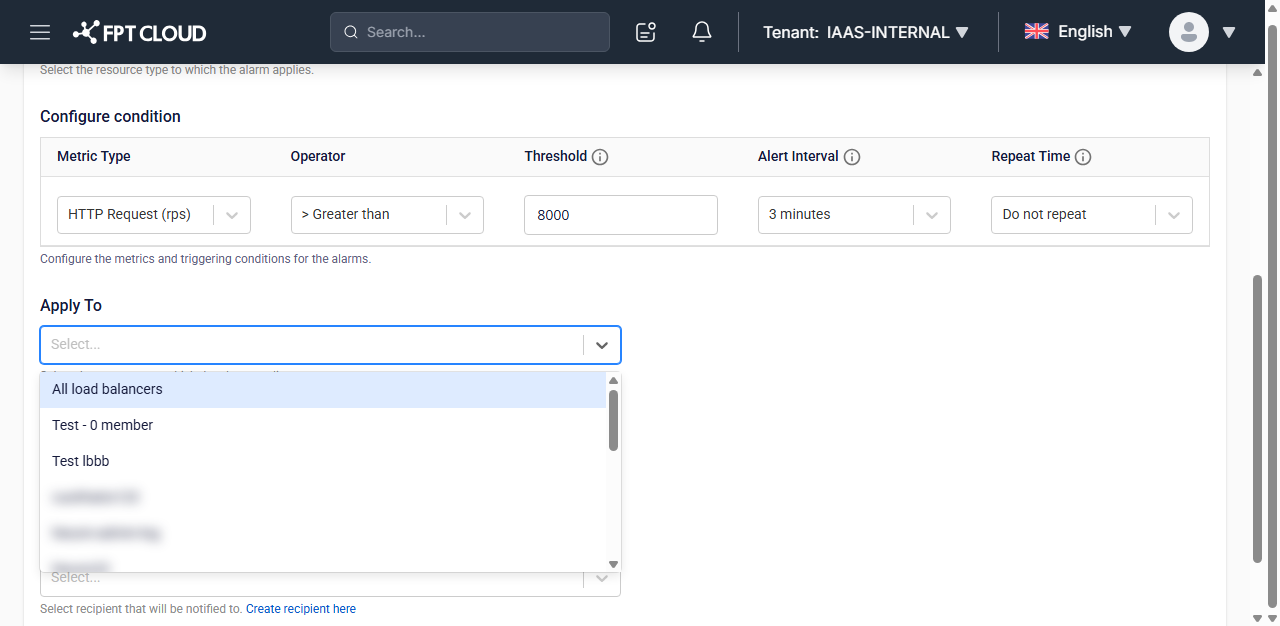
- Chọn Load Balancer cần theo dõi tại Apply To. Chọn
All load balancersđể áp cho toàn bộ Load Balancer trong VPC, hoặc chọn từng Load Balancer theo tên. - Chọn Severity là
Critical,High,MediumhoặcLow. - Chọn recipient tại Notify to.
- Nhấn Create.
Cảnh báo mới hiển thị ở đầu danh sách tab Resource alert, cột Enable đã bật và cột State là OK.
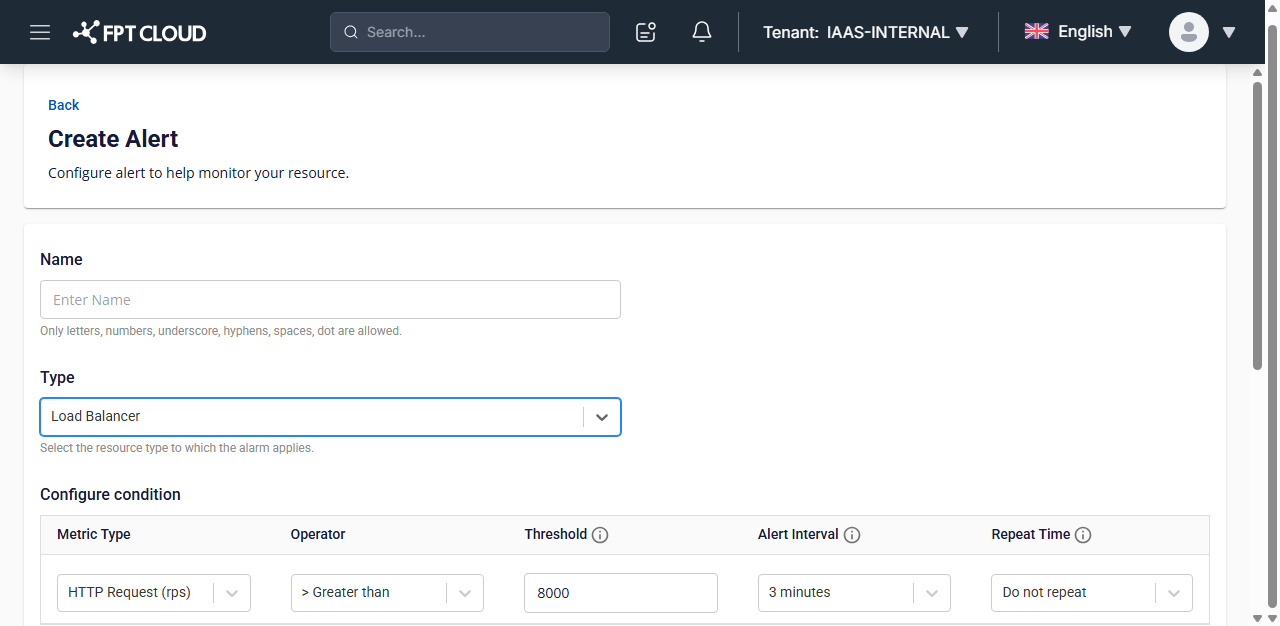
Các trường trong Configure condition:
| Trường | Mô tả |
|---|---|
| Metric type | Chọn metric của Load Balancer để đặt cảnh báo, xem bảng metric bên dưới |
| Operator | Điều kiện so sánh: < (Lower than), <= (Lower than/Equal to), > (Greater than), >= (Greater than/Equal to) |
| Threshold | Ngưỡng cảnh báo. Hệ thống gửi thông báo khi metric đạt ngưỡng này |
| Alert interval | Khoảng thời gian hệ thống tính lại metric: 3 minutes, 5 minutes, 30 minutes, 1 hour, 6 hours, 1 day |
| Repeat time | Khoảng thời gian lặp lại cảnh báo khi metric vẫn vượt ngưỡng: Do not repeat, 15 minutes, 30 minutes, 1 hour, 6 hours, 1 day |
Apply To và Notify to đều cho chọn nhiều giá trị và đều có ô tìm kiếm. Nếu VPC của bạn có nhiều Load Balancer, gõ một phần tên để lọc nhanh thay vì cuộn danh sách.
Các metric của Load Balancer
Native Alert hỗ trợ đặt cảnh báo cho 13 metric sau:
| STT | Metric | Đơn vị | Mô tả |
|---|---|---|---|
| 1 | HTTP Request | request/s | Số lượng request/s đến Load Balancer |
| 2 | HTTP code status (1xx) | request/s | Số lượng HTTP response code trả về là 1xx trên giây của Load Balancer |
| 3 | HTTP code status (2xx) | request/s | Số lượng HTTP response code trả về là 2xx trên giây của Load Balancer |
| 4 | HTTP code status (3xx) | request/s | Số lượng HTTP response code trả về là 3xx trên giây của Load Balancer |
| 5 | HTTP code status (4xx) | request/s | Số lượng HTTP response code trả về là 4xx trên giây của Load Balancer |
| 6 | HTTP code status (5xx) | request/s | Số lượng HTTP response code trả về là 5xx trên giây của Load Balancer |
| 7 | Active connection | connection | Số lượng connection đang kết nối tới Load Balancer. Một connection có thể có nhiều request |
| 8 | Percentage of backend down | % | Phần trăm số backend đang down (unhealthy) của Load Balancer |
| 9 | Number of backends down | number of backends | Số lượng backend đang down (unhealthy) của Load Balancer |
| 10 | Total packet In/Out per second | packet/s | Tổng lượng packet được Load Balancer xử lý theo hướng In hoặc Out. Chỉ số này giúp bạn nắm mức tải thực tế qua Load Balancer và phát hiện thời điểm tải tăng bất thường |
| 11 | Drop packet In/Out per second | packet/s | Tổng lượng packet qua Load Balancer bị rớt mỗi giây. Chỉ số này phản ánh tình trạng rớt gói, dùng để phát hiện gián đoạn kết nối hoặc quá tải Load Balancer |
| 12 | Provisioning status Pending | N/A | Gửi cảnh báo khi Provisioning status của Load Balancer là Pending, tức đang khởi tạo, cập nhật hoặc thay đổi cấu hình |
| 13 | Operating status Unhealthy | N/A | Gửi cảnh báo khi Operating status của Load Balancer là Unhealthy |
Metric 12 và 13 tương ứng hai cột Provisioning status và Operating status ở trang danh sách Load Balancer. Đây là hai cảnh báo nên bật đầu tiên, vì chúng báo Load Balancer ngừng hoạt động chứ không chỉ báo tải cao.
Kiểm tra và theo dõi cảnh báo
Tab Resource alert hiển thị mọi cảnh báo trong VPC kèm trạng thái hiện tại.
| Cột | Ý nghĩa |
|---|---|
| State | OK khi metric trong ngưỡng an toàn, ALARM khi đang vượt ngưỡng |
| Metric | Điều kiện đã cấu hình, ví dụ HTTP Request > 8000.0 rps |
| Apply to | Load Balancer đang được áp dụng |
| Notify to | Recipient sẽ nhận thông báo |
| Enable | Bật hoặc tắt cảnh báo ngay trên danh sách, không cần mở lại cấu hình |
Để xem các lần cảnh báo đã kích, nhấn biểu tượng ba dấu chấm ở cột Action và chọn View History.
Mỗi dòng history ghi thời điểm đổi trạng thái, trạng thái cũ, trạng thái mới, tên tài nguyên và lý do. Cột Reason cho biết giá trị thực tế đo được và khoảng thời gian đánh giá, ví dụ giá trị 29.73 trong 3m gần nhất. Cảnh báo mới tạo chưa có dòng nào cho đến lần đổi trạng thái đầu tiên.
Chỉnh sửa hoặc xóa cảnh báo
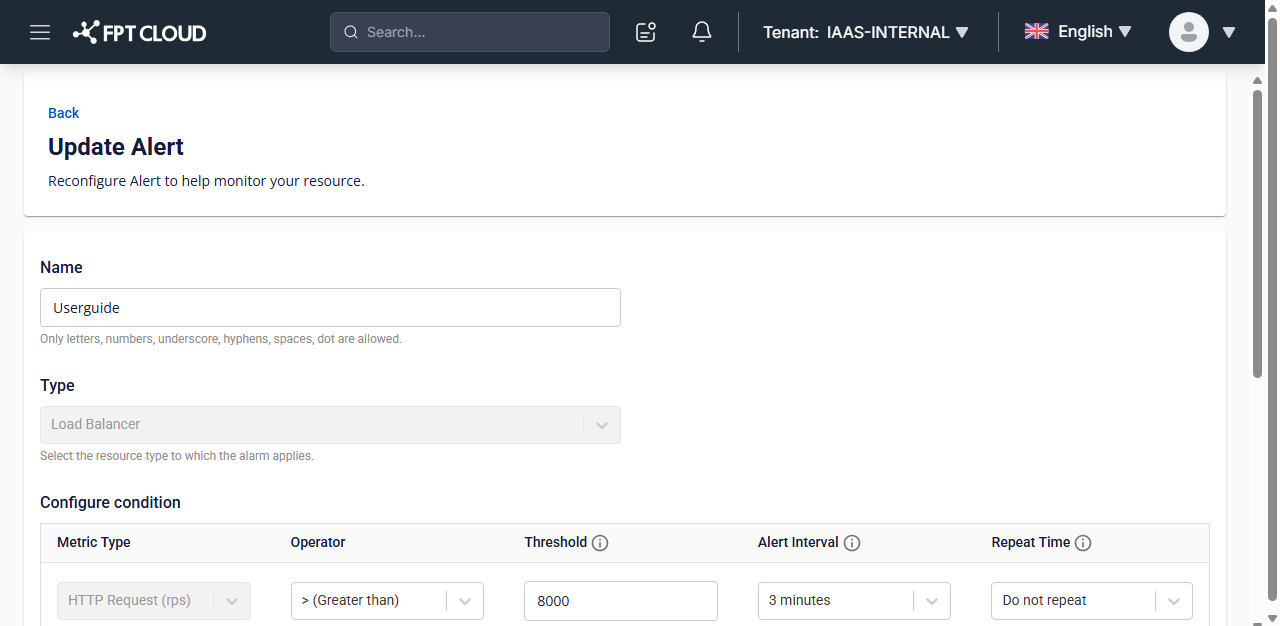
Để sửa, nhấn vào tên cảnh báo ở cột Name để mở màn Update Alert, thay đổi giá trị rồi nhấn Update.
Menu Action không có mục chỉnh sửa. Đường vào màn Update Alert là nhấn vào tên cảnh báo.
Trên màn Update Alert:
- Sửa được: Name, Operator, Threshold, Alert interval, Repeat time, Apply To, Severity, Notify to.
- Không sửa được: Type và Metric type. Hai trường này hiển thị mờ.
Muốn đổi loại tài nguyên hoặc đổi metric, bạn cần xóa cảnh báo và tạo cảnh báo mới.
Để xóa, nhấn ba dấu chấm ở cột Action và chọn Delete.
Xóa cảnh báo không thể hoàn tác. Lịch sử cảnh báo của nó cũng mất theo. Nếu chỉ muốn tạm ngừng nhận thông báo, hãy tắt cột Enable thay vì xóa.
Bước tiếp theo
- Theo dõi biểu đồ Load Balancer — xem metric theo thời gian thực để chọn ngưỡng phù hợp.
- Cấu hình health check — quyết định khi nào một backend bị tính là down.