Asset Inventory
Asset Inventory cung cấp cái nhìn tổng quan toàn bộ asset đã được thêm vào hệ thống — Source Code Repository, Container Image và DAST API — được gom nhóm theo repository, image hoặc domain. Dùng để theo dõi trạng thái scan và severity trên tất cả branch, image tag và endpoint mà không cần mở từng Workspace riêng lẻ.
Truy cập Asset Inventory
- Chọn App Security → Asset Inventory trên menu điều hướng.
- Chọn team từ dropdown góc trên phải. Nút + Add Asset chỉ được kích hoạt sau khi chọn team.
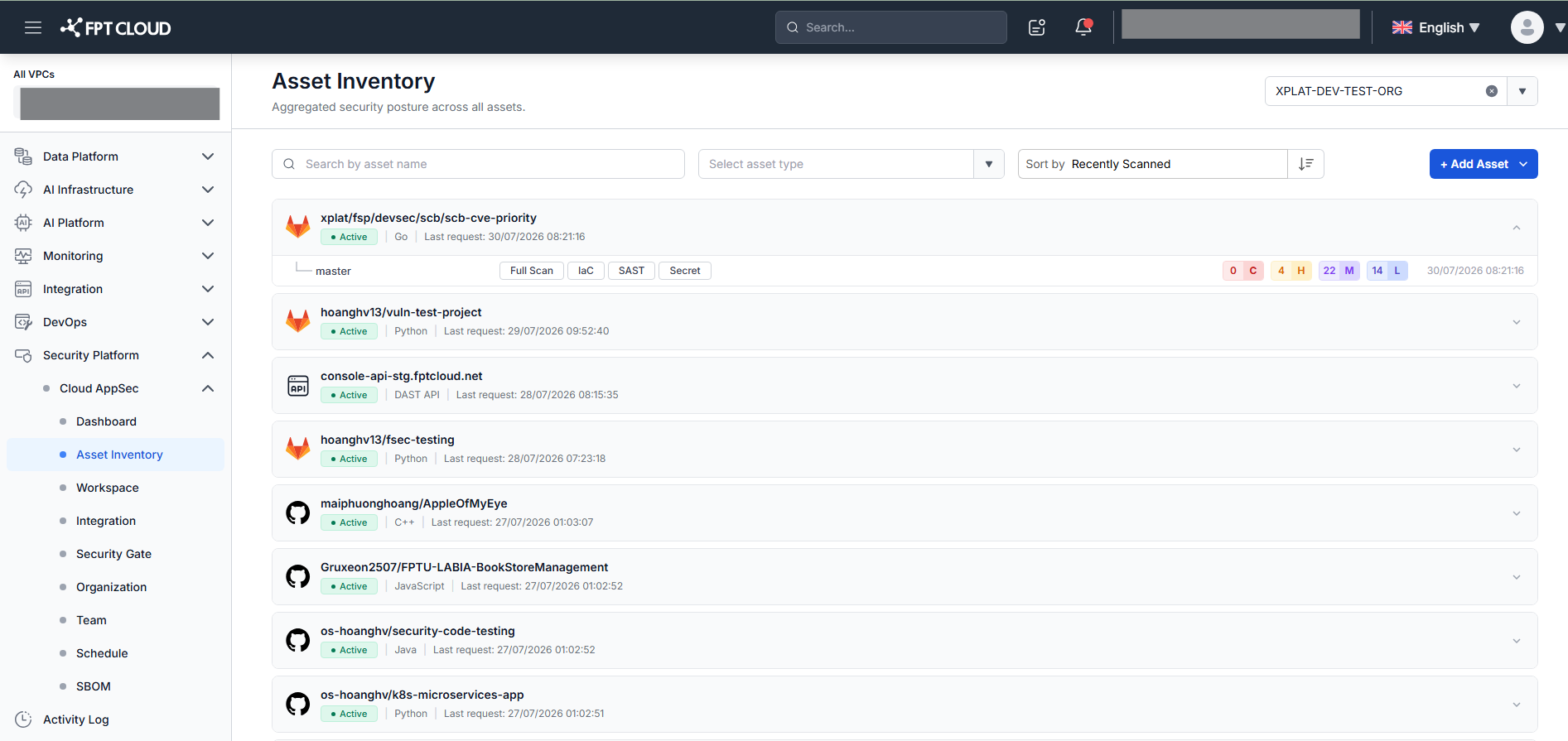
Màn hình hiển thị danh sách asset card của team đang chọn, sắp xếp mặc định theo Recently Scanned (mới nhất lên đầu). Card đầu tiên tự động được mở rộng; các card còn lại được thu gọn.
Xem chi tiết asset card
Mỗi card đại diện cho một asset được gom nhóm theo repository path (SCM), tên image repository (Container Image) hoặc root domain (DAST API). Click icon chevron (∨ / ∧) để mở rộng hoặc thu gọn card.
Card đã mở rộng hiển thị tối đa 5 item. Mỗi loại asset hiển thị thông tin khác nhau:
| Loại asset | Thông tin hiển thị mỗi item |
|---|---|
| SCM (Repository) | Tên branch, scan type chip (Full / MR / Commit Scan, SAST / Secret / IaC), severity count (C H M L), timestamp scan gần nhất |
| Container Image | Image tag (image:tag), chip Image Scan, severity count, timestamp |
| DAST API | URL endpoint đầy đủ, tên API source, severity count, timestamp |
Nếu card có nhiều hơn 5 item, click View more để chuyển đến màn hình Workspace với tên asset được điền sẵn vào ô search.
Click tên branch, image tag hoặc endpoint URL để chuyển đến màn hình Asset Detail của item đó.
Tìm kiếm, lọc và sắp xếp
Tìm kiếm theo tên:
- Nhập tên asset vào ô Search by asset name.
- Nhấn Enter để áp dụng.
- SCM: tìm theo repository path
- Container Image: tìm theo tên image repository
- DAST API: tìm theo root domain
- Không phân biệt hoa thường. Không có kết quả hiển thị
"No records found".
Lọc theo loại asset:
- Chọn giá trị trong dropdown Asset Type:
Repository,Container ImagehoặcDAST API. - Để xóa filter, click X trong dropdown.
Tìm kiếm và filter kết hợp theo logic AND.
Thứ tự sắp xếp:
- Chọn tùy chọn trong dropdown Sort by:
Recently Scanned(mặc định) hoặcName(A → Z). - Click icon mũi tên để đổi chiều tăng/giảm.
Khi tìm kiếm, filter hoặc sắp xếp thay đổi kết quả, card đầu tiên trong kết quả mới tự động được mở rộng.
Thêm asset mới
Click + Add Asset ở góc trên phải toolbar (được kích hoạt sau khi chọn team). Flow này dùng chung logic với nút Add Asset trên màn hình Workspace.
Phân quyền
- Org Admin: xem toàn bộ team và asset.
- Người dùng thường: chỉ xem được team đã được phân quyền.
Phân trang mặc định 10 item mỗi trang. Có thể thay đổi thành 10 / 25 / 50 / 100 bằng selector Row per page.