Tích hợp DAST API
Tính năng DAST API Integration cho phép quản lý tích hợp DAST và quét bảo mật cho API của tổ chức/team:
- Xem danh sách Authentication Profile
- Tạo và chỉnh sửa Authentication Profile
- Xác minh quyền sở hữu domain
- Quản lý API Source (Thêm / Enable / Disable / Delete)
- Lấy CI/CD Scan Script để tích hợp vào pipeline
Xem danh sách DAST API Integration
Từ menu, chọn Integration để mở màn hình Integration Management. Sau đó chọn thẻ API (nhóm DAST Control) của Organization/team.
Hệ thống hiển thị màn hình DAST API Integration List.
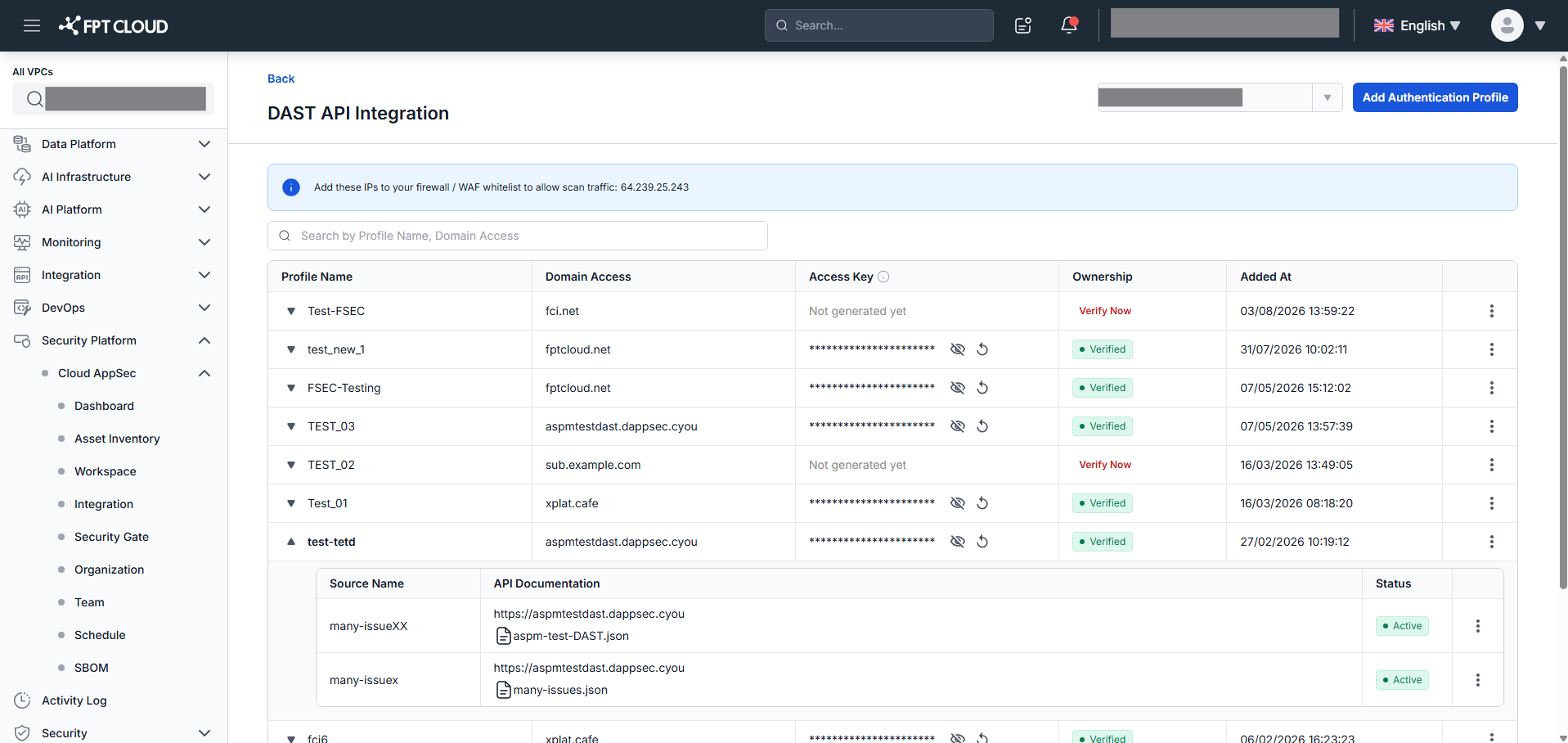
Các trường của Authentication Profile:
| Trường | Mô tả |
|---|---|
| Profile Name | Tên Authentication Profile |
| Domain Access | Domain được cấu hình |
| Access Key | Key dùng cho CI/CD (có thể ẩn/hiện hoặc reset) |
| Ownership | Trạng thái xác minh domain |
| Added At | Thời điểm tạo profile |
| Action | Các action khả dụng: Edit và Add API Source |
Hỗ trợ tìm kiếm theo Profile Name và Domain Access (không phân biệt hoa thường).
Tạo Authentication Profile
Authentication Profile chứa thông tin xác thực. API Source là hệ thống cần quét. Phải tạo profile trước để hệ thống biết cách truy cập API.
- Từ danh sách DAST API Integration, click Add Authentication Profile.
- Popup Add Authentication Profile xuất hiện. Nhập thông tin profile.
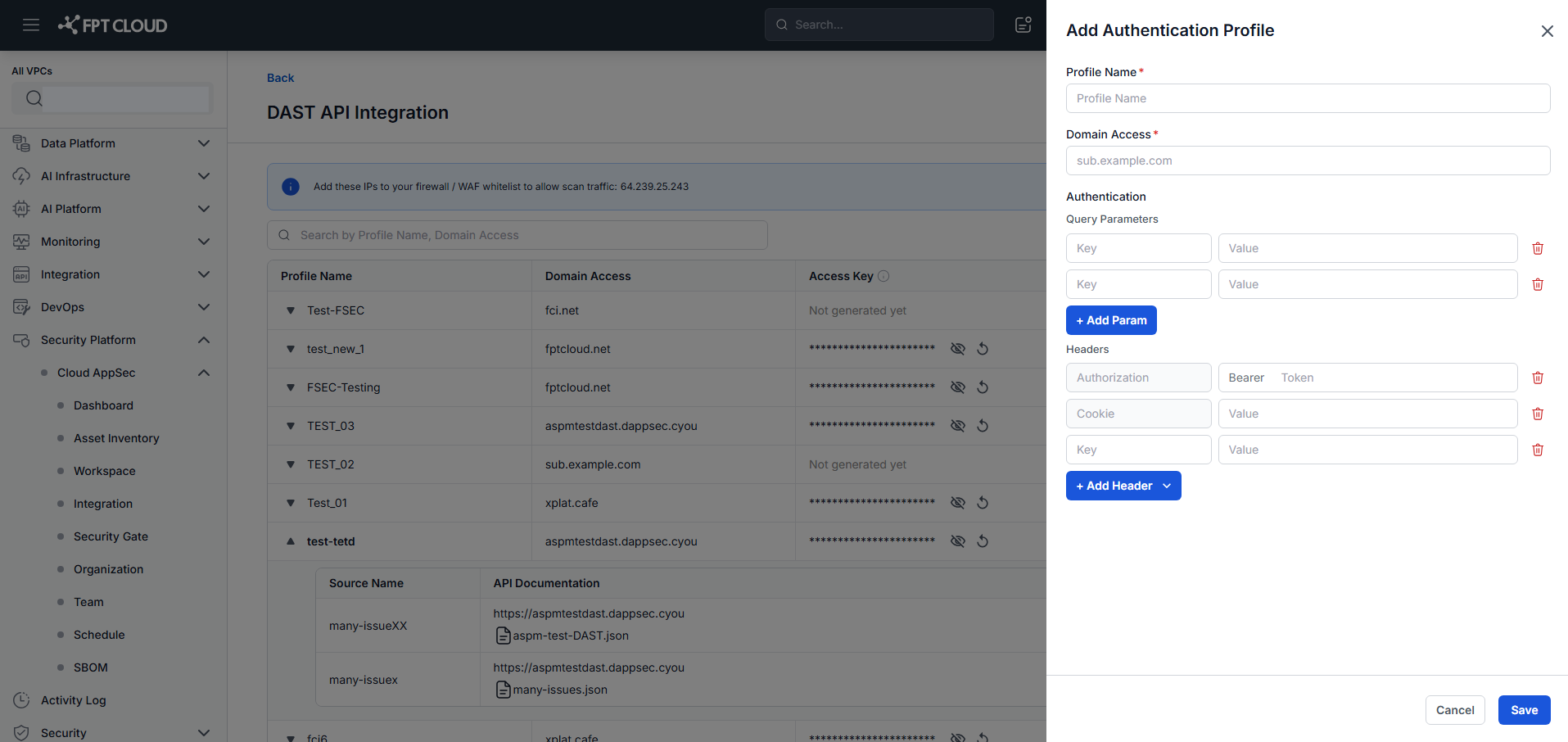
- Profile Name (bắt buộc): nhập tên để dễ nhận biết.
- Domain Access (bắt buộc): nhập domain mà hệ thống được phép gửi request.
- Authentication configuration: hỗ trợ 2 nhóm — Query Parameters và Headers.
Query Parameters (tuỳ chọn): truyền dữ liệu xác thực qua URL. Tối đa 5 tham số; mỗi tham số có Key duy nhất và Value.
Headers (tuỳ chọn): hỗ trợ Bearer Token, Basic Auth, Cookie và Custom Header.
| Loại | Giới hạn | Ghi chú |
|---|---|---|
| Bearer Token | 1 | Key cố định: Authorization; value tối đa 2048 ký tự |
| Basic Auth | 1 | Key cố định: Authorization; nhập Username + Password |
| Cookie | 1 | Key mặc định: Cookie; nhập Value |
| Custom Header | 5 | Mỗi header có Key duy nhất và Value |
Khi đã thêm Bearer Token hoặc Basic Auth, lựa chọn còn lại bị disable. Khi đã đạt giới hạn tối đa của một loại header, loại đó bị disable.
Sau khi lưu:
- Domain chưa được xác minh → profile hiển thị nút Verify Now trong cột Ownership.
- Domain đã được xác minh → profile hiển thị trạng thái Verified.
Chỉnh sửa Authentication Profile
- Từ danh sách DAST API Integration, click Edit trên profile cần cập nhật.
- Popup Edit Authentication Profile xuất hiện. Cập nhật thông tin profile.
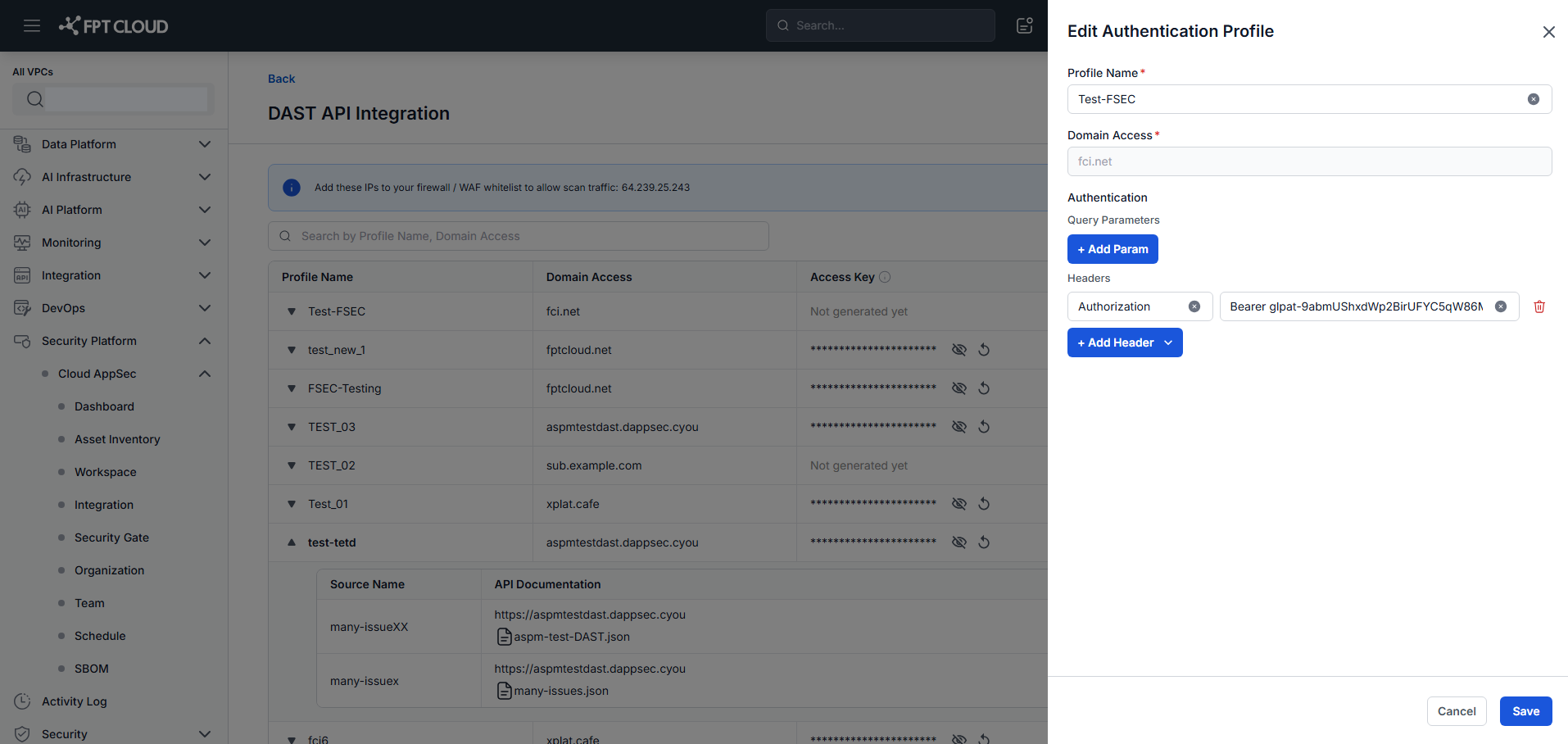
Tương tự tạo profile, ngoại trừ Domain Access không thể chỉnh sửa.
Xác minh quyền sở hữu domain
Tính năng này xác minh rằng domain đang quét do người dùng kiểm soát và kích hoạt khả năng quét DAST API.
- Click Verify Now trong cột Ownership của profile chưa được xác minh.
Popup Verify Domain xuất hiện.
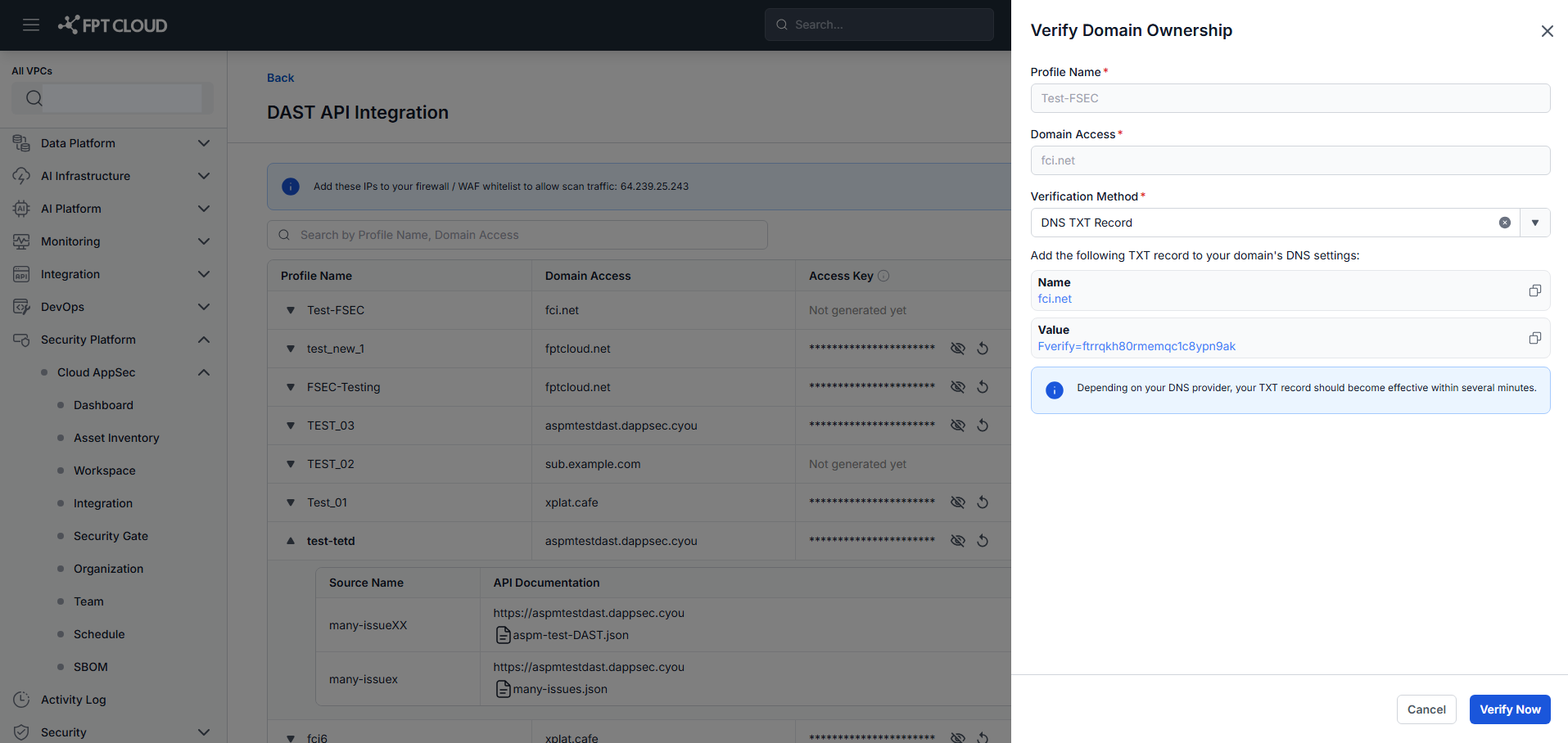
-
Xem các trường:
- Domain Access: domain được khai báo trong profile.
- Domain Verification: root domain tự động được suy ra từ Domain Access.
-
Chọn phương thức xác minh:
Phương thức 1: DNS TXT Record (mặc định)
- Copy Name và Value được cung cấp.
- Mở hệ thống quản lý DNS của domain → tạo TXT record với Name và Value đó → lưu và chờ DNS propagation.
Phương thức 2: HTML File Upload
- Tải file
.txtvới File Name và Content được cung cấp. - Upload file này lên thư mục root của web server tại Upload Location được chỉ định.
- Click Verify Now.
Nếu xác minh thành công: trạng thái Ownership chuyển sang Verified, Access Key được tạo, và tất cả profile cùng root domain cũng được cập nhật thành Verified.
Nếu xác minh thất bại: thông báo lỗi xuất hiện, user ở lại popup để kiểm tra và thử lại.
Xem và quản lý API Source
Từ danh sách DAST API Integration, click icon Expand trên Authentication Profile để xem danh sách API Source.
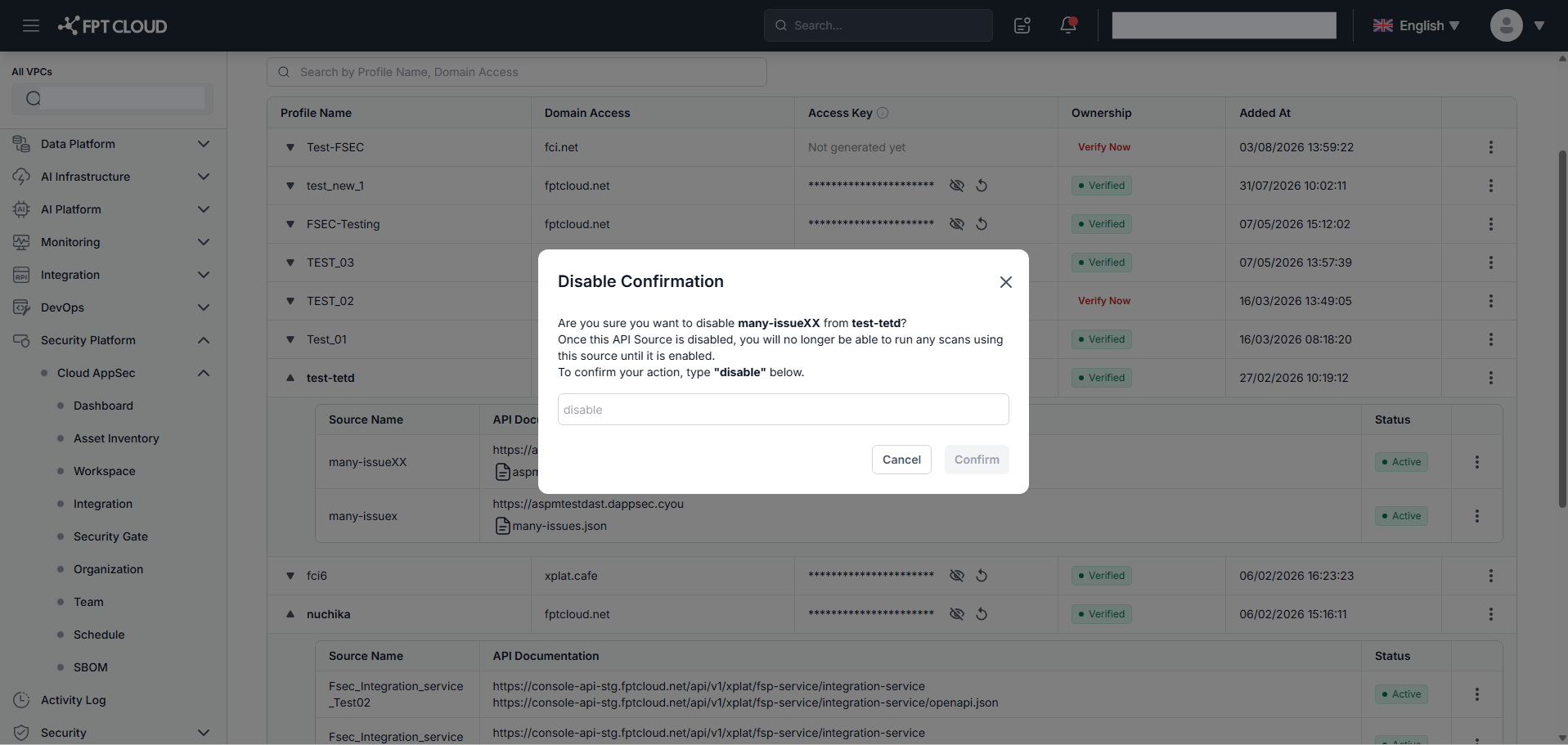
Các trường của API Source:
| Trường | Mô tả |
|---|---|
| Source Name | Tên API Source |
| API Document | Endpoint và Document URL hoặc file upload |
| Status | Active hoặc Inactive |
| Action | Disable, Enable, Delete, View CI/CD scan script |
Tạo API Source
Chỉ Authentication Profile có domain đã được xác minh mới có thể tạo API Source.
- Trên hàng profile đã xác minh, click Add API Source.
- Popup Create API Source xuất hiện. Nhập thông tin.
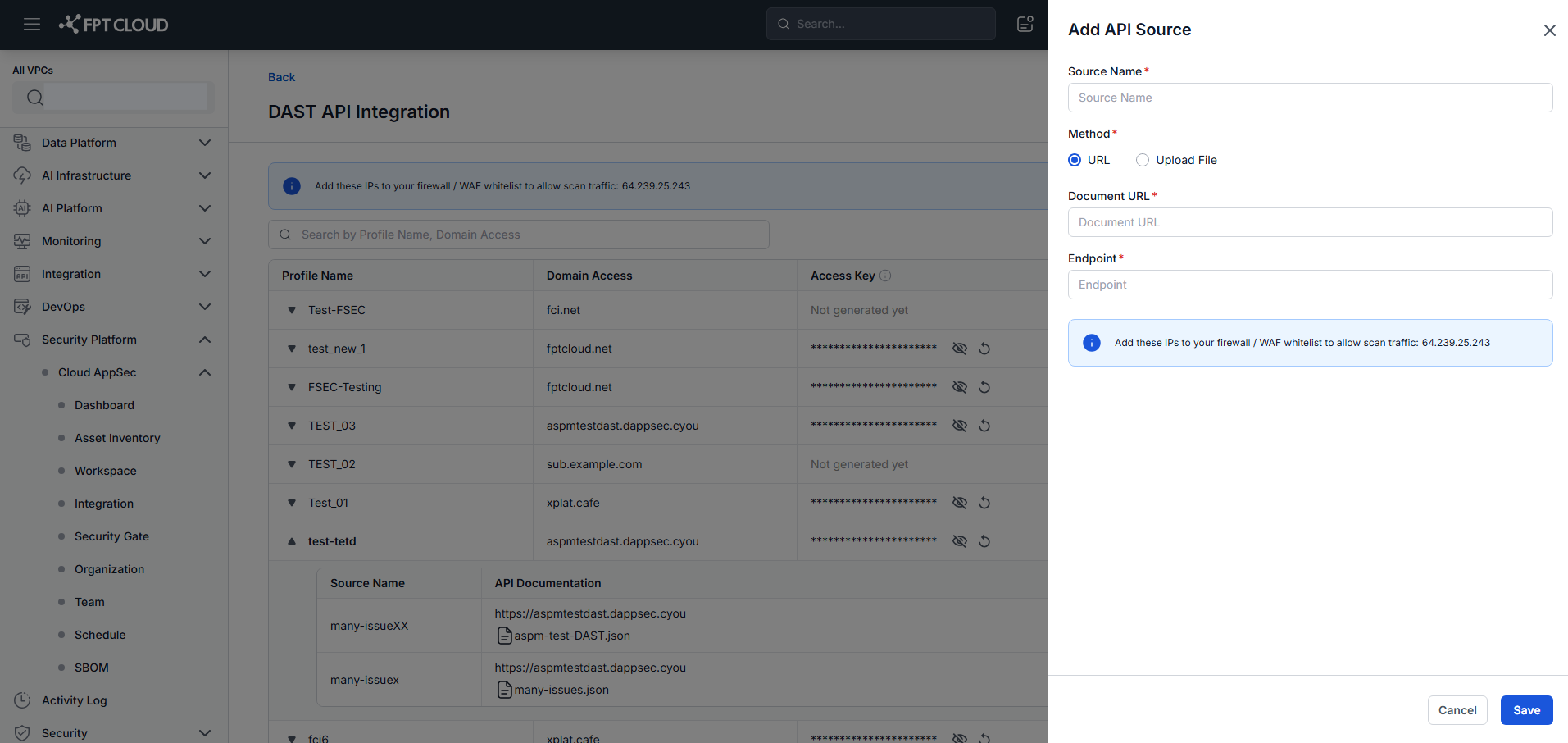
- Source Name: tên API Source.
- Method: URL (mặc định) hoặc Upload file.
- Document URL / Upload File: đường dẫn đến file Swagger.
- Endpoint: endpoint thực tế mà client gọi.
- Parameter: các tham số bắt buộc được phân tích từ Swagger (Header, Path, Query).
- Whitelist IP: danh sách IP cần whitelist để cho phép scan traffic.
- Click Save. Khi thành công, API Source mới xuất hiện trong danh sách.
Disable / Enable API Source
Click Disable hoặc Enable trong cột Action của API Source để thay đổi trạng thái.
Xóa API Source
Click Delete trong cột Action của API Source.
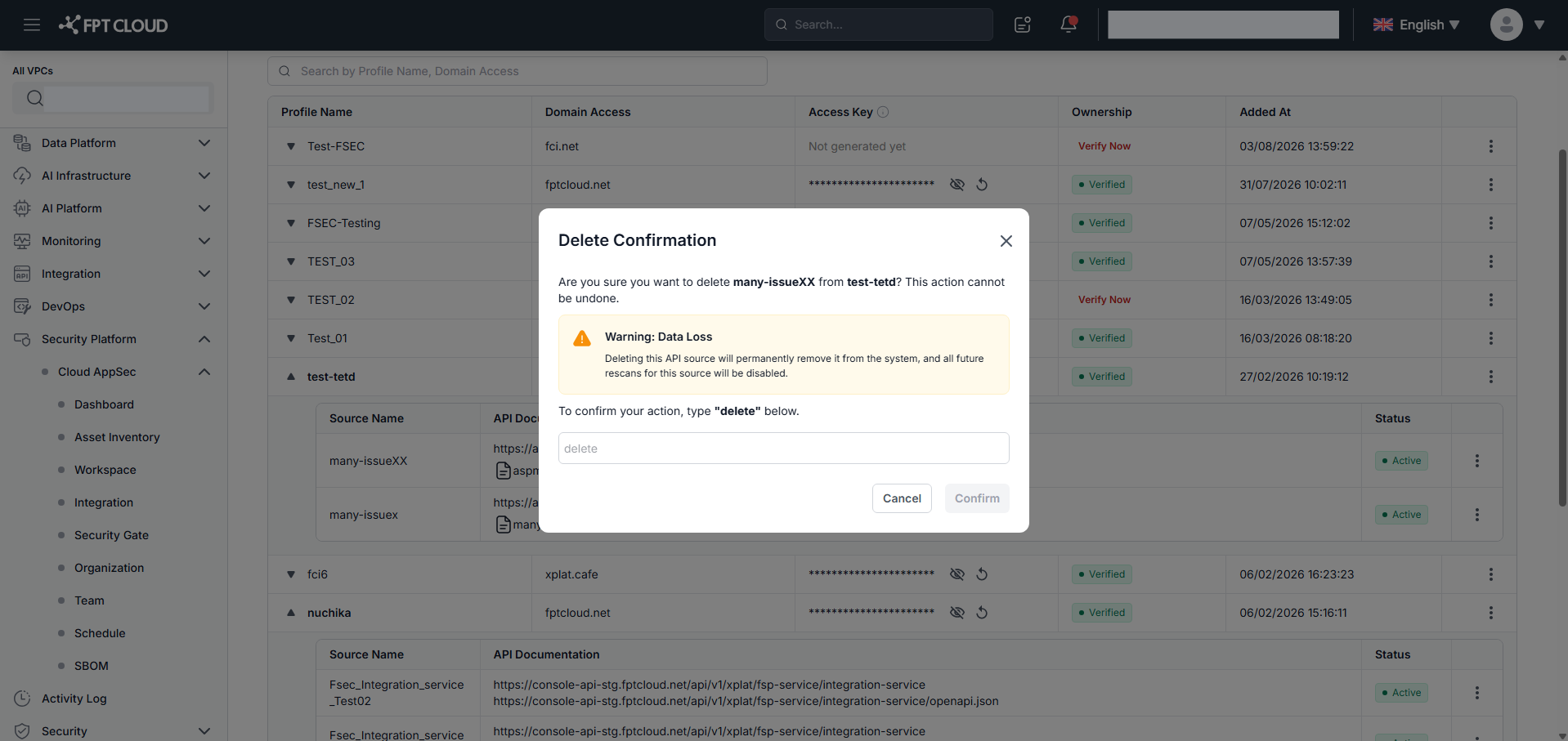
Xác nhận xóa trong dialog xác nhận.
Xem CI/CD scan script
Click View CI/CD Scan Script trong cột Action của API Source để xem script tích hợp pipeline.
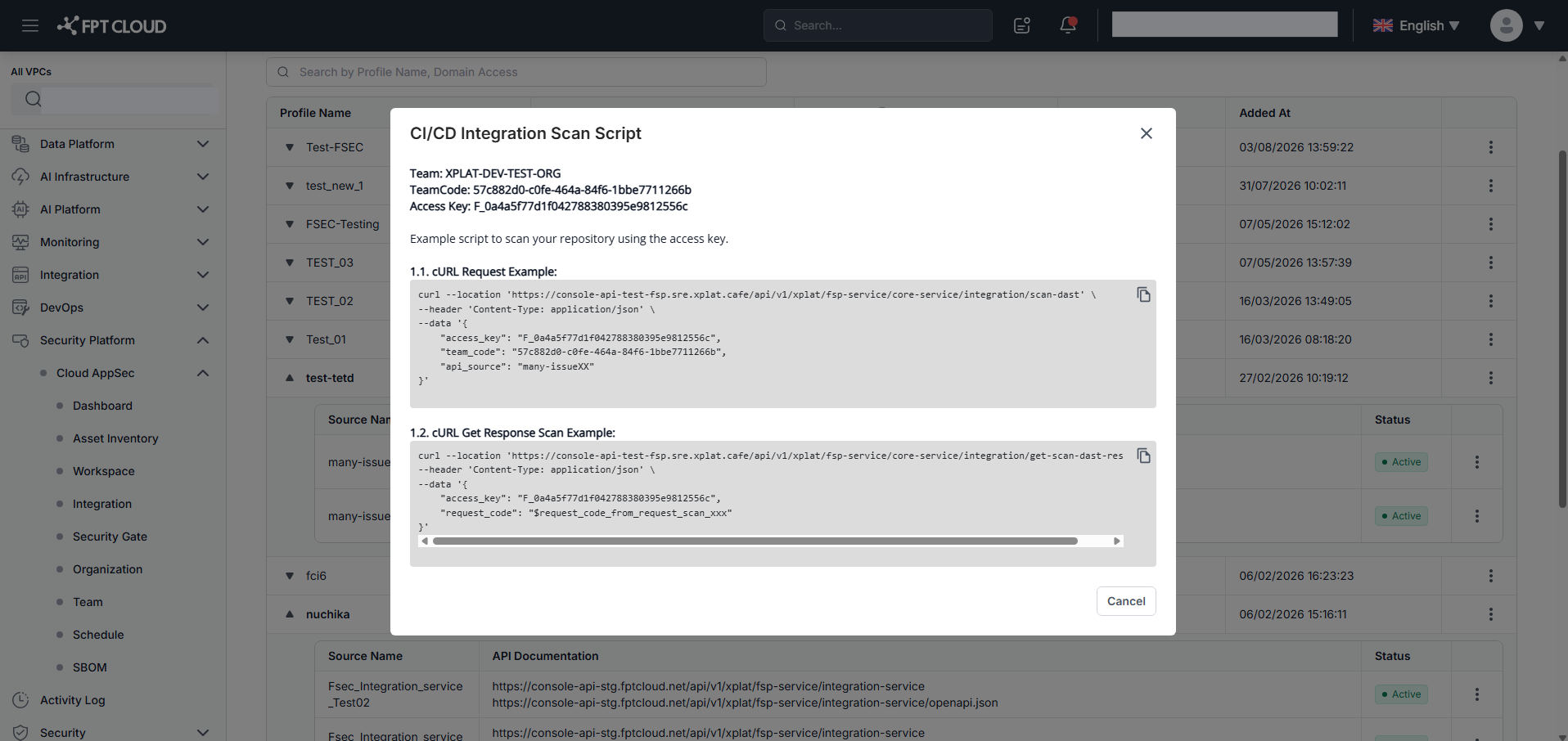
Copy script và thêm vào cấu hình CI/CD pipeline.