GitLab Cloud
Chỉ Org Admin và Team Manager có quyền chỉnh sửa tích hợp GitLab.
Xem chi tiết phân quyền.
Cấu hình GitLab
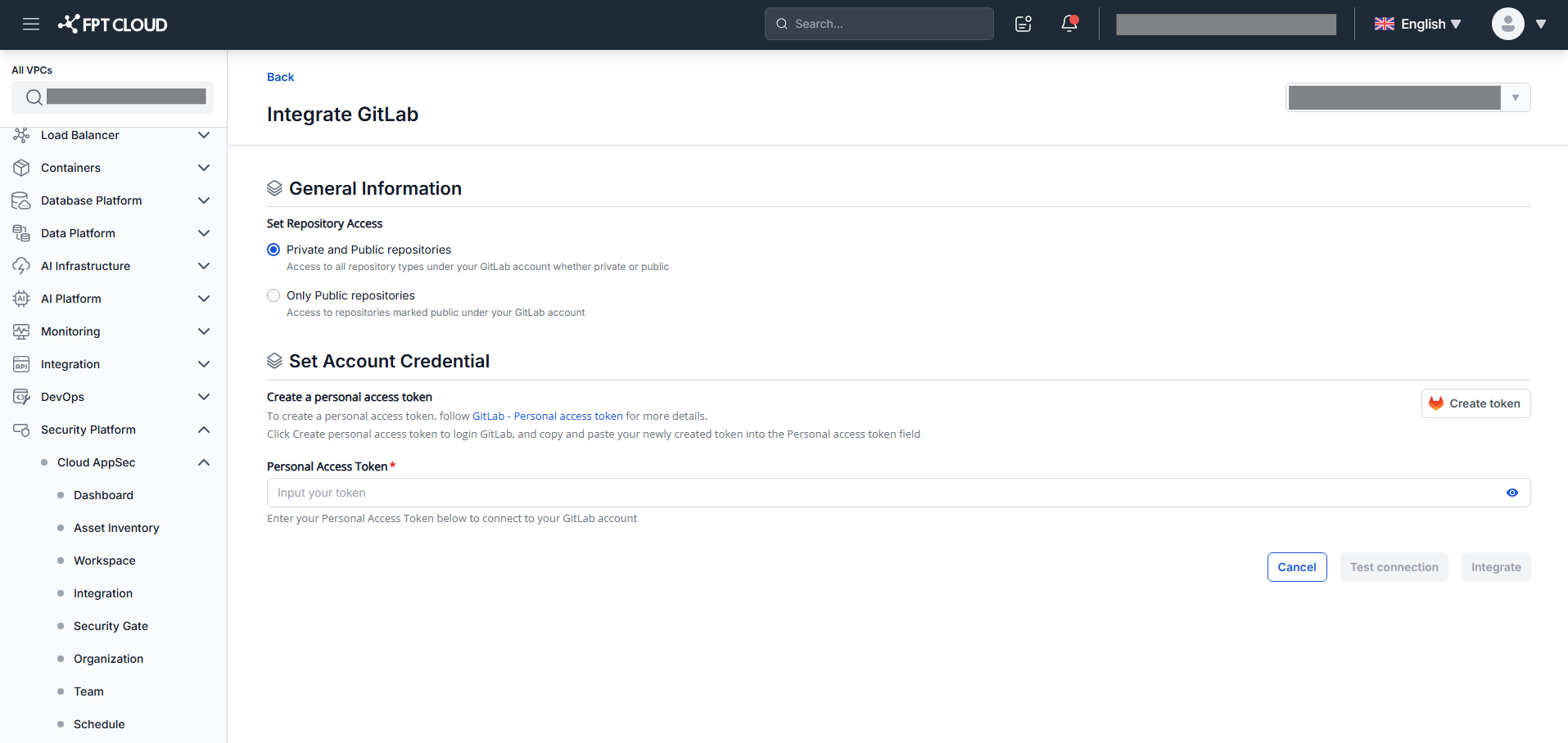
Bước 1: Sau khi chọn org/team, click GitLab để vào màn hình tích hợp GitLab Cloud.
Bước 2: Cấu hình quyền truy cập Private/public repository, sau đó click Create a personal access token. Hệ thống chuyển hướng sang GitLab để tạo token.
Bước 3: Trên GitLab, điền Token name và Token Description, sau đó chọn read_api.


Bước 4: Copy personal access token.

Bước 5: Quay lại FPT AppSec. Paste Personal Access Token và click Test Connection.
Hệ thống kiểm tra token. Nếu thành công, hiển thị Test connect successfully.
Bước 6: Click Integrate.
Xem chi tiết
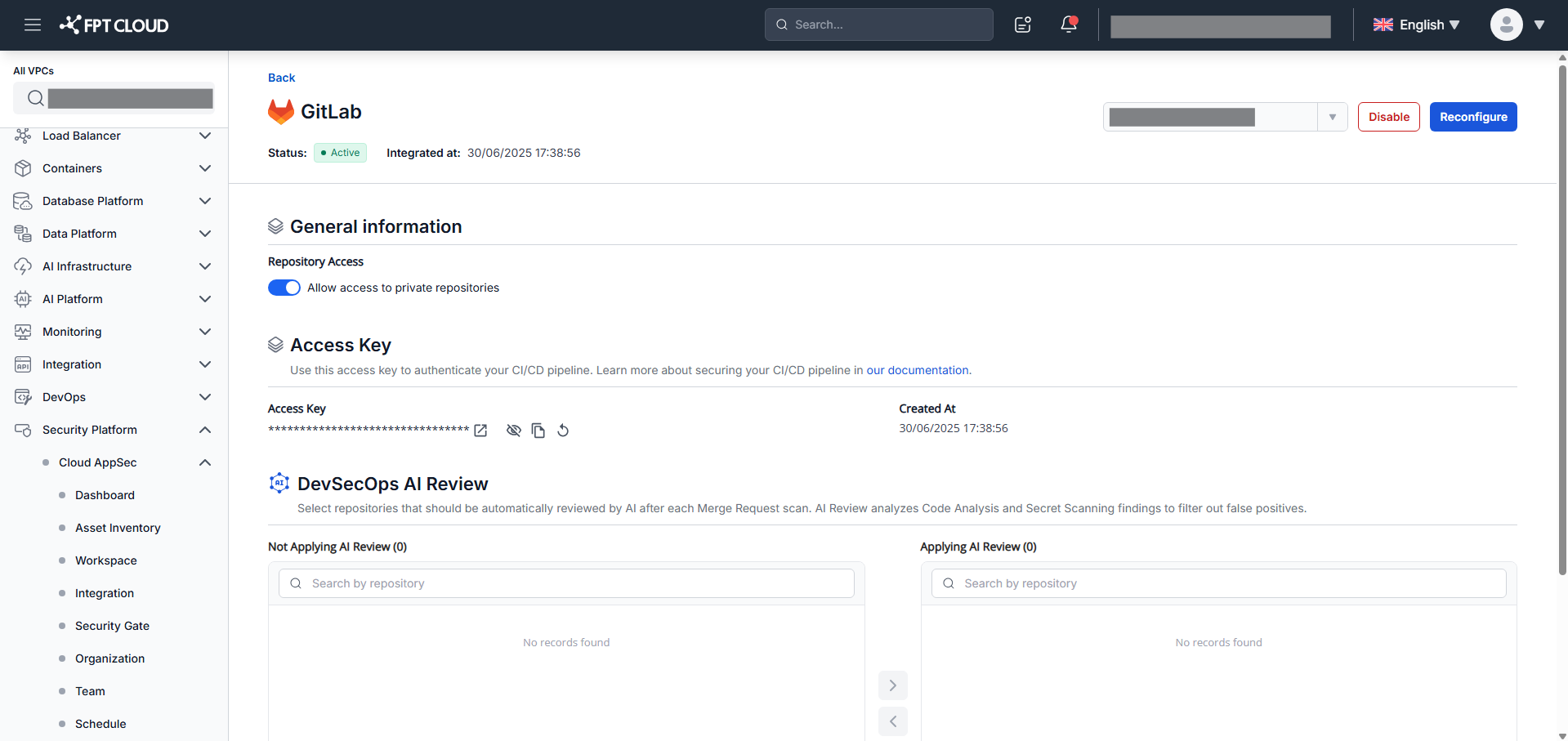
Sau khi chọn org/team, click Configured GitLab để xem trạng thái tích hợp, bao gồm Personal Access Token, Repository Access, Integrated at và Access Key cho CI/CD.
Từ màn hình này bạn có thể Reintegrate hoặc Disable tích hợp GitLab.
Cấu hình lại GitLab Cloud
Click Reconfigure trên màn hình chi tiết tích hợp GitLab, sau đó thực hiện lại các bước như khi cấu hình lần đầu.
Vô hiệu hóa tích hợp GitLab Cloud
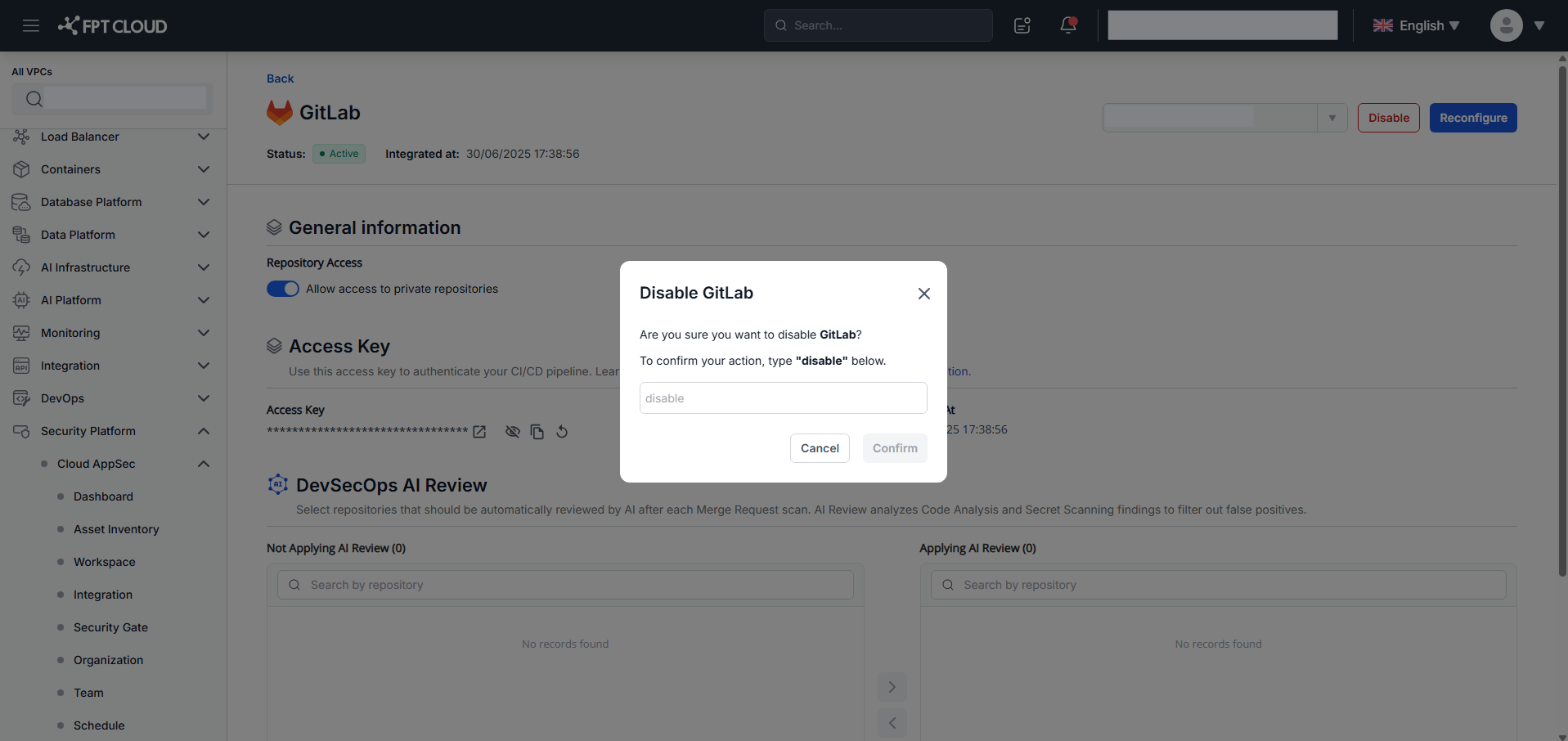
Bước 1: Click Disable trên màn hình chi tiết tích hợp GitLab.
Bước 2: Gõ disable và click Confirm.
Access key cho CI/CD pipeline
Trong màn hình chi tiết, bạn sẽ thấy access key để dùng trong CI/CD pipeline. Xem hướng dẫn CI/CD integration.
Bạn có thể copy hoặc reset access key cho CI/CD pipeline.