Harbor
Tạo Robot Account trong Harbor
Bước 1: Truy cập Harbor Server, chọn Administration > Robot Accounts.
Bước 2: Click New Robot Account.

Bước 3: Điền Name, Description và Expiration time, sau đó tiếp tục.

Bước 4: Chọn system permissions cần thiết.

Bước 5: Chọn project mà Robot Account cần truy cập và gán Permissions. Đảm bảo Robot Account có quyền List, Read Artifacts và List, Pull, Read Repository.


Bước 6: Sau khi điền đầy đủ, click Finish.

Bước 7: Sau khi tạo xong, copy Robot Account name và secret để dùng trong màn hình tích hợp FPT Portal.

Tích hợp Harbor
Chỉ Org Admin và Team Manager có quyền thực hiện.
Xem chi tiết phân quyền.
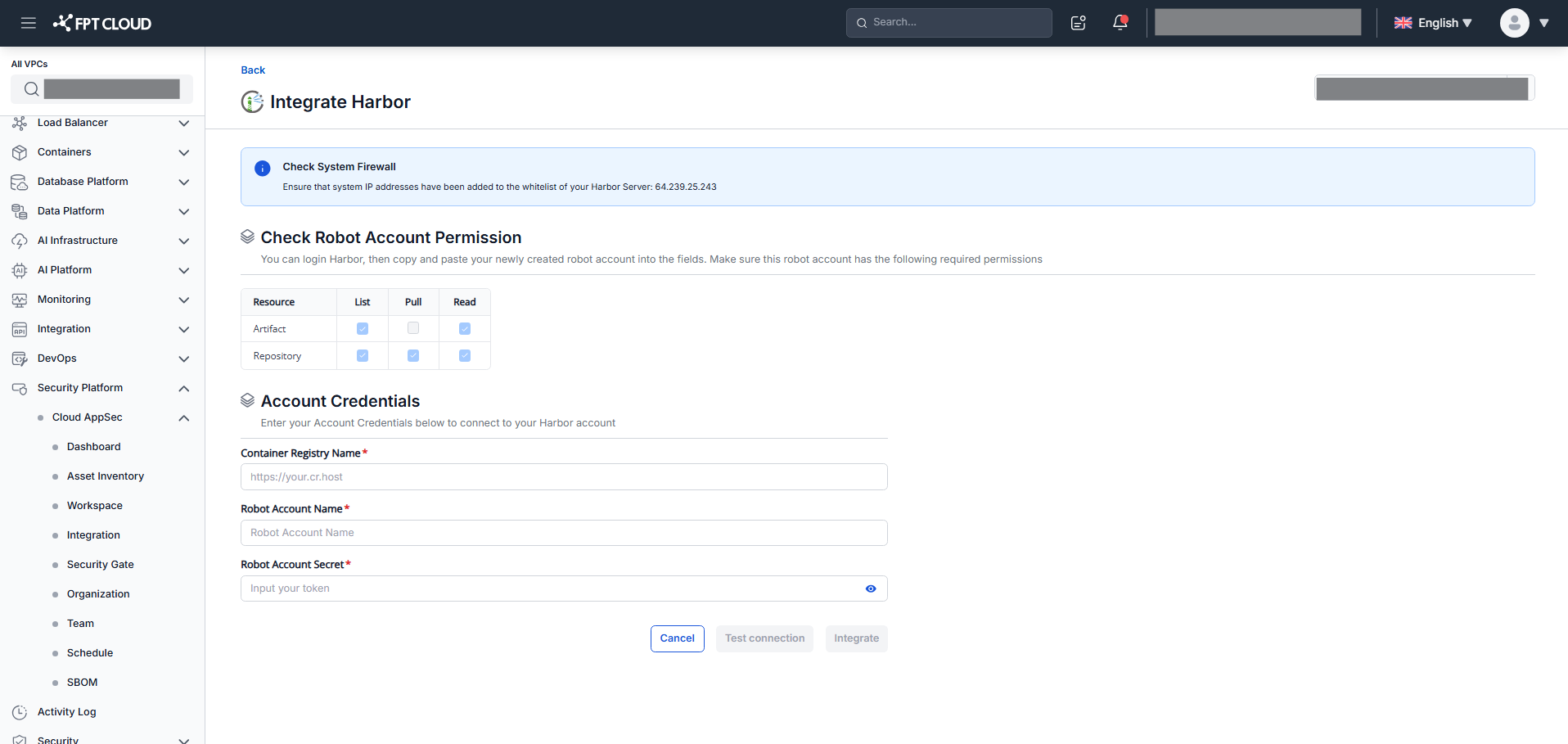
Bước 1: Sau khi chọn org/team, click Harbor để vào màn hình tích hợp.
Bước 2: Nhập Container Registry Name (URL Harbor server), Robot Account Name và Robot Account Secret.
Bước 3: Sau khi điền đầy đủ, click Test Connection. Nếu hợp lệ, hệ thống hiển thị Connected successfully và bật nút Integrate.
Bước 4: Sau khi kết nối thành công, click Integrate.
Xem chi tiết tích hợp Harbor
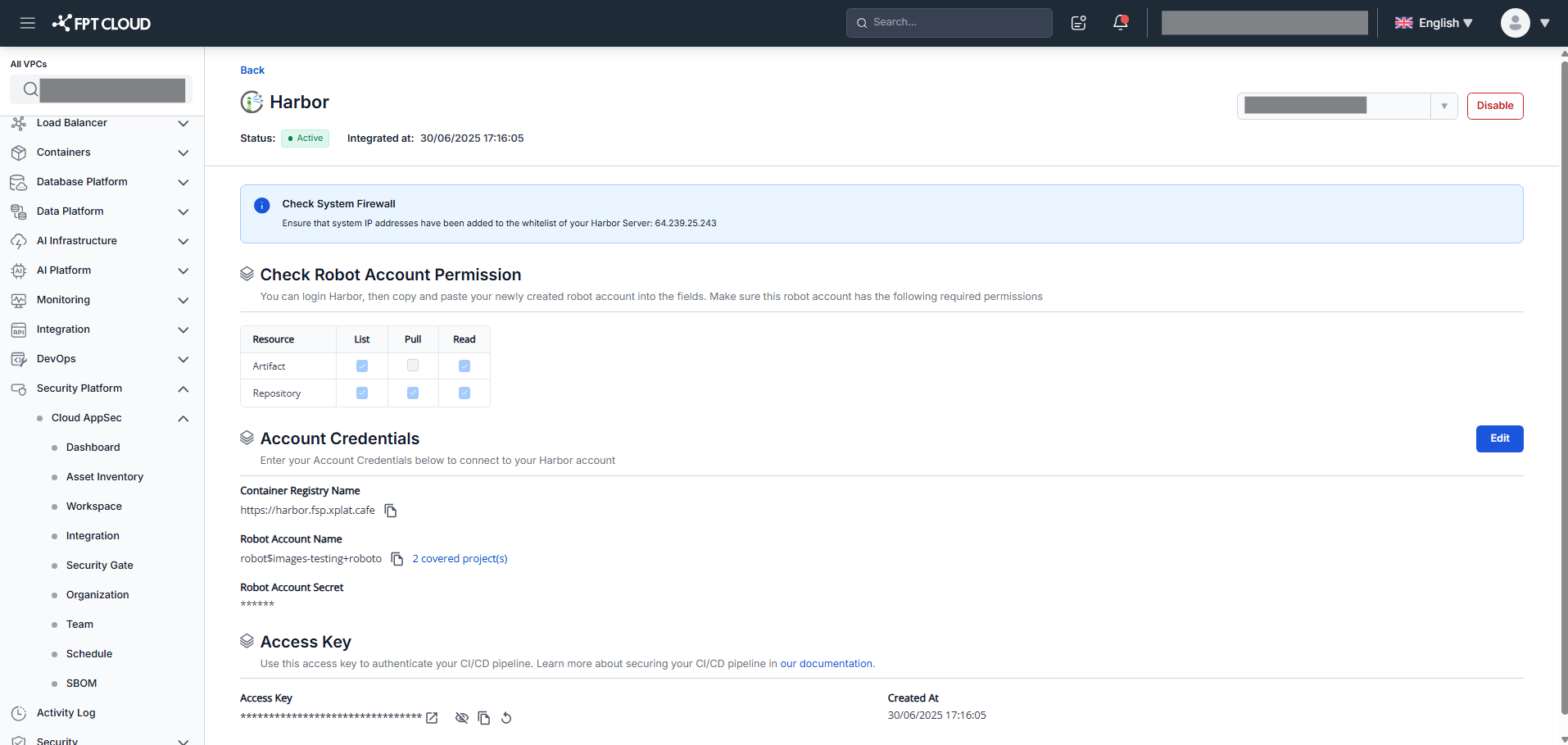
Chỉ Org Admin và Team Manager có thể xem chi tiết.
Sau khi chọn org/team, click Configured Harbor để xem trạng thái tích hợp, bao gồm Container Registry Name, Robot Account Name và Access Key cho CI/CD.
Từ màn hình này bạn có thể Reintegrate hoặc Disable tích hợp Harbor.
Cấu hình lại Harbor
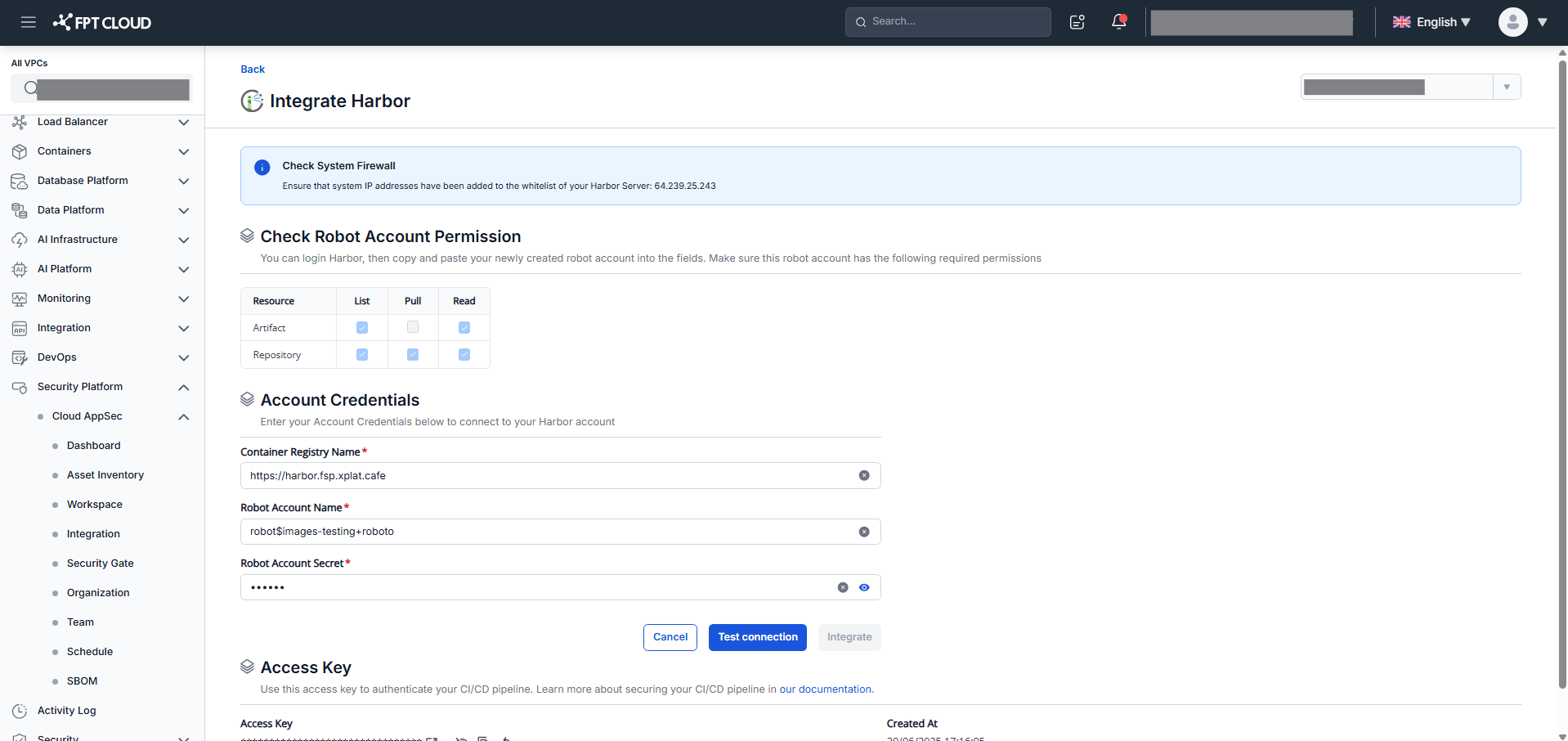
Vào màn hình chi tiết tích hợp Harbor, click icon Edit bên cạnh Account Credentials, sau đó thực hiện lại các bước như Tích hợp Harbor.
Vô hiệu hóa tích hợp Harbor
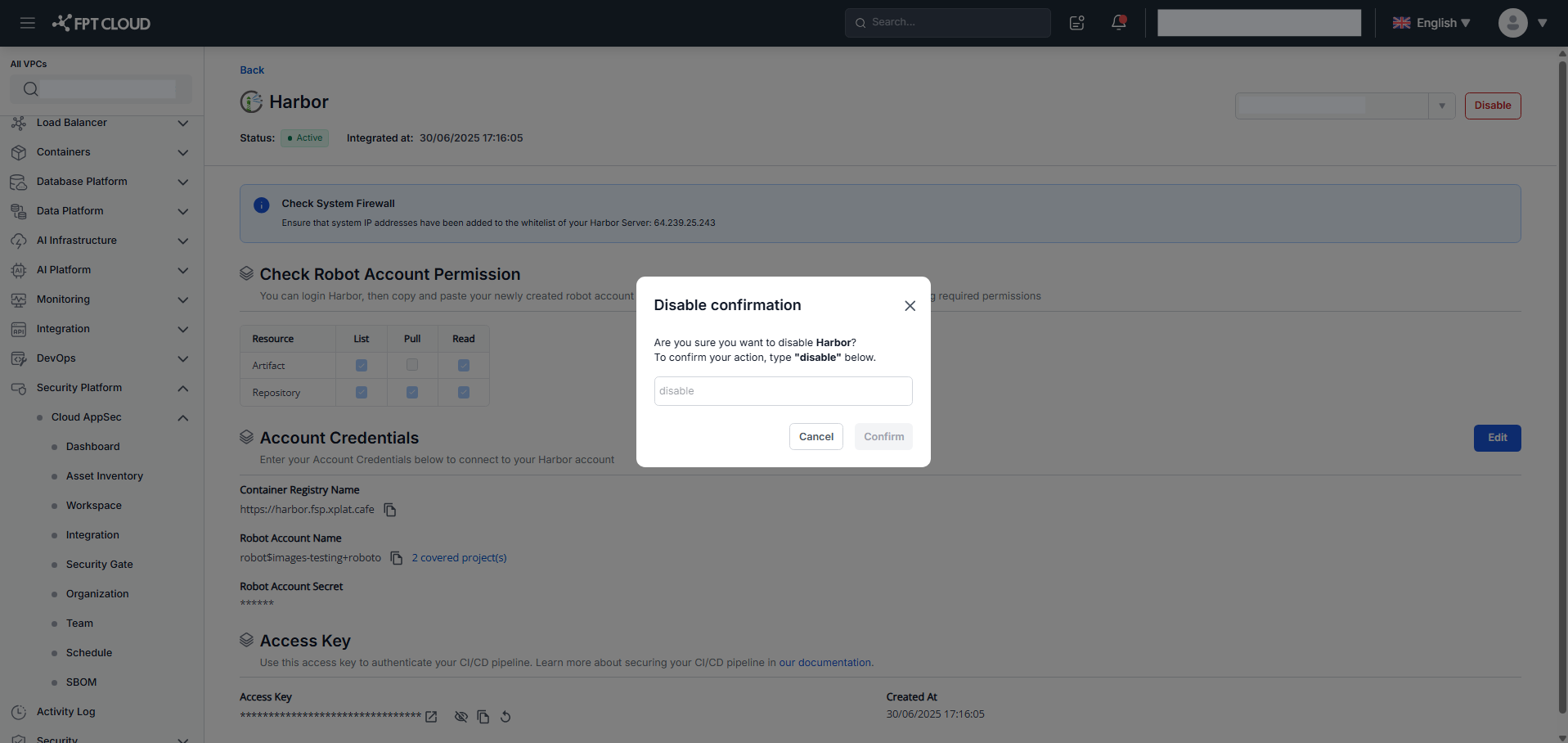
Bước 1: Click Disable trên màn hình chi tiết tích hợp Harbor.
Bước 2: Gõ disable và click Confirm.
Access key cho CI/CD pipeline
Trong màn hình chi tiết có access key để dùng trong CI/CD pipeline. Bạn có thể copy hoặc reset access key.