Components View
SBOM Inventory hiển thị toàn bộ software component được phát hiện từ scan source code, container image và VM. Workflow Components cho phép duyệt danh sách component và drill-down vào phân tích rủi ro chi tiết.
Dữ liệu SBOM thu thập từ 3 loại asset:
| Loại asset | Cơ chế thu thập | Context hiển thị |
|---|---|---|
| Source Code | Scan source code repo; ưu tiên branch main/master | Tên branch |
| Container Image | Scan image; lấy từ lần scan gần nhất | Version/tag |
| VM (Virtual Machine) | Agentless Scan — không cần cài agent | Tên VPC |
Truy cập qua SBOM → SBOM Inventory → tab Components.
SBOM Inventory — Tab Components
- Chọn SBOM → SBOM Inventory. Tab Components mặc định active.
- Chọn Team từ dropdown.
- Xem danh sách component.
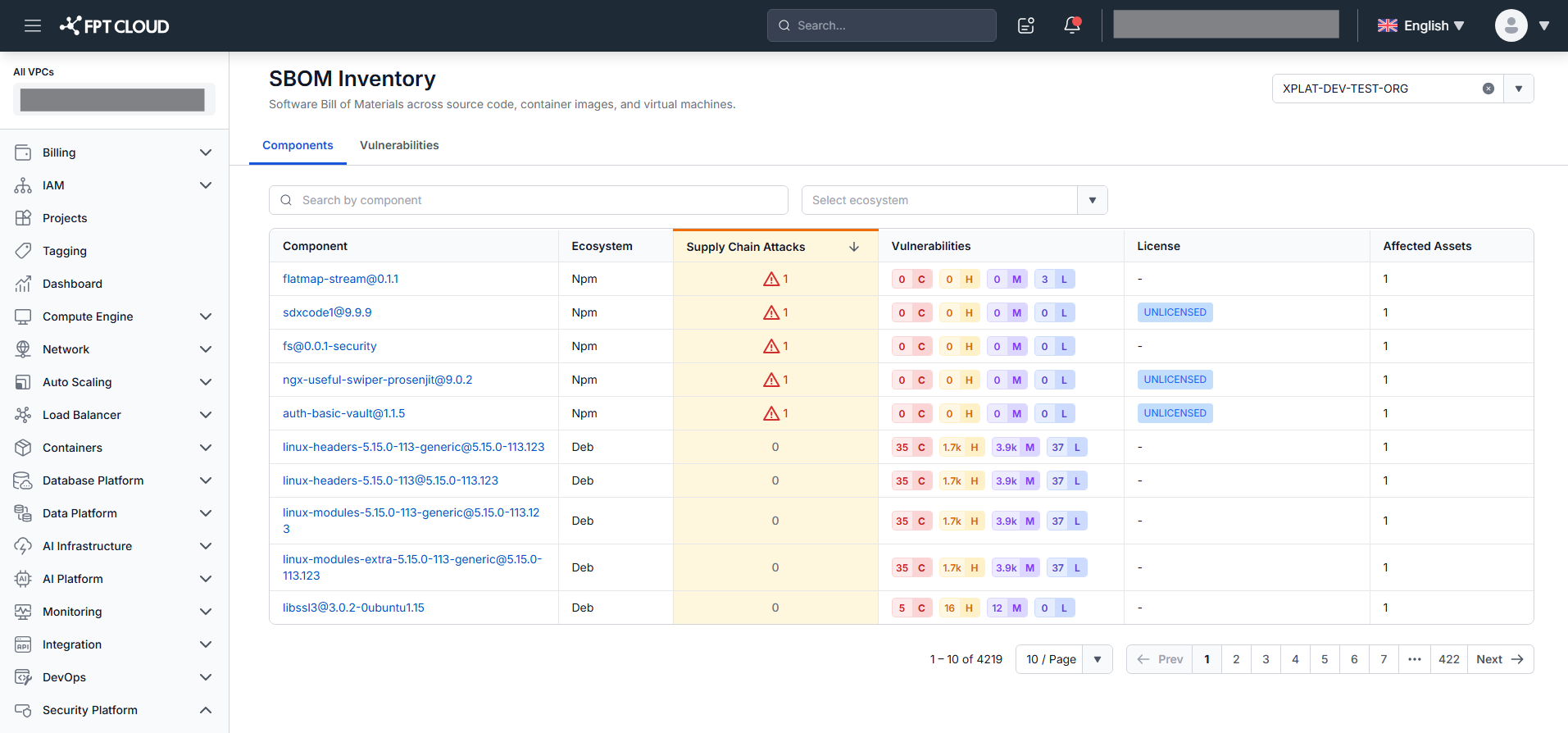
| Cột | Mô tả |
|---|---|
| Component | Tên và version theo format Name@Version. Click để mở Component Detail. |
| Ecosystem | Hệ sinh thái quản lý component. |
| Supply Chain Attacks | Số chiến dịch tấn công. Màu đỏ kèm icon cảnh báo khi > 0. |
| Vulnerabilities | Số CVE theo severity: Critical / High / Medium / Low. Số từ 1.000 rút gọn theo trăm. |
| License | Danh sách license. Vượt không gian → +N; hover để xem đầy đủ. |
| Affected Assets | Số asset đang sử dụng component. |
Sort: Supply Chain Attacks giảm dần. Sort thêm theo Vulnerabilities, Affected Assets.
Filter và tìm kiếm: Ecosystem, License; Search by component (không phân biệt hoa thường).
Tất cả filter và search áp dụng theo AND condition. Số lượng kết quả cập nhật real-time.
Phân trang: 10 / 25 / 50 / 100 item/trang.
Component Detail
Click tên component bất kỳ để mở Component Detail. Header hiển thị Name@Version + badge Ecosystem. Team là read-only. Click ← Back để quay về.
3 tab khả dụng. Badge count trên tab header không thay đổi theo filter.
Tab Supply Chain Attacks (mặc định)
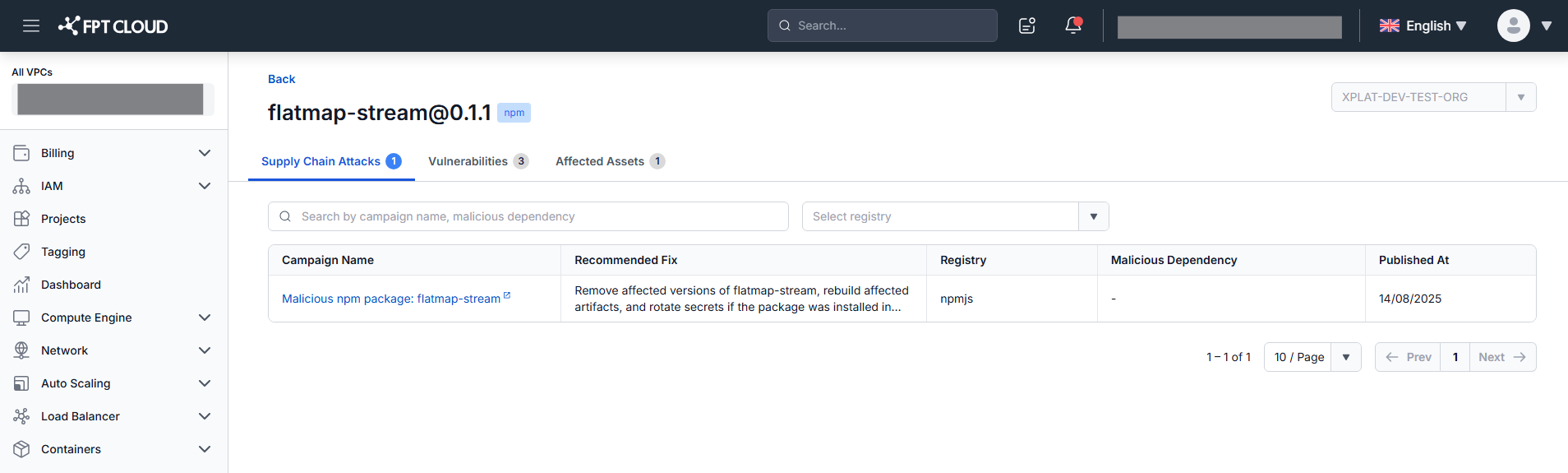
| Cột | Mô tả |
|---|---|
| Campaign Name | Click để mở tham chiếu trong tab mới. |
| Recommended Fix | Phiên bản fix hoặc hướng xử lý. Tối đa 2 dòng; hover để đọc đầy đủ. |
| Registry | Nguồn registry chứa component bị ảnh hưởng. |
| Malicious Dependency | Dependency bị nhiễm độc. - nếu không có. |
| Published At | Ngày công bố (dd/MM/yyyy). |
Sort: Published At giảm dần. Filter: Registry. Search: campaign name hoặc malicious dependency.
Tab Vulnerabilities
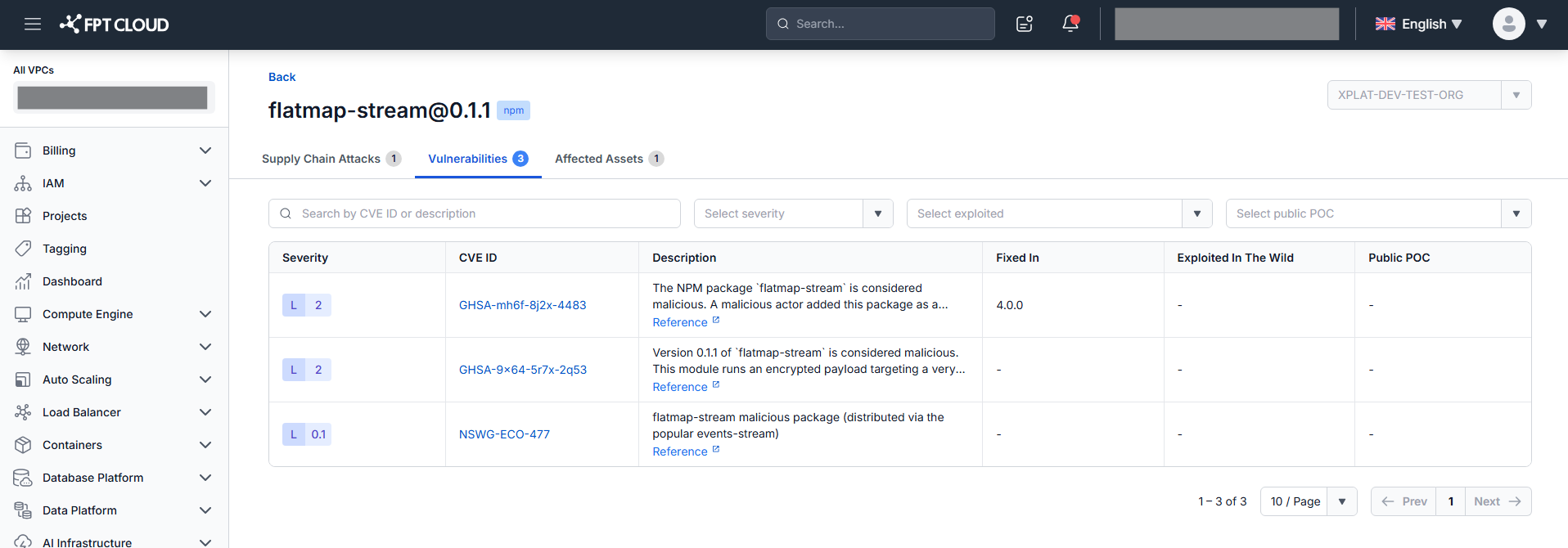
| Cột | Mô tả |
|---|---|
| Severity | Mức độ nghiêm trọng kèm CVSS score — VD: C 9.8, H 7.5. |
| CVE ID | Mã CVE (text, không phải hyperlink). |
| Description | Tối đa 2 dòng; hover để đọc đầy đủ. Link Reference mở external source trong tab mới. |
| Fixed In | Phiên bản fix. - nếu chưa có. |
| Exploited In The Wild | Icon cảnh báo nếu đã bị khai thác thực tế. |
| Public PoC | Icon nếu có PoC công khai. |
Sort: Severity Score giảm dần. Filter: Severity, Exploited, Public POC. Search: CVE ID hoặc description.
Ưu tiên CVE có Exploited In The Wild hoặc Public PoC bất kể severity score.
Tab Affected Assets
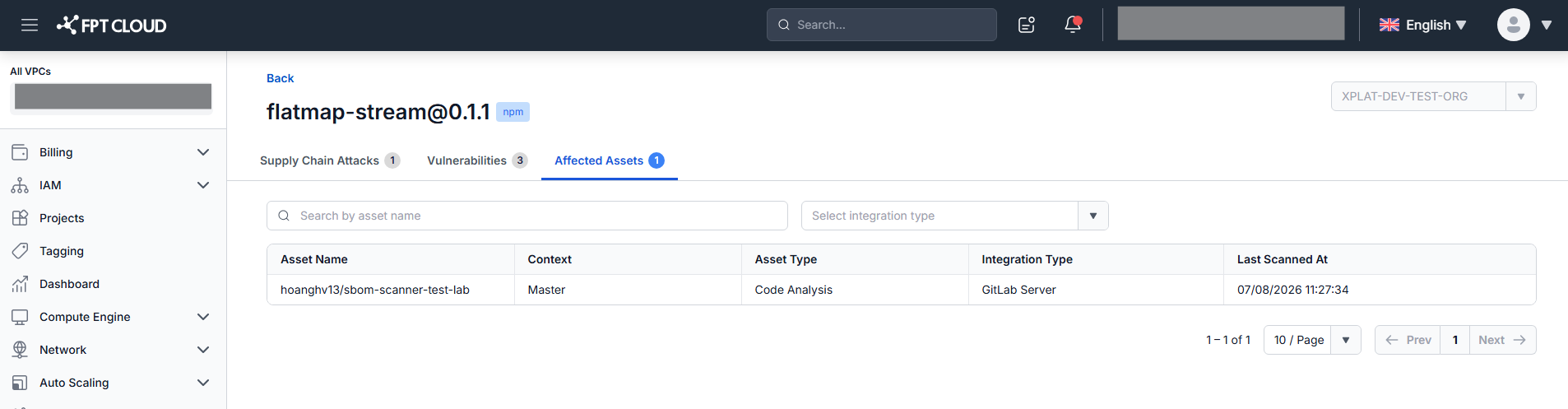
| Cột | Mô tả |
|---|---|
| Asset Name | Truncate ở giữa nếu dài; hover để xem đầy đủ. |
| Context | Tên branch (Source Code) / version/tag (Container Image) / tên VPC (VM). |
| Asset Type | Source Code / Container Image / VM. |
| Integration Type | GitHub / GitLab / GitLab Server / Harbor / FPT Container Registry / Agentless Scan. |
| Last Scanned At | Thời điểm scan gần nhất (dd/MM/yyyy HH:mm:ss). |
Sort: Last Scanned At giảm dần. Filter: Asset Type, Integration Type. Search: asset name.
Số lượng Affected Assets càng cao, component càng được dùng rộng trong tổ chức — kể cả VM. Kết hợp với Exploited In The Wild để ưu tiên remediation.
Bước tiếp theo
Chuyển sang Vulnerabilities View để xem tổng hợp CVE trên toàn bộ SBOM và drill-down vào CVE Detail.