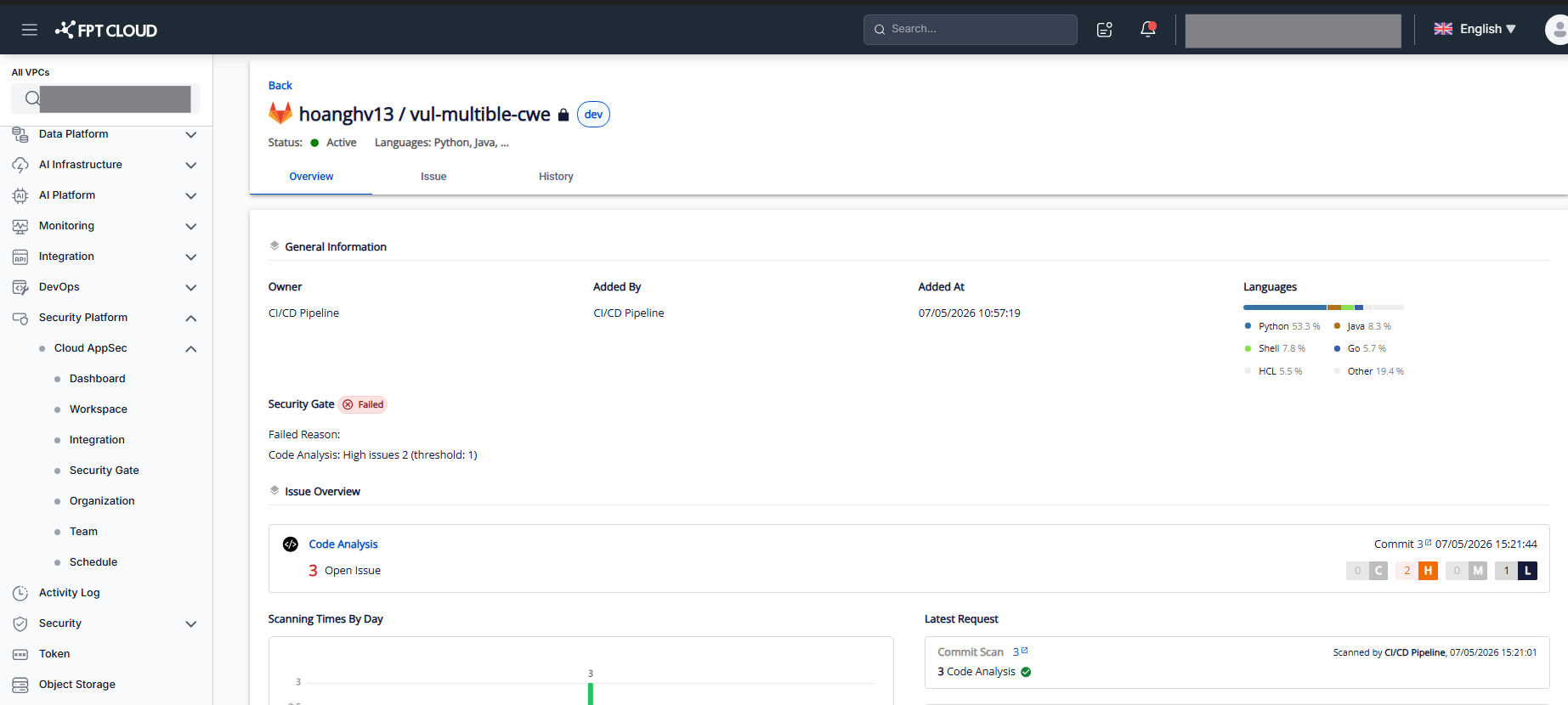
Cấu hình Security Gate
Bạn có thể bật Security Gate, điều chỉnh ngưỡng bảo mật cho từng loại scan, và tắt khi không cần thiết. Trang này hướng dẫn từng bước thực hiện.
Điều kiện tiên quyết
- Đã đăng nhập vào ASPM với quyền quản trị workspace
- Hiểu cơ chế Security Gate — xem Security Gate là gì
Mở màn hình Security Gate
- Chọn Security Gate trên menu điều hướng.
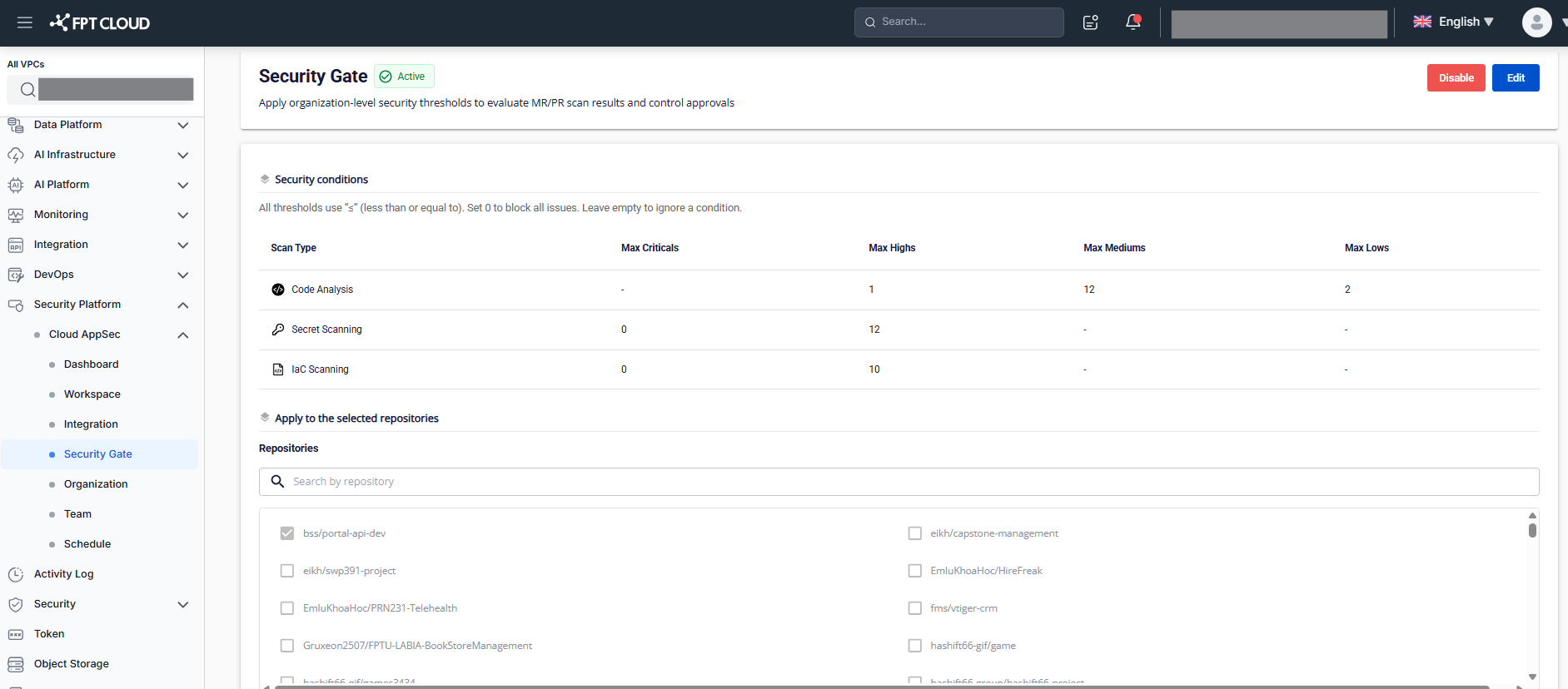
Màn hình hiển thị trạng thái hiện tại của Security Gate:
Trạng thái Inactive — tất cả MR/PR scan được PASS:
Trạng thái Active — Security Gate đang được áp dụng:
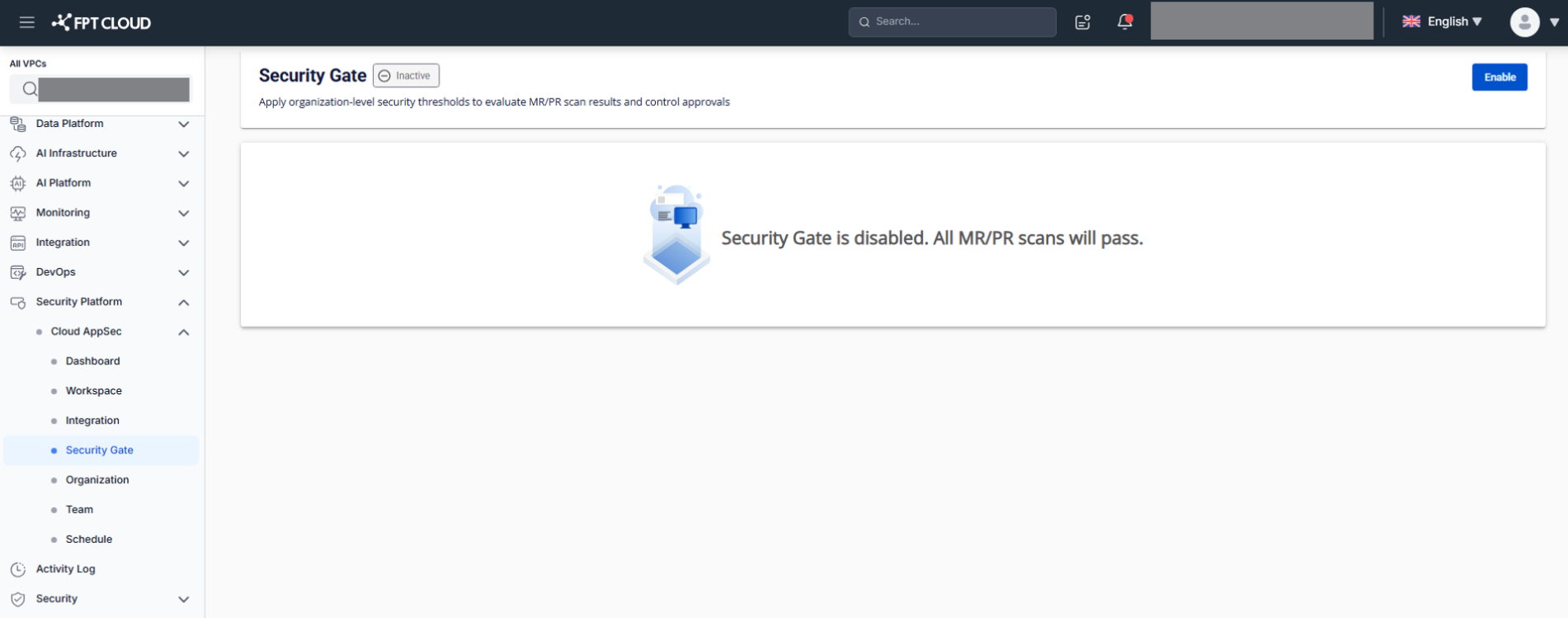
Màn hình hiển thị:
- Security Conditions — các điều kiện bảo mật đã cấu hình
- Danh sách repository đang được áp dụng Security Gate
Bật Security Gate
- Nhấn Enable trên màn hình Security Gate ở trạng thái Inactive.
- Xác nhận trong popup hiện ra.
Security Gate chuyển sang trạng thái Active. Từ thời điểm này, MR/PR scan sẽ được đánh giá theo Security Conditions đã cấu hình.
Xem và chỉnh sửa Security Conditions
- Nhấn Edit trên màn hình Security Gate.
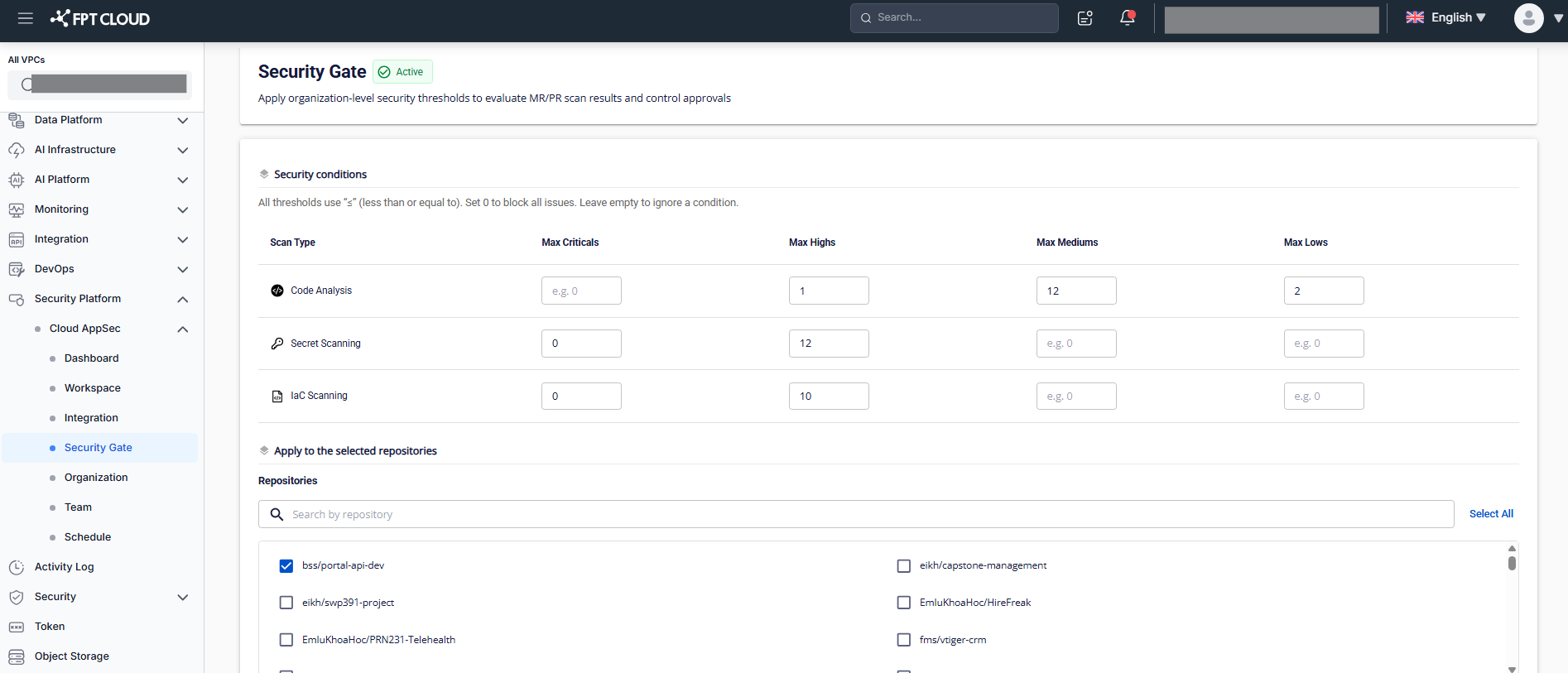
Các trường cấu hình và danh sách repository được mở để chỉnh sửa.
- Điều chỉnh ngưỡng cho từng loại scan (Code Analysis, Secret Scanning, IaC Scanning):
- Nhập số nguyên không âm cho Max Criticals, Max Highs, Max Mediums, Max Lows
- Để trống một trường để bỏ qua điều kiện đó cho severity đó
- Chọn hoặc bỏ chọn repository áp dụng Security Gate. Dùng nút Select All để chọn toàn bộ repository, sau đó bỏ chọn các repository không muốn áp dụng. Dùng thanh tìm kiếm để lọc theo tên hoặc repository path.
- Nhấn Save để lưu cấu hình.
Các thay đổi có hiệu lực ngay với MR/PR scan tiếp theo.
Nhập 0 cho một ngưỡng severity nghĩa là block toàn bộ issue ở severity đó — MR/PR sẽ FAIL ngay khi có một issue Critical/High/Medium/Low tương ứng.
Tắt Security Gate
- Nhấn Disable trên màn hình Security Gate ở trạng thái Active.
- Xác nhận trong popup hiện ra.
Security Gate chuyển sang trạng thái Inactive. Tất cả MR/PR scan sẽ được PASS mà không kiểm tra Security Conditions.
Xem kết quả Security Gate
Sau khi Security Gate được bật và MR/PR scan được thực hiện, kết quả PASS/FAIL trả về qua API trong CI/CD pipeline.
Ngoài ra, bạn có thể xem trạng thái Security Gate tại hai nơi trong giao diện:
Màn hình Asset Management:
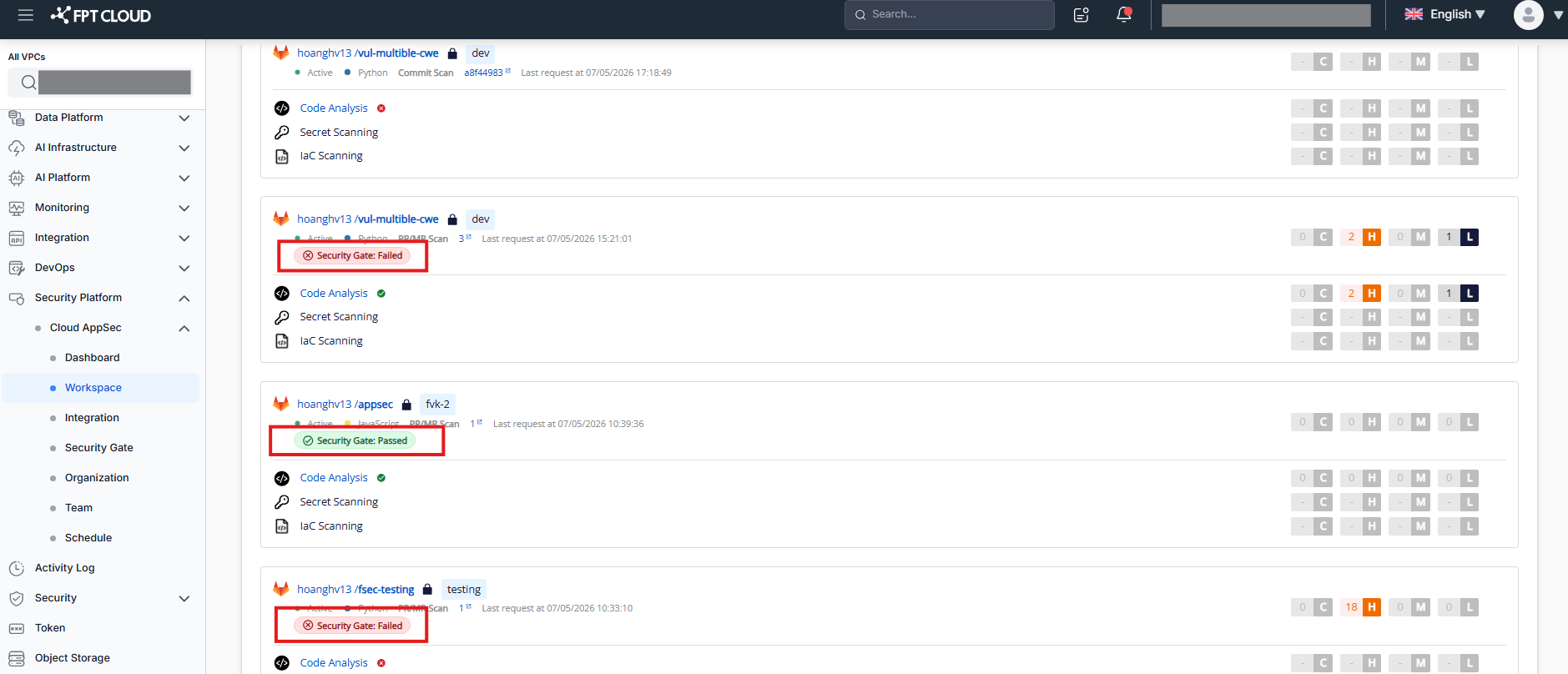
Màn hình Asset Detail → tab Overview: