Quản lý Assets
Workspace hiển thị tất cả asset (Source Code repository, Container Image và DAST API) đã được thêm vào team đang chọn. Dùng Workspace để theo dõi trạng thái scan, kích hoạt scan, quản lý asset và điều hướng đến issues.
Truy cập qua App Security → Workspace.
Xem danh sách asset
- Chọn App Security → Workspace.
- Chọn Team từ dropdown góc trên phải.
Danh sách asset hiển thị tên asset, loại integration, trạng thái scan gần nhất, số lượng issue theo severity và các action khả dụng.
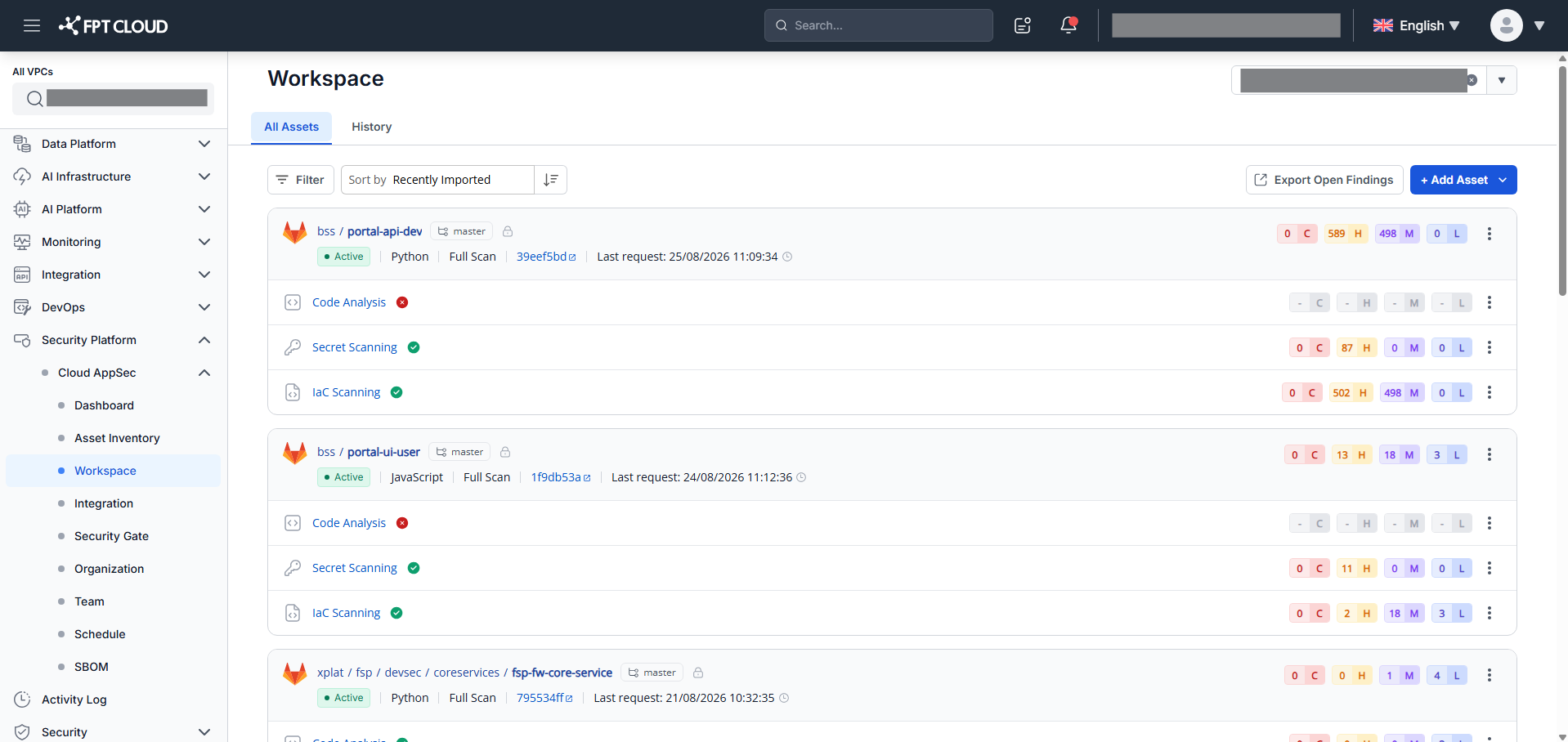
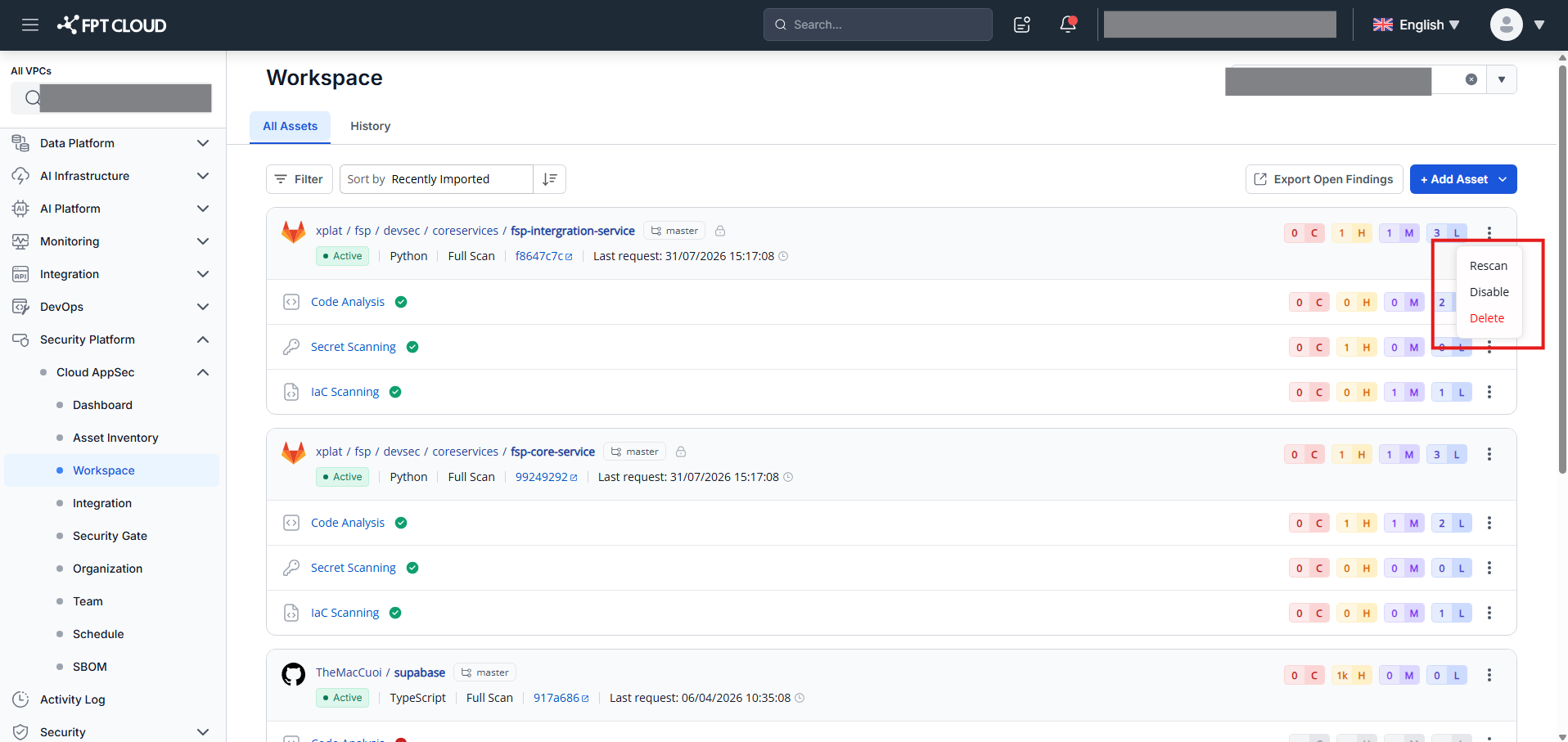
Click icon ⋮ (hoặc cột action) trên hàng asset bất kỳ để xem các action khả dụng.
Lọc asset
Dùng filter bar phía trên danh sách để thu hẹp kết quả.
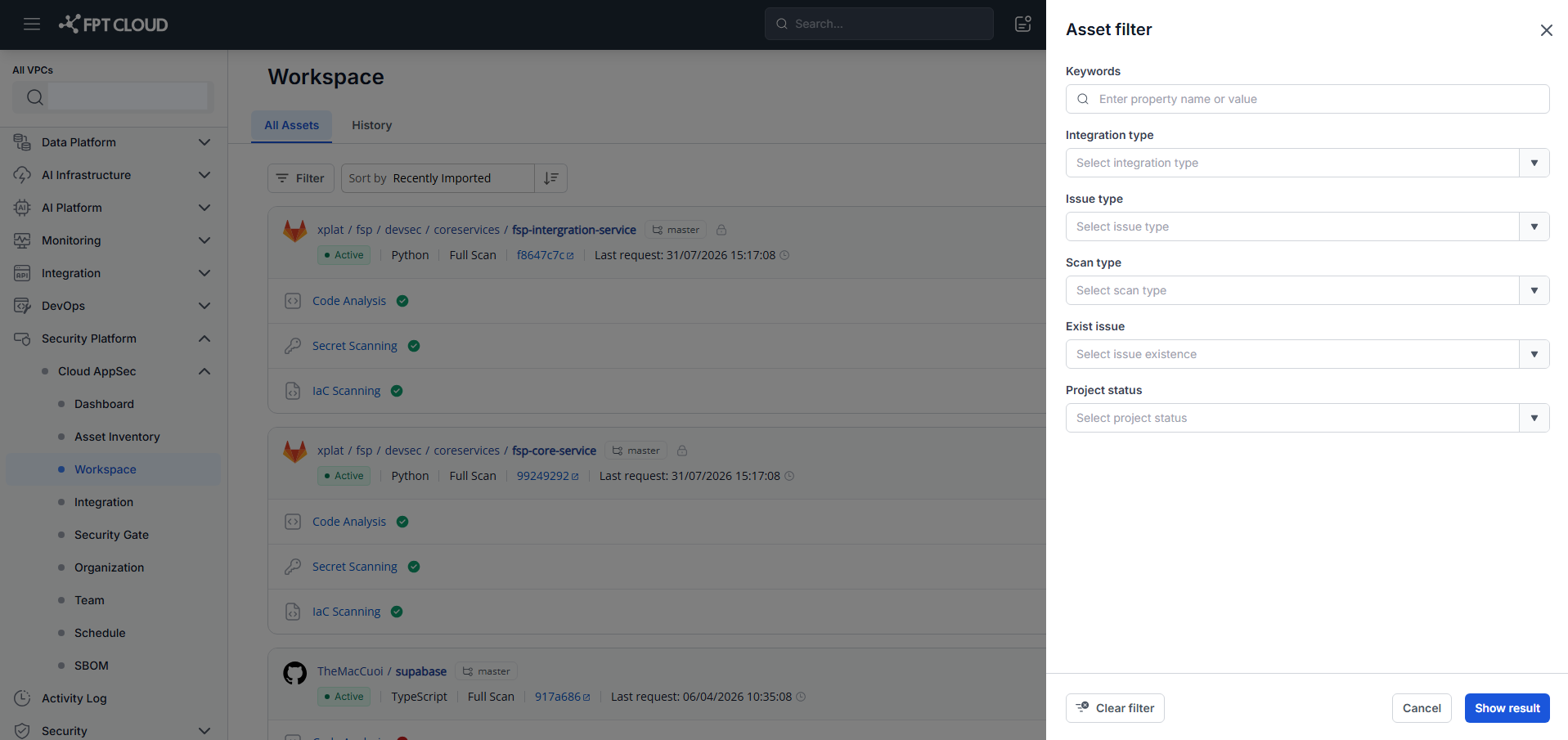
Filter khả dụng: Asset Type, Status, Severity và Search by name.
Thêm asset
- Click Add Asset.
- Chọn loại asset (GitHub / GitLab / GitLab Server / FPT Container Registry / Harbor / DAST API).
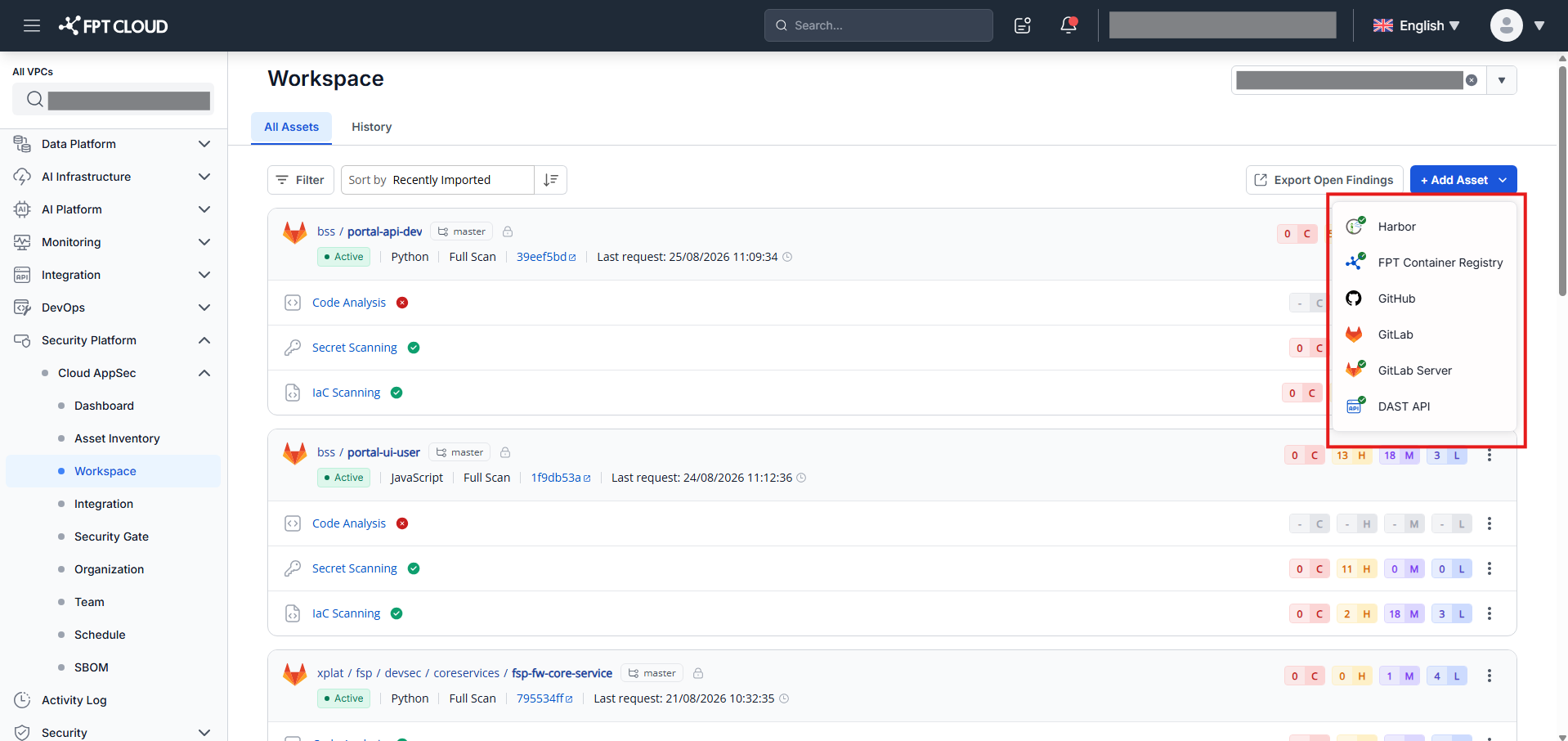
- Thực hiện theo các bước của loại asset đã chọn. Xem:
- SCM asset operations — cho Source Code repository
- Container Registry asset operations — cho Container Image
- DAST API asset operations — cho DAST API
Vô hiệu hóa asset
Vô hiệu hóa sẽ dừng scan trong tương lai nhưng giữ nguyên dữ liệu scan hiện có.
- Click Disable trong cột action của asset.
- Xác nhận trong dialog xác nhận.
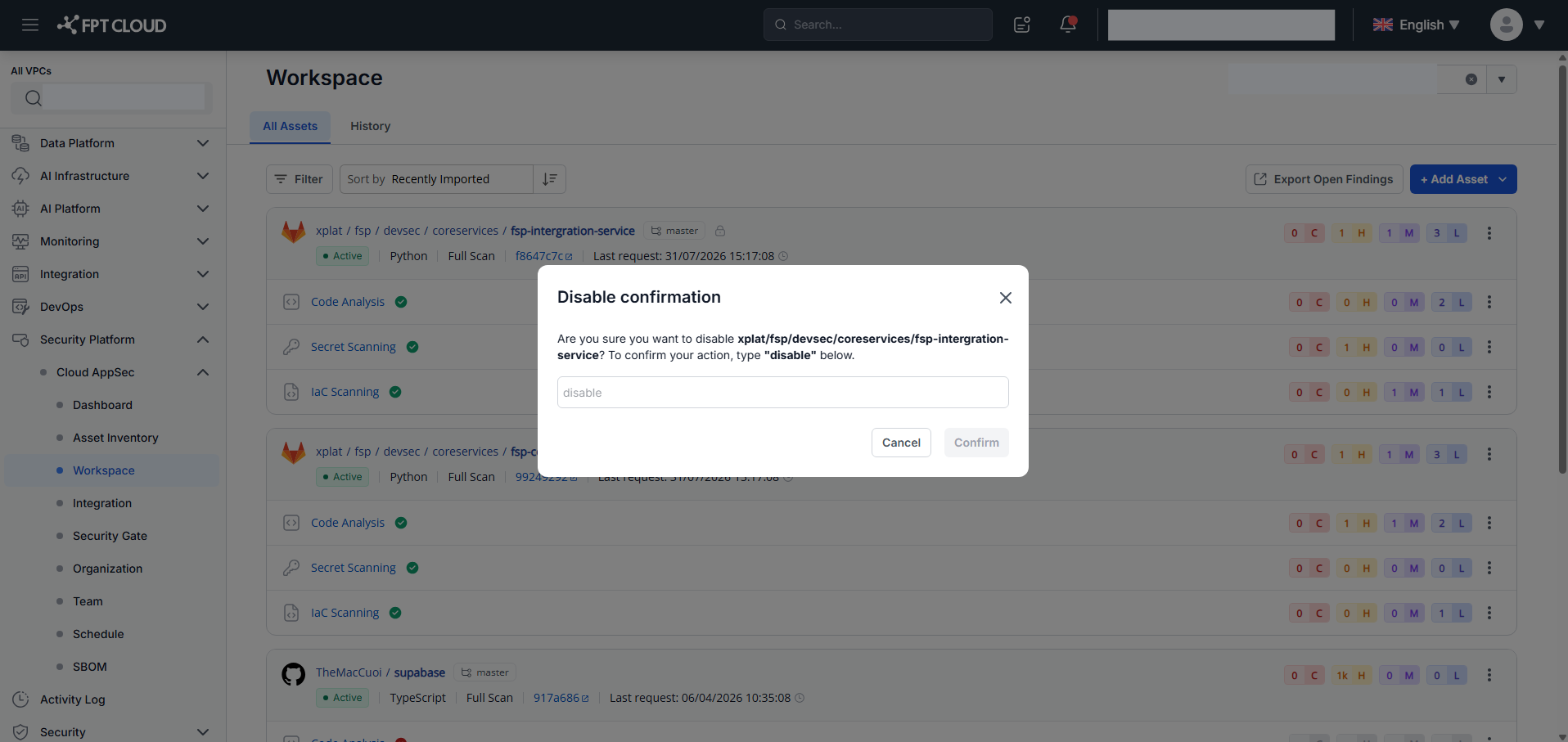
Để kích hoạt lại, click Enable trong cột action.
Xóa asset
Xóa sẽ xóa vĩnh viễn asset và toàn bộ dữ liệu scan liên quan.
- Click Delete trong cột action của asset.
- Xác nhận trong dialog xác nhận.
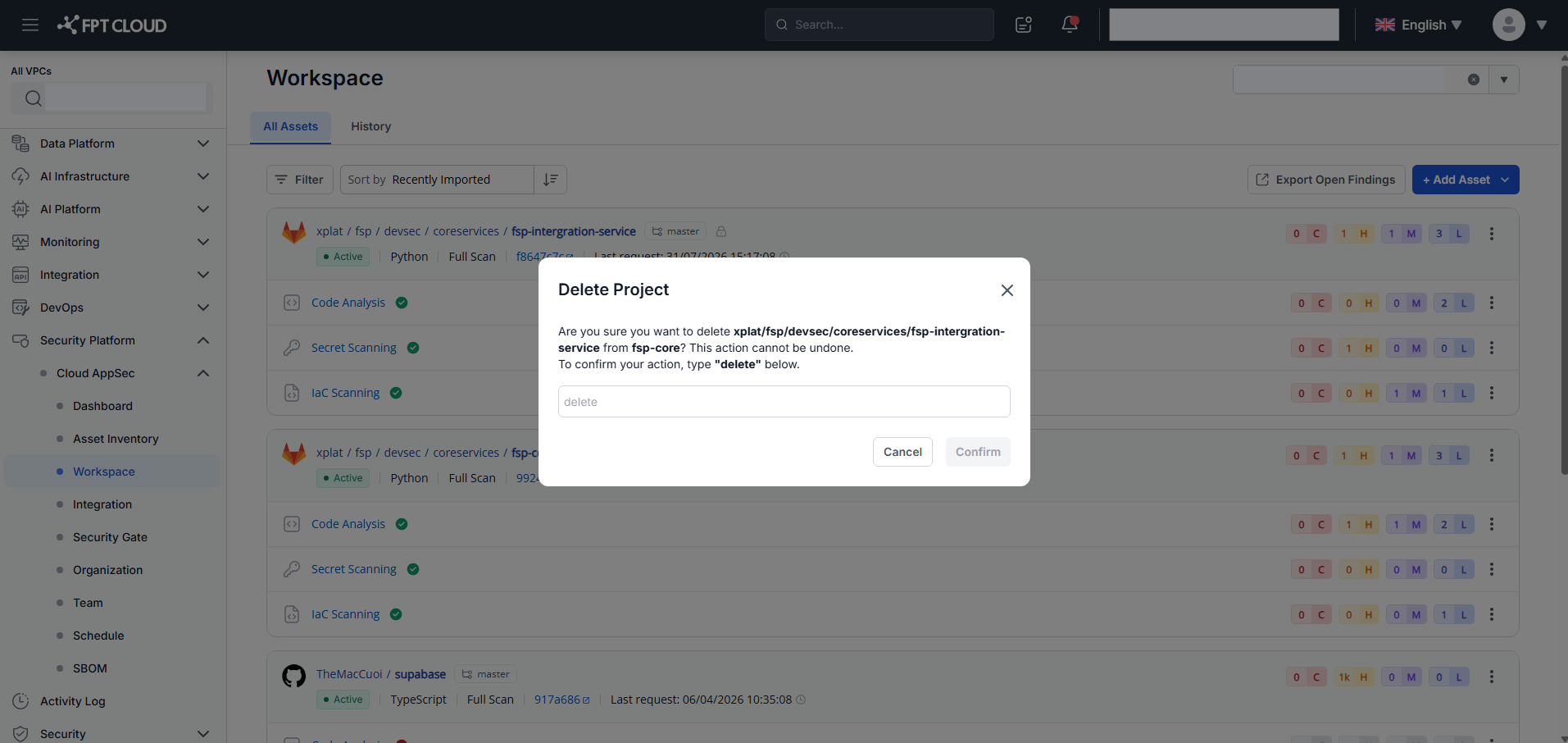
Xem lịch sử scan
- Click tên asset để mở chi tiết asset.
- Chọn tab History để xem kết quả scan trước đây.
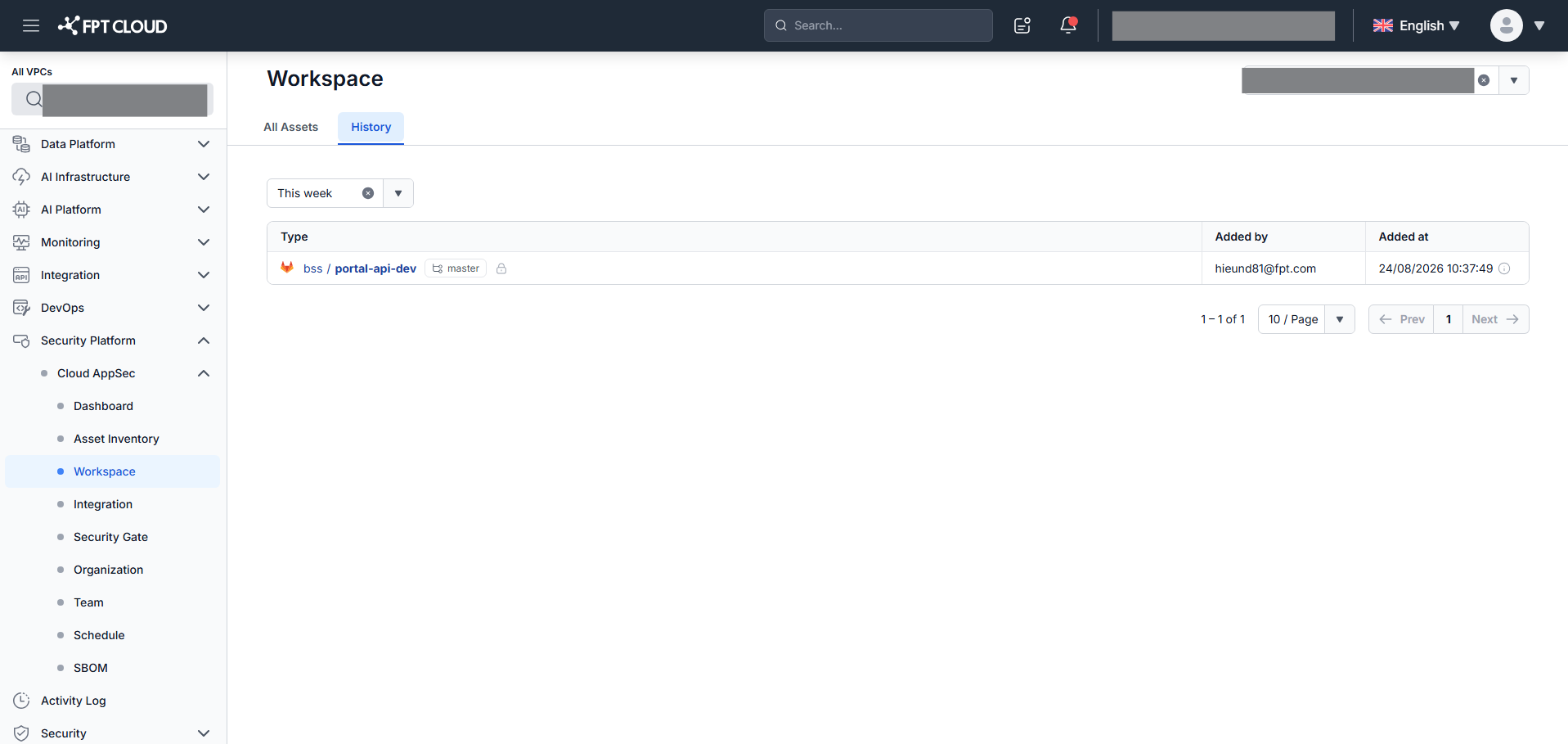
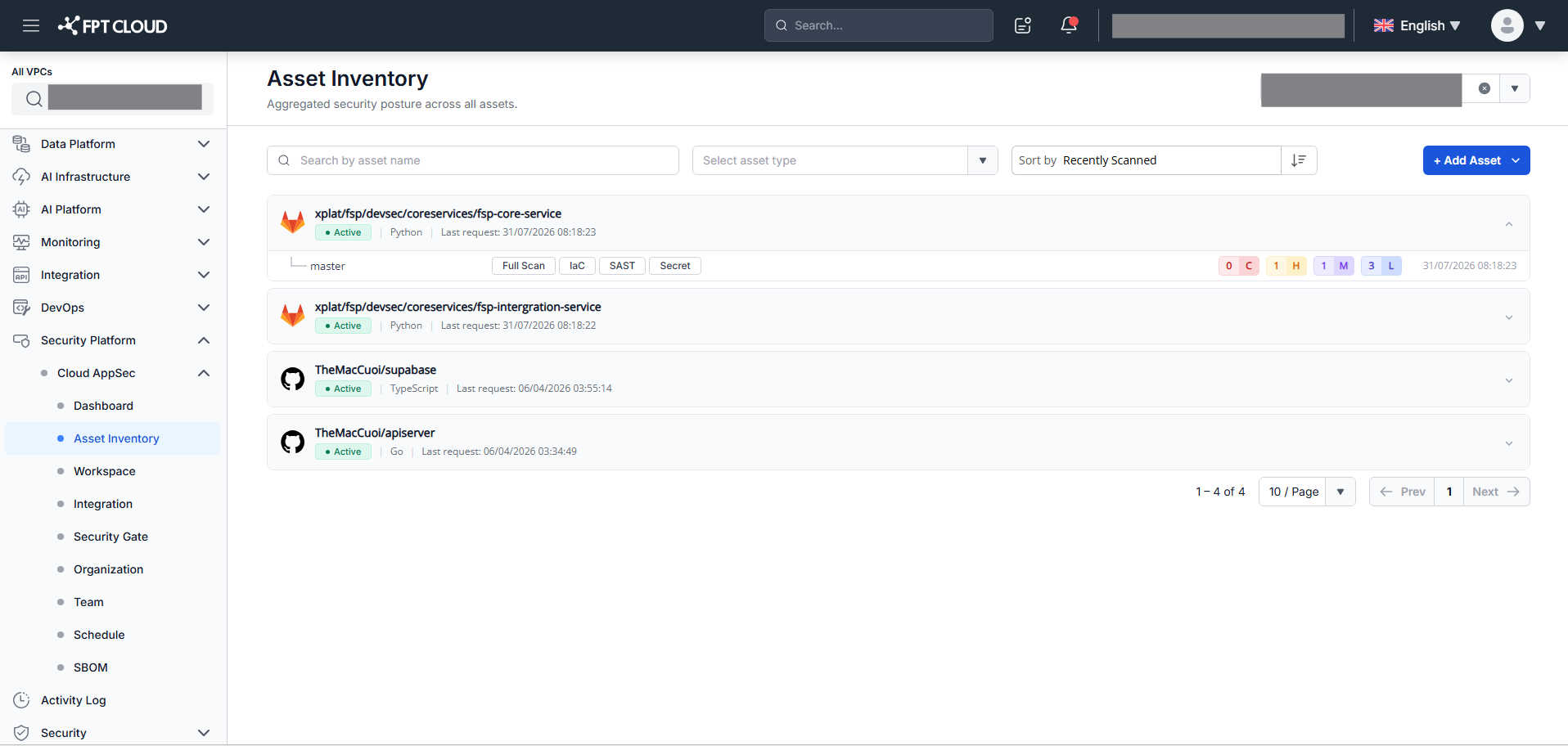
Asset Inventory
Asset Inventory cung cấp tổng quan xuyên workspace về tất cả asset trong tổ chức. Truy cập qua App Security → Asset Inventory.