Security Graph
Security Graph giúp Tenant Admin trực quan hóa toàn bộ topology của cloud và Kubernetes resources theo 7 layers, phát hiện resources có Open threats, điều tra mối quan hệ giữa resources và điều hướng liền mạch sang Threat Detail để xử lý.
Truy cập Security Graph
Trên sidebar, chọn Graph (mục EXPLORE). Hệ thống tải đồ thị topology toàn bộ resources.
Bạn cũng có thể điều hướng trực tiếp từ Threat Detail bằng cách click "View in Graph →" trong node popup của Attack Path.
Tổng quan Security Graph
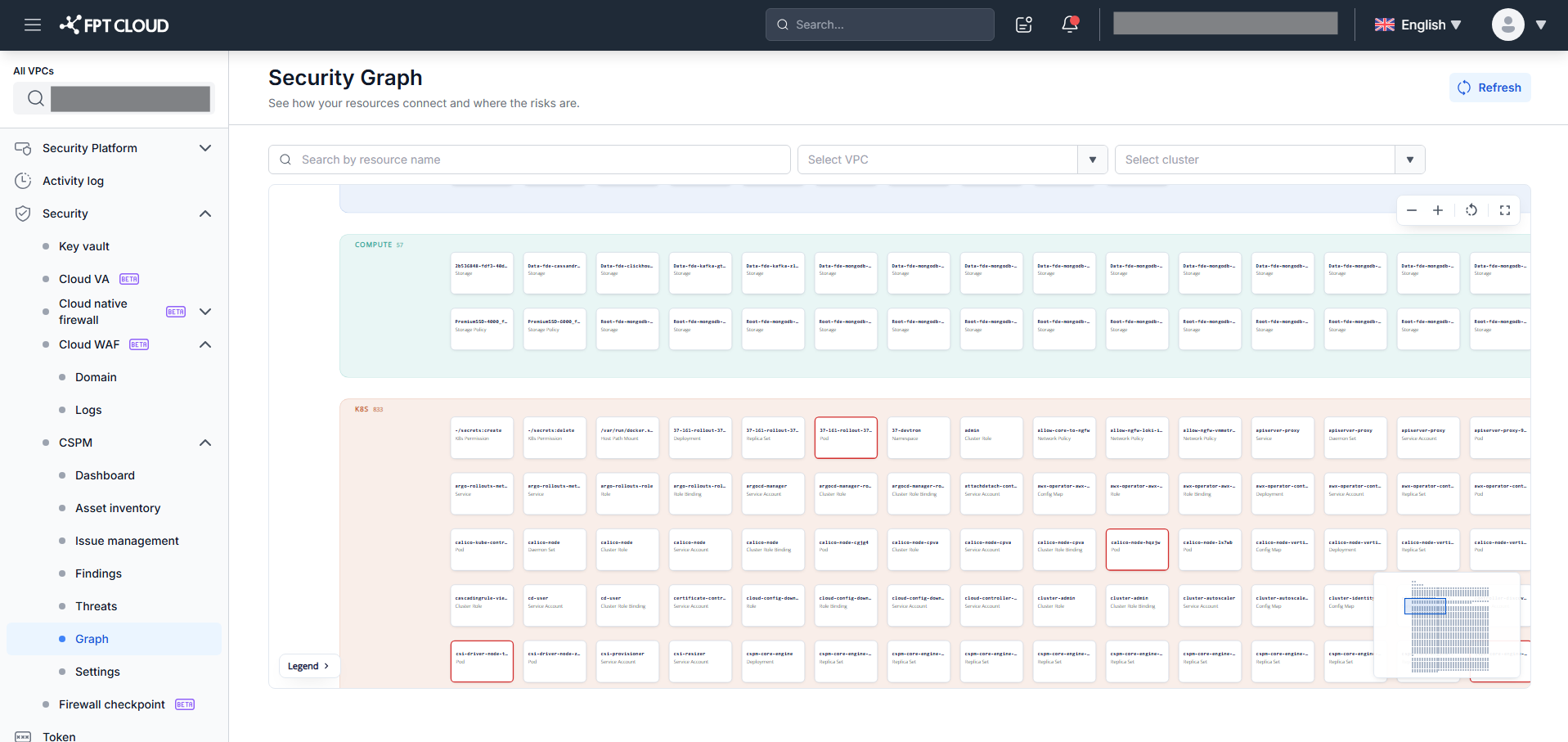
Graph canvas tổ chức resources theo 7 layers từ trên xuống:
| Layer | Loại resources |
|---|---|
EXTERNAL | Resources ngoài hệ thống |
ORGANIZATION | Resources cấp tổ chức/tenant |
NETWORK | VPC, subnet, network policies |
COMPUTE | VM, instances |
K8S | Kubernetes workloads (Pod, Deployment, Node...) |
IDENTITY | IAM Role, Service Account, K8s Permission |
DATA | S3 Bucket, database, storage |
Layer không có resource nào (sau khi load hoặc sau khi áp dụng filter) bị ẩn khỏi canvas. Xóa filter → layer hiển thị trở lại nếu có resources.
Ý nghĩa màu viền node:
- Viền đỏ — node có ít nhất 1 linked threat đang Open → cần ưu tiên điều tra.
- Viền xanh dương — node đang được chọn (Node Selected mode, ưu tiên cao hơn viền đỏ).
- Viền xám — node bình thường, không có Open threats.
Lọc và tìm kiếm
| Filter | Mô tả |
|---|---|
| Search by resource name | Nhập ≥ 3 ký tự để hiển thị autocomplete (tối đa 25 kết quả). Chọn kết quả → canvas pan/zoom đến node đó. |
| Select VPC | Lọc canvas chỉ hiển thị nodes thuộc VPC đã chọn. |
| Select cluster | Lọc canvas chỉ hiển thị nodes thuộc Kubernetes cluster đã chọn. |
Tất cả filter kết hợp theo logic AND. Không có node nào thỏa điều kiện → canvas hiển thị "No records found". Click × trên chip filter để xóa.
Làm mới dữ liệu: Click Refresh (góc trên phải) để tải lại topology mới nhất. Loading indicator hiển thị trong khi tải.
Điều hướng đồ thị
| Control | Mô tả |
|---|---|
| Zoom out / Zoom in | Thu nhỏ / phóng to canvas |
| Reset layout | Khôi phục vị trí và tỷ lệ mặc định |
| Full screen | Chế độ toàn màn hình |
| Mini Map (góc dưới phải) | Preview thu nhỏ toàn bộ graph; click/drag để pan viewport |
| Legend > (góc dưới trái) | Toggle bảng giải thích ký hiệu (5 items) |
Legend panel:
| Ký hiệu | Ý nghĩa |
|---|---|
| □ (viền xám) | Resource bình thường — không có Open threats |
| □ (viền đỏ) | Open threat — có ít nhất 1 linked threat đang Open |
| → (liền nét) | Outgoing connection — kết nối đi ra khỏi node này |
| ⇢ (đứt nét) | Incoming connection — kết nối đi vào node này |
| REL | Relationship type — xem trong CONNECTIONS panel |
Zoom blur: Khi zoom out xuống dưới ngưỡng nhất định, node cards render mờ để tối ưu hiển thị. Zoom in lại → node trở về rõ bình thường.
Xem Node Detail
Click vào bất kỳ node trong graph canvas → Node Detail panel mở bên phải.
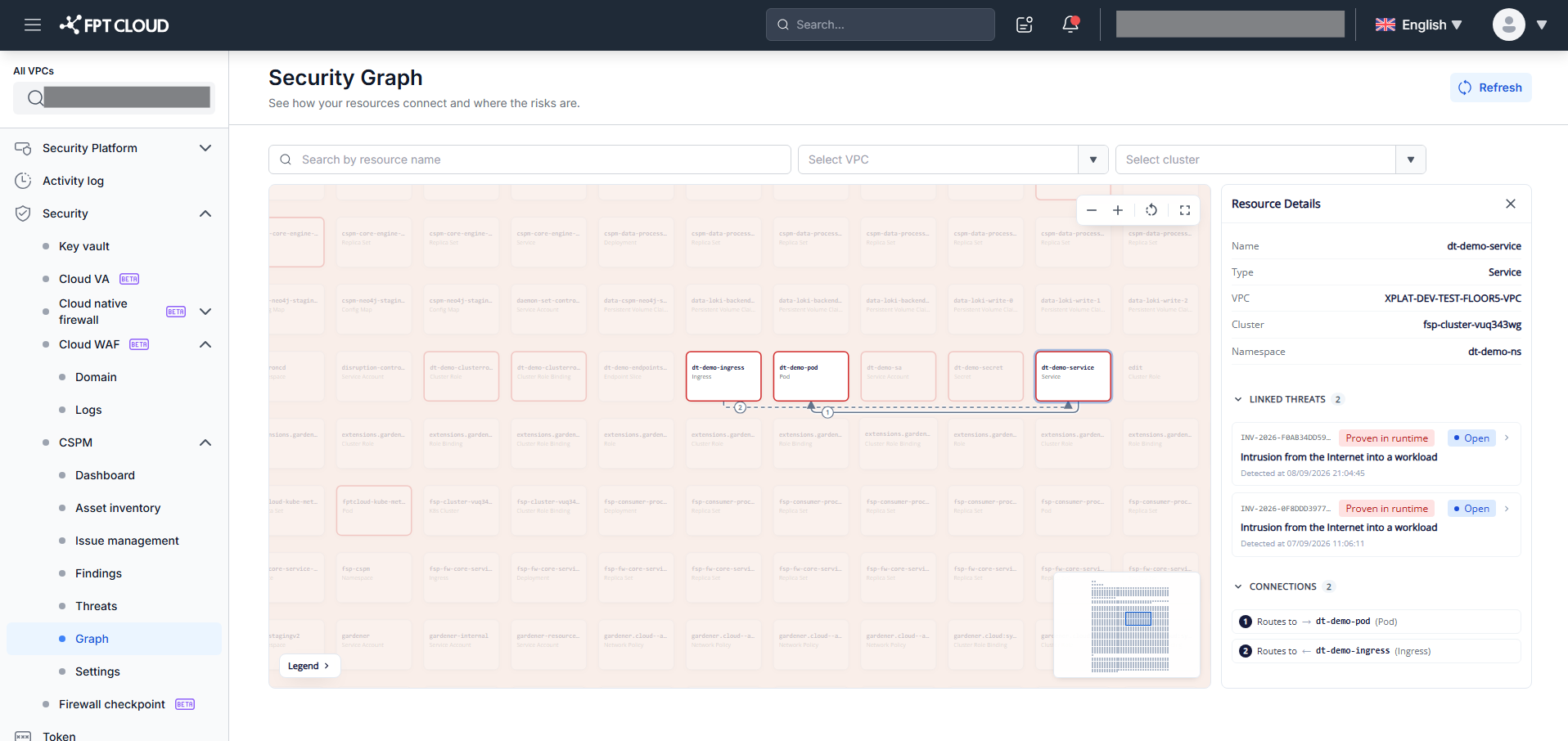
Thông tin trong Node Detail:
| Field | Mô tả |
|---|---|
| Name | Tên đầy đủ của resource (không truncate) |
| Type | Loại resource (ví dụ: VM, Pod, IAM Role) |
| VPC | Tên VPC. Hiển thị "—" nếu không thuộc VPC nào |
| Cluster | Tên Kubernetes cluster. Hiển thị "—" nếu không thuộc Cluster nào |
| Namespace | Namespace. Hiển thị "—" với cluster-scoped hoặc cloud resources |
Canvas trong Node Selected mode:
- Node được chọn: viền xanh dương (ưu tiên cao hơn viền đỏ).
- Nodes và edges kết nối trực tiếp: được highlight; edges hiển thị số thứ tự (1, 2, 3...).
- Nodes và edges không kết nối trực tiếp: giảm opacity (vẫn visible nhưng bị làm nhạt).
Toggle panel: Click lại cùng node đang được chọn → Node Detail panel đóng; canvas trở về full display.
LINKED THREATS
Section LINKED THREATS [N] trong Node Detail panel hiển thị threats đang Open liên kết đến node này. N = số threats Open.
- Chỉ hiển thị threats có
status = Open; threats Closed không xuất hiện. - Sắp xếp theo Detected At mới nhất trước.
- Mỗi item: Threat ID · Badge Type · Threat title · Detected at.
- Click item → điều hướng đến Threat Detail của threat đó.
- Khi N = 0: section hiển thị "No records found".
CONNECTIONS
Section CONNECTIONS [N] liệt kê các kết nối trực tiếp (edges) của node. N = số connections.
Format mỗi item: [số] · [relationship] · [→ hoặc ←] · [tên node] · ([loại node])
- Outgoing (→): kết nối từ node này đến node kia (mũi tên liền nét trên canvas).
- Incoming (←): kết nối từ node kia đến node này (mũi tên đứt nét trên canvas).
- Số thứ tự khớp với số hiển thị trên edge tương ứng trong canvas.
Navigate từ Threat Detail sang Security Graph
Trong Threat Detail, khi xem Attack path:
- Click vào node trong đồ thị → popup hiển thị tên node, loại resource và button "View in Graph →".
- Click "View in Graph →" → Security Graph mở, điều hướng đến node đó với:
- Node được highlight viền xanh dương.
- Node Detail panel tự động mở với dữ liệu của node đó (LINKED THREATS + CONNECTIONS).
Bước tiếp theo
- Threats — quản lý cảnh báo mối đe dọa và theo dõi tiến trình điều tra.