Chi tiết domain
Domain Details là nơi FSP Admin xem trạng thái bảo vệ, kiểm tra origin health, cập nhật TLS certificate và truy cập cấu hình Security Policies cho một domain cụ thể. Trang gồm 2 tab: Overview (origin + certificate) và Security Policies (cấu hình rule bảo mật).
Mở Domain Details
- Từ danh sách Domains, click tên domain (link màu xanh). Domain Details mở với tab Overview mặc định.
Chỉ click vào tên domain mới điều hướng vào chi tiết — click vùng khác trong row không có tác dụng.
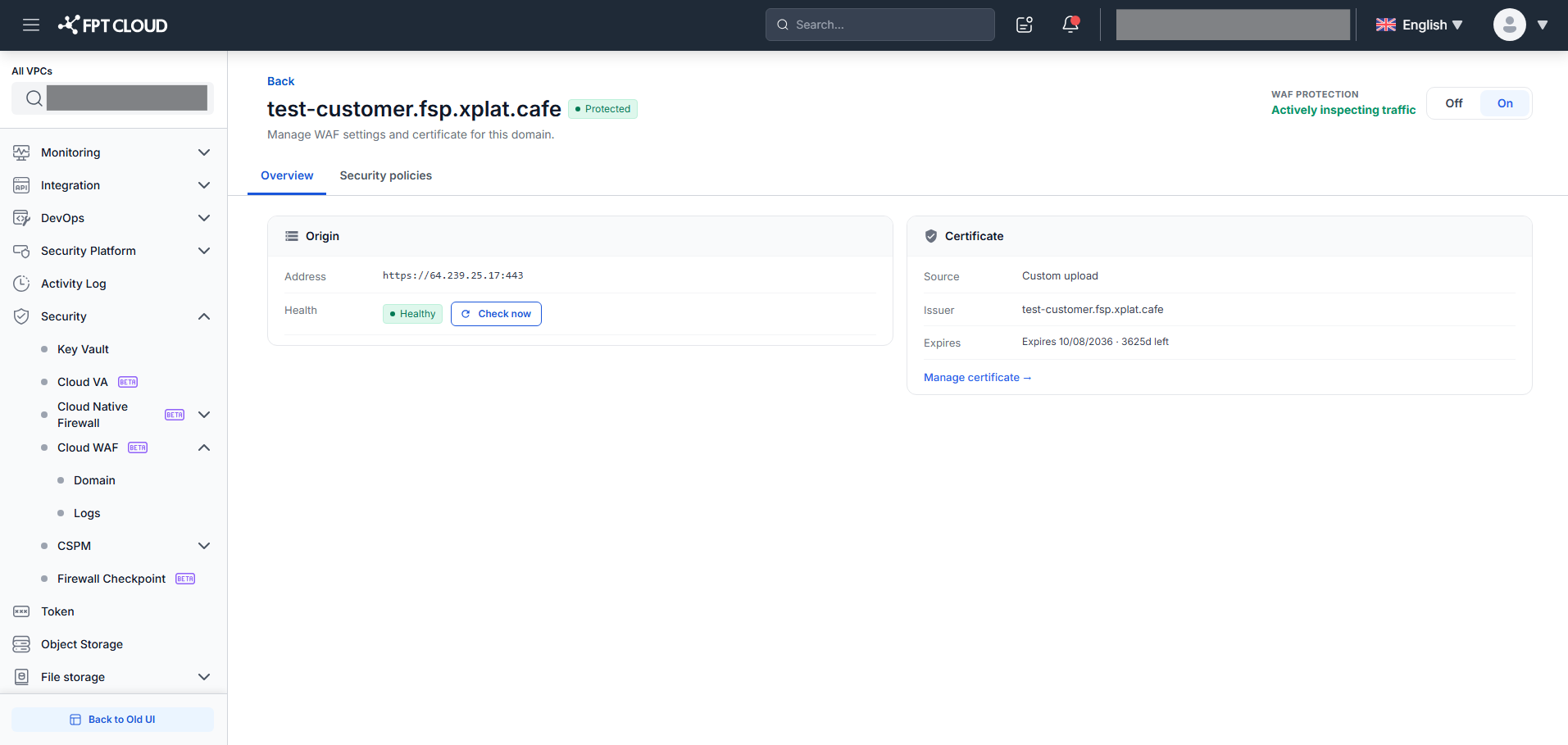
Header hiển thị:
- Tên domain (heading) + badge Status (Protected/Unprotected)
- WAF PROTECTION — trạng thái và toggle bật/tắt WAF cho domain này
Bật / Tắt WAF Protection
Tắt WAF (On → Off):
- Gạt toggle WAF protection sang Off → dialog "Turn Off WAF Protection?" xuất hiện.
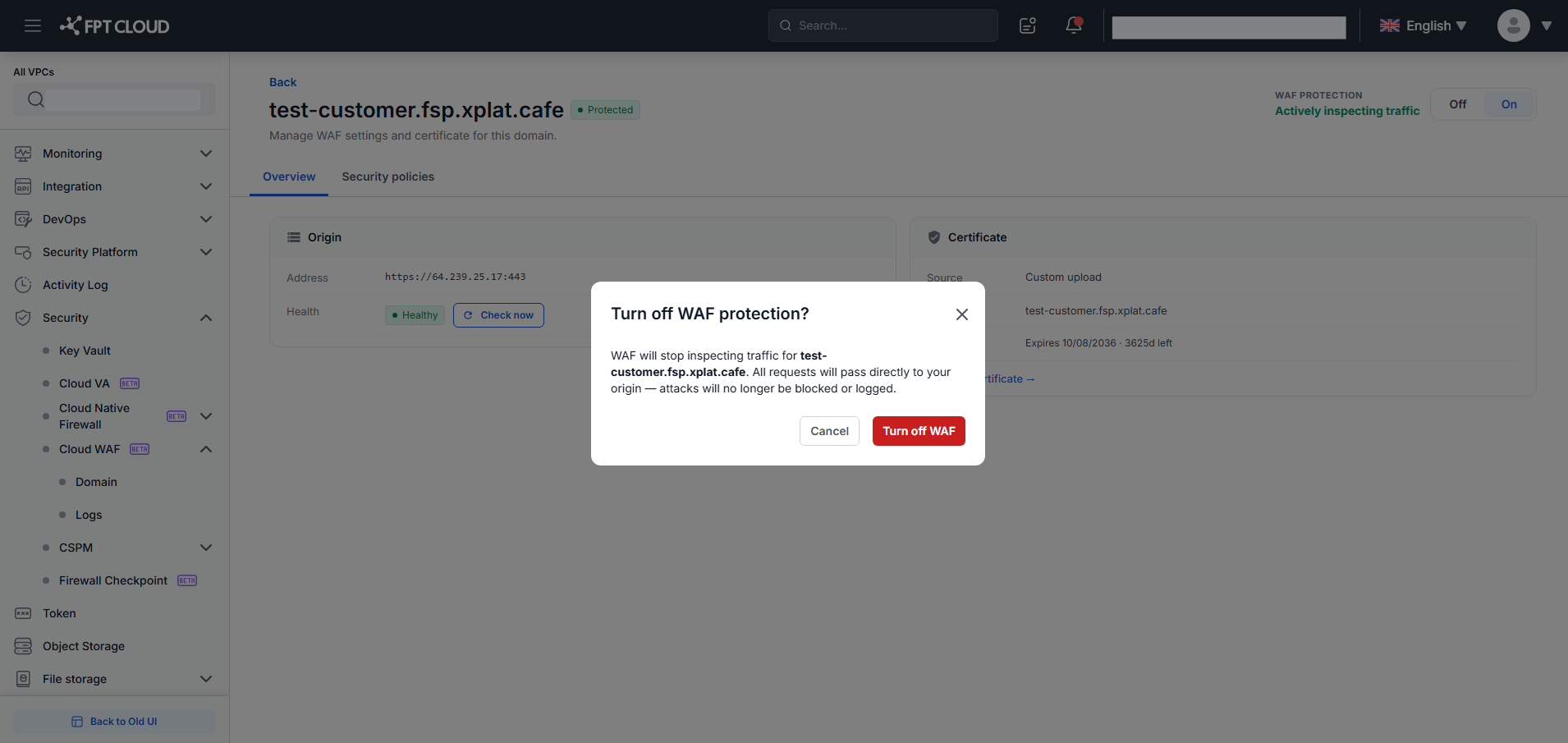
- Đọc cảnh báo: "WAF sẽ ngưng kiểm tra traffic cho {domain}. Tất cả request sẽ đi thẳng đến origin — tấn công sẽ không còn bị chặn hay ghi log."
- Click "Turn Off WAF" để xác nhận.
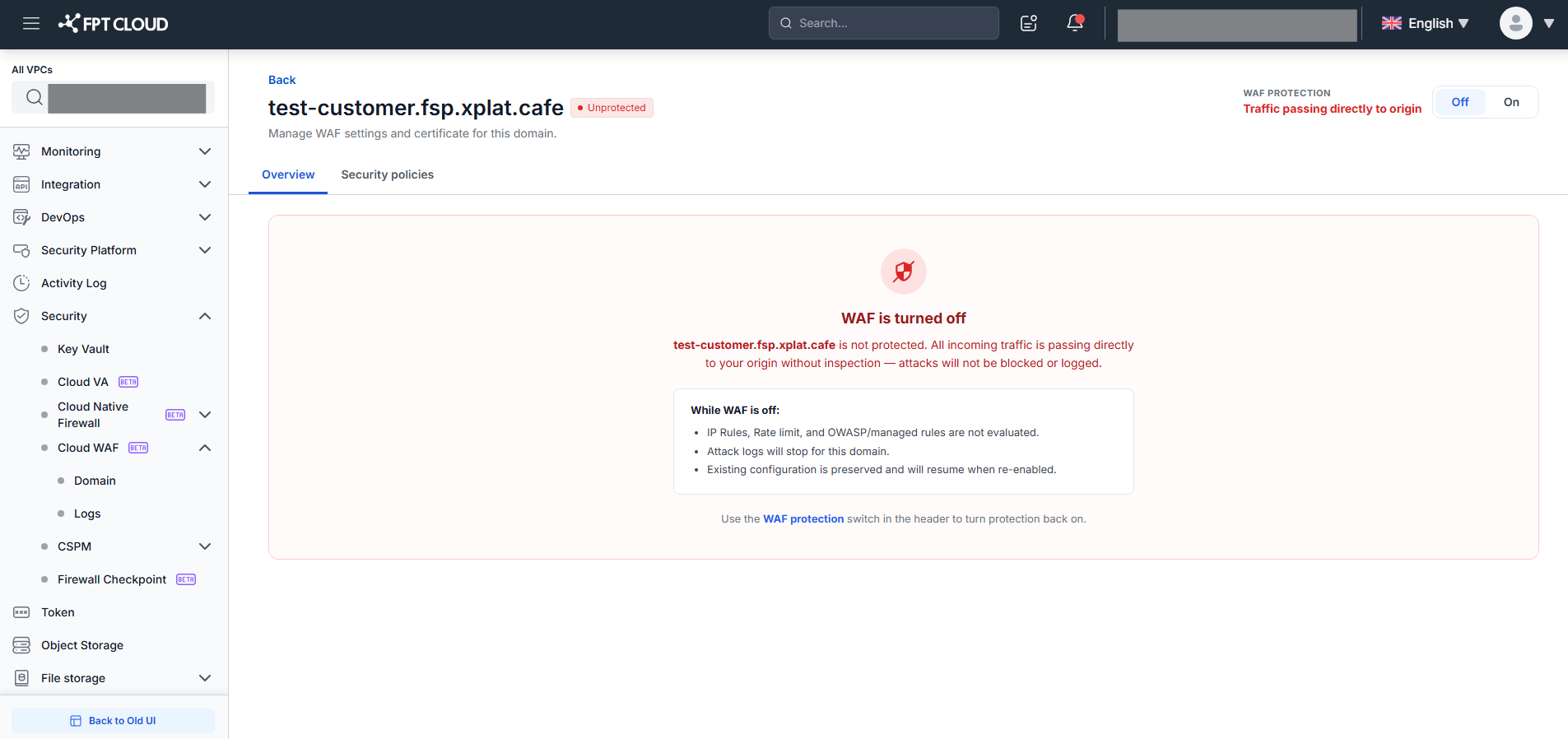
Sau khi tắt:
- Badge header chuyển sang
Unprotected - Text trạng thái đổi thành "Traffic passing directly to origin"
- Toàn bộ tab Overview + Security Policies được thay bằng panel "WAF is turned off"
- Cấu hình policy hiện tại được giữ nguyên và khôi phục khi bật lại
Click "Cancel" hoặc × để đóng mà không thay đổi.
Bật WAF (Off → On):
- Khi WAF đang Off, gạt toggle sang On → dialog "Turn On WAF Protection?" xuất hiện.
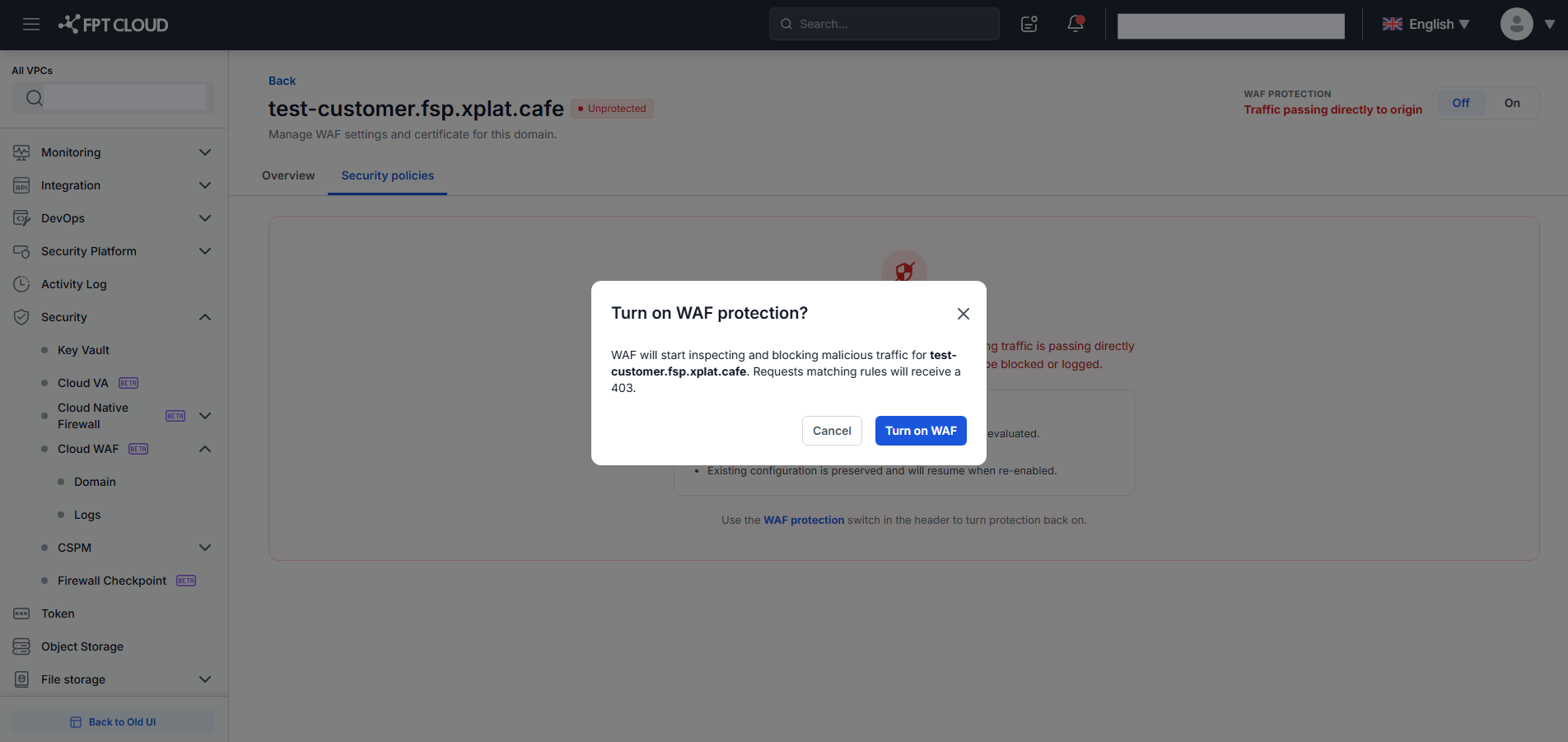
- Click "Turn On WAF" → WAF bật lại; tab Overview khôi phục; badge chuyển về
Protected(nếu certificate còn hạn).
Kiểm tra Origin Health
Trong tab Overview, thẻ Origin hiển thị:
- Address — địa chỉ origin server (VD:
https://origin-shop.abc.com:443) - Health — trạng thái health check gần nhất:
Healthy/Unhealthy
Để kiểm tra ngay lập tức:
- Click "Check Now" — button disable trong lúc đang check.
- Field Health cập nhật kết quả kèm toast "Origin health checked".
Nếu origin hiển thị Unhealthy: (1) kiểm tra WAF egress IPs đã được whitelist trên firewall chưa, (2) origin server đang hoạt động, (3) protocol/port cấu hình đúng chưa.
Quản lý TLS Certificate
Trong tab Overview, thẻ Certificate hiển thị:
- Source — nguồn certificate (VD: "Custom upload")
- Issuer — CA phát hành (VD: "DigiCert Inc")
- Expires — ngày hết hạn và số ngày còn lại (amber ≤ 30 ngày; đỏ ✗ nếu đã hết hạn)
Để cập nhật certificate mới (VD: sắp hết hạn, đổi CA):
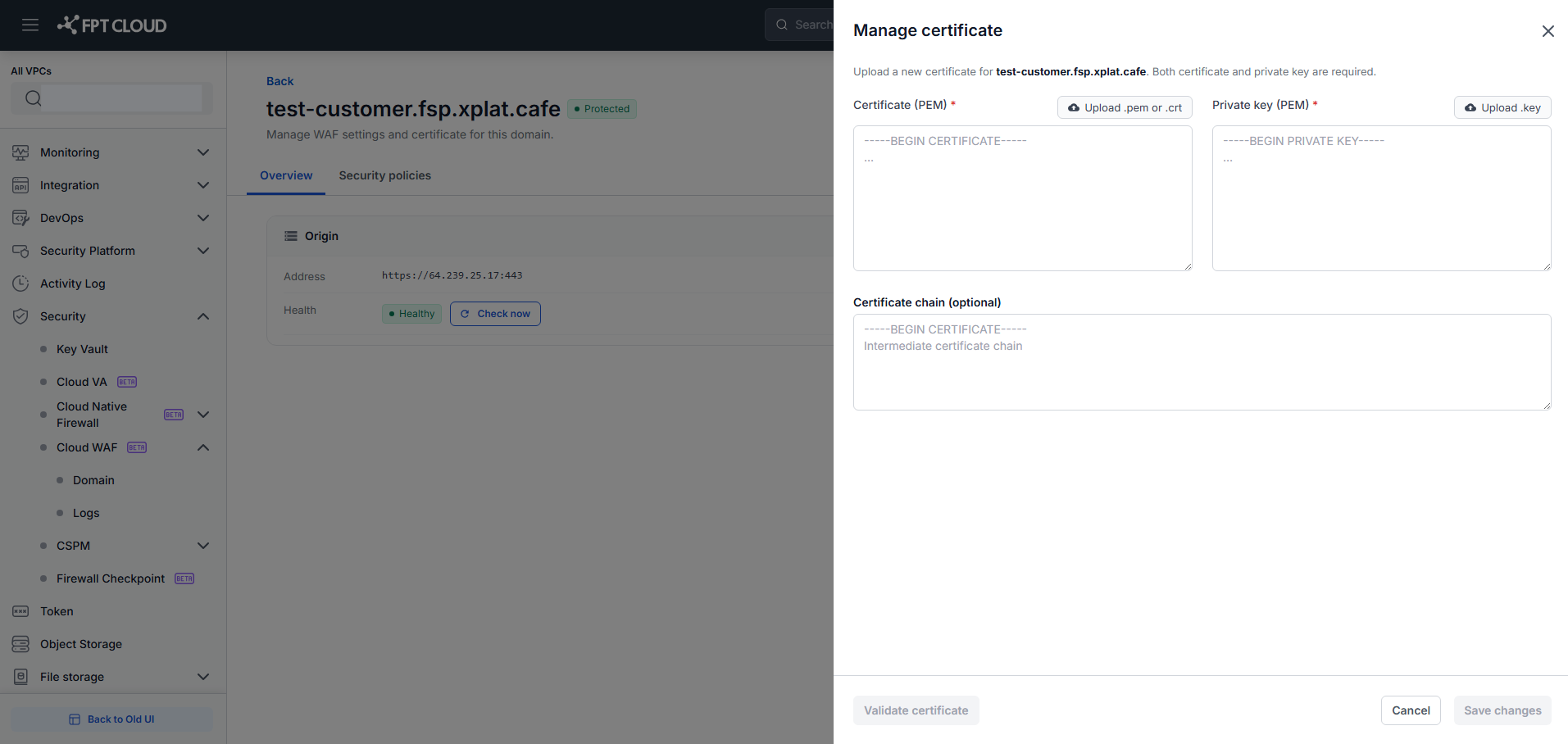
- Click "Manage Certificate →" → popup Manage Certificate mở ra.
-
Nhập Certificate (PEM) và Private Key (PEM) mới (tương tự Step 2 của Add Domain wizard).
-
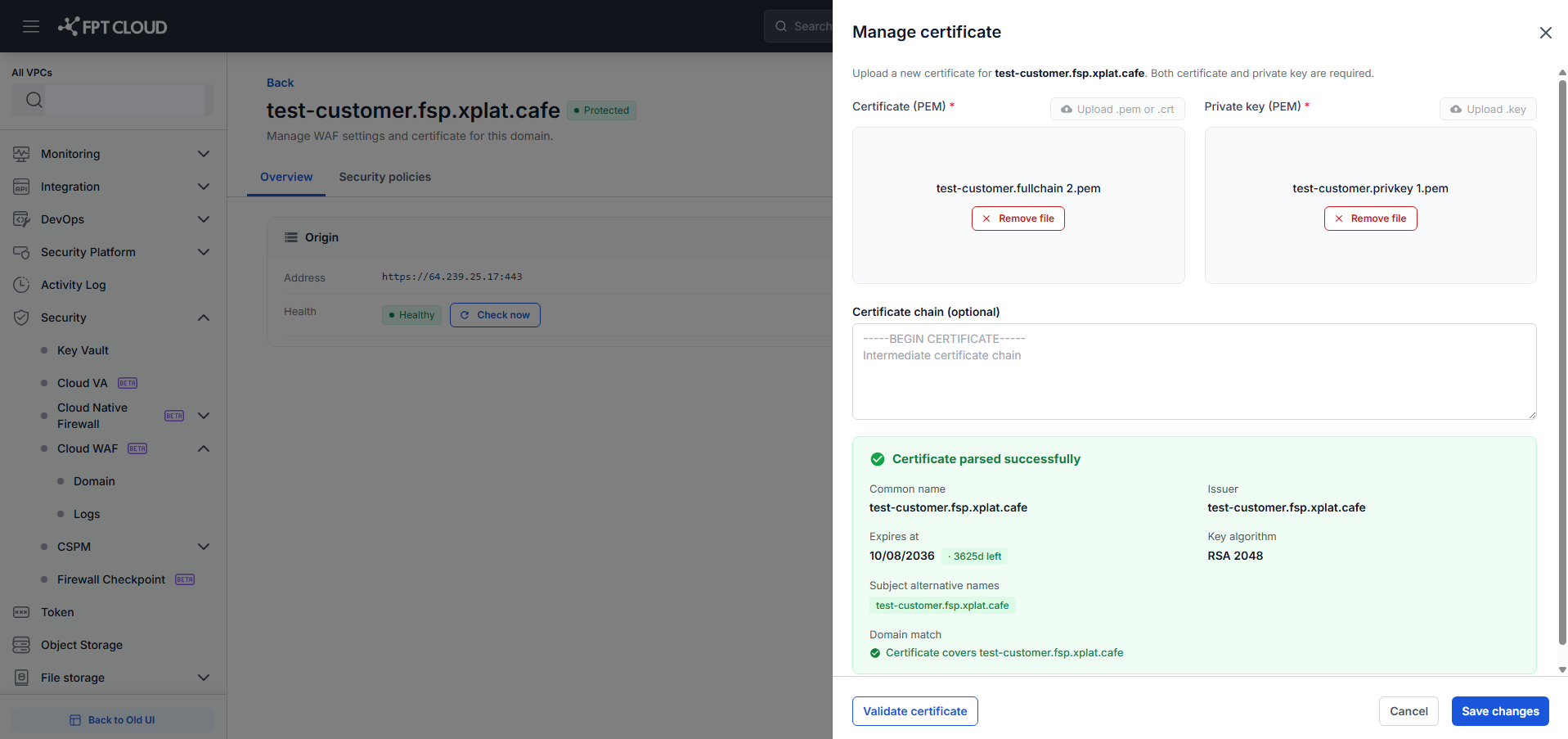
Click "Validate Certificate" → hệ thống phân tích và hiển thị Metadata Panel.
-
Certificate hợp lệ (chưa hết hạn VÀ cover domain) → nút "Save Changes" sáng lên. Click "Save Changes" → toast "Certificate uploaded for {domain}" → thẻ Certificate cập nhật → popup đóng.
-
Certificate không hợp lệ → Metadata Panel hiển thị lỗi; Save vẫn disabled.
-
Click "Cancel" hoặc × để đóng mà không thay đổi certificate hiện tại.
Bước tiếp theo
- Security Policies — cấu hình IP Rules, Rate Limiting và WAF/OWASP rules cho domain này.
- WAF Logs — theo dõi nhật ký traffic.