Quản lý domain
Màn hình Domains là trang chủ của FPT Cloud WAF — cung cấp cái nhìn tập trung về toàn bộ domain đang được quản lý trong tenant. FSP Admin có thể theo dõi trạng thái bảo vệ, tình trạng TLS certificate, tìm kiếm/lọc, thêm domain mới và xóa domain không còn sử dụng.
Xem danh sách domain
- Từ sidebar, chọn Cloud WAF → Domains. Bảng danh sách domain hiển thị.
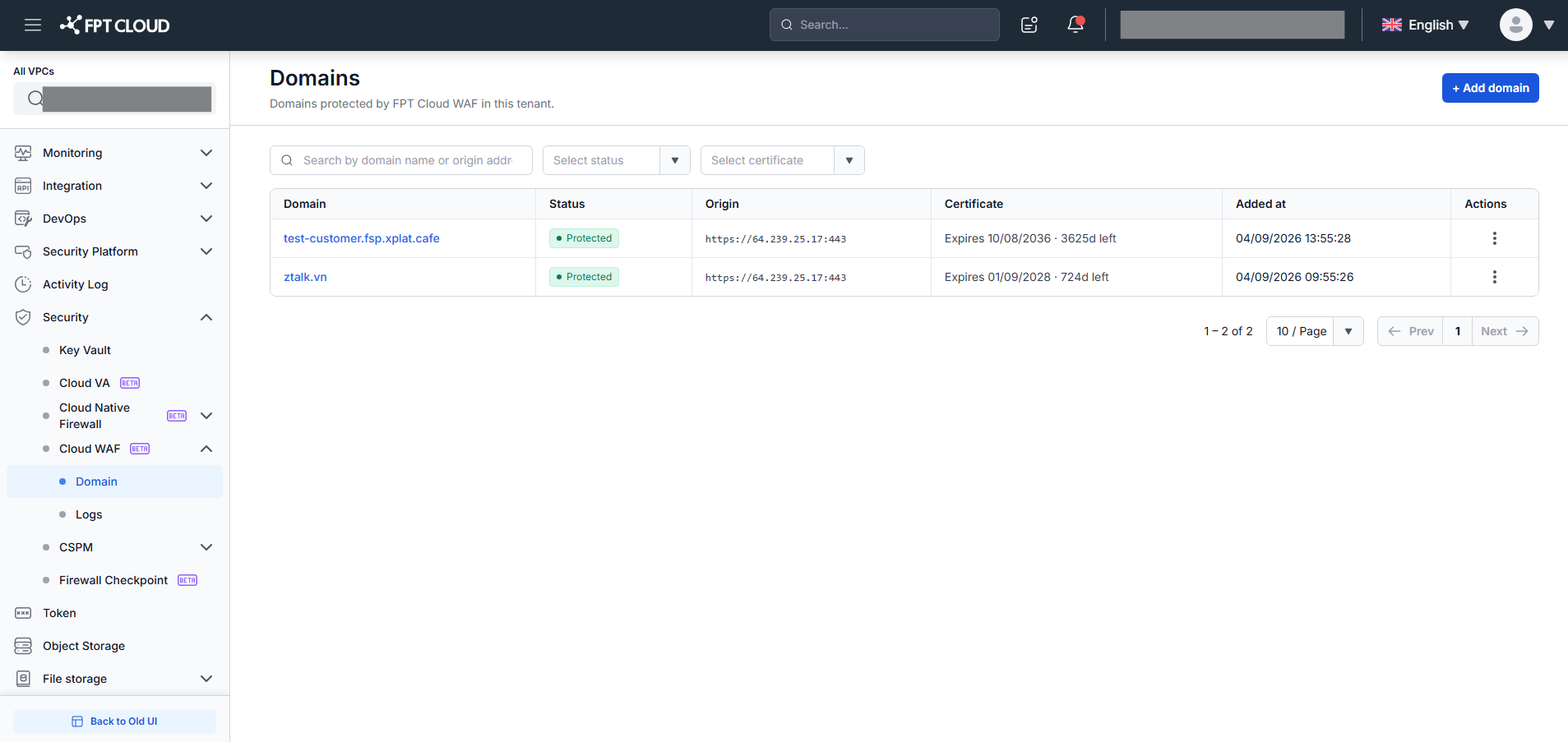
Danh sách sắp xếp theo domain được thêm gần nhất (mới nhất trước) với các cột:
| Cột | Mô tả |
|---|---|
| Domain | Tên domain dạng link — click để vào Domain Details |
| Status | Trạng thái bảo vệ: Protected (badge xanh) / Unprotected (badge đỏ + icon ⓘ) |
| Origin | Địa chỉ origin server |
| Certificate | Ngày hết hạn và số ngày còn lại của TLS certificate |
| Added At | Thời điểm domain được thêm (DD/MM/YYYY HH:MM:SS) |
| Actions | Menu thao tác (icon ⋮) |
-
Theo dõi cột Status:
- Protected (xanh) — WAF đang hoạt động và certificate còn hạn.
- Unprotected (đỏ + ⓘ) — Domain không được bảo vệ. Hover icon ⓘ để xem lý do:
- "Certificate expired" — Cập nhật certificate tại Domain Details.
- "WAF is disabled" — Bật lại toggle WAF tại Domain Details.
- Nếu cả hai: tooltip hiển thị "WAF is disabled".
-
Theo dõi cột Certificate — hiển thị theo 3 mức:
- Bình thường: "Expires DD/MM/YYYY · N days left" (hơn 30 ngày)
- Sắp hết hạn (amber ⚠): ≤ 30 ngày — lên kế hoạch gia hạn
- Đã hết hạn (đỏ ✗) — domain chuyển về Unprotected, cập nhật ngay
-
Tìm kiếm và lọc:
- Search box — nhập domain name hoặc origin address, lọc real-time (không cần Enter, không phân biệt hoa/thường). Click × để xóa.
- Select status — lọc
Protected/Unprotected. Click × để bỏ. - Select certificate — lọc
Valid/Expired. Click × để bỏ. - Kết hợp search + filter theo logic AND. Không có kết quả → "No records found".
Thêm domain mới
Wizard Add Domain cho phép onboarding domain mới qua 3 bước. Sau khi hoàn tất, domain đạt trạng thái Protected và toàn bộ traffic được định tuyến qua WAF.
Bước 1: Từ màn hình Domains, click "+ Add Domain" (góc phải trên). Wizard mở tại Step 1 — Domain & Origin.
Step 1 — Domain & Origin
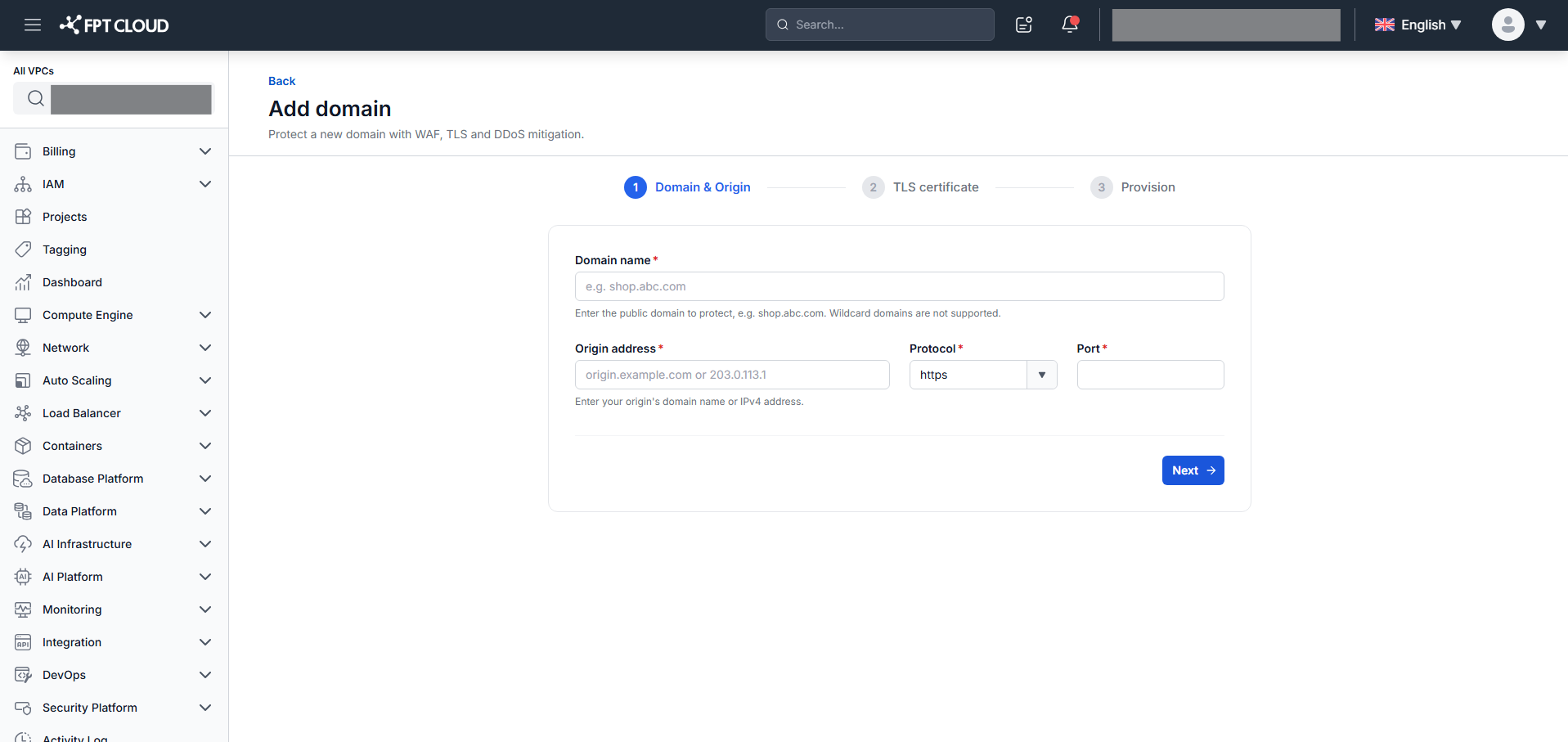
Bước 2: Điền thông tin domain và origin:
- Domain name — tên miền public cần bảo vệ (VD:
shop.abc.com). Không hỗ trợ wildcard. Domain đã tồn tại → lỗi "This domain is already added." - Origin address — địa chỉ origin server (domain name hoặc IPv4 public + private RFC1918). Không hỗ trợ loopback hoặc IPv6.
- Protocol —
https(mặc định) hoặchttp. - Port — cổng đến origin (1–65535).
https+ port80→ lỗi "Invalid port for HTTPS."
Bước 3: Click "Next". Hệ thống validate toàn bộ field. Lỗi hiển thị ngay dưới field. Khi hợp lệ, wizard chuyển sang Step 2.
Step 2 — TLS Certificate
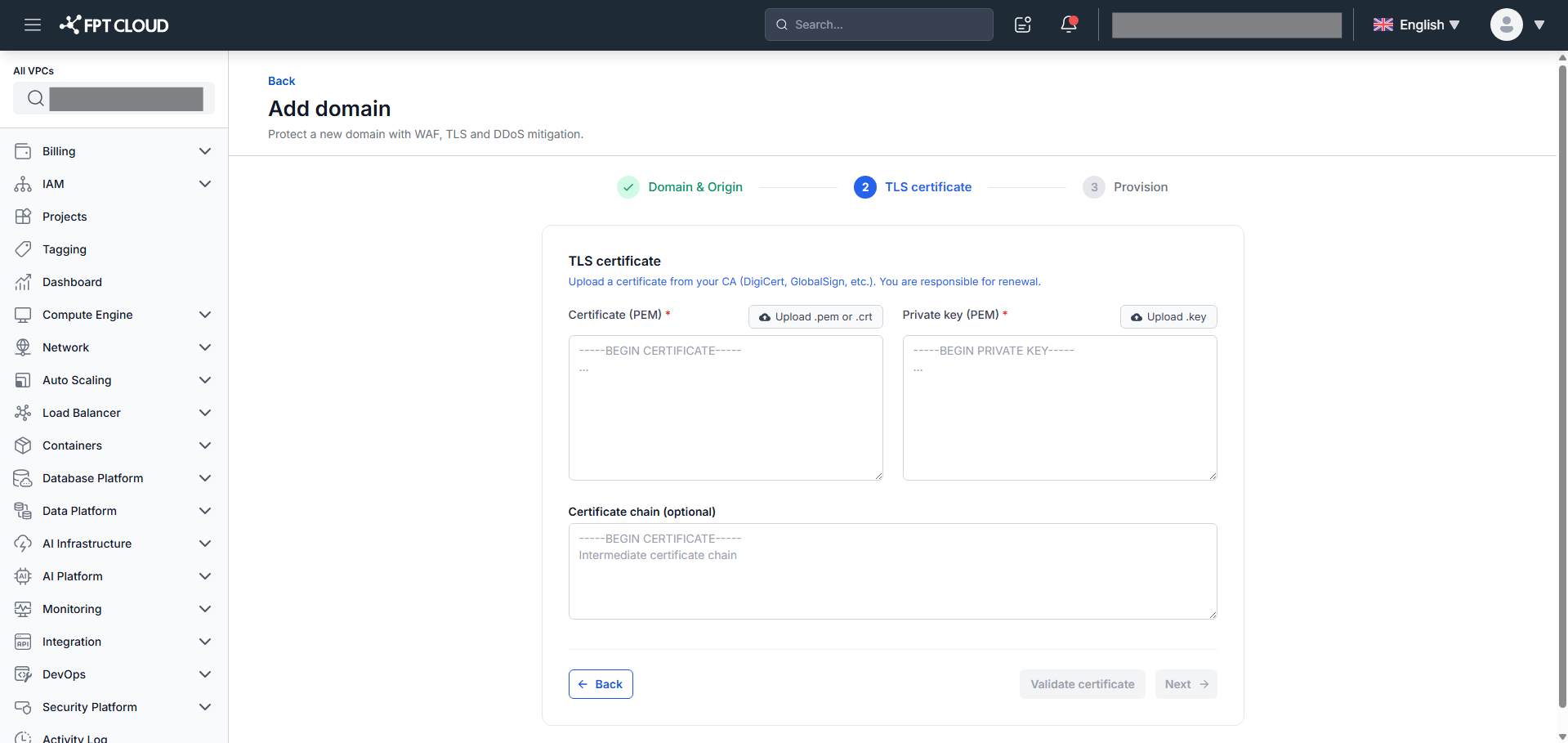
Bước 4: Cung cấp TLS Certificate:
| Field | Paste | Upload file |
|---|---|---|
| Certificate (PEM) (bắt buộc) | Paste nội dung PEM | Click "Upload .pem or .crt" |
| Private Key (PEM) (bắt buộc) | Paste nội dung PEM | Click "Upload .key" |
| Certificate Chain (không bắt buộc) | Paste intermediate chain | — |
Mỗi field chỉ dùng được một cách nhập — paste text hoặc upload file (mutual exclusion). Click "Remove File" để reset file đã upload.
Bước 5: Sau khi nhập đủ Certificate và Private Key, click "Validate Certificate". Hệ thống phân tích và hiển thị Certificate Metadata Panel:
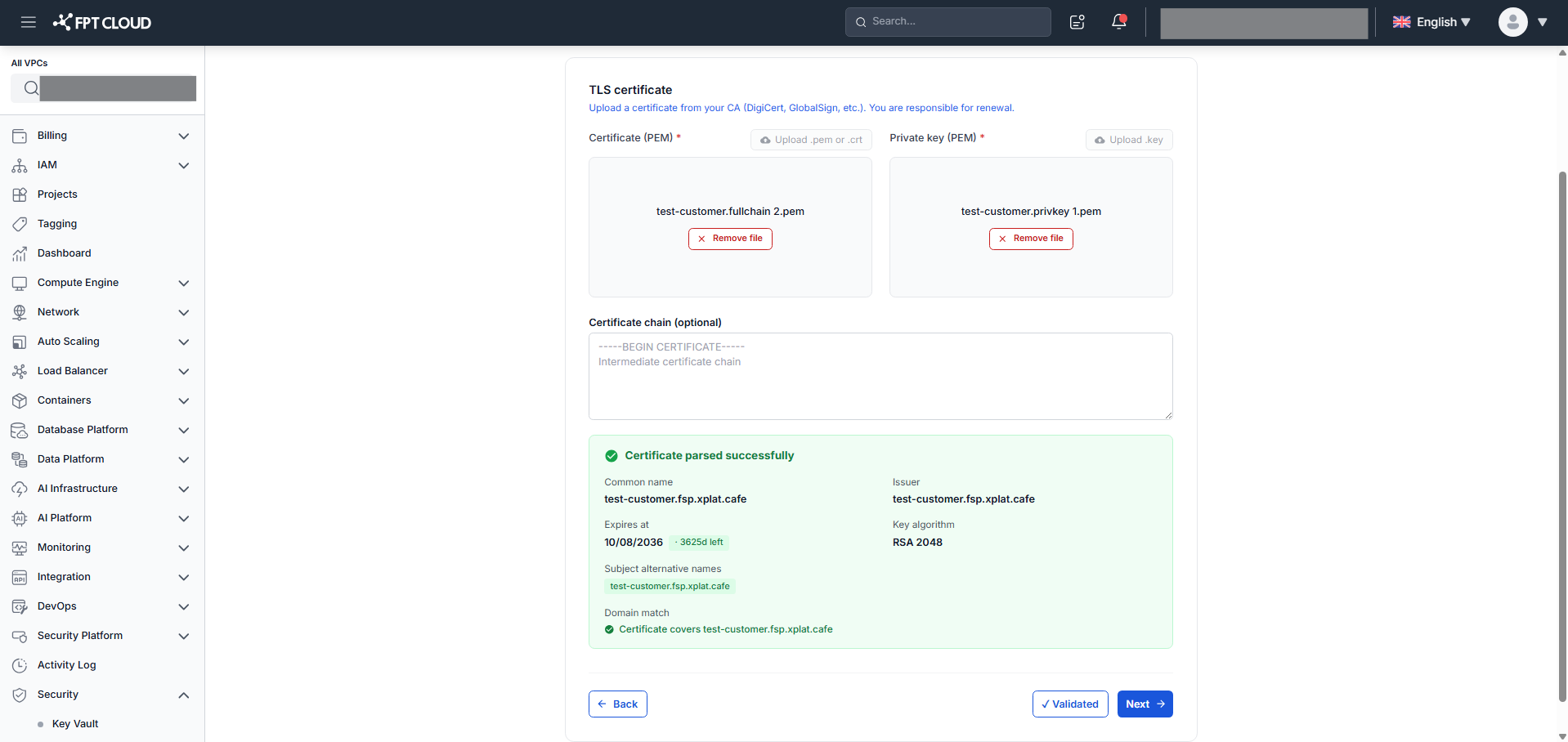
Metadata Panel hiển thị: Common name · Issuer · Expires at · Key algorithm · Subject alternative names · Domain match.
- Nút "Next" chỉ enable khi certificate chưa hết hạn VÀ Domain match = ✓.
- Nếu sửa/xóa content sau khi validate → Metadata Panel ẩn và Next disable → cần Validate lại.
Bước 6: Certificate hợp lệ → click "Next" → Step 3.
Step 3 — Provision
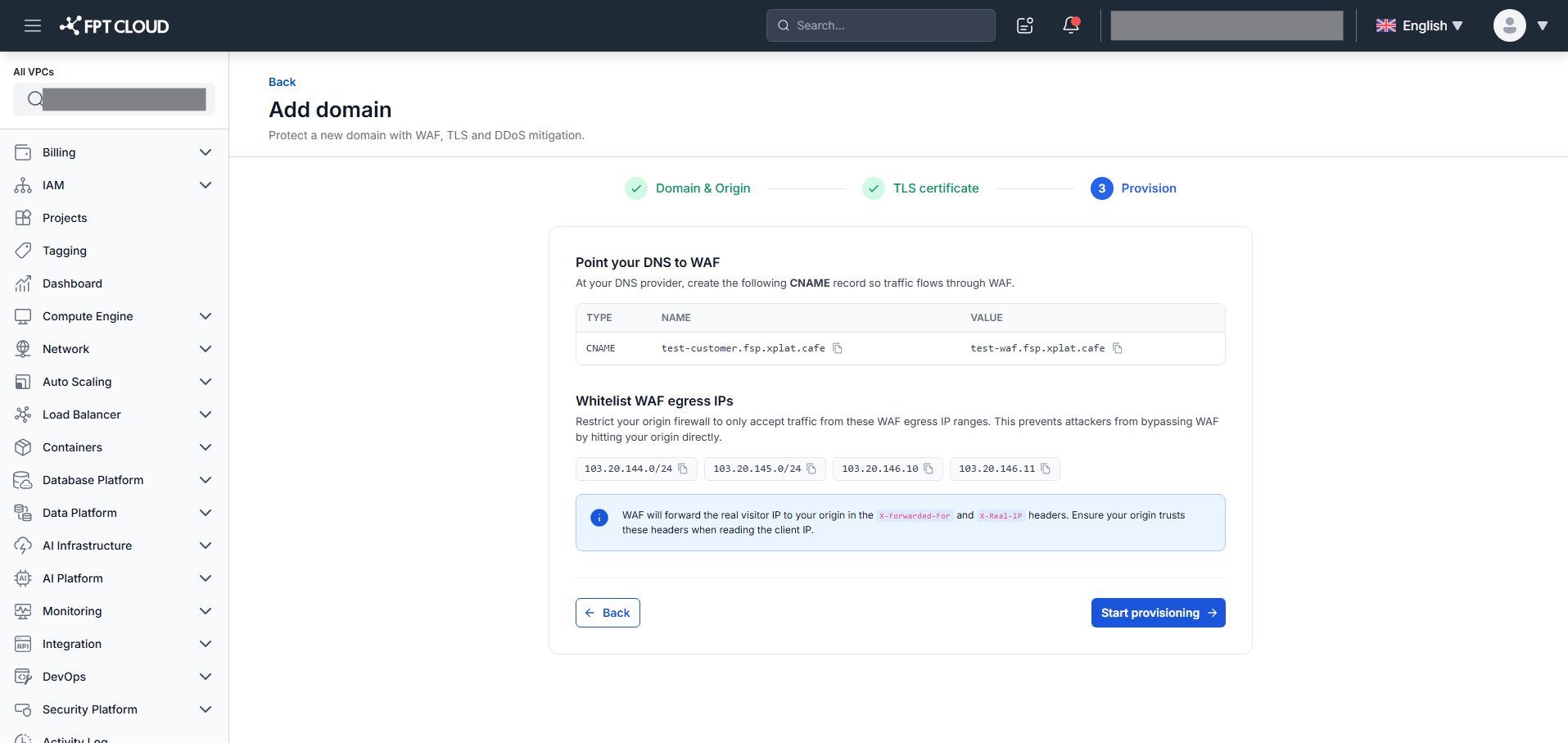
Bước 7: Cấu hình DNS và origin firewall theo thông tin hiển thị:
Phần 1 — Point your DNS to WAF:
Tạo bản ghi CNAME tại DNS provider:
- Type:
CNAME - Name: domain đang onboard (VD:
shop.abc.com) - Value: WAF edge endpoint do FPT Cloud cấp
Click Copy để copy giá trị.
Phần 2 — Whitelist WAF egress IPs:
Thêm danh sách WAF egress IP/CIDR vào firewall/security group của origin. Điều này ngăn attacker bypass WAF bằng cách tấn công thẳng vào origin.
WAF chuyển tiếp IP thật của visitor qua header X-Forwarded-For và X-Real-IP. Đảm bảo origin đọc client IP từ các header này, không từ remote IP trực tiếp.
Bước 8: Sau khi cấu hình DNS và whitelist IP (chờ vài phút để DNS propagate), click "Start Provisioning". Loading modal xuất hiện — không đóng trình duyệt trong lúc provisioning.
Provision thành công:
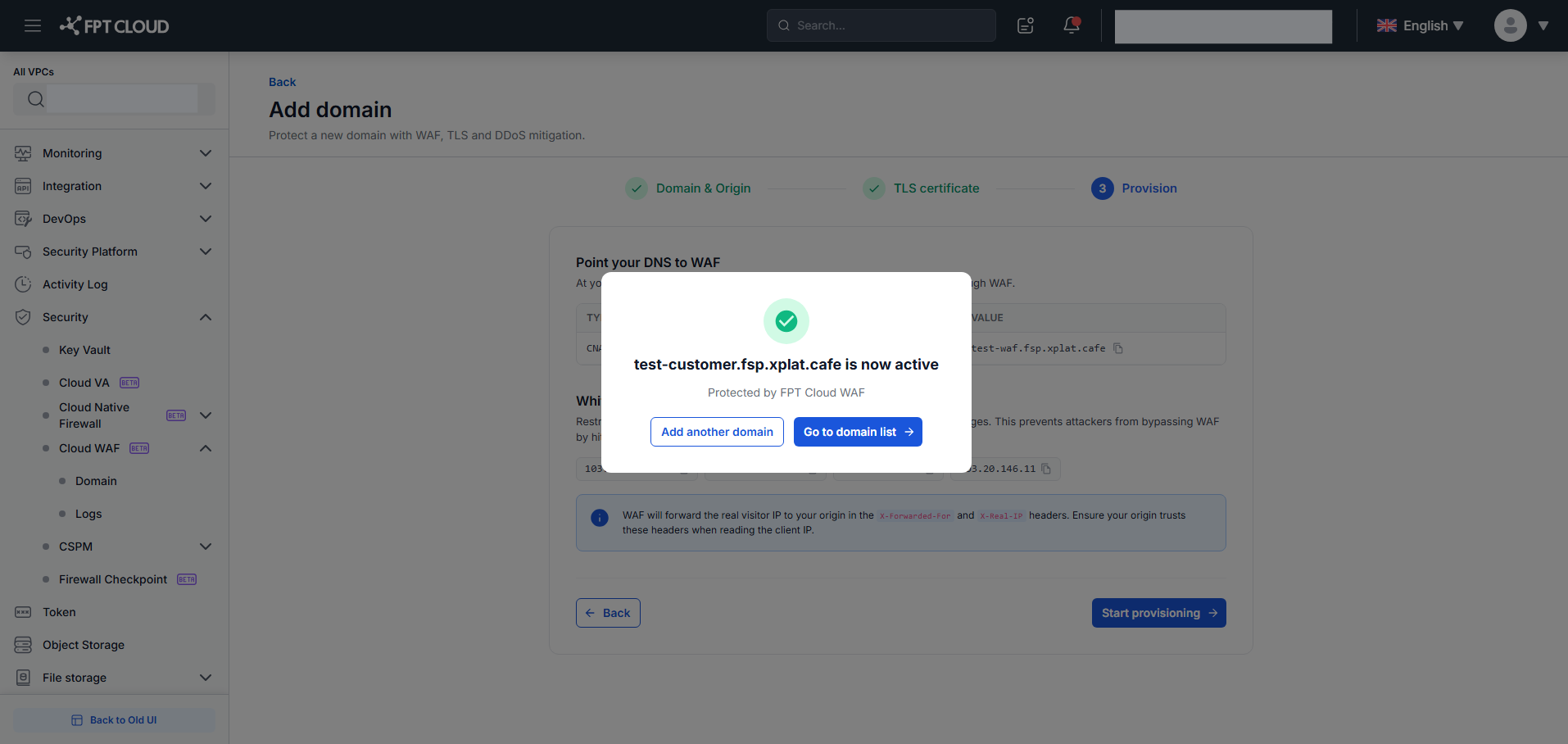
Dialog "{domain} is now active — Protected by FPT Cloud WAF" xuất hiện. Chọn:
- "Go To Domain List" — về danh sách; domain mới hiển thị với status Protected.
- "Add Another Domain" — reset wizard về Step 1.
Provision thất bại:
Dialog hiển thị lý do cụ thể kèm 3 gợi ý khắc phục. Click "Retry Provisioning" để thử lại mà không cần quay về Step 1/2.
Click "Back" ở bất kỳ step nào đều về step trước và giữ nguyên dữ liệu đã nhập.
Xóa domain
- Trong danh sách domain, click ⋮ (Actions) trên hàng domain cần xóa → chọn "Delete" (chữ đỏ). Dialog Delete Confirmation xuất hiện.
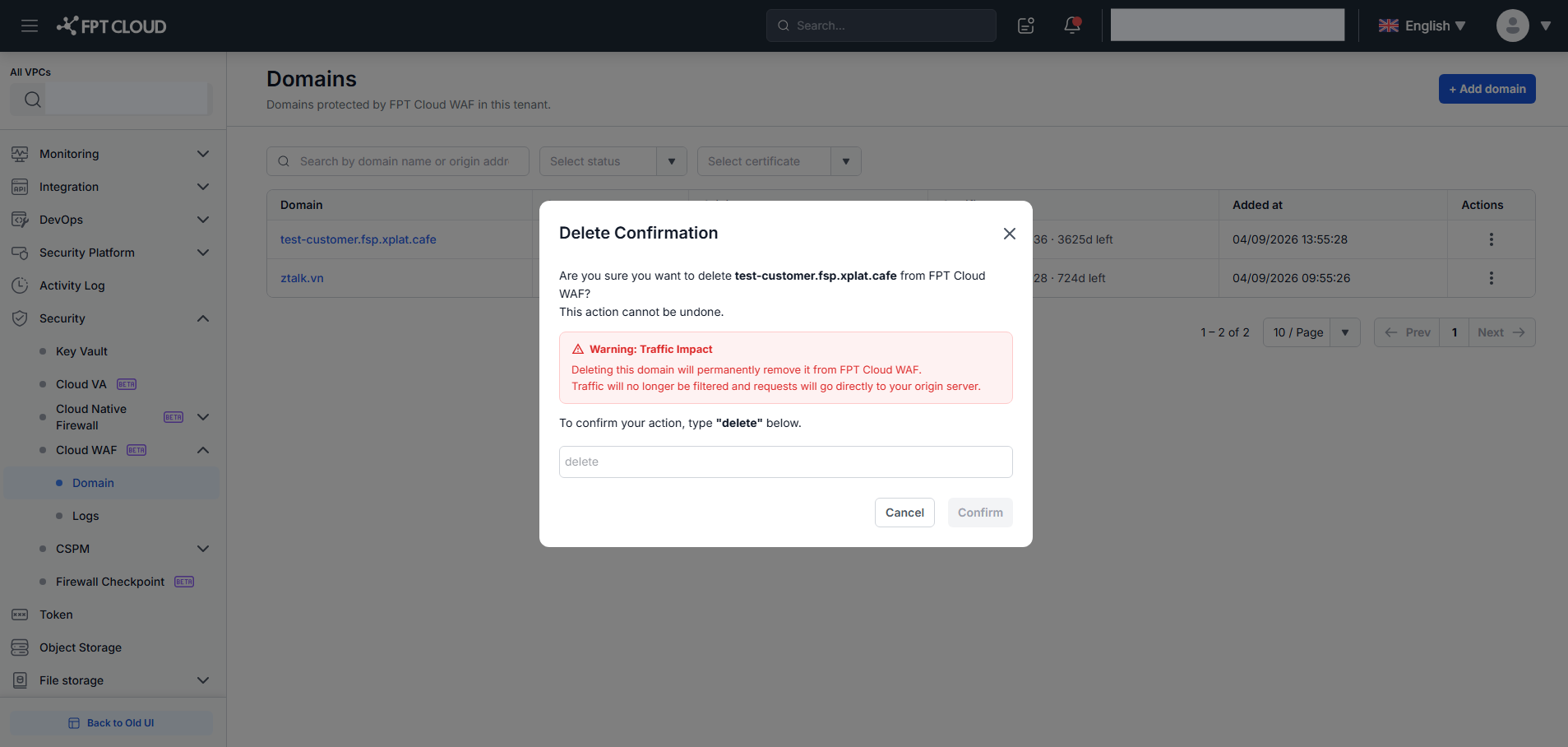
- Đọc cảnh báo Warning: Traffic Impact — sau khi xóa, traffic đến domain không còn được WAF kiểm tra.
- Nhập chính xác
delete(chữ thường, không có khoảng trắng thừa) vào ô xác nhận. Nút "Confirm" sáng lên. - Click "Confirm" → domain bị xóa, toast xác nhận hiển thị. Click "Cancel" để đóng mà không xóa.
Hệ thống phân biệt hoa/thường — DELETE, Delete hay có dấu cách đều không được chấp nhận.
Bước tiếp theo
- Domain Details — quản lý WAF toggle, origin health và certificate.
- Security Policies — cấu hình IP Rules, Rate Limiting và WAF/OWASP rules.