K8s Asset Inventory
K8s Asset Inventory hiển thị tất cả Kubernetes cluster trong tenant, cho phép quản lý runtime agent trên từng cluster, và xem toàn bộ workload resource bên trong mỗi cluster.
Truy cập qua Inventory → tab K8s Assets.
Ai có quyền thực hiện
Chỉ tài khoản Tenant Admin mới có quyền cài đặt và gỡ cài đặt runtime agent.
Xem danh sách K8s cluster
-
Trên sidebar, chọn Inventory.
-
Click tab K8s Assets.
Danh sách cluster hiển thị cùng với Network Requirement Banner cố định phía trên.
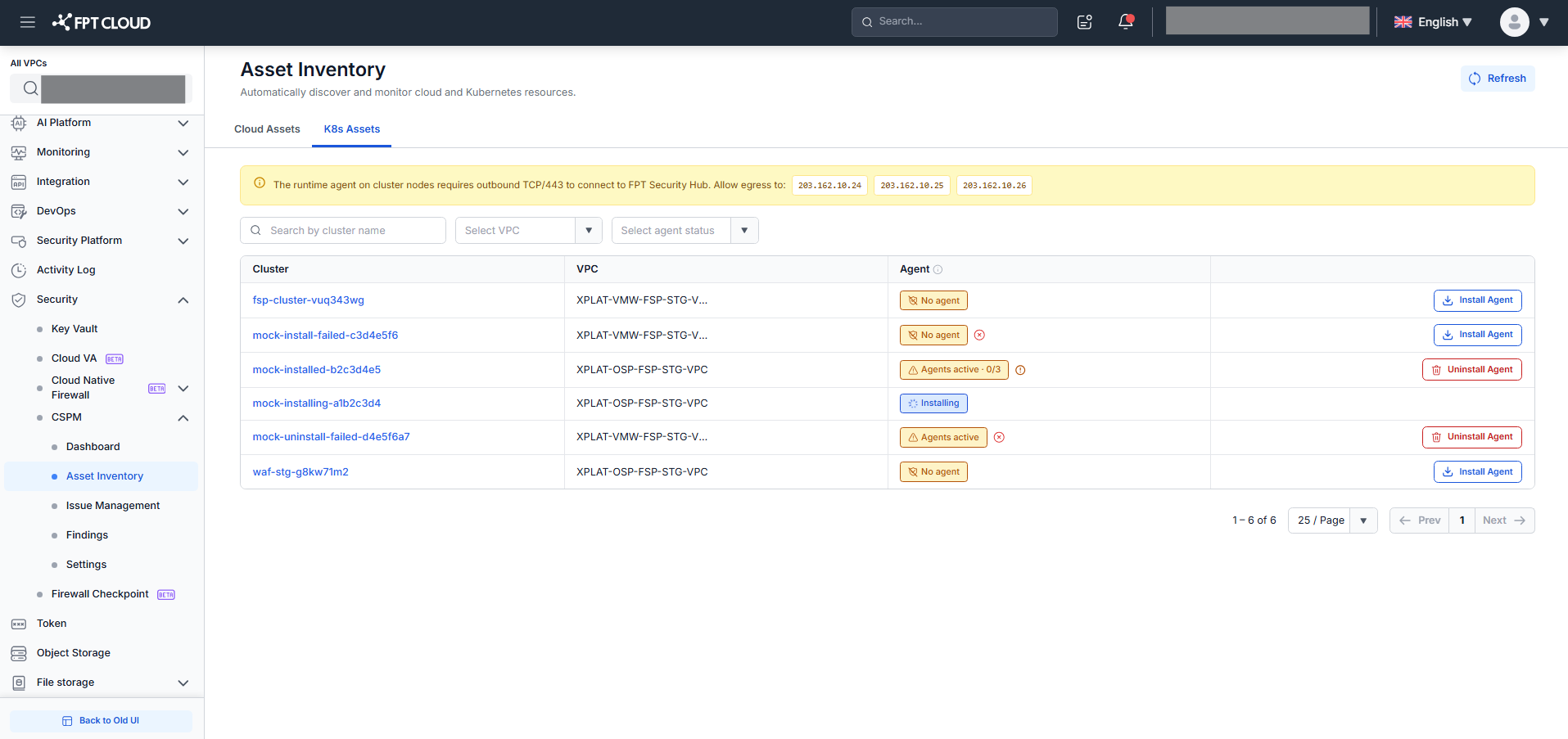
Network Requirement Banner hiển thị các yêu cầu network outbound để runtime agent kết nối về Security Hub — protocol, port và IP endpoint. Cấu hình các firewall/egress rule này trên cluster node trước khi cài agent.
- Xem cột Agent để biết trạng thái runtime agent của từng cluster.
| Trạng thái Agent | Badge | Ý nghĩa |
|---|---|---|
| Agents active (full) | Xanh lá · ShieldCheck · Agents active · X/X | Agent đang chạy trên tất cả node |
| Agents active (partial) | Amber · AlertTriangle · Agents active · X/Y | Agent đang chạy nhưng một số node bị down |
| No agent | Vàng · ShieldOff · No agent | Chưa cài agent; cluster chưa được bảo vệ |
| Installing | Xanh dương · Spinner | Đang trong quá trình cài đặt |
| Uninstalling | Cam · Spinner | Đang trong quá trình gỡ cài đặt |
Agents active (partial): Hover vào icon cảnh báo để xem số node đang down. Nếu agent không tự phục hồi, liên hệ FPT Support.
- Dùng filter bar để thu hẹp danh sách (tuỳ chọn).
| Filter | Mô tả |
|---|---|
| Search by cluster name | Real-time filter — không cần nhấn Enter |
| Select VPC | Lọc cluster theo VPC |
| Select agent status | Lọc theo: Agents active / Installing / Uninstalling / No agent |
Tất cả filter kết hợp theo logic AND. Click × trên filter để xóa.
Cài đặt runtime agent
Thực hiện khi cluster đang ở trạng thái No agent và bạn muốn bắt đầu thu thập runtime data.
- Trong hàng cluster, click Install Agent (hiển thị trong cột Actions khi trạng thái là No agent).
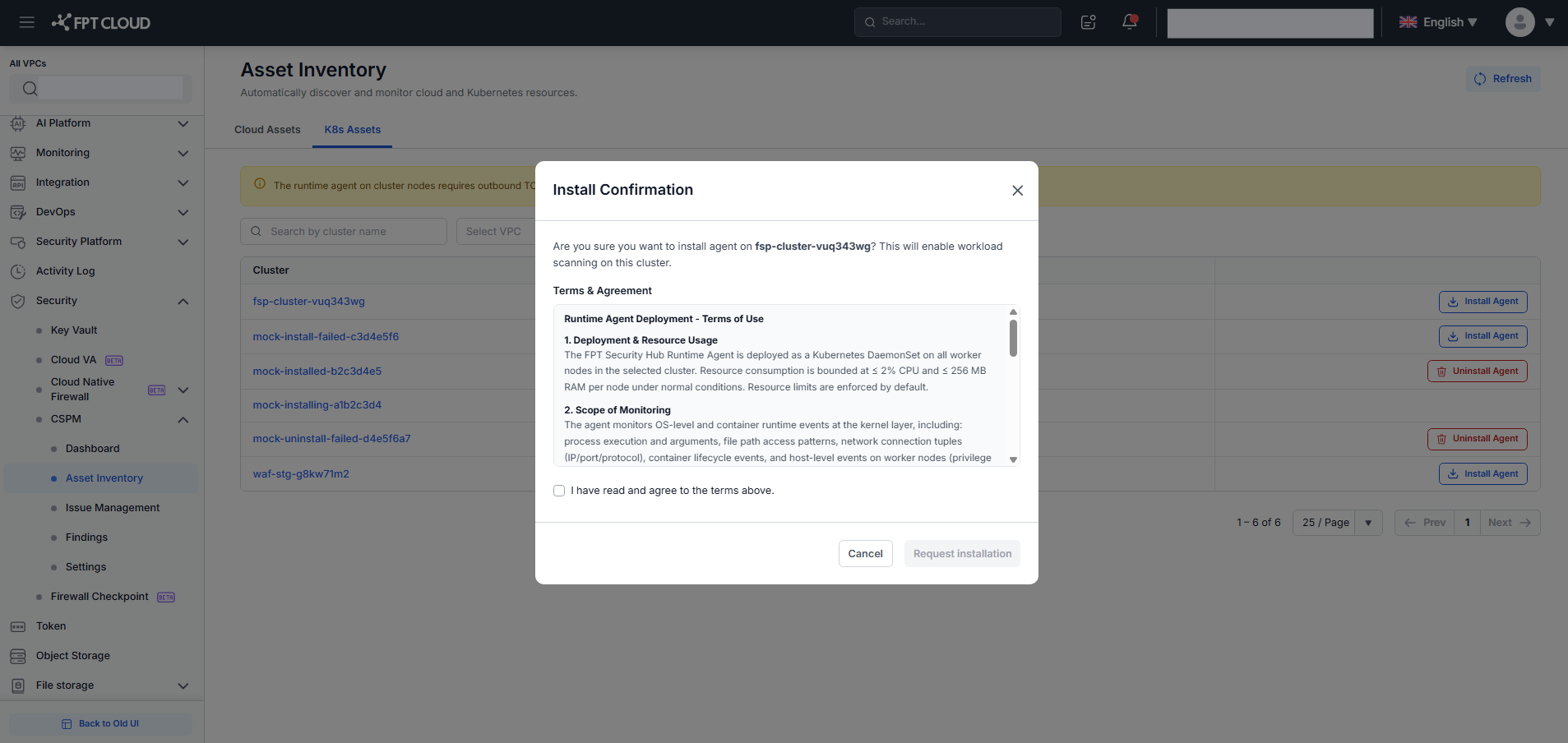
- Modal Install Confirmation mở ra.
-
Đọc mô tả và cuộn qua phần Terms & Agreement trong modal.
-
Tích vào checkbox: "I have read and agree to the terms above."
Nút Request installation chuyển sang enabled.
-
Click Request installation.
Modal đóng. Trạng thái agent chuyển sang Installing (badge spinner xanh dương). Không có action nào khả dụng trong lúc đang cài.
Khi cài đặt thành công, badge tự động chuyển sang Agents active. Nếu cài thất bại, badge trở về No agent kèm icon lỗi đỏ — có thể retry ngay.
Gỡ cài đặt runtime agent
Thực hiện khi cluster đang ở trạng thái Agents active và bạn muốn dừng thu thập runtime data.
- Trong hàng cluster, click Uninstall Agent (hiển thị trong cột Actions khi agent đang active).
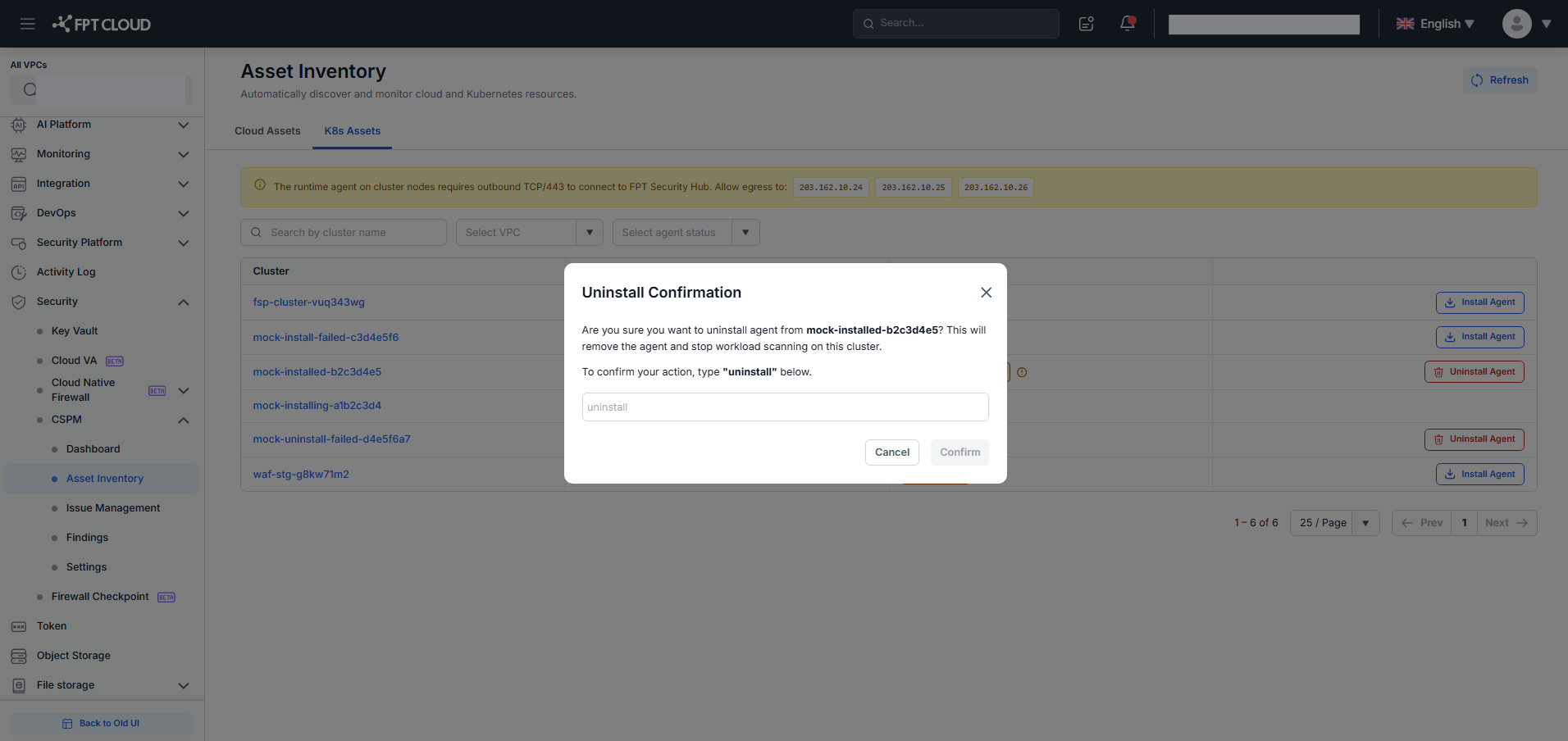
- Modal Uninstall Confirmation mở ra.
-
Đọc cảnh báo. Gõ
uninstall(chữ thường, chính xác) vào text input.Nút Confirm chuyển sang enabled.
-
Click Confirm.
Modal đóng. Trạng thái agent chuyển sang Uninstalling (badge spinner cam). Khi hoàn tất, badge chuyển về No agent.
Sau khi gỡ agent, cluster sẽ không còn gửi runtime findings về Security Hub. Inventory workload vẫn có thể hiển thị data từ các KSPM scan sẵn có.
Xem workload resource trong cluster
-
Trong danh sách K8s Assets, click tên cluster (hyperlink).
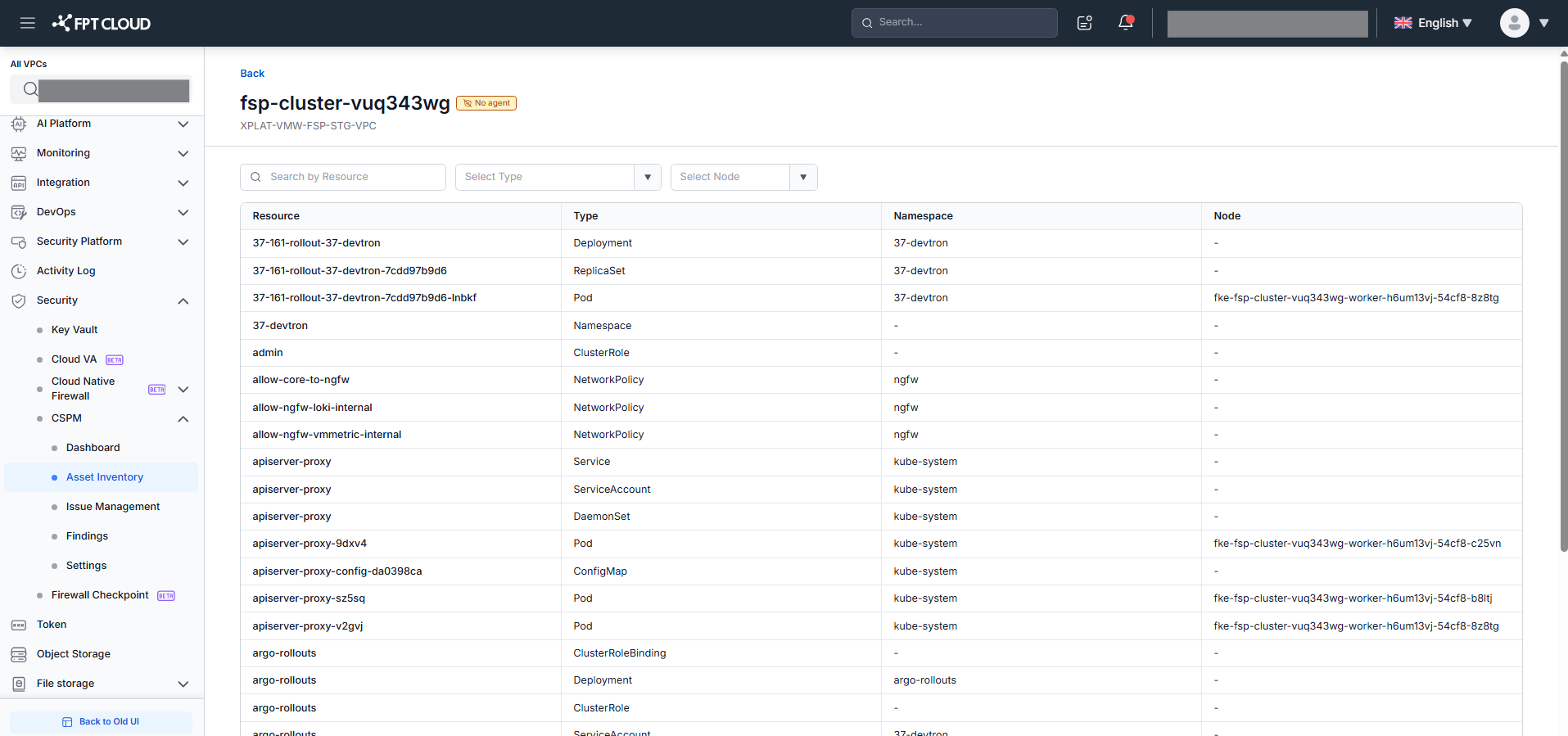
Màn hình K8s Asset Details mở ra, hiển thị toàn bộ workload resource trong cluster đó.
- Xem bảng resource.
| Cột | Mô tả |
|---|---|
| Resource | Tên resource |
| Type | Loại resource (Pod, Node, Deployment, Service, ConfigMap, v.v.) |
| Namespace | Namespace. Hiển thị "—" với cluster-scoped resource. |
| Node | Node đang chạy resource. Hiển thị "—" nếu không có thông tin. |
- Lọc hoặc tìm kiếm danh sách resource (tuỳ chọn).
| Filter | Mô tả |
|---|---|
| Search by Resource | Tìm kiếm real-time theo tên resource |
| Select Type | Lọc theo loại resource: Node, Pod, Deployment, StatefulSet, DaemonSet, ConfigMap, Secret, Service, Ingress, và nhiều loại khác |
| Select Node | Lọc resource theo node cụ thể trong cluster |
Counter N resources trên header cập nhật real-time theo filter.
Resource list lấy từ KSPM data — độc lập với trạng thái agent. Resource vẫn hiển thị dù agent đang Installing, Uninstalling hay chưa cài. Cluster mới kết nối chưa có KSPM scan sẽ hiển thị "No records found".
- Click Back để quay lại K8s Asset List. Filter và search trong danh sách được giữ nguyên.
Bước tiếp theo
- Theo dõi Runtime Findings — xem security signal do runtime agent phát hiện sau khi cài đặt.